Se connecter à la plateforme
Ouvrir une session dans Keplin, régler un mot de passe oublié, changer de langue et fermer la session en sécurité.
Tout commence à la page de connexion. Cette page explique ce qu'il vous faut pour entrer, quoi faire quand le mot de passe ne coopère pas, et les deux commandes de compte que vous utiliserez dès le premier jour : la langue et la Déconnexion.
Avant de commencer
Keplin est installé par votre organisation, il n'y a donc pas d'inscription publique : le compte vous est créé par un administrateur. Vérifiez que vous avez :
| Ce qu'il vous faut | Où l'obtenir |
|---|---|
| L'adresse de l'installation | Auprès de qui administre Keplin dans votre organisation (ex. : keplin.entreprise.com). |
| Votre e-mail | L'e-mail professionnel avec lequel le compte a été créé. |
| Le mot de passe initial | Remis par l'administrateur via un canal sûr. |
Note
Cette page parle de l'entrée dans la plateforme — la porte de ceux qui construisent. Ceux qui utilisent une application construite entrent par l'adresse de l'app elle-même, avec un compte de l'app ; cette connexion est une autre histoire, décrite dans le chapitre sur la publication.
Ouvrir une session
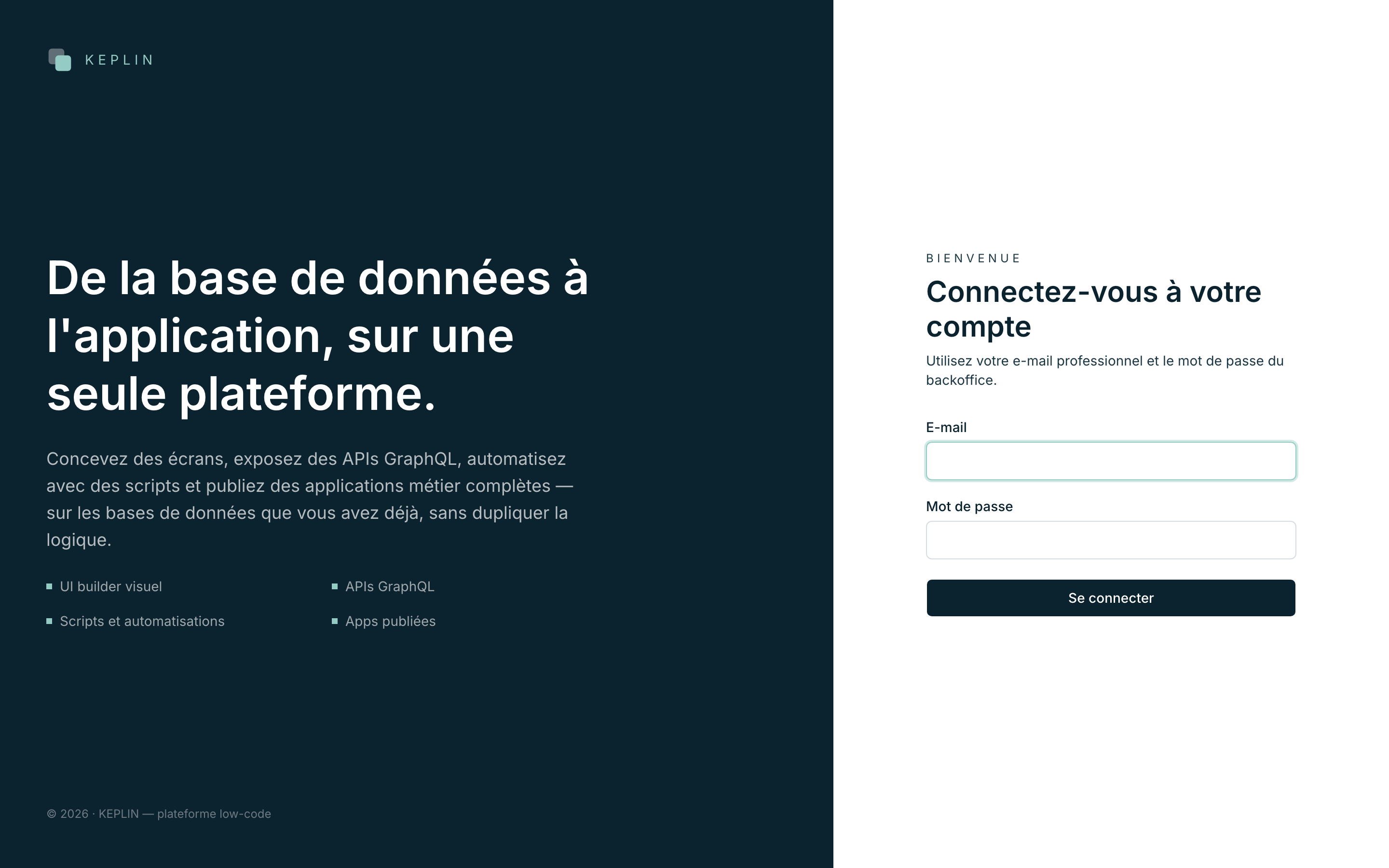
- Ouvrez l'adresse de l'installation dans le navigateur. Si vous n'avez pas de session, la page de connexion apparaît — à gauche la présentation de la plateforme, à droite le formulaire Connectez-vous à votre compte.
- Remplissez l'E-mail avec votre e-mail professionnel.
- Remplissez le Mot de passe.
- Cliquez sur Se connecter. Pendant que la session s'ouvre, le bouton affiche Connexion….
Si les identifiants sont bons, vous entrez directement :
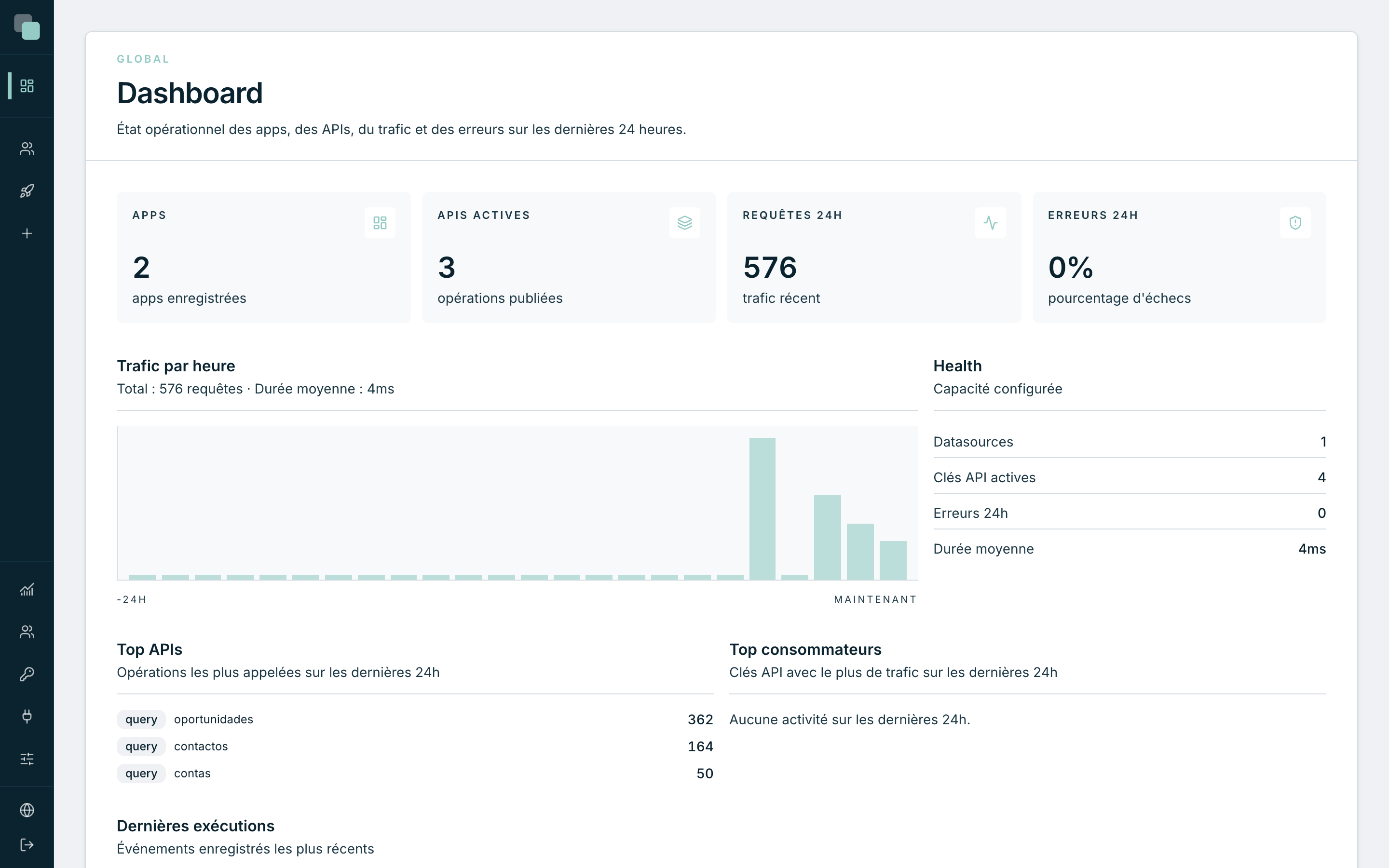
- dans le Dashboard, le tableau de bord initial de la plateforme ; ou
- dans la page que vous essayiez d'ouvrir, si vous êtes arrivé à la connexion par un lien direct (par exemple, un collègue vous a envoyé le lien d'une app).
Si quelque chose échoue, le formulaire affiche l'erreur sur l'écran lui-même — avec de mauvais identifiants vous voyez Authentification impossible. Vérifiez l'e-mail (sans espaces en trop) et le mot de passe, puis réessayez.
Attention
Si le compte a été désactivé par un administrateur, vous n'arrivez plus à entrer, avec le message d'erreur habituel — il n'y a pas d'avertissement particulier. Dans le doute, vérifiez l'état du compte auprès de qui administre.
Récupérer l'accès quand le mot de passe est perdu
La page de connexion de la plateforme n'a pas de « mot de passe oublié » — la réinitialisation est faite par un administrateur, dans le menu Utilisateurs. C'est une décision de sécurité : les comptes de ceux qui construisent donnent accès à des apps et à des données entières, et la réinitialisation reste toujours consignée et entre les mains de quelqu'un d'identifié.
Si vous vous retrouvez sans accès, demandez à un administrateur de faire ceci :
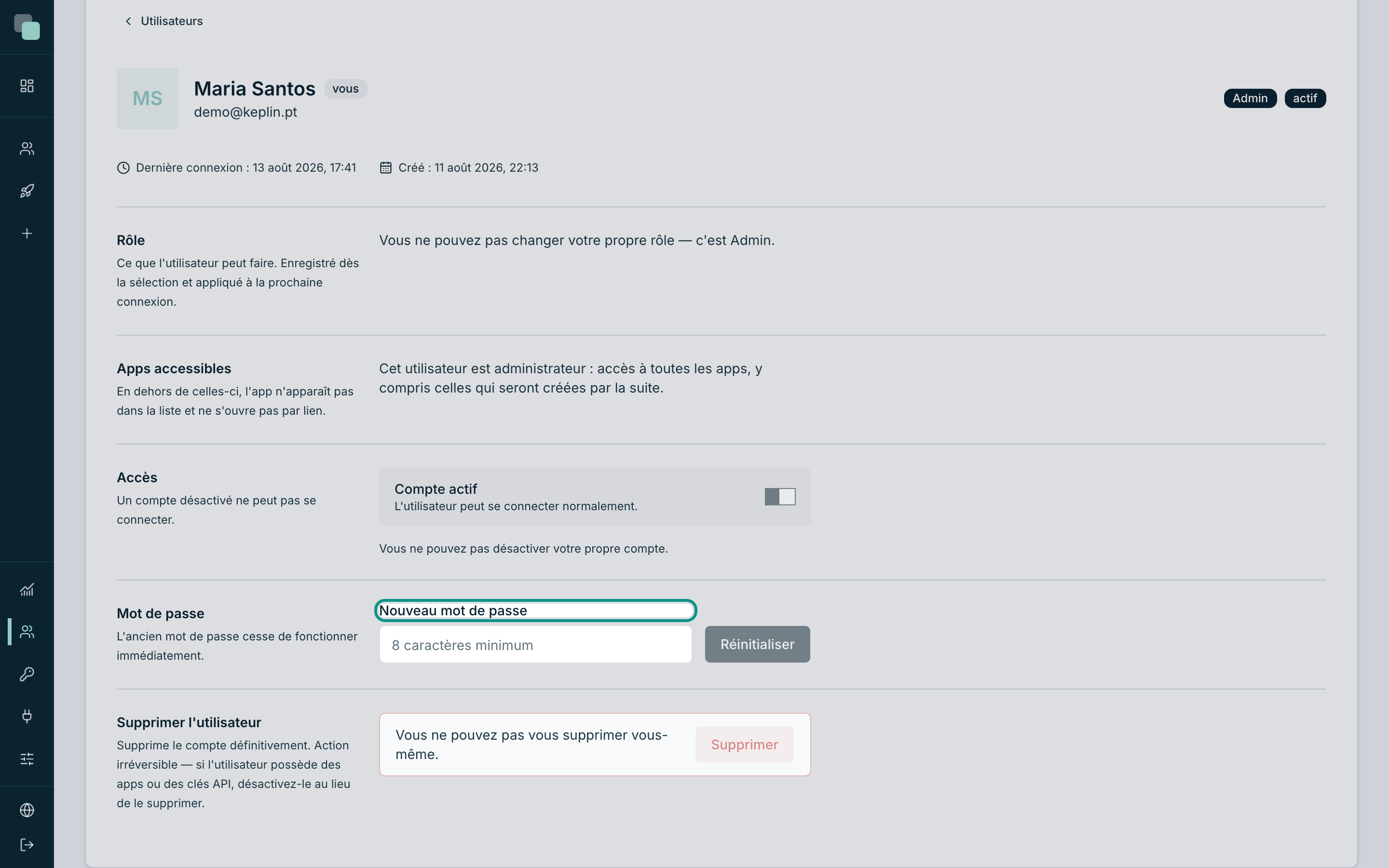
- Ouvrir Utilisateurs dans la barre latérale (seuls les administrateurs voient ce menu).
- Ouvrir le compte de la personne dans la liste.
- Dans la carte Mot de passe, saisir le Nouveau mot de passe.
- Cliquer sur Réinitialiser. L'ancien mot de passe cesse de fonctionner immédiatement.
- Remettre le nouveau mot de passe par un canal sûr — jamais par écrit dans un endroit partagé.
Note
Le « Mot de passe oublié » que vous connaissez peut-être existe — mais dans les écrans des apps construites, pour les utilisateurs de celles-ci. Chaque app a son écran Récupérer le mot de passe, qui envoie un lien par e-mail quand le canal e-mail de l'app est configuré. Il ne sert pas aux comptes de la plateforme.
Changer la langue de la plateforme
La plateforme parle dix langues, et le choix vous appartient — il n'affecte personne d'autre, ni les apps construites (celles-ci ont leurs propres traductions).
- Au bas de la barre latérale gauche, cliquez sur le bouton Langue (le globe, avec le code de la langue actuelle à côté).
- Choisissez la vôtre : Português, English, Español, Français, Italiano, Deutsch, Nederlands, Suomi, Svenska ou Norsk.
- L'interface change immédiatement, sans recharger ni perdre ce que vous étiez en train de faire.
Fermer la session
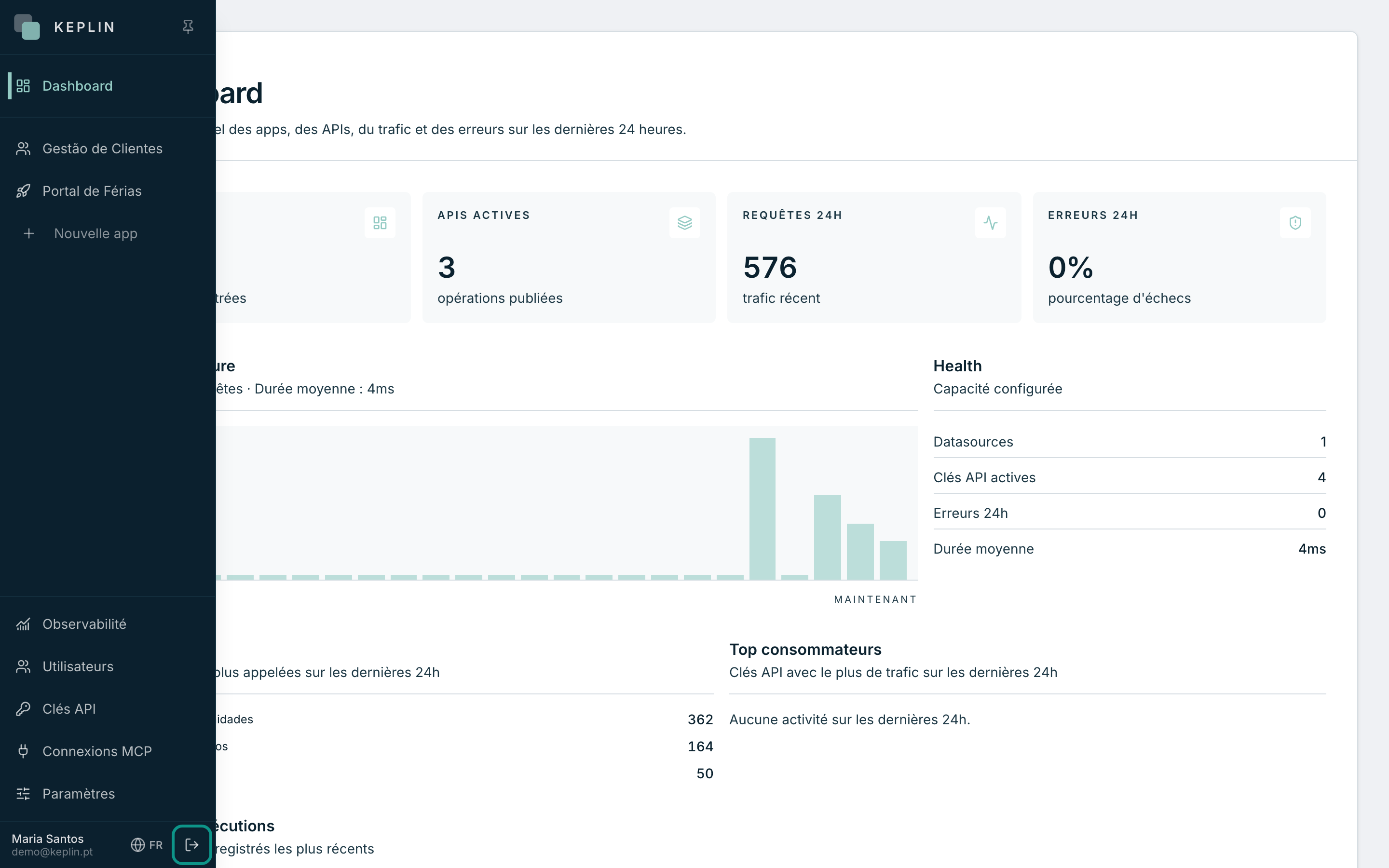
- Au bas de la barre latérale gauche, à côté de votre nom et de votre e-mail, cliquez sur Déconnexion.
- Vous revenez à la page de connexion, session fermée.
Astuce
Sur un ordinateur partagé, sortez toujours avec Déconnexion — fermer le navigateur ne ferme pas la session. Une session ouverte vaut pour des heures : quand un administrateur désactive un compte, par exemple, les sessions déjà ouvertes de ce compte peuvent encore durer jusqu'à 12 heures.
Pourquoi je ne vois pas… ?
Pourquoi je ne vois aucune app après m'être connecté ? Votre compte est developer et n'a pas encore d'apps attribuées — sans apps attribuées, la liste reste vide. Demandez à un administrateur de vous attribuer les apps dans Utilisateurs ▸ votre compte ▸ Apps accessibles.
Pourquoi je ne vois pas les menus Utilisateurs, Clés API ou Paramètres ? Ce sont des menus d'administrateur. Un compte developer voit le Dashboard, ses apps, l'Observabilité et les Connexions MCP — et cela lui suffit : tout ce qui relève de la construction est à l'intérieur des apps.
Je suis entré, mais je suis tombé sur une page qui dit que je n'ai pas accès. Le lien que vous avez ouvert pointe vers une app qui ne vous est pas attribuée. L'app n'apparaît pas dans votre liste et ne s'ouvre pas par lien direct — c'est le comportement attendu, pas une erreur.