Autoriser et révoquer
L'écran d'autorisation, ce qu'il dit avant que vous ne donniez l'accès, la liste des connexions actives et comment on coupe l'accès à un client.
Connecter un agent est un acte explicite, fait dans le navigateur, par vous. Le client demande ; vous autorisez ou vous refusez. Il n'y a pas de clés à copier ni de secrets à conserver — et c'est pour cela que la décision est unique et se prend sur un seul écran.
Comment on autorise
- Configurez votre client IA avec l'Adresse du MCP que vous avez copiée sur la page précédente.
- Demandez au client de se connecter. Il ouvre le navigateur sur la plateforme.
- Si votre session n'est pas ouverte, entrez d'abord — l'autorisation reprend juste après, au même endroit où elle allait.
- L'écran Autorisation d'accès apparaît.
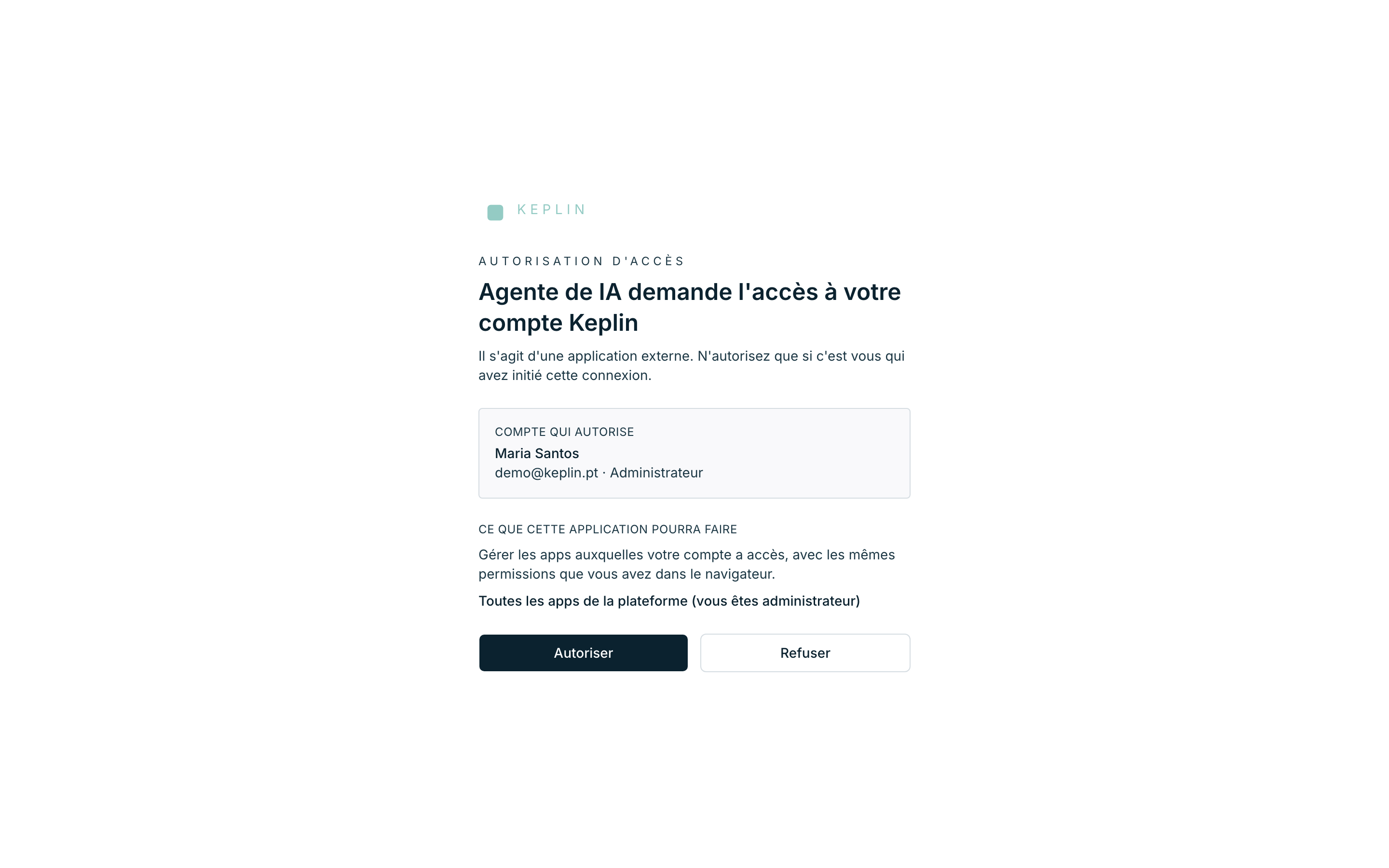
L'écran dit trois choses, dans cet ordre, et chacune existe pour une raison.
Qui demande
Le titre reprend le nom que le client a enregistré — « Agent IA demande l'accès à votre compte Keplin » — et, en dessous, l'avertissement : « Il s'agit d'une application externe. N'autorisez que si c'est vous qui avez initié cette connexion. »
Attention
Le nom est écrit par le client lui-même. Un joli nom ne prouve rien. La question à se poser est toujours la même : est-ce bien moi qui ai initié cette connexion, maintenant ? Si cet écran apparaît sans que vous ayez rien fait, appuyez sur Refuser.
Qui autorise
Le panneau Compte qui autorise affiche le nom, l'e-mail et le profil de la session dans laquelle vous êtes — Administrateur ou Développeur.
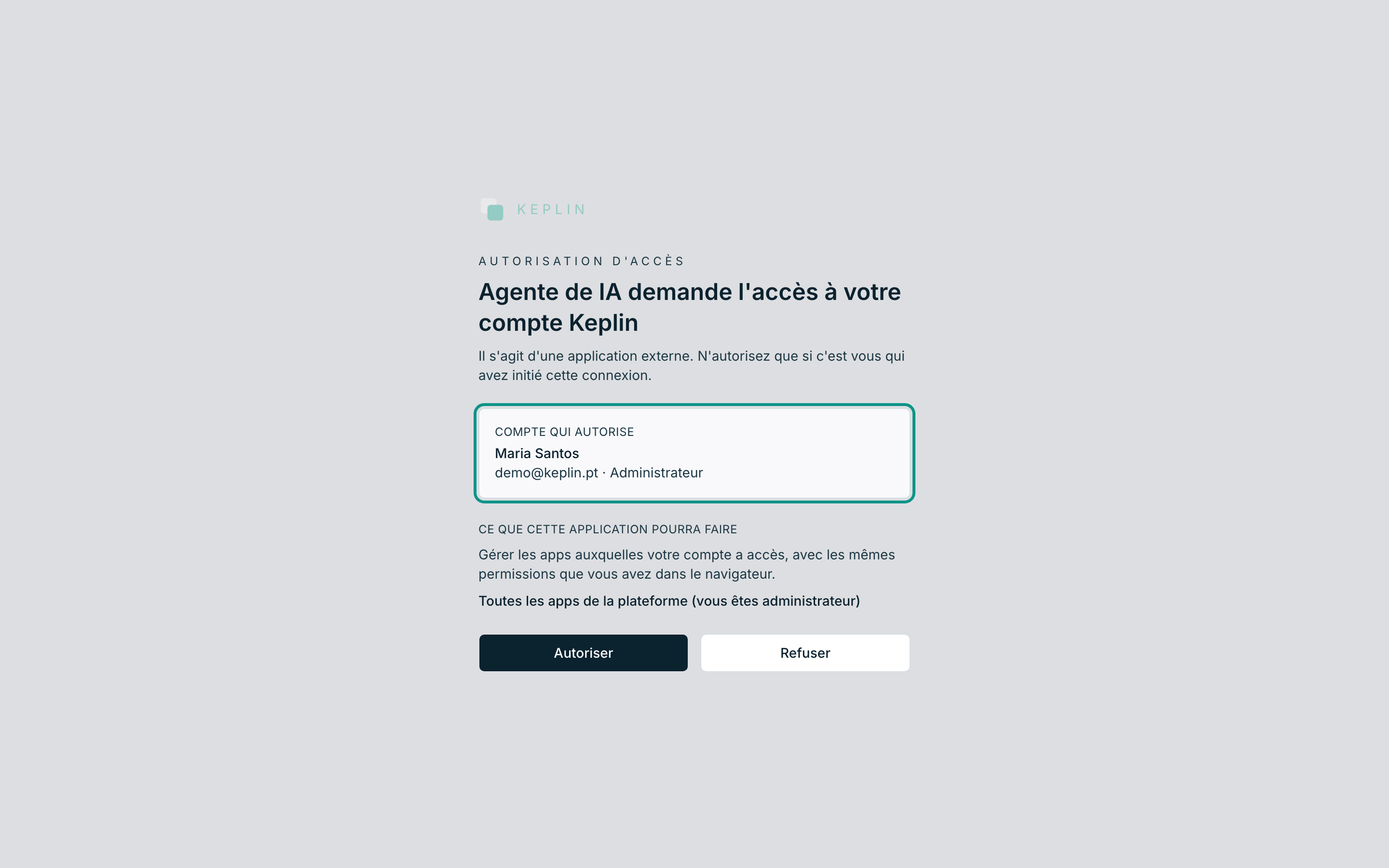
Il est là parce qu'autoriser avec la mauvaise session est l'erreur classique : quelqu'un s'est connecté avec le compte d'administrateur pour une tâche, l'a oublié, et donne à un agent l'accès à la plateforme entière au lieu d'une seule app. Lisez cet encadré avant d'appuyer sur le bouton.
Ce que l'accès donne
La section Ce que cette application pourra faire explique la portée : « Gérer les apps auxquelles votre compte a accès, avec les mêmes permissions que vous avez dans le navigateur. » — et, juste en dessous, la liste des apps par nom.
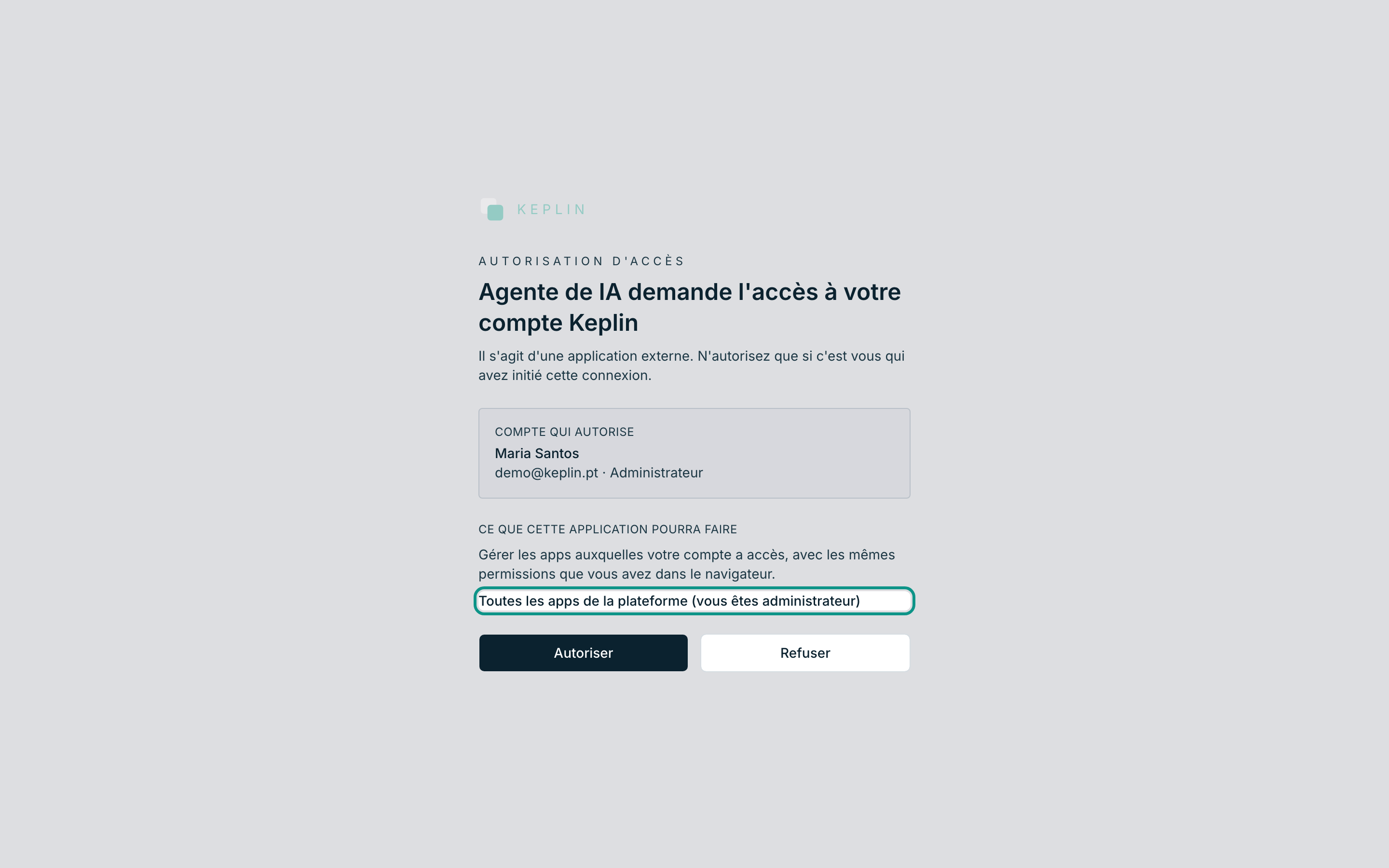
Trois cas possibles :
| Ce qui s'affiche | Ce que cela signifie |
|---|---|
| La liste des apps, une par une | L'accès porte exactement sur celles-là. |
| « Toutes les apps de la plateforme (vous êtes administrateur) » | L'accès porte sur tout, y compris ce qui sera créé par la suite. |
| « Aucune app — aucune app n'est encore attribuée à votre compte » | L'agent se connecte et ne voit rien. Il faut attribuer des apps à votre compte. |
- Cliquez sur Autoriser pour donner l'accès, ou sur Refuser pour ne pas le donner. Les deux rendent le contrôle au client ; un seul lui donne la clé.
Quand l'écran refuse avant même de demander
Deux situations dans lesquelles la plateforme n'affiche même pas la demande :
| Titre | Ce qui se passe |
|---|---|
| « Requête d'autorisation non valide » + « L'application à l'origine de cette requête n'est pas enregistrée sur cette plateforme. » | Le client ne s'est pas enregistré avant de faire sa demande. Reconfigurez-le et réessayez. |
| « Requête d'autorisation non valide » + « L'adresse de retour ne correspond pas à celle que l'application a enregistrée. Par sécurité, la requête s'arrête ici. » | L'adresse de retour ne concorde pas avec celle que le client a enregistrée. |
La seconde est la plus importante : la plateforme ne redirige jamais une requête vers une adresse qui n'a pas été enregistrée. C'est ce qui empêche qu'une requête forgée ne remette l'accès à quelqu'un d'autre.
Voir les connexions actives
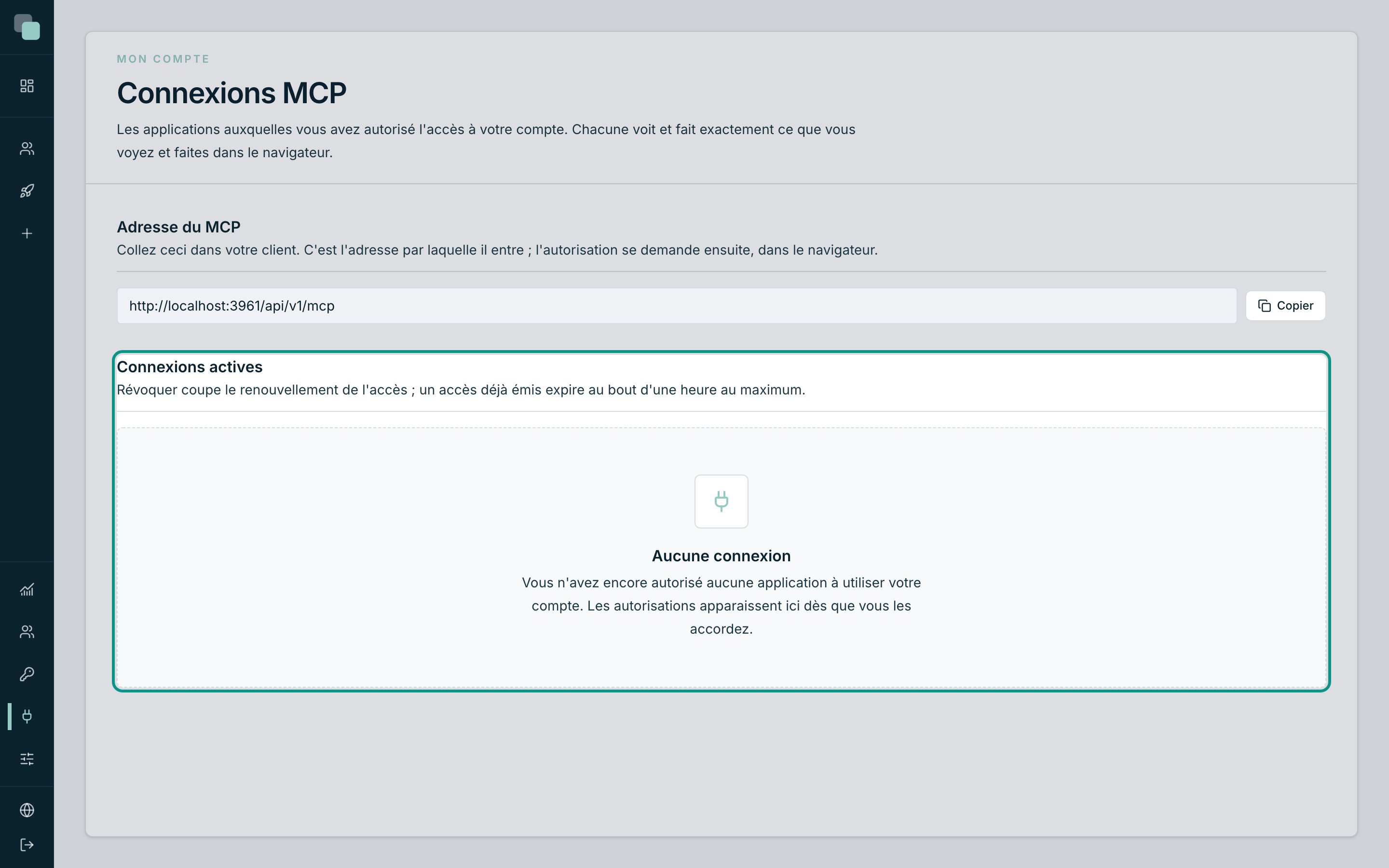
Ouvrez Connexions MCP dans la barre latérale. Le panneau Connexions actives — « Révoquer coupe le renouvellement de l'accès ; un accès déjà émis expire au bout d'une heure au maximum. » — liste ce que vous avez autorisé.
| Colonne | Ce qu'elle affiche |
|---|---|
| Application | Le nom que le client a enregistré. |
| Autorisée le | Quand vous avez donné l'accès. |
| Dernière utilisation | La dernière fois que le client a utilisé la connexion, ou Jamais. |
Tant que vous n'avez rien autorisé, le panneau dit « Aucune connexion » et explique : « Vous n'avez encore autorisé aucune application à utiliser votre compte. Les autorisations apparaissent ici dès que vous les accordez. »
Astuce
La colonne Dernière utilisation est votre inventaire. Une connexion qui n'est plus utilisée depuis des mois est une porte ouverte sans personne de l'autre côté — révoquez-la. Autoriser à nouveau, c'est un clic.
Révoquer une connexion
- Dans Connexions MCP, sur la ligne du client, cliquez sur Révoquer.
- Confirmez dans « Révoquer l'accès de Agent IA ? » — « L'application ne pourra plus renouveler son accès. Pour revenir, elle devra redemander l'autorisation. »
- La confirmation dit « Accès de Agent IA révoqué. » et la ligne sort de la liste.
Ce qui se passe ensuite, avec précision :
| Immédiat | Le client ne peut plus renouveler son accès. |
| Jusqu'à une heure après | Un accès déjà émis continue de fonctionner jusqu'à son expiration — une heure au maximum. |
| Pour revenir | Le client doit redemander l'autorisation, et vous devez la lui donner à nouveau sur cet écran. |
Attention
Révoquer ne défait pas ce que l'agent a déjà fait. Ses modifications sont dans les apps, dans l'historique et dans l'audit, comme celles de n'importe qui d'autre. Si quelque chose a mal tourné, le chemin est l'historique de l'app — Revenir sur cette modification ou Restaurer l'app dans cet état.
Tout couper d'un coup
Révoquer se fait par client et par compte. Quand ce que l'on veut, c'est couper l'accès d'une personne — parce qu'elle a quitté l'équipe, ou parce que son compte a été compromis — le bon endroit est ailleurs : Utilisateurs → sa fiche → Accès → désactiver Compte actif.
Cela coupe d'un coup la plateforme, les apps et toutes ses connexions MCP, sans dépendre de quelqu'un qui se souviendrait de les révoquer une à une.
Pourquoi je ne vois pas… ?
- …la connexion que je viens d'autoriser ? Rafraîchissez la page. La liste est lue au chargement.
- …les connexions d'un collègue ? Elles n'existent pas pour vous. La page est celle de votre compte ; personne ne voit les autorisations de personne d'autre.
- …le bouton Révoquer ? Il n'apparaît que sur les lignes de la liste. Sans connexions, il n'y a rien à révoquer.
- …l'écran d'autorisation ? Le client n'a peut-être pas ouvert le navigateur. Beaucoup affichent l'adresse pour que vous la colliez à la main — collez-la et l'autorisation s'ouvre.