Créer la première app
Créer une app de zéro avec le bouton Nouvelle app, comprendre ce qui naît avec elle, et importer un package quand l'app vient d'ailleurs.
L'heure est venue de créer quelque chose. Sur cette page, vous créez l'app qui va nous accompagner dans toute la documentation — la Gestion de Clients — et vous découvrez exactement ce qu'une app neuve apporte d'usine. À la fin, nous couvrons aussi le chemin alternatif : importer une app venue d'une autre installation.
Note
Créer et importer des apps est réservé aux administrateurs. Si votre compte est developer, le bouton Nouvelle app n'apparaît pas — demandez à un administrateur de créer l'app et de vous l'attribuer.
Créer une app de zéro
Dans la barre de navigation globale, cliquez sur Nouvelle app (le + sous la liste d'apps).
La fenêtre Nouvelle app s'ouvre — le premier pas est un choix en cartes : vide, avec datasource, à partir d'un modèle, ou importer un paquet. Pour le guide, choisissez Application vide.
Remplissez les champs :
Champ Ce que c'est Nom Le nom de l'app (2 à 120 caractères). Pour notre exemple : Gestão de Clientes— c'est le nom que montrent les figures. Le slug est dérivé automatiquement du nom —gestao-clientes— et entre dans les adresses de l'app.Description Facultative, jusqu'à 500 caractères. Elle apparaît dans l'en-tête de l'arborescence et dans l'onglet Vue d'ensemble. Ex. : CRM avec comptes, contacts et opportunités.Icône Le symbole de l'app dans la barre latérale. Choisissez-en un dans la galerie à droite. Cliquez sur Créer l'app (affiche Création… pendant le travail).
La fenêtre se ferme, la confirmation App créée. apparaît et vous entrez directement dans l'espace de travail de la nouvelle app, avec l'onglet Vue d'ensemble ouvert.
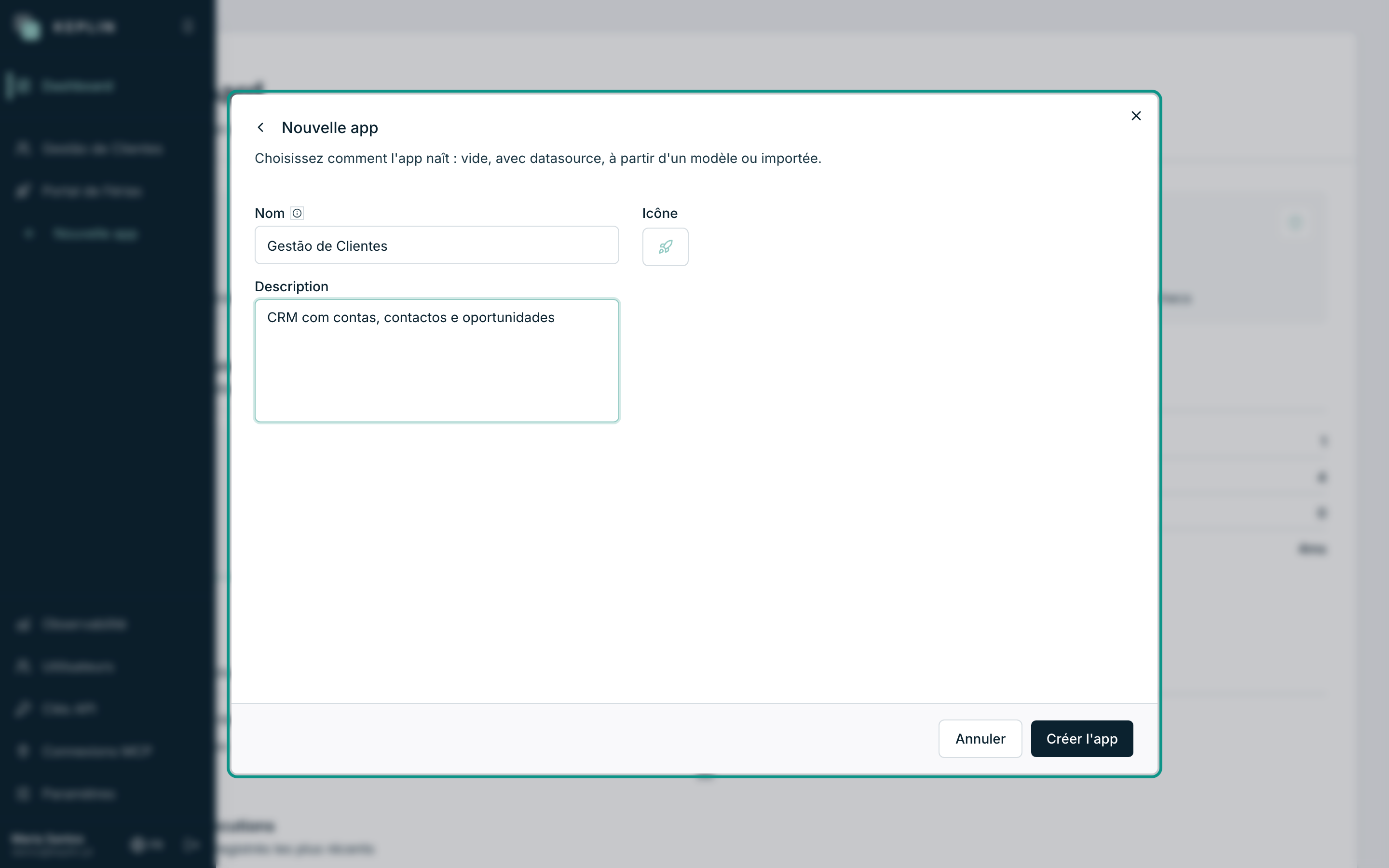
Si le nom choisi produit un slug qui existe déjà dans l'installation, la création échoue avec un avertissement dans la fenêtre elle-même — changez le nom (ou créez avec un autre nom et renommez ensuite dans les paramètres ; le slug, lui, ne bouge pas).
Ce qui naît avec une app neuve
Une app tout juste créée n'est pas une page blanche — c'est une application complète, seulement encore vide. Ceci existe déjà avant que vous touchiez à quoi que ce soit :
| Naît déjà avec l'app | Où le voir |
|---|---|
| La version main — votre version de travail | Menu Versions, dans l'en-tête de l'arborescence |
L'adresse interne /app/gestao-clientes, qui répond avec la version de travail |
Ouvrez-la dans le navigateur — c'est l'app vivante |
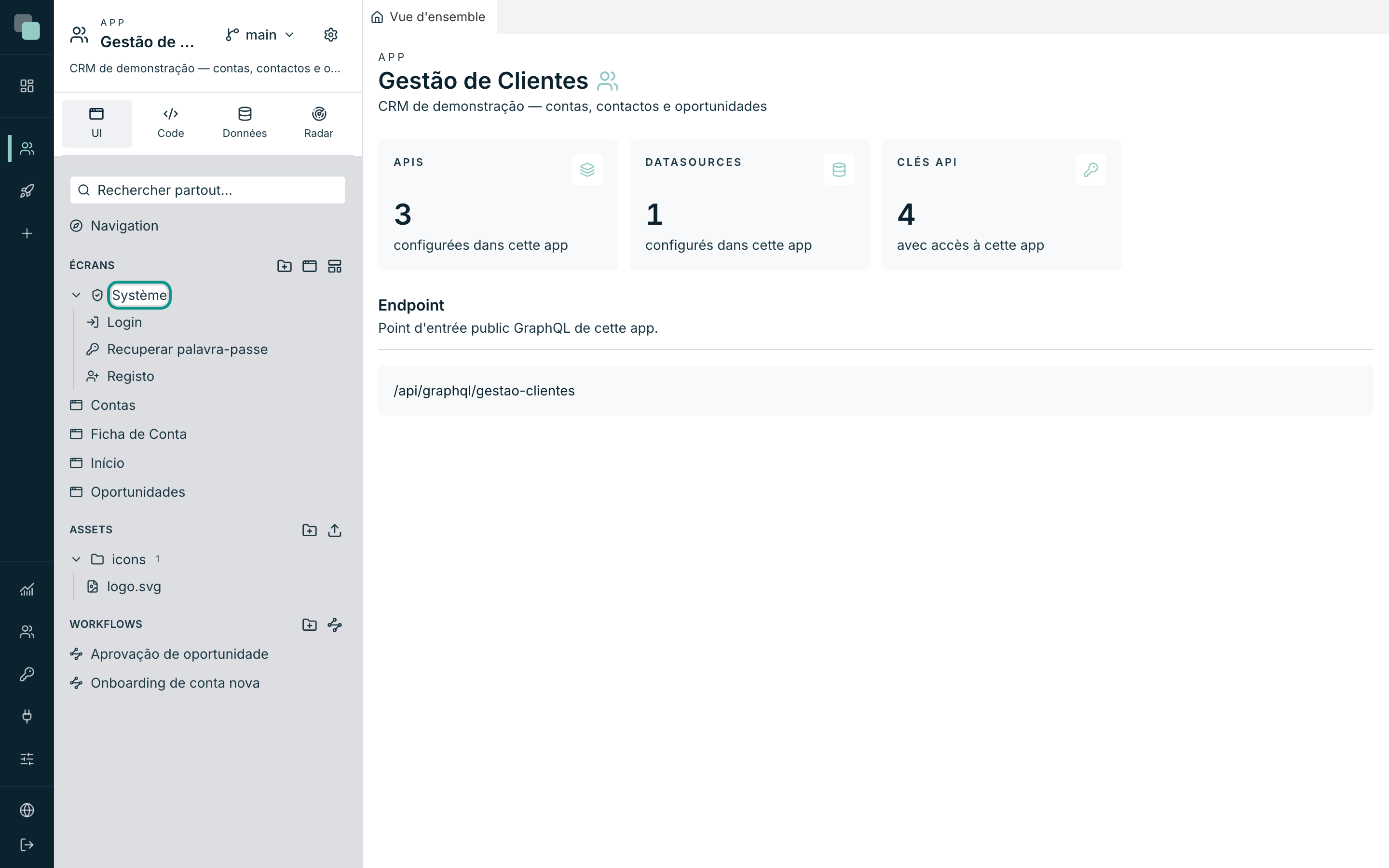
L'endpoint GraphQL /api/graphql/gestao-clientes |
Onglet Vue d'ensemble, section Endpoint |
| Les écrans système Login, Récupérer le mot de passe et Inscription, fonctionnels et modifiables | Minitab UI ▸ Écrans ▸ groupe Système |
| Les paramètres qui lui sont propres : Authentification, Thème, Traductions, Utilisateurs de l'app, Permissions, … | Engrenage Paramètres de l'app |
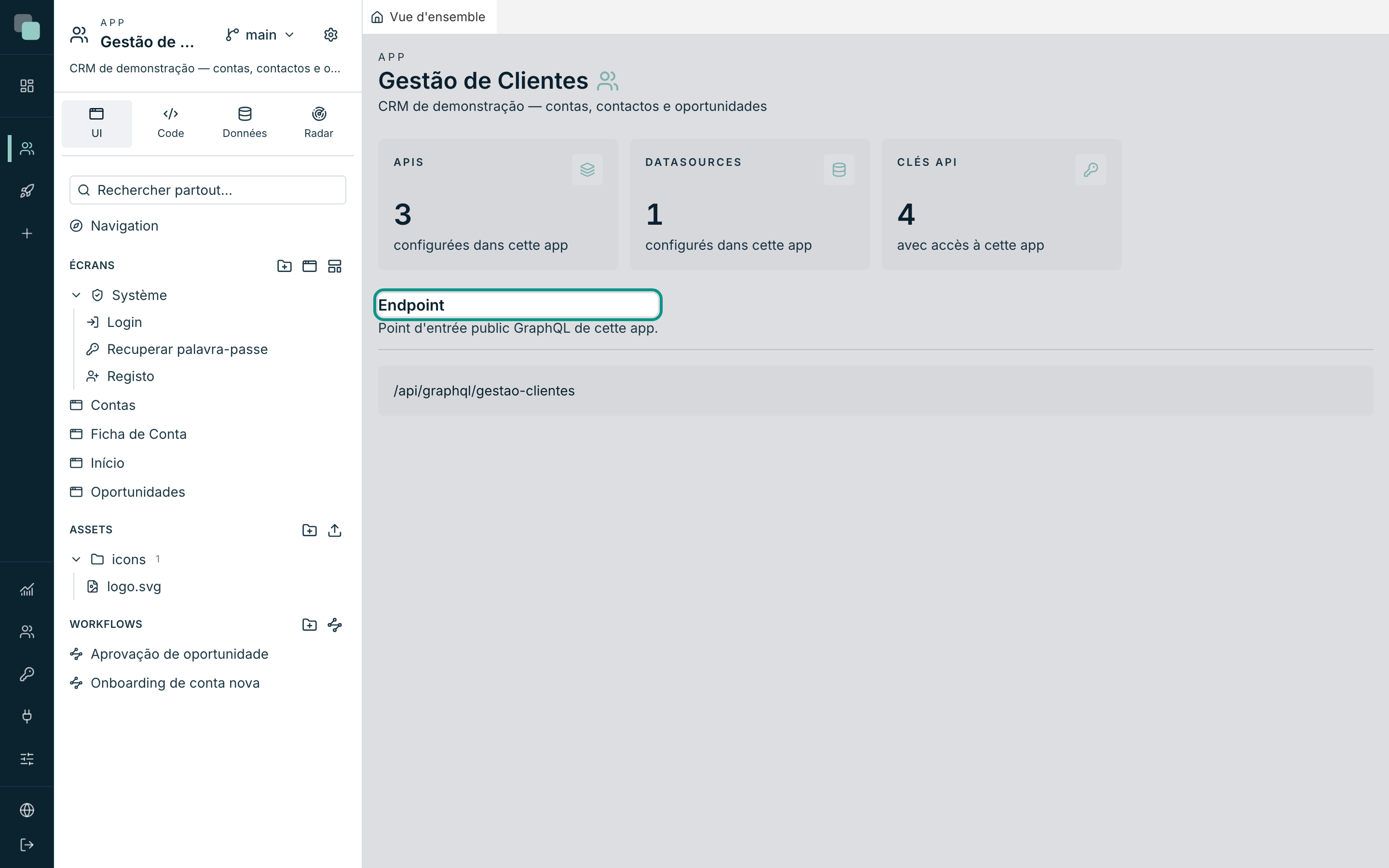
Le reste est encore inauguré, et les arborescences le disent clairement : Aucun écran pour l'instant — créez le premier avec le bouton ci-dessus., Aucune API., Aucun script., Aucun datasource. C'est ce vide que le guide Un CRM de zéro va remplir, pièce par pièce.
Astuce
Ouvrez dès maintenant /app/gestao-clientes dans un onglet du navigateur et
laissez-le là : c'est la façon la plus rapide de voir chacune de vos
modifications prendre vie — il montre toujours votre version de travail,
sans rien publier.
Importer un package
Quand l'app existe déjà dans une autre installation — achetée, partagée, ou
venue d'un environnement de développement — on ne la crée pas de zéro : on
importe le fichier .keplinapp exporté de là-bas.
Cliquez sur Nouvelle app et passez à l'onglet Importer un package.
Remplissez :
Champ Ce que c'est Package Obligatoire. Cliquez dans la zone en pointillés (Cliquez pour choisir le fichier .keplinapp) et choisissez le fichier. Slug (facultatif) Nécessaire seulement s'il existe déjà dans l'installation une app avec le slug d'origine du package — vide conserve l'original. Passphrase (le cas échéant) Uniquement pour les packages exportés avec les secrets inclus — c'est la phrase définie à l'exportation. Cliquez sur Importer (affiche Importation…).
À la fin, la confirmation apparaît avec le nom de l'app importée et vous entrez dans son espace de travail.
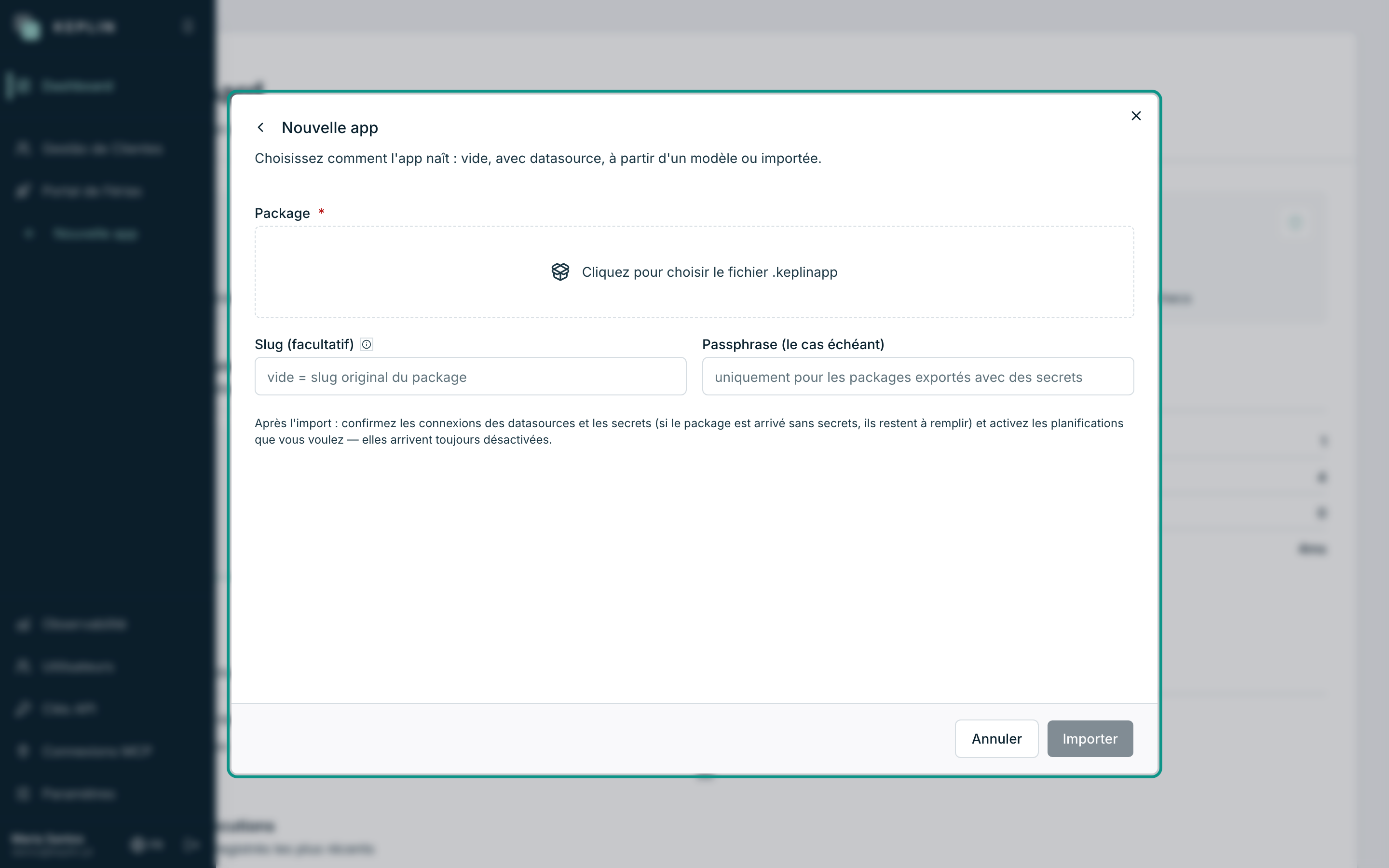
Après l'import, trois vérifications font partie du travail — l'app arrive entière, mais le monde autour d'elle a changé :
- Datasources — vérifiez les connexions : les adresses et les identifiants de l'ancienne installation peuvent ne pas valoir ici.
- Secrets — si le package est venu sans secrets (ou sans la bonne passphrase), ils restent à remplir ; remettez-les à la main.
- Planifications — elles entrent toujours désactivées, exprès. Activez-en une par une, quand vous aurez confirmé que l'app est prête à tourner seule.
Attention
Sans la passphrase, les secrets d'un package exporté avec eux sont irrécupérables — même Keplin n'arrive pas à les ouvrir. Si vous ne l'avez pas, importez quand même et remplissez les Secrets à nouveau.
Pourquoi je ne vois pas… ?
Pourquoi je ne vois pas le bouton Nouvelle app ? Votre compte est developer. Le bouton n'existe que pour les administrateurs — et un bouton qui donnerait toujours une erreur ne vous manquerait pas.
J'ai créé l'app mais un collègue ne la voit pas. Les comptes developer ne voient que les apps qui leur sont attribuées. Attribuez-la-lui dans Utilisateurs ▸ compte du collègue ▸ Apps accessibles.
Puis-je changer le nom après ? Oui — dans les Paramètres de l'app ▸ Général, l'identification (nom, icône, description) se modifie quand vous voulez. Le slug, lui, reste : c'est l'identité de l'app dans les adresses.