Importer et exporter des apps
Packages .keplinapp — emporter une app entière vers une autre installation, avec ou sans secrets, et ce qui voyage dans chaque mode.
Une app Keplin tient dans un fichier. Le package .keplinapp emporte tout
ce que l'app est — le modèle de données, les écrans, les APIs, les scripts,
les rapports, les workflows, le thème, les traductions, les rôles et les
permissions — prêt à installer dans une autre installation de la plateforme.
C'est l'outil de trois gestes :
- Changer d'environnement : développer sur une installation et installer sur celle de production du client.
- Livrer : envoyer l'app à qui va la faire tourner sur un autre serveur.
- Conserver : un package archivé est une copie du design de l'app, que l'on réimporte quand il le faut.
La décision importante porte sur les Secrets : un package peut voyager propre (recommandé) ou complet et chiffré avec une passphrase. Les deux sections suivantes expliquent le geste ; le tableau du milieu dit exactement ce qui part dans chaque mode.
Exporter une app
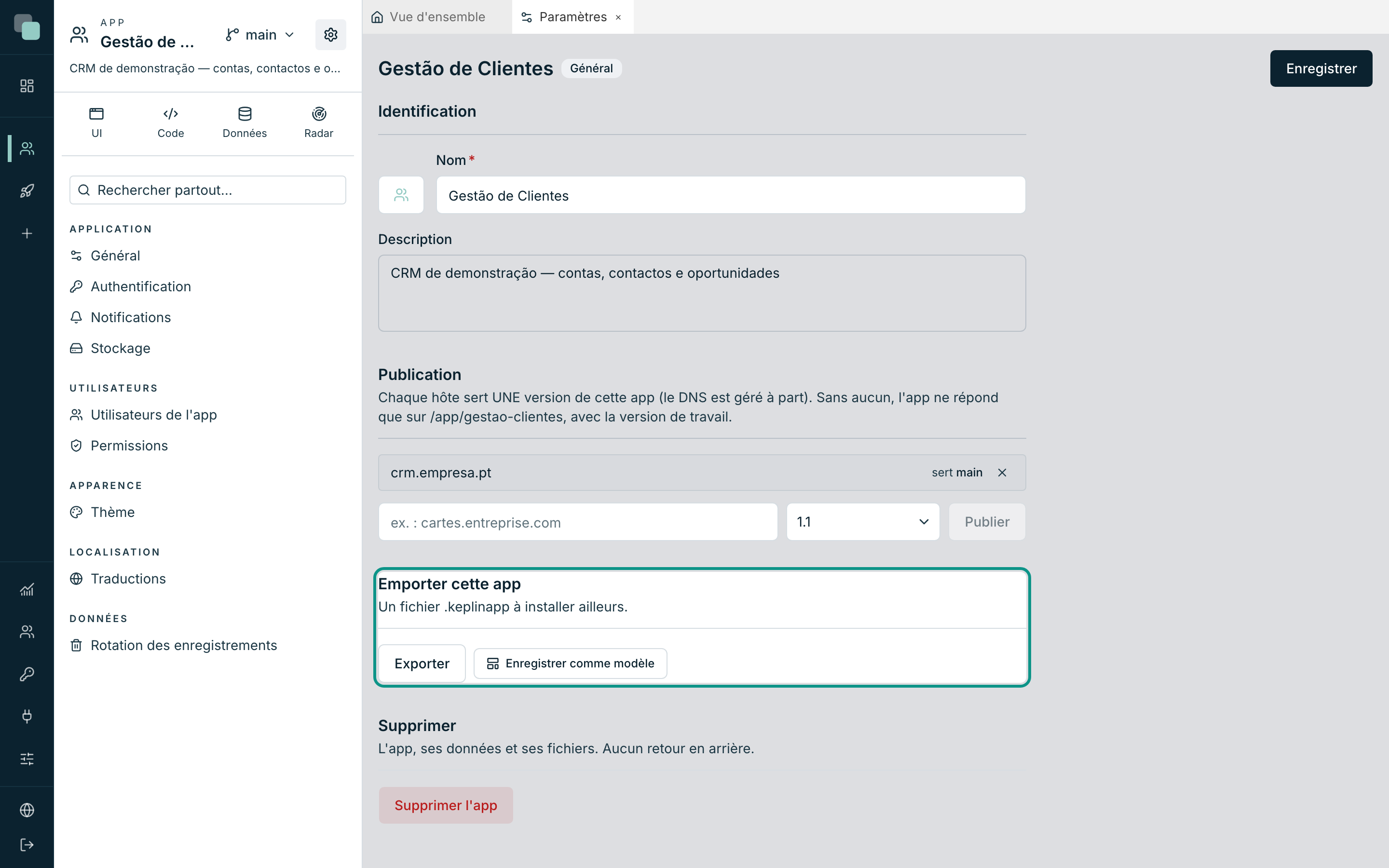
- Ouvrez l'app et cliquez sur le bouton d'engrenage Paramètres de l'app, puis sur Général.
- Descendez jusqu'au panneau Emporter cette app — « Un fichier .keplinapp à installer ailleurs. » — et cliquez sur Exporter.
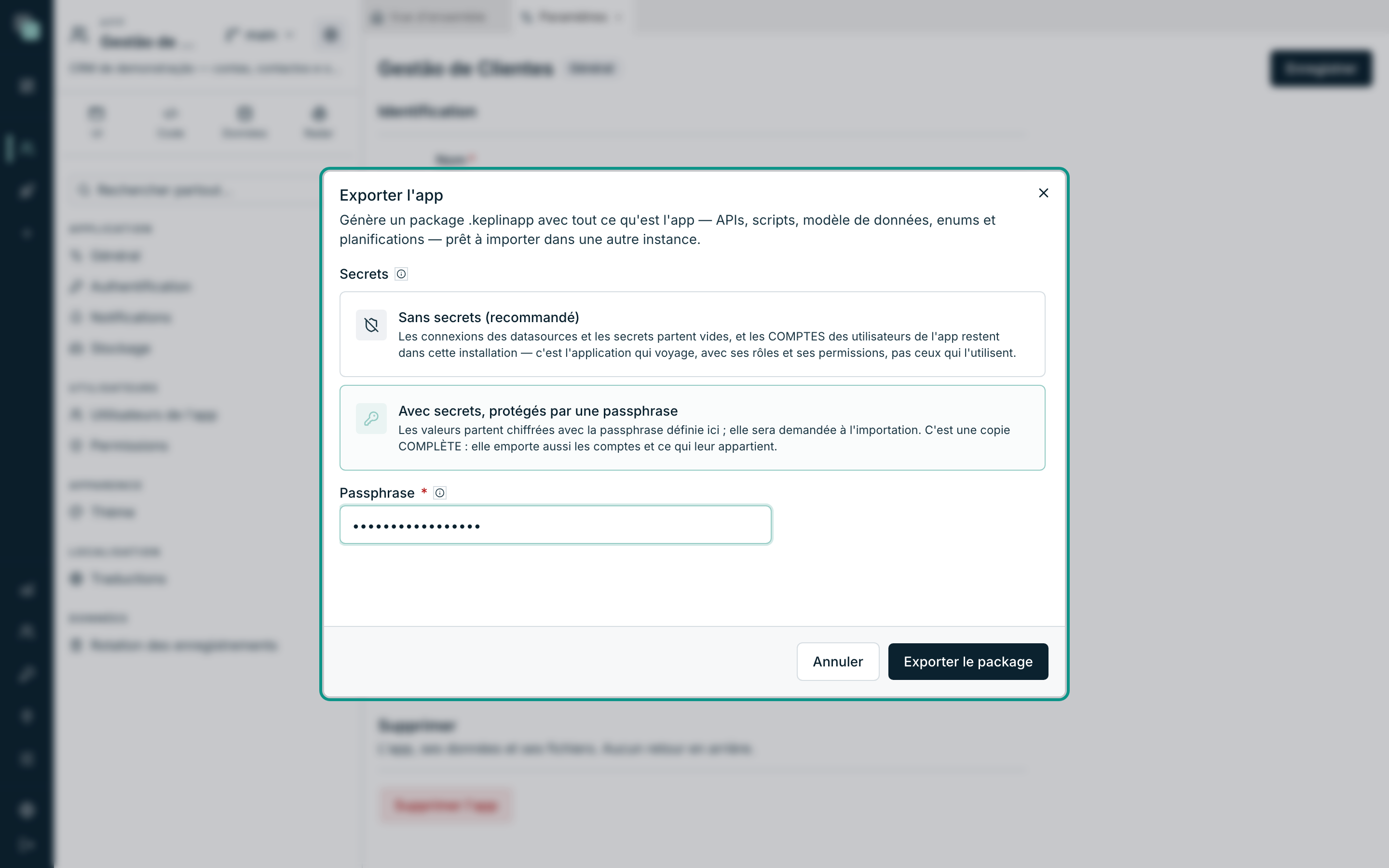
La boîte de dialogue Exporter l'app s'ouvre : « Génère un package
.keplinappavec tout ce qu'est l'app — APIs, scripts, modèle de données, enums et planifications — prêt à importer dans une autre instance. »Dans Secrets, choisissez l'un des deux modes :
Mode Ce que cela signifie Sans secrets (recommandé) « Les connexions des datasources et les secrets partent vides, et les COMPTES des utilisateurs de l'app restent dans cette installation — c'est l'application qui voyage, avec ses rôles et ses permissions, pas ceux qui l'utilisent. » C'est le bon mode pour livrer l'app à des tiers. Avec secrets, protégés par une passphrase « Les valeurs partent chiffrées avec la passphrase définie ici ; elle sera demandée à l'importation. C'est une copie COMPLÈTE : elle emporte aussi les comptes et ce qui leur appartient. » C'est le bon mode pour changer l'app de serveur sans rien perdre. Si vous avez choisi le mode protégé, définissez la Passphrase (8 caractères minimum).
Cliquez sur Exporter le package. Le navigateur télécharge le fichier
gestao-clientes.keplinappet la confirmation « Package exporté. » apparaît.
Attention
« Sans la passphrase, les secrets du package sont irrécupérables. » Il n'y a ni récupération ni appel à l'aide qui tienne : qui perd la passphrase se retrouve avec un package dont personne ne relira jamais les secrets. Conservez-la dans un gestionnaire de mots de passe, séparée du fichier.
Note
Le téléchargement commence tout de suite, et le package se construit pendant qu'il arrive, même dans une app avec beaucoup de fichiers ; la plateforme continue à répondre à tout le monde. Si l'export échoue en cours de route, le navigateur indique que le téléchargement a échoué ; exportez à nouveau.
Ce qui voyage dans le package
Le package distingue trois choses : l'application (elle voyage toujours), ce qui appartient à cette installation (ne voyage jamais) et les données des personnes (elles ne voyagent qu'en mode protégé).
| Contenu | Sans secrets | Avec passphrase |
|---|---|---|
| Modèle de données, écrans, APIs, scripts, rapports, workflows, enums | Voyage | Voyage |
| Thème, traductions, rôles et permissions | Voyage | Voyage |
| Planifications | Voyagent désactivées | Voyagent désactivées |
| Connexions aux datasources et aux stockages | La configuration reste à remplir | Voyage, chiffrée avec la passphrase |
| Secrets de l'app | Seulement les clés, « à configurer » à destination | Voyagent, chiffrés |
| Données des bases de données internes de l'app | Seulement la structure des tables | Données complètes |
| Comptes des utilisateurs de l'app, boîte de notifications, fichiers envoyés, processus en cours | Tout reste dans cette installation | Tout voyage |
| Historique des exécutions et télémétrie | Reste | Reste |
| Clés API | Restent | Restent |
| Publication (hôtes et versions servies) | Reste | Reste |
Note
Les planifications arrivent toujours désactivées à destination — même dans un package complet. C'est exprès : à destination, les datasources n'ont pas encore été vérifiés, et personne ne veut d'un processus automatique qui tourne contre des connexions à valider. Activez-les une par une, quand vous serez prêt.
Importer un package
L'import vit dans la même fenêtre que la création :
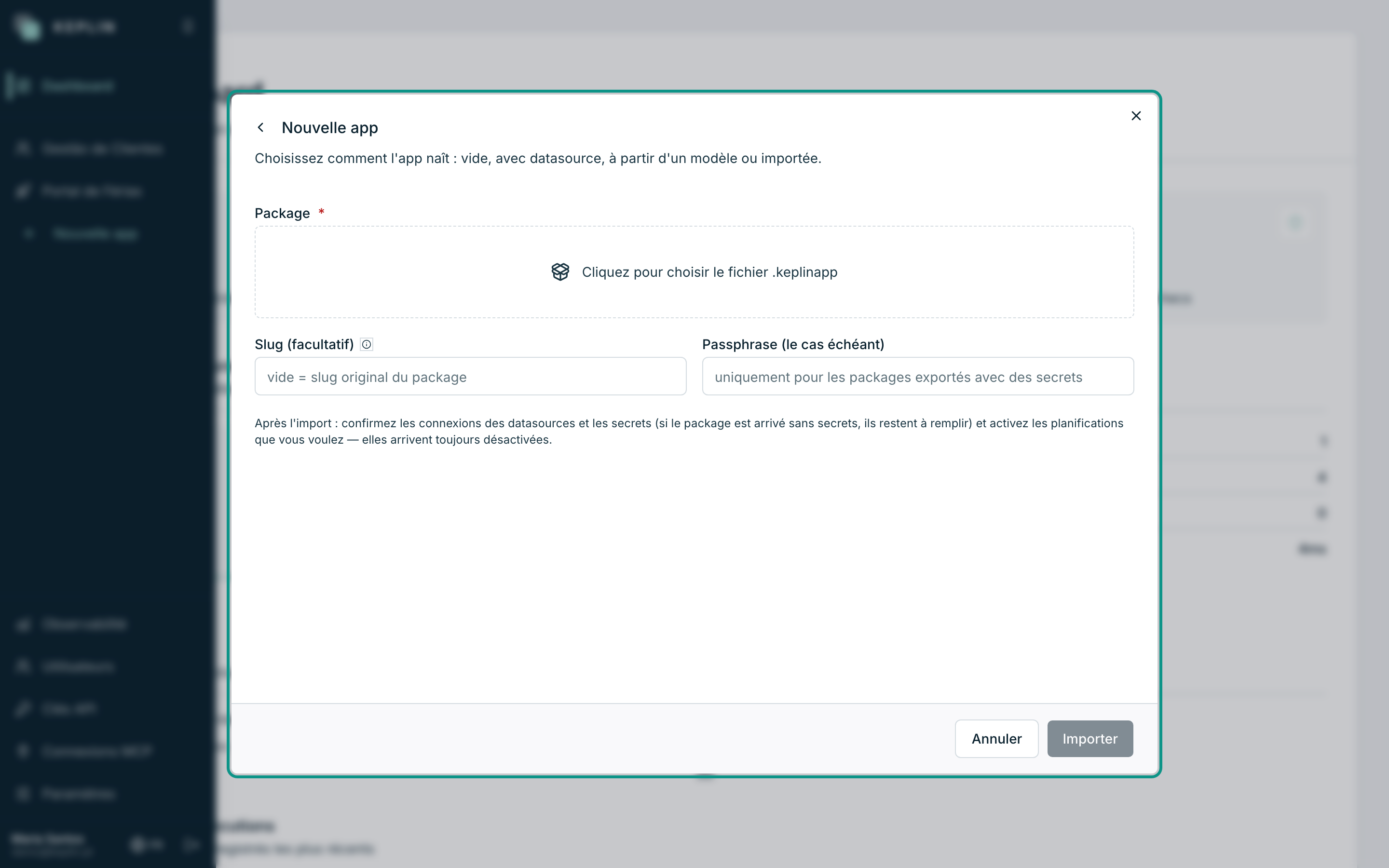
- Dans la barre latérale, cliquez sur Nouvelle app et choisissez la carte Importer un package (administrateurs seulement).
- Dans Package, cliquez sur la zone « Cliquez pour choisir le fichier .keplinapp » et sélectionnez le fichier.
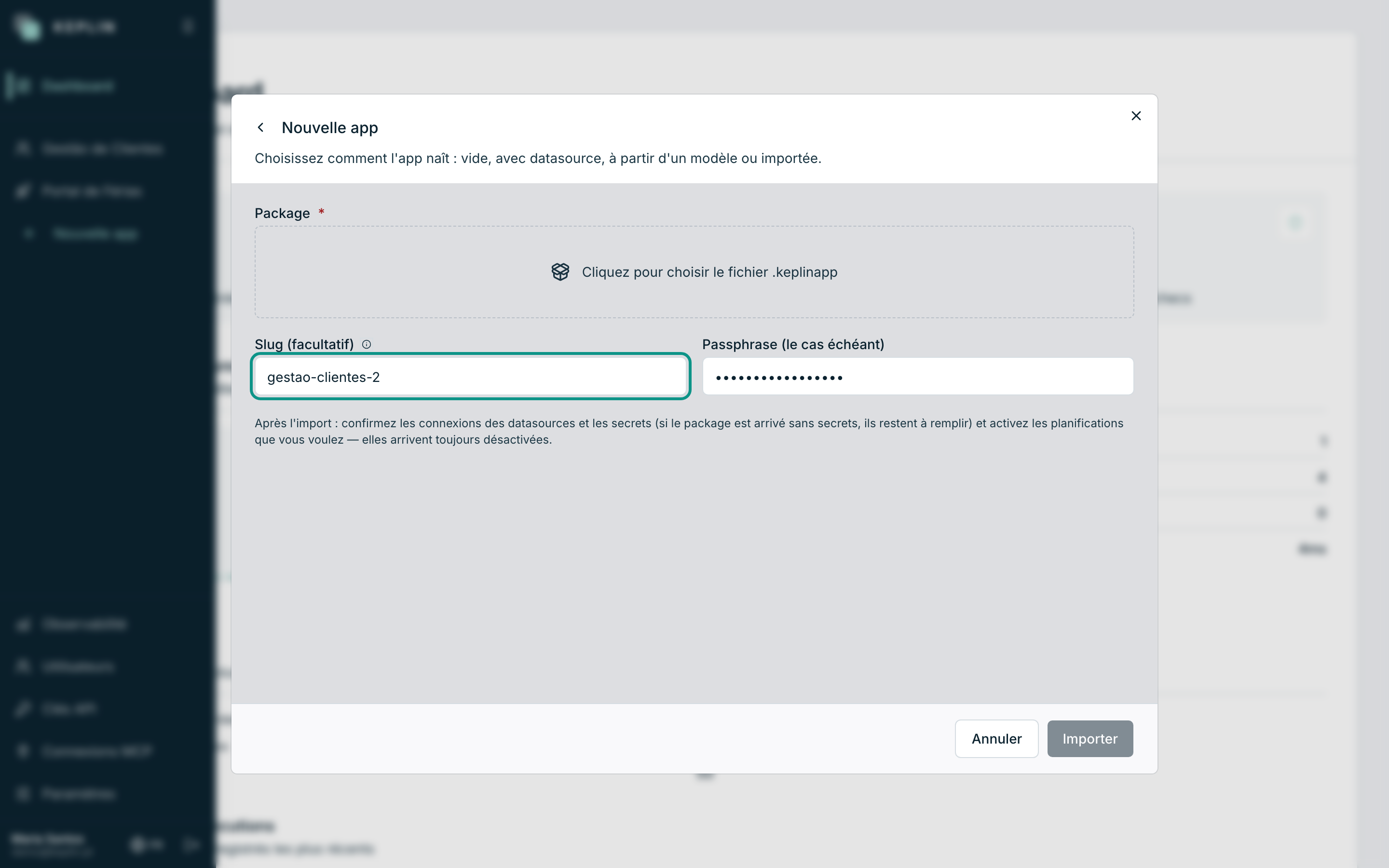
- Slug (facultatif) : laissez vide pour conserver le slug original du package — « Obligatoire uniquement s'il existe déjà une app avec le slug original. » C'est ainsi que vous installez une seconde copie de la même app, côte à côte.
- Passphrase (le cas échéant) : « uniquement pour les packages exportés avec des secrets ». Un package propre s'importe sans aucune passphrase.
- Cliquez sur Importer. À la fin apparaît « App "Gestão de Clientes" importée. » et l'app s'ouvre, déjà dans la barre latérale.
Des détails qui valent la peine d'être connus :
- Le package peut peser au maximum 1 Go. Il est envoyé par parties, et la fenêtre affiche la progression : d'abord « Envoi du paquet… 40 % », puis « Importation… » pendant que la plateforme installe l'app. Un package de plusieurs centaines de Mo peut prendre quelques minutes ; gardez la fenêtre ouverte jusqu'à la confirmation.
- Un package exporté depuis une ancienne version de Keplin est mis à jour automatiquement à son arrivée. Un package venu d'une version plus récente est refusé, avec une demande de mettre d'abord la plateforme à jour.
- Si quelque chose échoue en cours de route, rien n'est installé — l'import nettoie tout ce qu'il avait commencé à créer et affiche l'erreur. Il ne reste jamais une demi-app.
Après l'import
La fenêtre elle-même laisse le rappel : « Après l'import : confirmez les connexions des datasources et les secrets (si le package est arrivé sans secrets, ils restent à remplir) et activez les planifications que vous voulez — elles arrivent toujours désactivées. » En pratique, la liste d'arrivée est celle-ci :
- Datasources — ouvrez chacun et confirmez (ou remplissez) la connexion ; dans un package sans secrets, ils arrivent à configurer.
- Secrets — les clés existent, les valeurs sont vides ; remplissez-les.
- Planifications — activez celles que vous voulez, une par une.
- Comptes — dans un package sans secrets, aucun utilisateur n'arrive ; créez-les dans les paramètres de l'app (Utilisateurs de l'app) ou activez l'inscription publique.
- Publication et clés API — les hôtes et les clés appartiennent toujours à cette installation ; publiez l'app et émettez de nouvelles clés pour les consommateurs.
Erreurs courantes
| Message | Ce qui se passe | Quoi faire |
|---|---|---|
| « Le fichier n'est pas un package .keplinapp valide. » | Le fichier est corrompu ou n'est pas un package. | Réexportez à l'origine et utilisez le fichier tel qu'il a été téléchargé. |
| « Ce package a été exporté avec des secrets — indiquez la passphrase. » | Le package est en mode protégé et le champ est resté vide. | Remplissez la Passphrase et recommencez. |
| « Passphrase incorrecte — les secrets du package ne se déchiffrent pas. » | La passphrase n'est pas celle de l'exportation. | Vérifiez auprès de qui a exporté ; sans la bonne passphrase, le package n'entre pas. |
| « Il existe déjà une app avec le slug "…" — choisissez un autre slug pour l'import. » | Le slug original est déjà occupé dans cette installation. | Remplissez Slug (facultatif) avec un nouvel identifiant. |
| « Package trop volumineux (max 1 Go). » | Le fichier dépasse la limite. | Exportez sans secrets (les données restent dehors) ou réduisez les fichiers de l'app à l'origine. |
| « La connexion à l'importation a été perdue. Si l'application apparaît dans la liste, l'importation est terminée ; sinon, réessayez. » | La page ne reçoit plus l'état de l'import, par exemple parce que la plateforme a redémarré en cours de route. | Cherchez l'app dans la barre latérale. Si elle n'y est pas, importez à nouveau le package. |
| « Le package vient d'une version plus récente de Keplin… » | L'installation de destination est périmée. | Mettez à jour la plateforme de destination et importez à nouveau. |