Comptes de la plateforme
Comment se créent, se modifient, se désactivent et se suppriment les comptes de ceux qui construisent les apps — et ce qui change entre un administrateur et un developer.
Il y a deux populations dans Keplin, et cette page parle de la première : ceux qui construisent. Ce sont les comptes qui entrent dans la plateforme, voient la liste des apps, dessinent des écrans, éditent le modèle et gèrent les versions. Ils vivent dans le menu Utilisateurs et n'ont rien à voir avec les comptes de ceux qui utilisent l'application construite — ces derniers appartiennent à chaque app et se gèrent dans les paramètres de celle-ci.
Le menu Utilisateurs n'apparaît qu'aux comptes ayant un profil administrateur. C'est de là que l'on crée un compte, que l'on change son profil, que l'on réinitialise son mot de passe et que l'on coupe son accès.
La liste des utilisateurs
Ouvrez Utilisateurs dans la barre latérale gauche, dans la zone
d'administration (sous les apps). La page s'ouvre avec l'en-tête « Comptes
d'accès à KEPLIN. Les changements de rôle et d'état s'appliquent à la prochaine
connexion de l'utilisateur. » et, juste en dessous, le nombre de comptes —
2 utilisateurs.
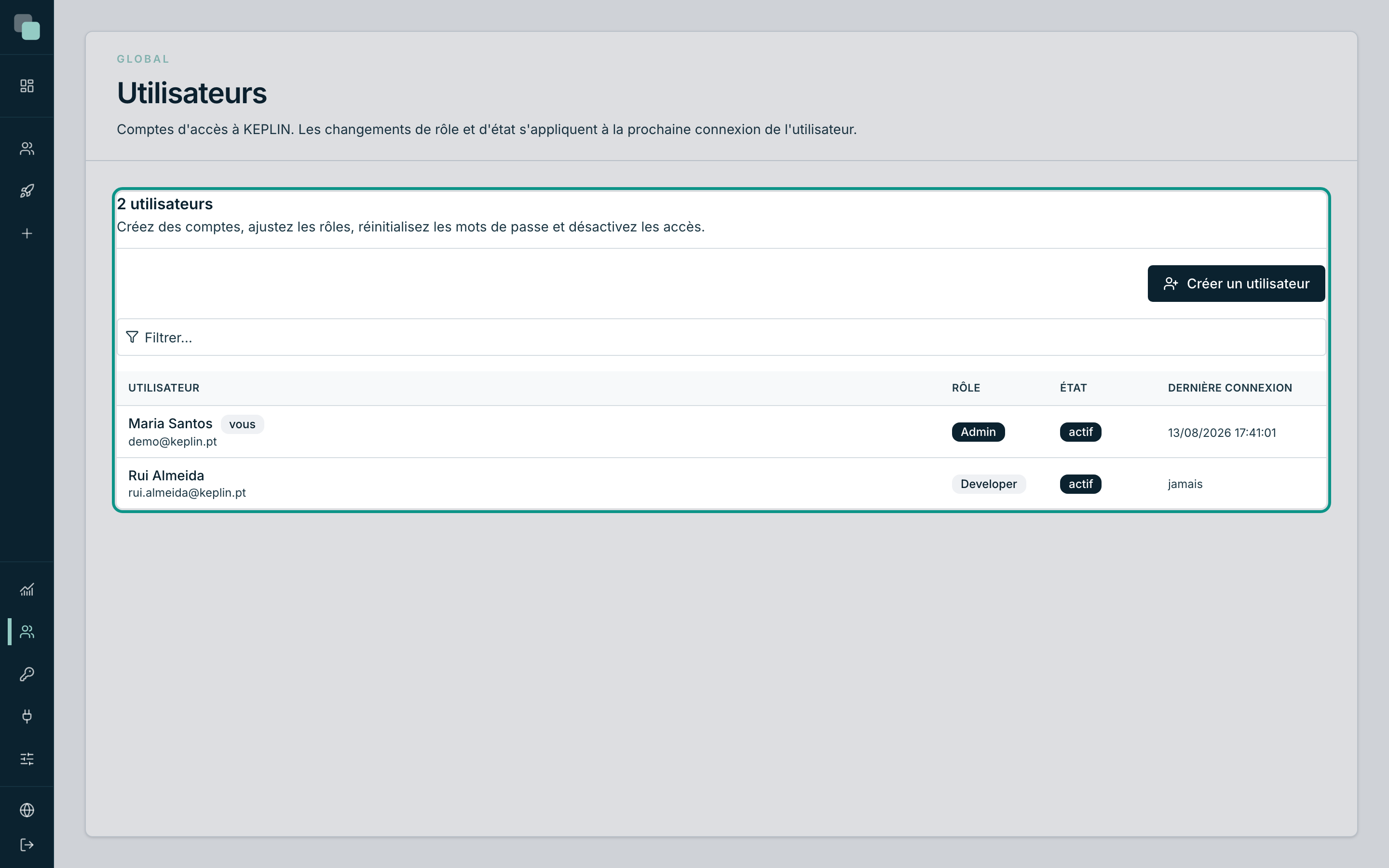
Le tableau a quatre colonnes :
| Colonne | Ce qu'elle montre |
|---|---|
| Utilisateur | Le nom et, en dessous, l'e-mail — qui est aussi ce que l'on saisit pour se connecter. Votre propre compte porte l'étiquette vous. |
| Rôle | Le profil : Admin ou Developer. |
| État | actif ou désactivé. Un compte désactivé reste dans la liste, mais ne se connecte plus. |
| Dernière connexion | La date et l'heure de la dernière entrée, ou jamais si le compte n'a pas encore servi. |
Cliquez sur une ligne pour ouvrir la fiche de ce compte — c'est là que se fait tout le reste. Il y a aussi un champ de recherche au-dessus du tableau, pour filtrer par nom ou e-mail quand les comptes sont nombreux.
Note
La phrase de l'en-tête n'est pas décorative : changer le profil ou l'état de quelqu'un s'applique à la prochaine connexion de cette personne. Ceux qui sont déjà entrés gardent ce qu'ils avaient jusqu'à ce qu'ils se déconnectent et se reconnectent (et, au plus tard, 12 heures plus tard, quand la session expire).
Les deux profils
Il n'en existe que deux, et la différence entre eux est simple à énoncer :
| Profil | Ce qu'il peut faire | Où |
|---|---|---|
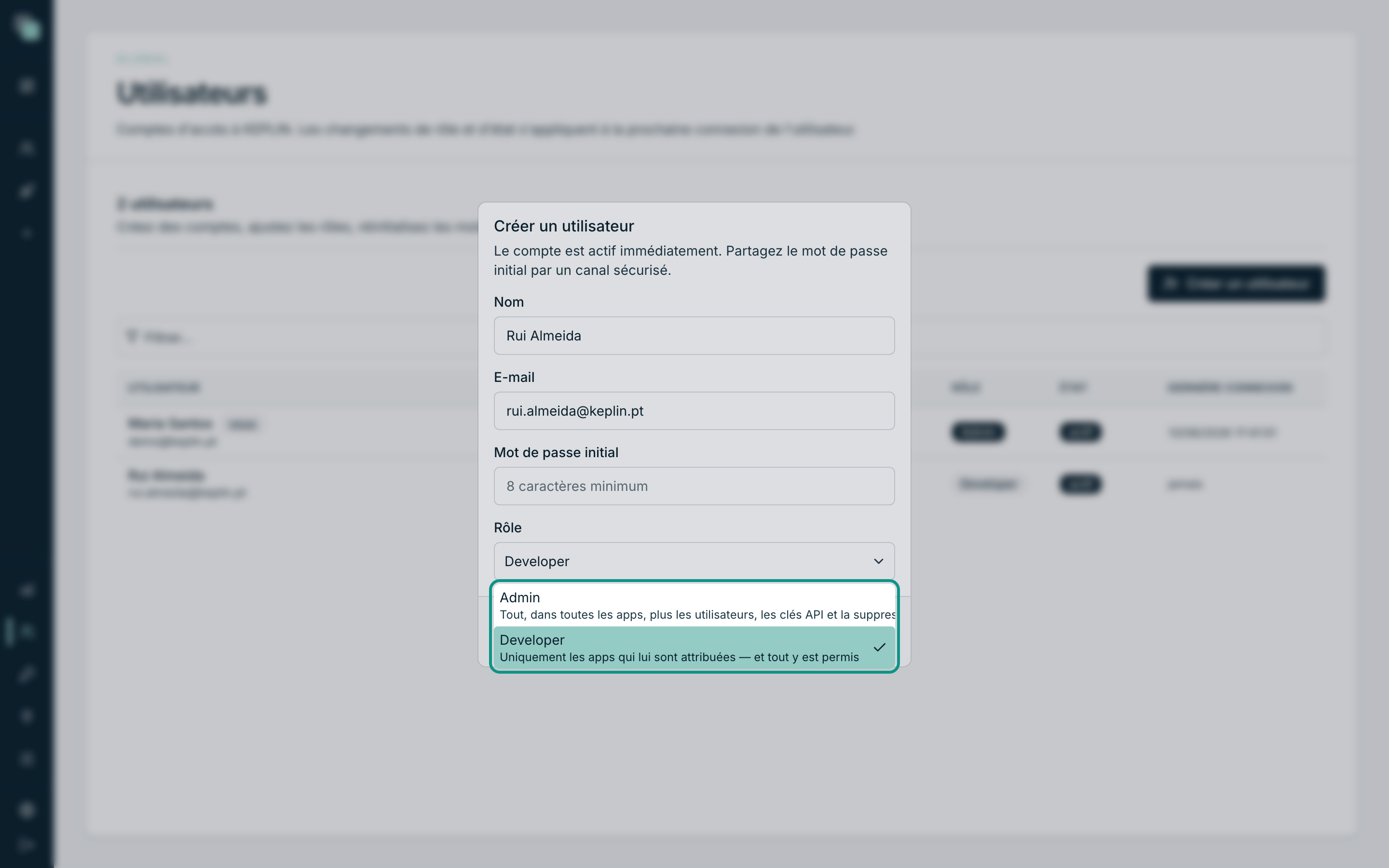
| Admin | « Tout, dans toutes les apps, plus les utilisateurs, les clés API et la suppression d'apps » | Toute la plateforme, y compris les apps qui seront créées par la suite. |
| Developer | « Uniquement les apps qui lui sont attribuées — et tout y est permis » | Uniquement les apps cochées dans sa fiche. |
Un developer n'est pas un profil limité à l'intérieur d'une app : dans une app qui lui est attribuée, il fait exactement la même chose qu'un administrateur — il crée des écrans, change le modèle, écrit des scripts, publie. Ce qui le distingue, c'est la portée : il ne voit pas les apps qui ne lui ont pas été données, il ne crée pas d'apps, il ne touche ni aux utilisateurs ni aux paramètres de la plateforme.
La page suivante de ce chapitre — « Accès par app » — ne traite que de cela.
Créer un compte
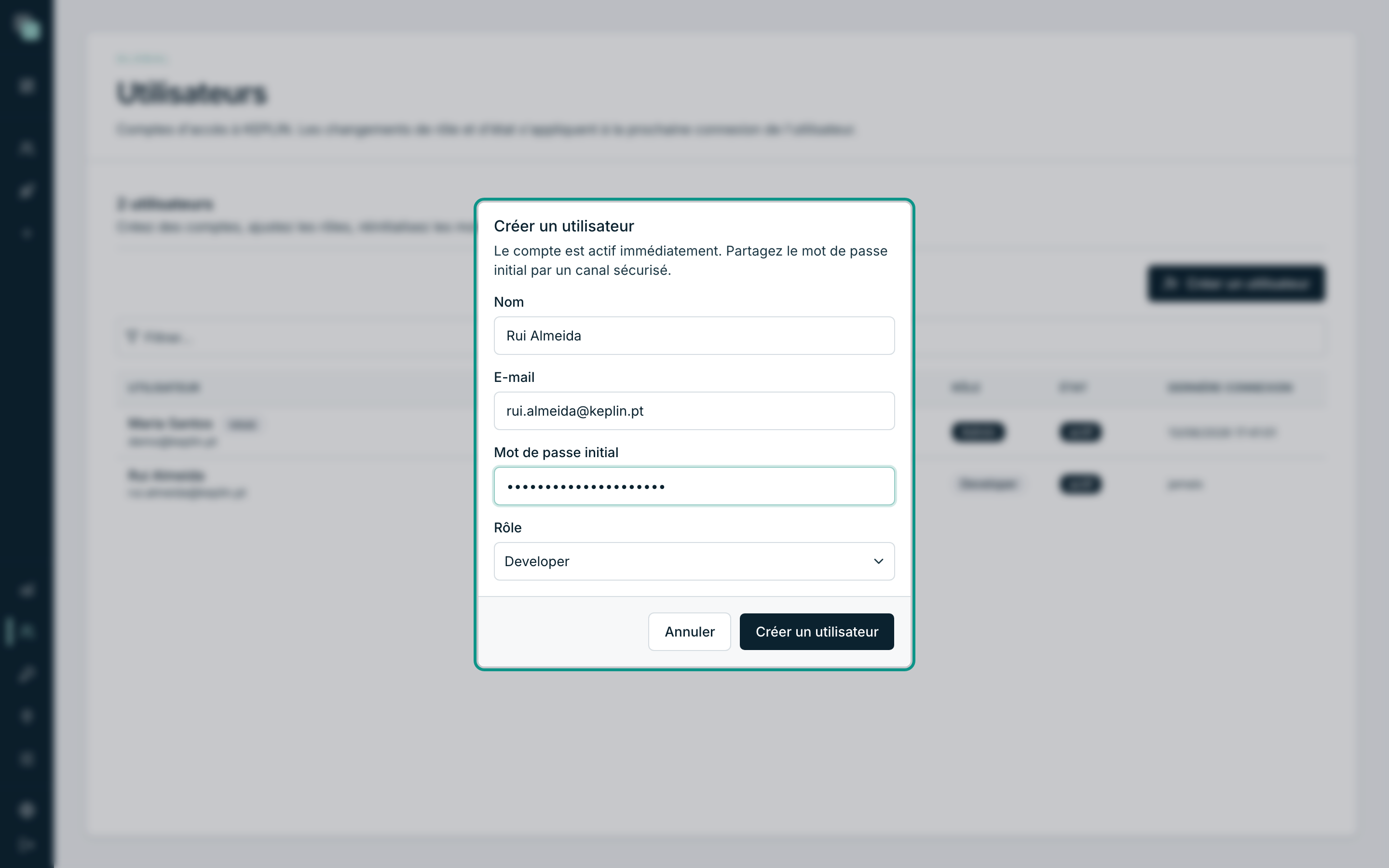
- Dans Utilisateurs, cliquez sur Créer un utilisateur (en haut à droite du panneau de la liste).
- La fenêtre Créer un utilisateur s'ouvre, avec l'avertissement « Le compte est actif immédiatement. Partagez le mot de passe initial par un canal sécurisé. »
- Remplissez le Nom — c'est ce qui apparaît dans la liste, dans l'historique des apps et dans les journaux d'audit.
- Remplissez l'E-mail. C'est l'identifiant de connexion et il doit être unique dans l'installation.
- Saisissez le Mot de passe initial. Le champ rappelle la limite :
8 caractères minimum. - Choisissez le Rôle — Developer est la valeur d'origine, et c'est presque toujours la bonne.
- Cliquez sur Créer un utilisateur. La confirmation « Utilisateur créé. » apparaît et le compte entre dans la liste, déjà actif.
Le sélecteur Rôle affiche, à côté de chaque profil, la phrase qui le résume — c'est là que se décide la portée du compte avant même qu'il existe.
Attention
Le mot de passe initial, c'est vous qui l'écrivez et il n'est envoyé à personne. Transmettez-le à la personne par un canal sécurisé ; elle pourra le changer ensuite. La plateforme n'a pas d'« invitation par e-mail » pour les comptes de constructeur.
La fiche d'un compte
Cliquez sur une ligne de la liste et vous entrez dans la fiche. En haut se
trouvent l'identification (initiales, nom, e-mail), les étiquettes Rôle et
État, et deux dates : Dernière connexion : et Créé :.
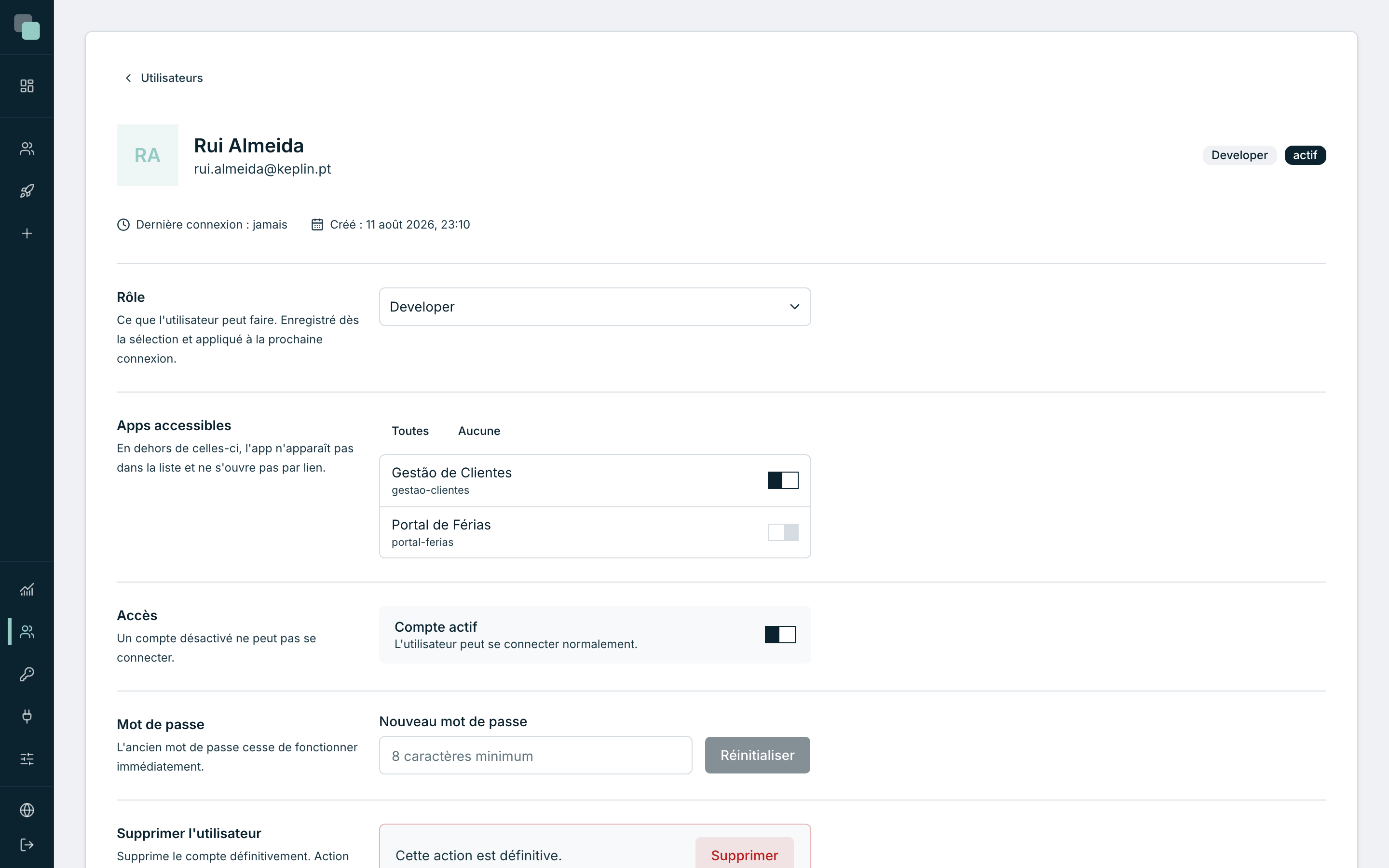
En dessous, cinq panneaux — chacun avec une responsabilité :
| Panneau | À quoi il sert |
|---|---|
| Rôle | Passer d'Admin à Developer, et l'inverse. |
| Apps accessibles | Choisir les apps que le compte voit (voir la page suivante). |
| Accès | Activer et désactiver le compte. |
| Mot de passe | Réinitialiser le mot de passe. |
| Supprimer l'utilisateur | Retirer le compte définitivement. |
Aucun de ces panneaux n'a de bouton Enregistrer général : chacun enregistre sa modification au moment où vous la faites, et vous dit qu'il l'a enregistrée.
Changer le profil
- Ouvrez la fiche du compte.
- Dans le panneau Rôle — « Ce que l'utilisateur peut faire. Enregistré dès la sélection et appliqué à la prochaine connexion. » — ouvrez le sélecteur.
- Choisissez Admin ou Developer.
- La confirmation « Le rôle est maintenant Admin. » (ou Developer) apparaît immédiatement.
Note
Sur votre propre fiche, le sélecteur est bloqué, avec l'explication « Vous ne pouvez pas changer votre propre rôle — c'est Admin. » C'est voulu : si le dernier administrateur se rétrogradait, l'installation se retrouverait sans personne pour promouvoir qui que ce soit.
Réinitialiser le mot de passe
Quand quelqu'un perd son mot de passe, c'est un administrateur qui en définit un autre — il n'y a pas de récupération par e-mail pour les comptes de constructeur.
- Ouvrez la fiche du compte.
- Descendez jusqu'au panneau Mot de passe — « L'ancien mot de passe cesse de fonctionner immédiatement. »
- Saisissez le Nouveau mot de passe (8 caractères minimum).
- Cliquez sur Réinitialiser. Pendant l'opération, le bouton affiche « Réinitialisation… » et, à la fin, « Mot de passe réinitialisé. » apparaît.
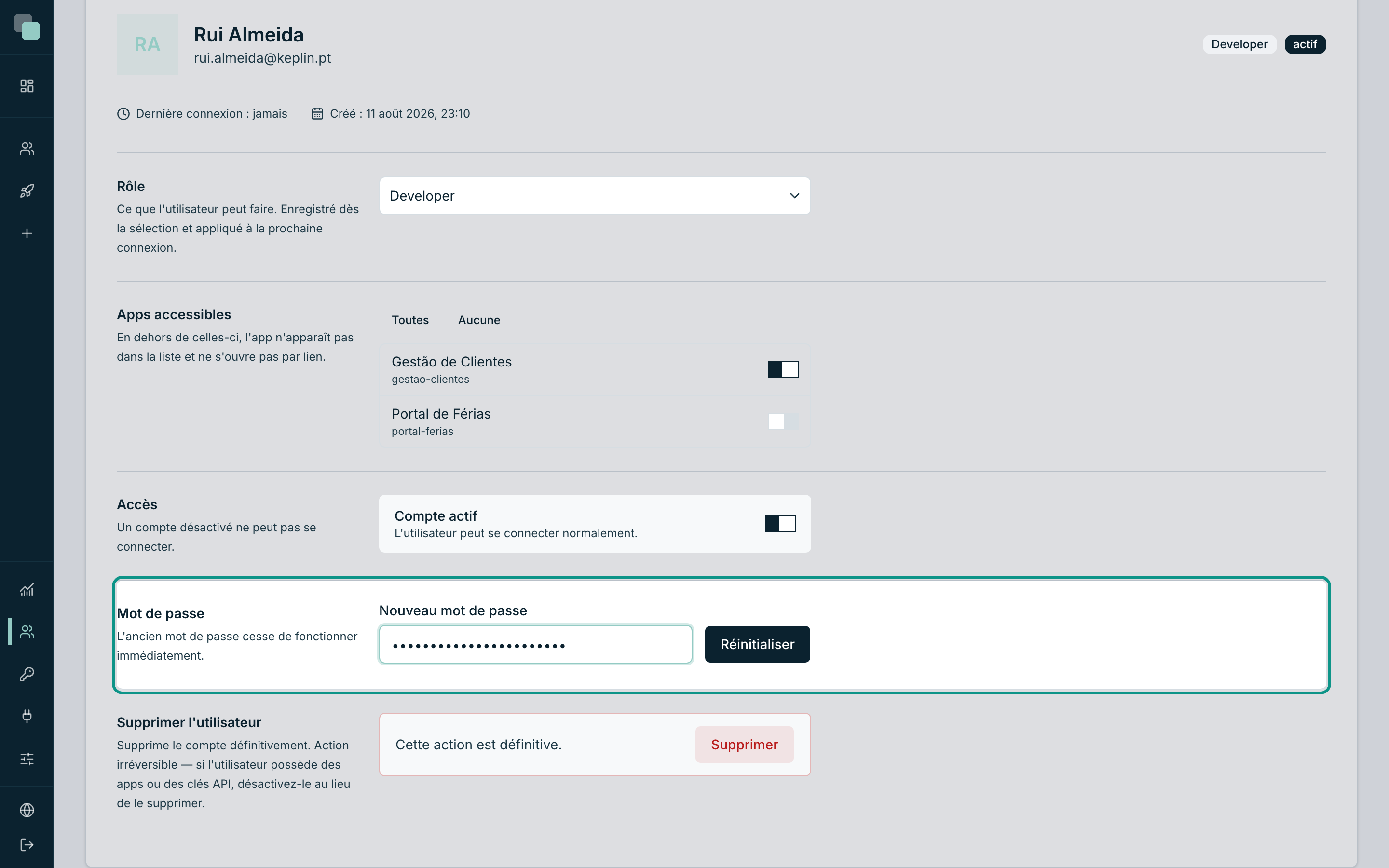
L'ancien mot de passe cesse de fonctionner immédiatement, et les sessions que la personne avait ouvertes se ferment : à la requête suivante, il lui est demandé de se reconnecter, avec le nouveau mot de passe.
Désactiver et réactiver
Désactiver est la bonne façon de retirer l'accès à quelqu'un qui a quitté l'équipe. Le compte reste, l'historique de ce que cette personne a fait continue d'avoir du sens, et l'accès s'arrête.
- Ouvrez la fiche du compte.
- Dans le panneau Accès — « Un compte désactivé ne peut pas se connecter. » — cliquez sur l'interrupteur Compte actif.
- La confirmation « Désactiver le compte de Rui Almeida ? » s'ouvre et avertit : « L'utilisateur ne pourra plus se connecter. Les sessions déjà ouvertes expirent en 12 heures au maximum. »
- Cliquez sur Désactiver le compte. La fiche affiche alors Compte désactivé et la phrase « L'utilisateur ne peut pas se connecter. », et la confirmation « Compte désactivé. » apparaît.
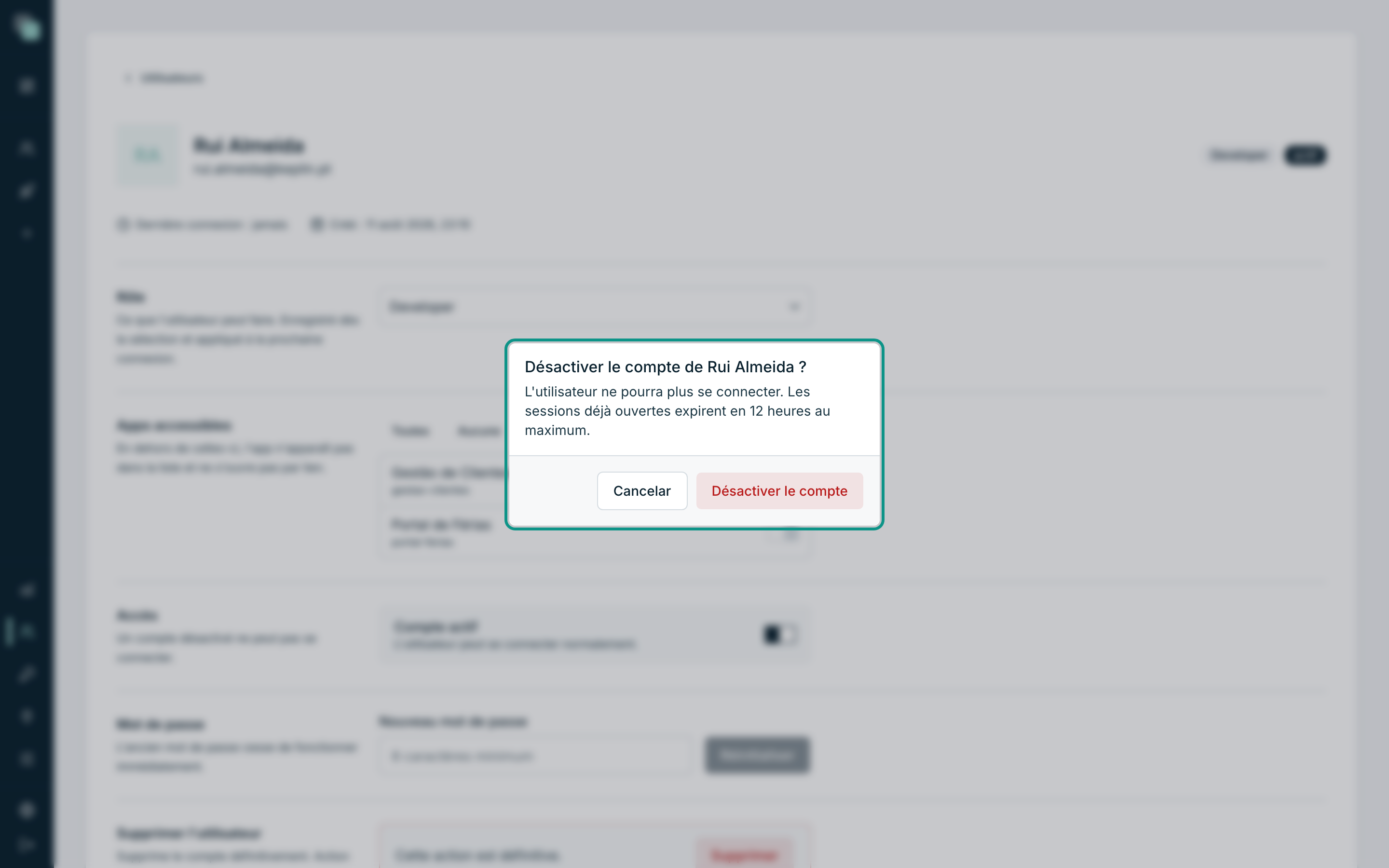
Pour réactiver, revenez au même interrupteur et activez-le — cette fois sans confirmation, avec le message « Compte réactivé. »
Note
Vous ne pouvez pas vous désactiver vous-même : le panneau dit « Vous ne pouvez pas désactiver votre propre compte. » et l'interrupteur ne répond pas.
Supprimer un compte
- Ouvrez la fiche du compte.
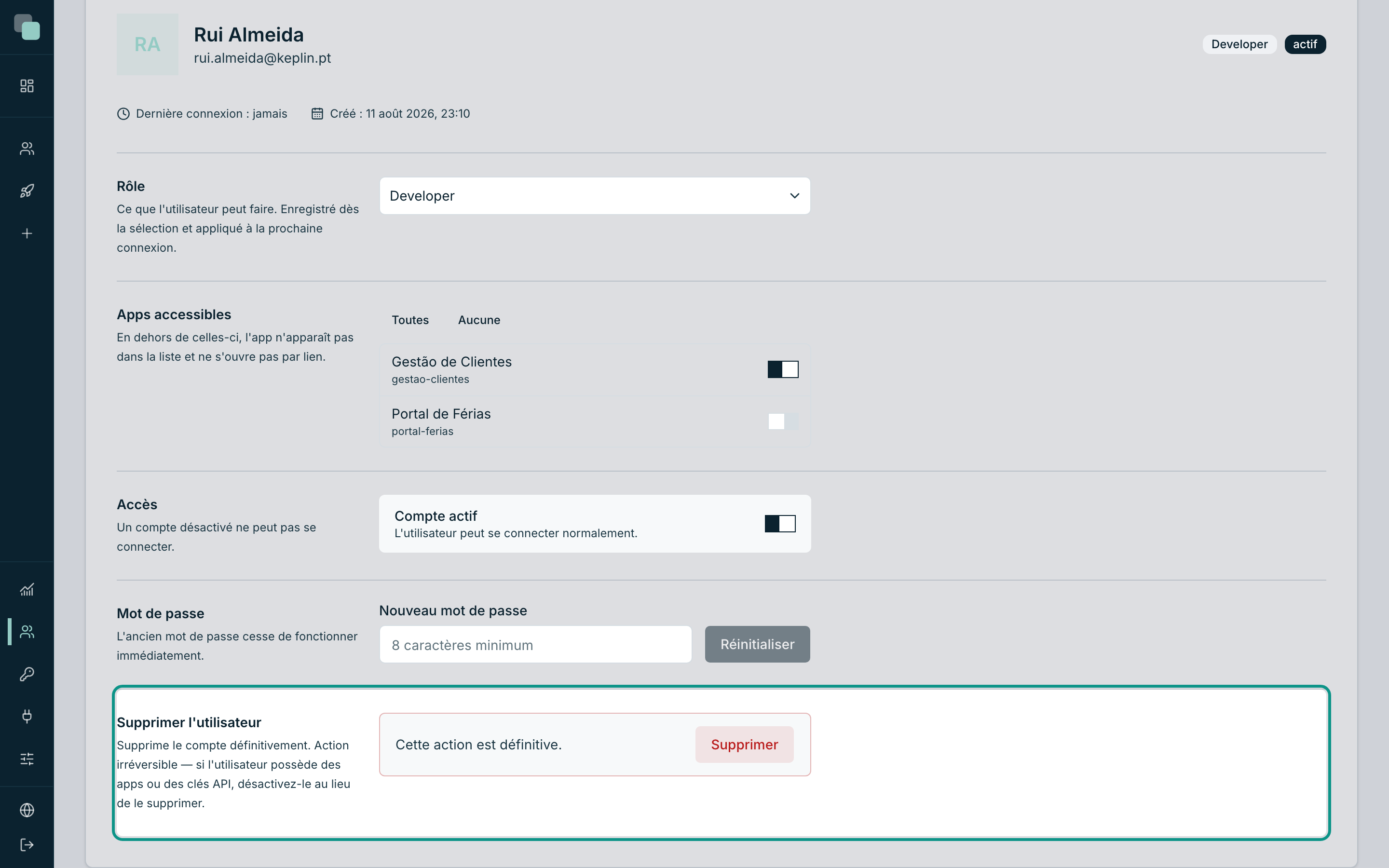
- Descendez jusqu'au panneau Supprimer l'utilisateur — « Supprime le compte définitivement. Action irréversible — si l'utilisateur possède des apps ou des clés API, désactivez-le au lieu de le supprimer. »
- Cliquez sur Supprimer.
- Confirmez dans « Supprimer le compte de Rui Almeida ? » — « Le compte est supprimé définitivement. Cette action ne peut pas être annulée. » — avec Supprimer l'utilisateur.
- Vous revenez à la liste, désormais sans le compte, avec la confirmation « Rui Almeida supprimé. »
Attention
Préférez désactiver plutôt que supprimer. Supprimer est définitif et ne rend rien ; la fiche elle-même le dit. Ce que la personne a construit reste dans les apps, mais son nom n'est plus rattaché à un compte — et le jour où vous aurez besoin de comprendre qui a fait quoi, vous préférerez l'avoir là, désactivée.
Pourquoi je ne vois pas… ?
- …le menu Utilisateurs ? Seuls les administrateurs l'ont. Avec un profil developer, la zone d'administration de la barre latérale n'affiche que ce qui le concerne.
- …le bouton Créer un utilisateur ? Même raison : créer des comptes est réservé aux administrateurs.
- …le changement de rôle prendre effet ? Il ne l'a pas encore pris : il s'applique à la prochaine connexion de la personne. Demandez-lui de se déconnecter et de se reconnecter.
- …le compte que j'ai désactivé disparaître de la liste ? Il n'en sort pas — il passe à désactivé dans la colonne État. Sortir de la liste n'arrive qu'aux comptes supprimés.