Publier et utiliser
Figer une version, publier l'app à une adresse, décider qui peut quoi et créer les comptes de ceux qui vont l'utiliser.
L'app est construite. Il reste la dernière étape — et c'est celle qui change la nature de ce que vous avez fait : jusqu'ici la Gestion de Clients était un projet à l'intérieur de la plateforme ; à partir de maintenant, c'est une application avec sa propre adresse, ses propres comptes et des utilisateurs qui n'ont jamais entendu parler de Keplin.
Quatre étapes : version, adresse, qui peut quoi, comptes.
Versions — ce qui est publié
Pendant que vous construisez, vous travaillez toujours dans une version de travail. Une version est un portrait complet de l'app : écrans, modèle, APIs, scripts, thème — et ses données.
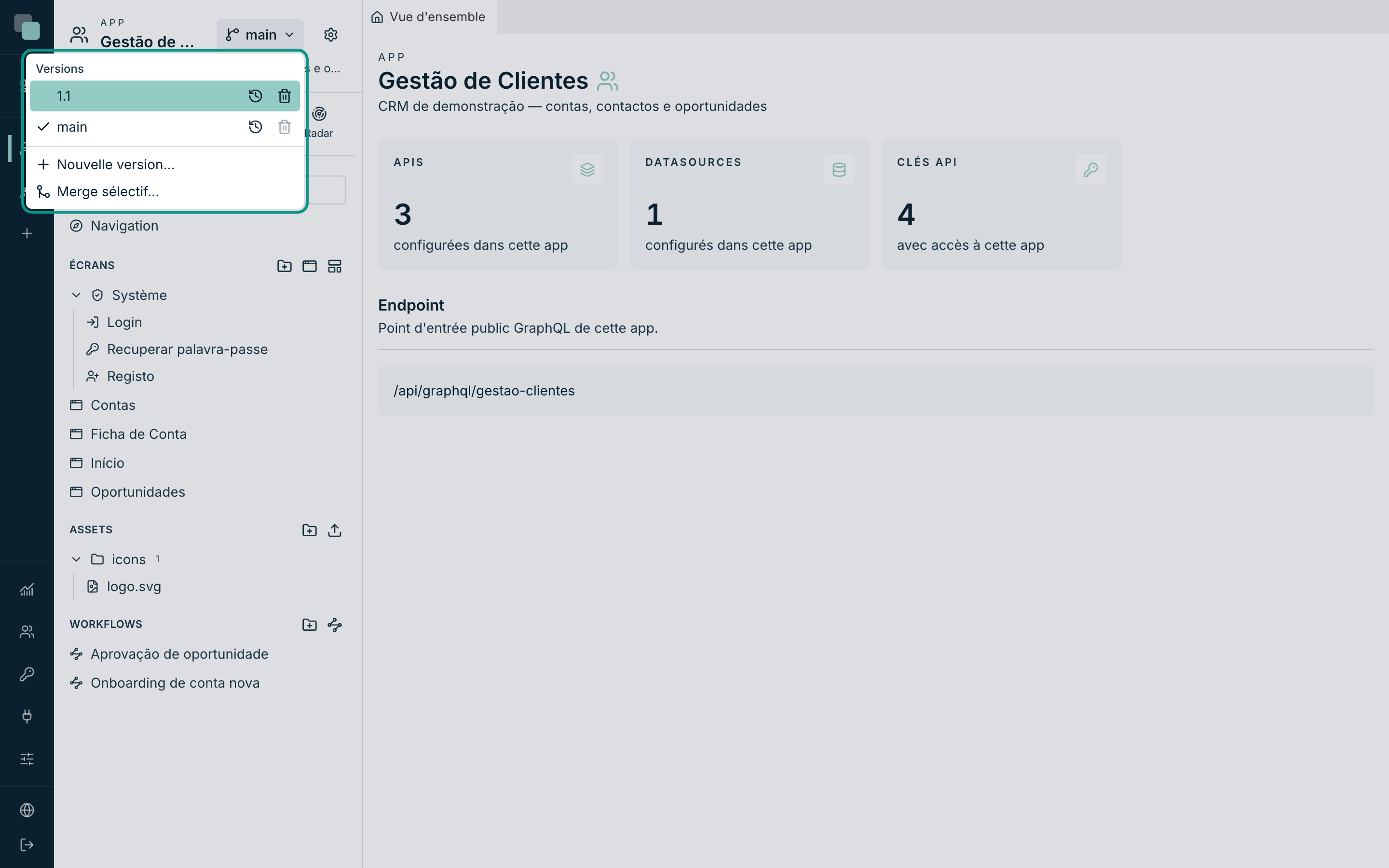
- En haut de la barre de l'app, cliquez sur le sélecteur de Versions.
- Cliquez sur Nouvelle version….
- Donnez-lui un nom —
1.0, par exemple — et choisissez dans À partir de la version d'origine. - Confirmez. « Version « 1.0 » créée — vous travaillez maintenant dessus. »
Attention
Les versions ne partagent pas les données. Une nouvelle version naît avec une copie des données de l'origine et suit sa propre vie. C'est exactement ce que vous voulez pour expérimenter sans crainte — et exactement ce qui vous piège si vous publiez une version en espérant y trouver les enregistrements de l'autre.
Avec les versions, le schéma de travail devient clair : main est là où l'on
développe, 1.0 est ce qui est en ligne, et le Merge sélectif amène dans
la version publiée seulement les modifications qui sont prêtes.
Publier à une adresse
- Ouvrez les Paramètres de l'app (l'icône d'engrenage en haut de la barre).
- Dans le groupe Application, choisissez Général.
- Descendez jusqu'à la section Publication.
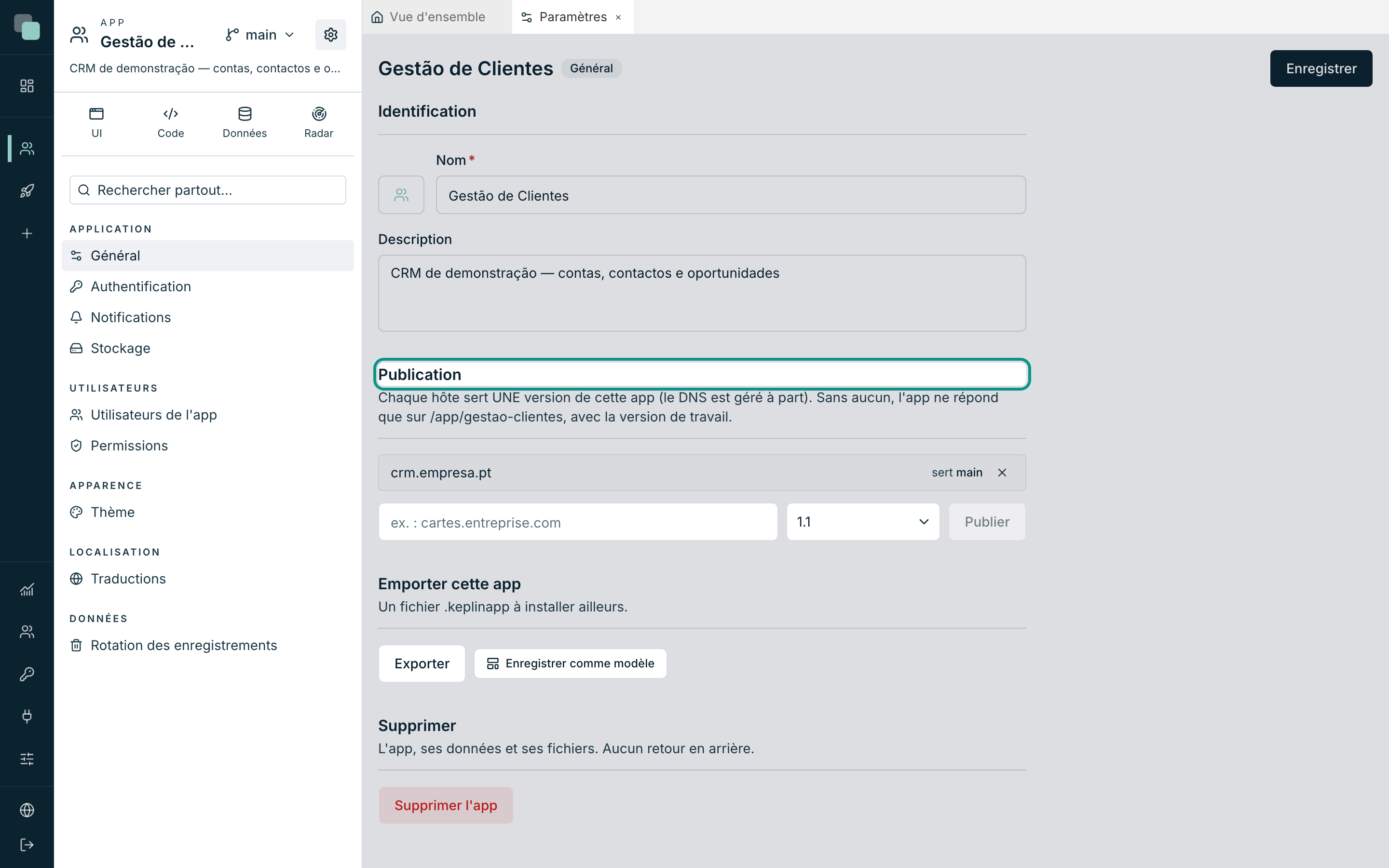
La règle est écrite là : « Chaque hôte sert UNE version de cette app (le DNS
est géré à part). Sans aucun, l'app ne répond que sur /app/gestao-clientes,
avec la version de travail. »
- Dans le champ de l'hôte, écrivez l'adresse — par exemple
crm.monentreprise.fr. - Dans le sélecteur à côté, choisissez la version que cette adresse va servir.
- Cliquez sur Publier. « Hôte publié. »
Ce que cela veut dire, en pratique :
| Situation | Où l'app répond | Quelle version elle sert |
|---|---|---|
| Sans hôtes publiés | /app/gestao-clientes |
La version de travail |
| Avec un hôte | Cette adresse | La version que vous lui avez associée |
| Avec deux hôtes | Les deux | Chacun la sienne — c'est ainsi qu'on a un crm.entreprise.fr stable et un crm-tests.entreprise.fr avec la version suivante |
Note
La plateforme associe l'adresse à l'app et à la version ; faire pointer le
DNS de cette adresse vers le serveur est un travail réseau, fait en
dehors d'ici. Tant que le DNS n'est pas fait, /app/gestao-clientes
continue de servir l'app comme avant.
Pour retirer une adresse du service, Dépublier.
Qui peut quoi — les rôles
Avant de créer des comptes, décidez ce que chaque type de personne peut faire. Cela se fait par rôles, et non personne par personne.
- Dans les Paramètres de l'app, groupe Utilisateurs, choisissez Permissions.
- Cliquez sur Nouveau rôle et donnez-lui un nom. Pour notre CRM, trois suffisent.
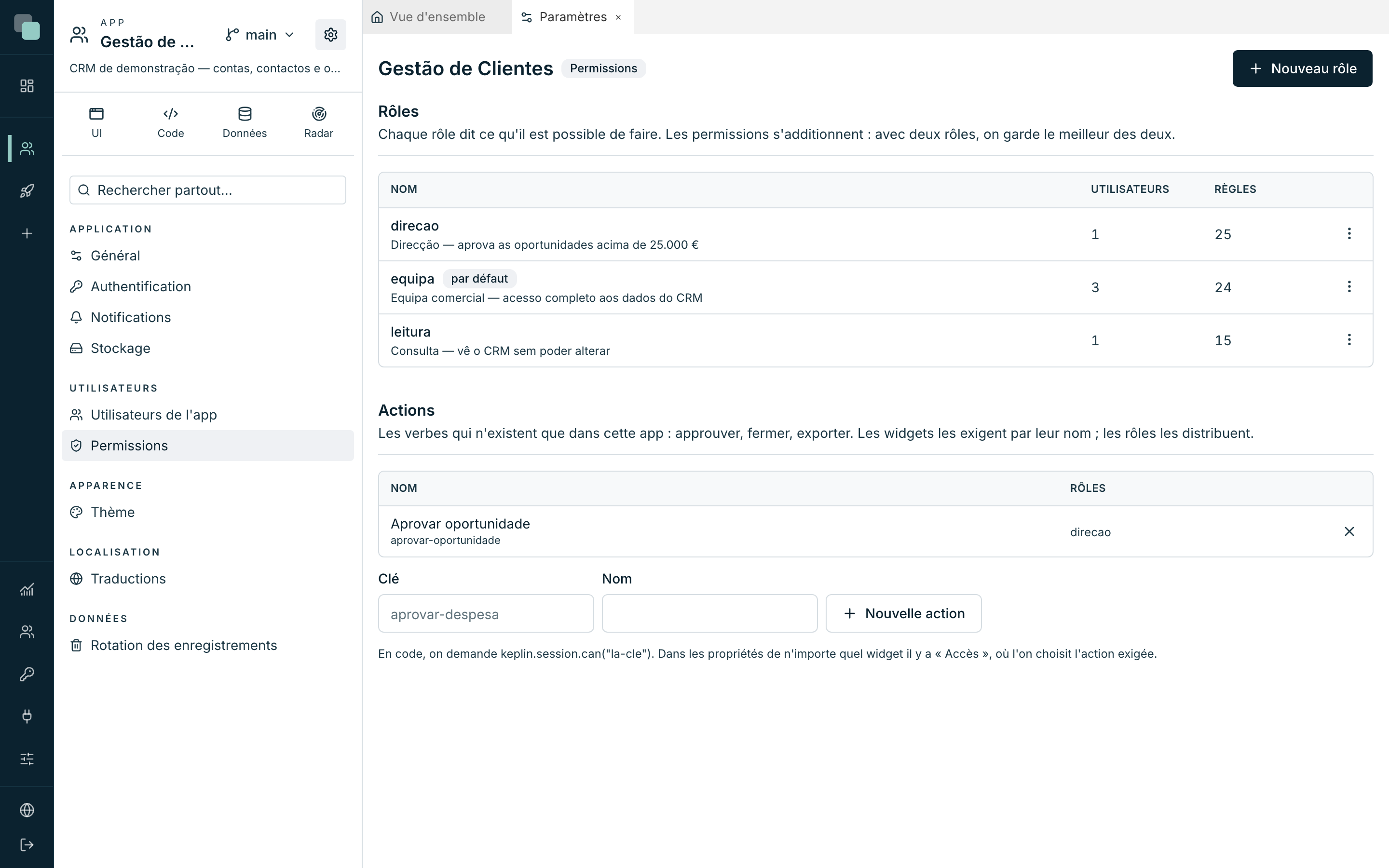
| Rôle | Description | Pour qui |
|---|---|---|
equipa |
Équipe commerciale — accès complet aux données du CRM | Ceux qui travaillent les comptes tous les jours. C'est le rôle Attribué par défaut. |
direcao |
Direction — approuve les opportunités au-dessus de 25 000 € | Ceux qui décident. |
leitura |
Consultation — voit le CRM sans pouvoir modifier | Ceux qui ont seulement besoin de voir. |
À l'intérieur d'un rôle, le travail se répartit sur cinq onglets :
| Onglet | Ce qu'il décide |
|---|---|
| Général | Nom, description, Accès total et Attribué par défaut (donné à toute personne créée par la suite). |
| Données | Pour chaque API de table, ce qui est permis — Voir, Créer, Modifier, Supprimer — et le Scope : Tous les enregistrements, Seulement les miens ou Avec condition…. |
| Écrans | Par écran et par appareil : Masqué, Voir (lecture seule) ou Modifier. |
| Menus | Ce qui se cache de la navigation. Contrairement aux écrans, un menu est visible par défaut. |
| Actions | Les verbes qui n'existent que dans cette app — aprovar-oportunidade, par exemple. Ils se déclarent ici et s'exigent dans les widgets. |
Pour le rôle equipa, le minimum qui fait fonctionner le CRM :
- Dans l'onglet Données, cochez Voir, Créer, Modifier et
Supprimer sur les trois APIs (
contas,contactos,oportunidades), avec le scope Tous les enregistrements. - Dans l'onglet Écrans, mettez les quatre écrans en Modifier, sur les trois appareils.
- Dans l'onglet Général, activez Attribué par défaut.
- Enregistrer — « Permissions enregistrées. »
Pour le rôle leitura, la même chose avec une différence : seulement Voir
sur les données, et les écrans en Voir (lecture seule).
Attention
« Sans aucune règle, ce rôle ne voit rien de cette API. » Un rôle neuf commence vide — et un utilisateur qui n'a que ce rôle entre dans l'app et ne voit aucune donnée. Si l'app paraît vide à quelqu'un, c'est presque toujours là qu'est la réponse.
Les comptes de ceux qui utilisent l'app
Voici la partie qui sépare les deux populations de Keplin. Ces comptes ne sont pas des comptes de la plateforme :
- Dans les Paramètres de l'app, groupe Utilisateurs, choisissez Utilisateurs de l'app. L'avertissement en haut dit tout : « Ces utilisateurs appartiennent à l'app construite — ils se connectent à l'app en runtime et n'ont aucun accès à la plateforme KEPLIN. »
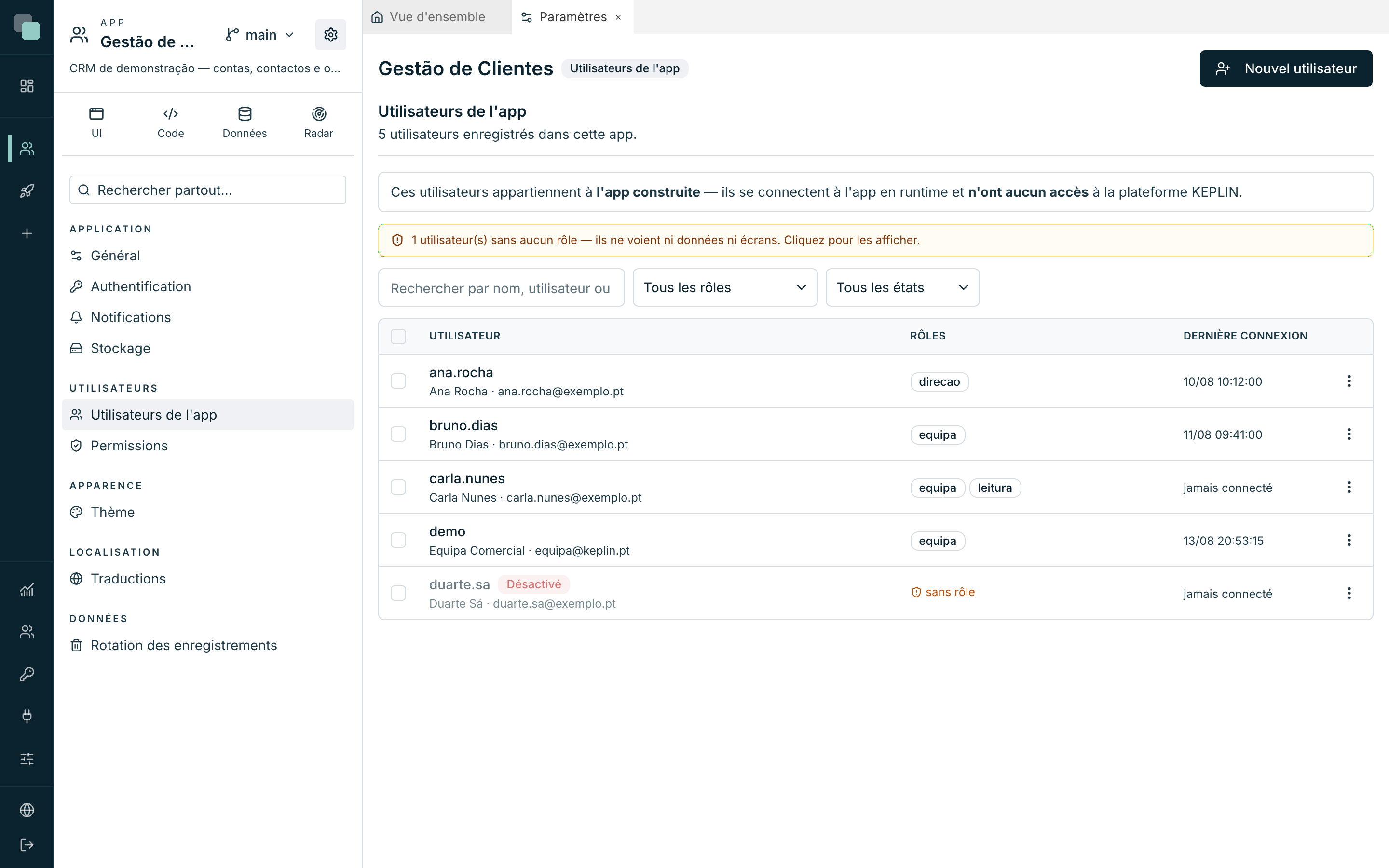
- Cliquez sur Nouvel utilisateur. Le formulaire s'ouvre en pleine page.
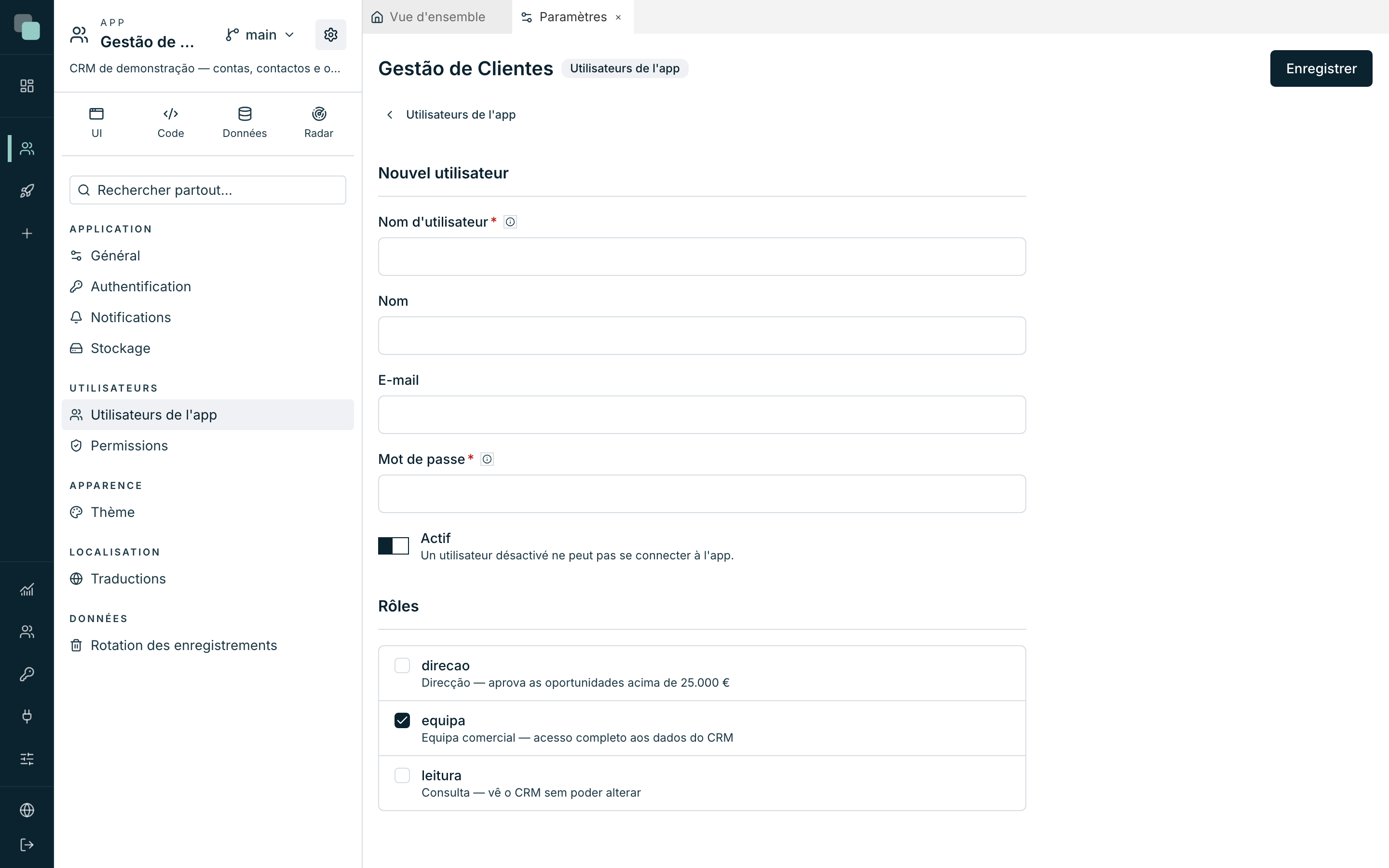
- Remplissez :
| Champ | Quoi mettre |
|---|---|
| Nom d'utilisateur | Obligatoire — lettres, chiffres, point, tiret, _ et @. Ex. : bruno.dias. |
| Nom | Le nom de la personne ; c'est ce qui apparaît dans le menu de l'utilisateur à l'intérieur de l'app. |
| Facultatif, mais nécessaire pour la récupération du mot de passe. | |
| Mot de passe | Le mot de passe initial — « l'utilisateur peut le changer dans l'app ». |
| Actif | Activé. Désactivé, le compte existe mais n'entre pas. |
| Rôles | Les rôles de la personne. Un nouveau compte arrive avec ceux qui sont Attribué par défaut déjà cochés. |
- Enregistrer — « Utilisateur créé. »
Répétez pour toute l'équipe. Quand il y a beaucoup de monde, la liste travaille pour vous : sélectionnez plusieurs comptes et utilisez Attribuer un rôle, Retirer le rôle, Activer ou Désactiver d'un seul coup.
Astuce
L'avertissement ambre « … utilisateur(s) sans aucun rôle — ils ne voient ni données ni écrans. » est cliquable et filtre aussitôt ces comptes. Il vaut la peine de le regarder chaque fois que quelqu'un dit que « l'app n'affiche rien ».
Entrer dans l'app
Tout y est. Ouvrez l'adresse publiée — ou /app/gestao-clientes, si vous
n'avez encore publié aucun hôte — dans une fenêtre normale du navigateur.
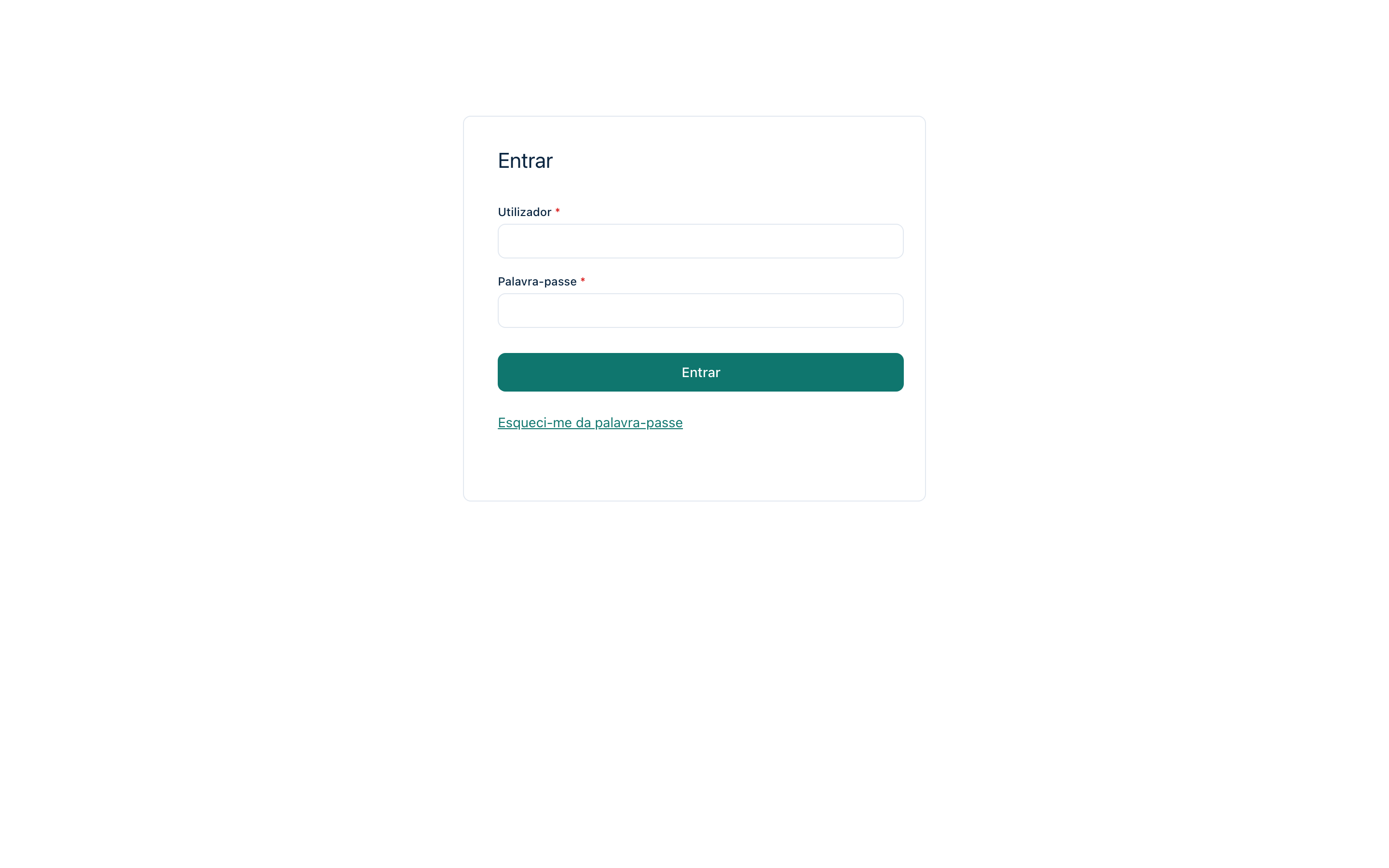
Ce qui apparaît est l'écran Login : les champs Utilisateur et Mot de passe, le bouton Se connecter et le lien Mot de passe oublié. C'est l'un des écrans Système de l'app — il arrive tout fait et peint avec le thème que vous avez choisi à l'étape précédente.
Entrez avec l'un des comptes que vous avez créés. L'app s'ouvre sur le Menu initial que vous avez défini : le tableau de bord, avec les indicateurs calculés sur les données réelles, le menu avec votre logo et les couleurs de votre marque.
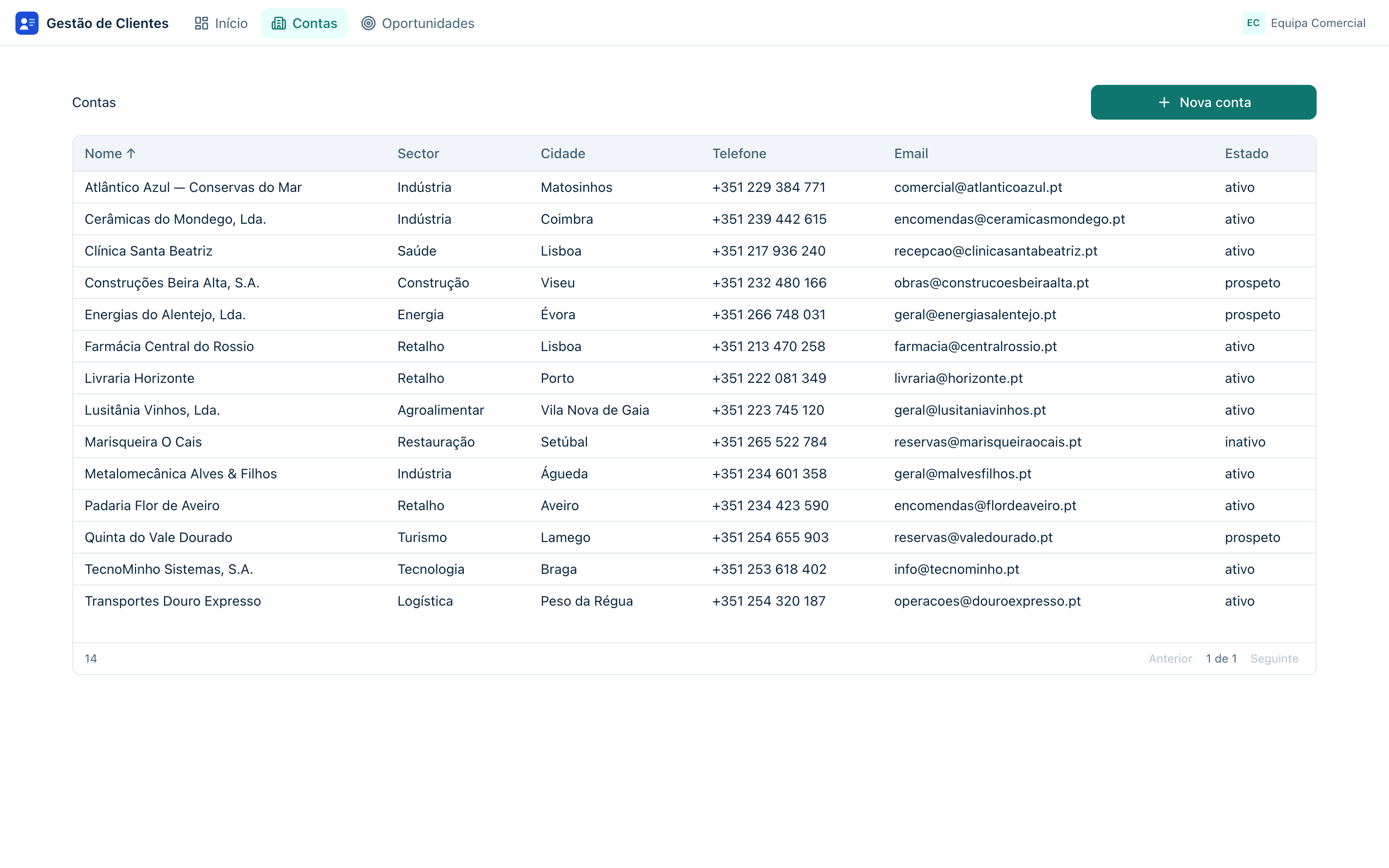
Parcourez ce que vous avez construit, du point de vue de celui qui va utiliser cela tous les jours :
- Início — les quatre indicateurs, le graphique du pipeline et la table des prochaines clôtures.
- Contas — la liste ; cliquez sur une ligne et vous tombez sur la fiche de ce compte, avec ses contacts à côté.
- Changez un champ et cliquez sur Enregistrer — l'avertissement apparaît et vous revenez à la liste, avec la modification.
- Cliquez sur Nova conta — la même fiche, vierge cette fois. Remplissez et enregistrez : l'enregistrement est créé.
- Oportunidades — faites glisser une carte de Proposta vers Negociação. La phase est enregistrée sur le moment ; revenez à Início et le graphique a déjà changé.
Le guide est fini. Et maintenant ?
Vous avez une application métier qui fonctionne, construite de bout en bout. À partir d'ici, chaque brique a un chapitre qui va bien plus loin que ce guide ne pouvait aller :
| Si vous voulez… | Allez à |
|---|---|
| Des écrans plus riches — plus de widgets, d'événements, de layouts par appareil | Constructeur d'écrans |
| Connecter l'app à des bases de données qui existent déjà | Datasources |
| Exposer les données à des systèmes extérieurs | APIs & GraphQL et Clés API |
| Plus d'automatisation — dépendances, fichiers, le SDK complet | Scripts |
| Régler tout ce qui appartient à l'app — notifications, stockage, rétention | Paramètres de l'app |
| Emporter cette app vers une autre installation | Importer et exporter |
Pourquoi pas… ?
- Pourquoi mon adresse n'ouvre-t-elle pas l'app ? L'hôte est enregistré
dans la plateforme, mais le DNS de cette adresse doit pointer vers le
serveur. Tant que ce n'est pas fait, utilisez
/app/gestao-clientes. - Pourquoi l'adresse sert-elle la mauvaise version ? Chaque hôte sert UNE version, choisie au moment de la publication. Dépubliez et republiez avec la bonne version.
- Pourquoi l'utilisateur entre-t-il sans rien voir ? Il n'a pas de rôle, ou son rôle n'a pas de règles de Données. Vérifiez par la liste des utilisateurs (l'avertissement ambre) puis dans l'onglet Données du rôle.
- Pourquoi l'utilisateur voit-il le menu alors que l'écran dit qu'il n'a pas accès ? L'écran est Masqué pour son rôle, dans l'onglet Écrans — et par appareil : il peut être ouvert en web et masqué sur téléphone.
- Pourquoi les données que j'ai créées en testant n'apparaissent-elles pas dans la version publiée ? Parce que les versions ne partagent pas les données. Vous les avez créées dans la version de travail ; l'hôte en sert une autre.
- Pourquoi mon compte de la plateforme n'entre-t-il pas dans l'app ? Parce que ce sont des populations différentes. Pour entrer dans l'app, il vous faut un compte d'Utilisateurs de l'app, même si c'est vous qui l'avez construite.