Travailler en équipe
Chaque personne sur sa version, et le checkout qui empêche deux personnes d'enregistrer l'une par-dessus l'autre sur le même écran.
Deux personnes qui construisent la même app, c'est le cas normal, pas l'exception. Keplin le résout en deux couches, et il vaut la peine de comprendre chacune avant d'utiliser l'autre :
- La version sépare des travaux qui ne doivent pas se mélanger. Chaque personne choisit la sienne et rien de ce qu'elle fait n'apparaît dans la version des autres tant qu'il n'y a pas de merge.
- Le checkout protège un élément à l'intérieur de la même version. Tant qu'il est verrouillé par quelqu'un, personne d'autre ne l'enregistre.
Chaque personne sur sa version
La version de travail est par personne. Si Maria passe sur 1.1, Rui reste
sur main sans s'apercevoir de rien — et inversement. Le bouton de l'en-tête
dit toujours sur quelle version vous êtes.
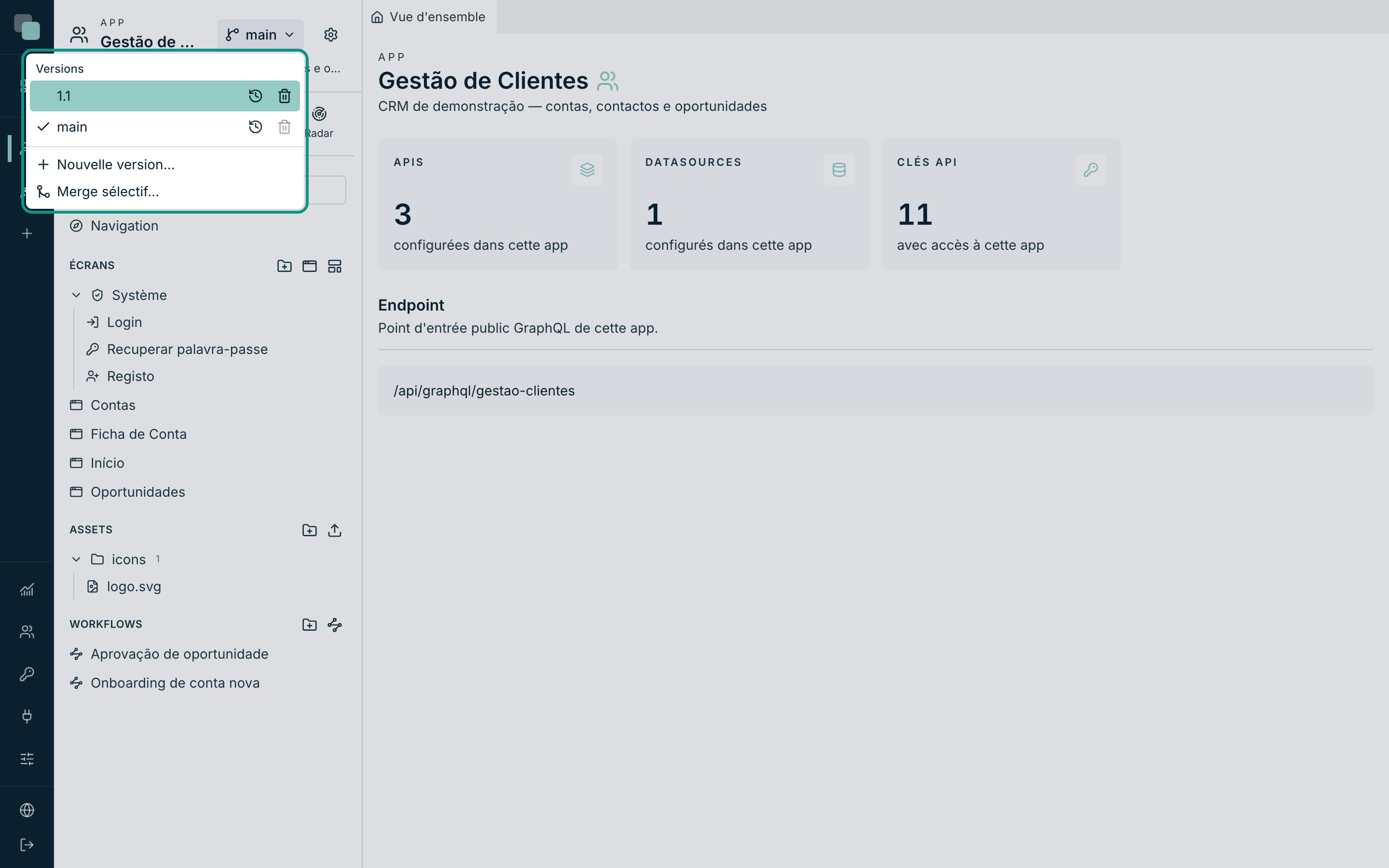
Le choix est conservé sur le serveur, associé à votre compte. Cela règle la méprise la plus coûteuse du versionnement — « je suis passé sur la 1.1 et ça a enregistré dans main » — parce que la version dans laquelle vous enregistrez ne dépend ni du navigateur, ni de l'onglet, ni de l'ordinateur d'où vous vous êtes connecté.
Conséquence pratique :
| Situation | Ce qui se passe |
|---|---|
| Vous changez de version | Seule votre vue change. Personne n'est interrompu. |
| Un collègue crée une version | Elle apparaît dans votre menu, mais vous restez où vous étiez. |
| Quelqu'un supprime la version où vous êtes | Impossible : la version de travail de quelqu'un ne se supprime pas sous ses pieds. |
| Vous vous connectez depuis un autre ordinateur | Vous restez sur la même version. |
Astuce
Quand deux personnes vont toucher à des choses différentes de la même app — l'une aux écrans, l'autre aux rapports — travailler sur la même version est plus simple et évite le merge. C'est quand le travail se chevauche, ou quand il est risqué, qu'il vaut la peine de séparer en versions.
Checkout : verrouiller un élément pour moi
À l'intérieur de la même version, le checkout est le frein qui empêche deux enregistrements l'un par-dessus l'autre. Il est par élément — un écran, un layout, un widget, un script, une API, un rapport, un processus — et il vit dans le menu d'actions (l'icône des trois points) de chaque ligne des arborescences de l'app.
- Ouvrez l'arborescence où se trouve l'élément (UI, Code, Données).
- Passez la souris sur la ligne de l'élément et cliquez sur l'icône des trois points — Actions de ….
- Choisissez Checkout — verrouiller pour moi.
- La confirmation dit « Checkout effectué — l'élément est verrouillé pour les autres. »
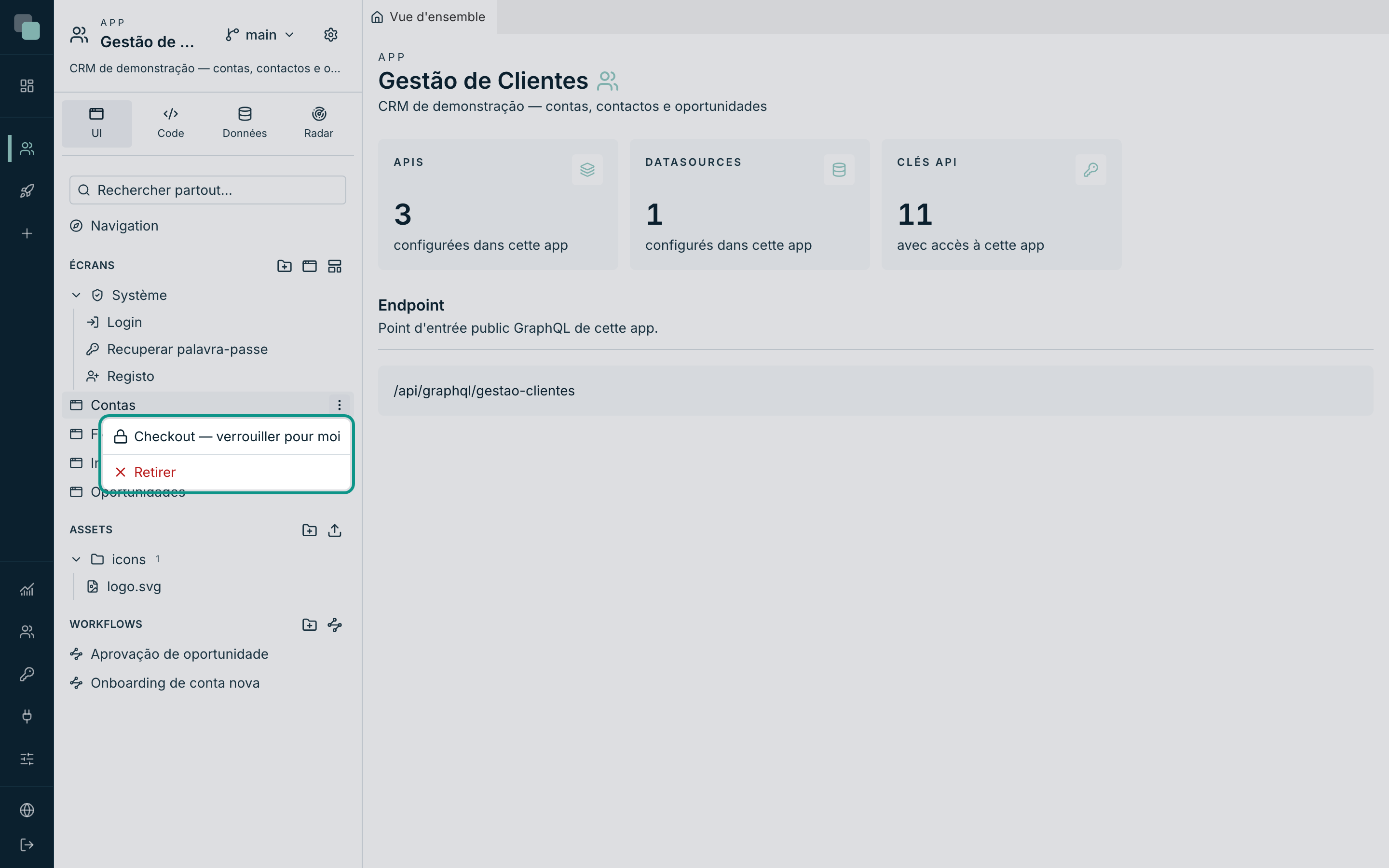
À partir de là, et jusqu'à ce que vous le libériez :
- Vous enregistrez l'élément normalement.
- Les autres le voient, l'ouvrent et le lisent — mais s'ils tentent d'enregistrer, ils sont refusés, avec votre nom dans le message.
Le même menu existe dans toutes les arborescences de l'app, et il fonctionne pareil partout — un script se verrouille exactement comme se verrouille un écran.
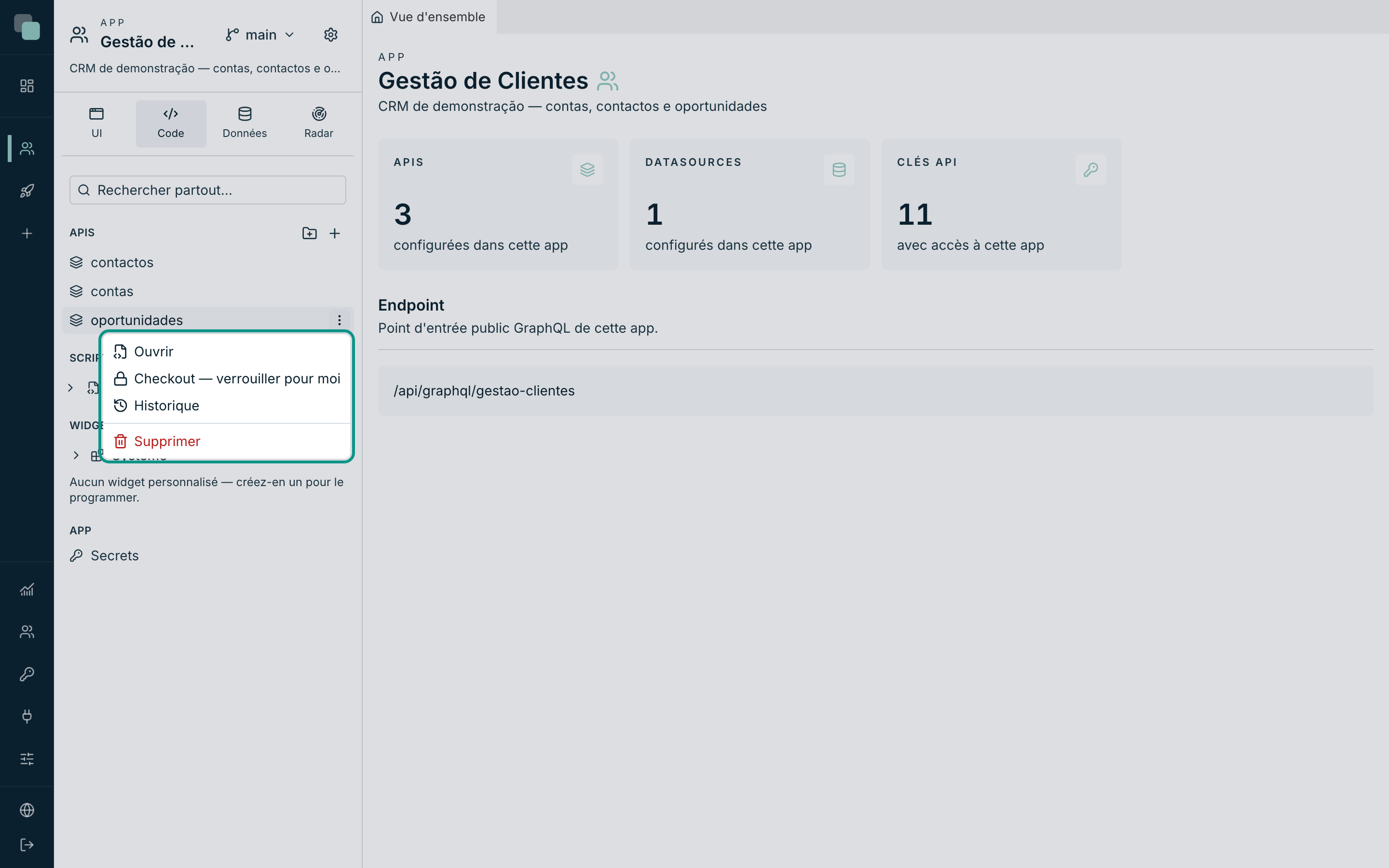
Libérer ce que vous avez verrouillé
Quand vous avez fini, rendez l'élément :
- Ouvrez à nouveau le menu d'actions de la ligne.
- Choisissez Checkin — libérer.
- La confirmation dit « Élément libéré. »
L'élément redevient libre pour tout le monde. Rien ne se perd en chemin — le checkout contrôle qui enregistre, pas ce qui est enregistré.
Attention
Un checkout oublié est la façon la plus facile de bloquer l'équipe. Prenez l'habitude de faire Checkin — libérer à la fin du travail, et non à la fin de la journée.
Quand l'élément est verrouillé par quelqu'un d'autre
Ouvrez le menu d'actions et la première ligne, grisée et non cliquable, dit à qui il est : En checkout par Maria Santos. C'est une information, pas une erreur — l'élément continue de s'ouvrir et de se lire.
Si vous tentez d'enregistrer malgré tout, le refus n'est pas générique : il donne le nom et depuis quand — « Verrouillé par Maria Santos depuis 11/08/2026, 23:07. » Vous savez à qui demander.
Forcer la libération
Un administrateur — et lui seul — voit dans le même menu une seconde option, Forcer la libération. Elle sert au cas où la personne qui a verrouillé est en vacances, a quitté l'équipe, ou a tout simplement oublié.
Utilisez-la avec la prudence que l'on réserve à un passe-partout : si la personne travaille sur l'élément à ce moment-là, son travail cesse d'être protégé et le prochain enregistrement peut passer par-dessus.
Comment savoir qui touche à quoi
Deux sources, et elles sont complémentaires :
| Où | Ce à quoi cela répond |
|---|---|
| Le menu d'actions de chaque élément | « Qui a cet élément verrouillé en ce moment ? » |
| L'historique de la version | « Qui a enregistré quoi, et quand ? » — chaque commit porte le nom de son auteur. |
L'historique est sur la page suivante de ce chapitre, et c'est l'endroit où la question « qui a changé ça ? » se répond sans demander à personne.
Questions fréquentes
- Le checkout traverse-t-il les versions ? Non. Il est par version :
verrouiller un écran dans la
1.1ne verrouille pas le même écran dansmain, parce que ce sont des éléments de versions différentes. - Dois-je faire un checkout pour enregistrer ? Non. Sans checkout, le premier qui enregistre enregistre. Le checkout est là pour quand cela ne suffit pas.
- Est-ce que je perds le checkout si je ferme le navigateur ? Non. C'est un état du serveur et il tient les sessions, les ordinateurs et les jours. Il ne part qu'avec Checkin — libérer ou avec une libération forcée.
- Deux personnes sur la même version, cela fait-il conflit ? Seulement si elles enregistrent le même élément. Des zones différentes de la même version cohabitent sans problème.