Tables et champs
L'éditeur du modèle — créer des tables, choisir les types de colonne, définir les clés et les index, et faire entrer des tables existantes dans le modèle de l'app.
Avant les écrans, il y a les données : les tables où l'application conserve les comptes, les contacts, les commandes ou les demandes de congés. Dans Keplin, ces données vivent dans une base de données reliée à l'app (un datasource) et sont décrites dans un modèle — le dessin des tables, des champs, des clés et des relations que tout le reste de la plateforme lit.
Cette page porte sur la première moitié de ce travail : créer et modifier des tables, choisir des types, définir des clés et des index. Les relations et les champs énumérés ont leur propre page dans Relations et enums.
Les exemples viennent de l'app Gestion des Clients : un CRM avec trois
tables — contas, contactos et oportunidades.
Deux couches : la base de données et le modèle
Cela vaut la peine de séparer d'emblée deux choses qui se ressemblent :
| Couche | Ce que c'est | Qui s'en sert |
|---|---|---|
| La base de données | Les tables, les colonnes et les index qui existent vraiment dans le moteur relié à l'app. | Le moteur de base de données. La modifier, c'est exécuter de vraies commandes. |
| Le modèle | La description de ces tables pour la plateforme : entités, champs, noms conviviaux, descriptions, relations et enums. | Les APIs, les écrans, les scripts et les rapports. |
Une table n'entre dans le modèle que lorsque vous l'importez — et sortir du modèle n'efface rien dans la base de données. C'est pour cela que la plateforme distingue toujours Retirer du modèle de Supprimer.
Ouvrir le modèle
- Ouvrez l'app et choisissez l'onglet Données dans la sidebar.
- Dans Datasources, cliquez sur le nom du datasource — dans Gestion des Clients, Dados CRM.
- Un onglet s'ouvre avec le diagramme du modèle au centre, la console SQL en bas, et l'arborescence d'objets du datasource dépliée dans la sidebar.
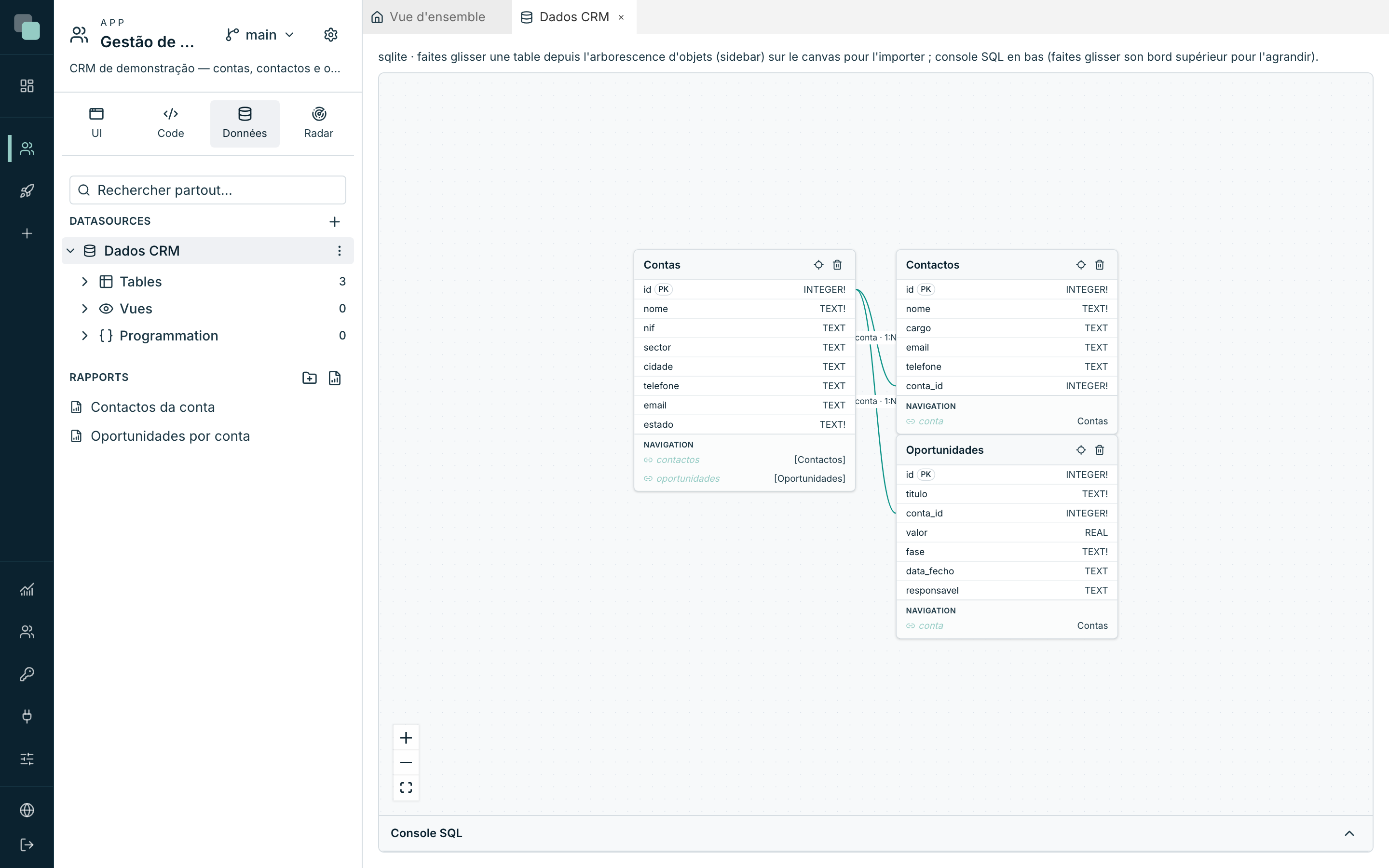
Le diagramme se déplace à la souris ; les boutons dans le coin inférieur gauche règlent le zoom et cadrent l'ensemble. La position de chaque entité est conservée — vous rangez le diagramme une fois et c'est ainsi qu'il se rouvre.
L'arborescence d'objets
Sous le datasource, l'arborescence montre ce qui existe dans la base de données, groupé et avec le décompte de chaque groupe :
| Groupe | Ce qu'il liste |
|---|---|
| Tables | Les tables du moteur. Chacune a son propre menu (⋯). |
| Vues | Les vues (requêtes enregistrées sous un nom). |
| Programmation | Fonctions / Procédures et Triggers — voir Triggers. |
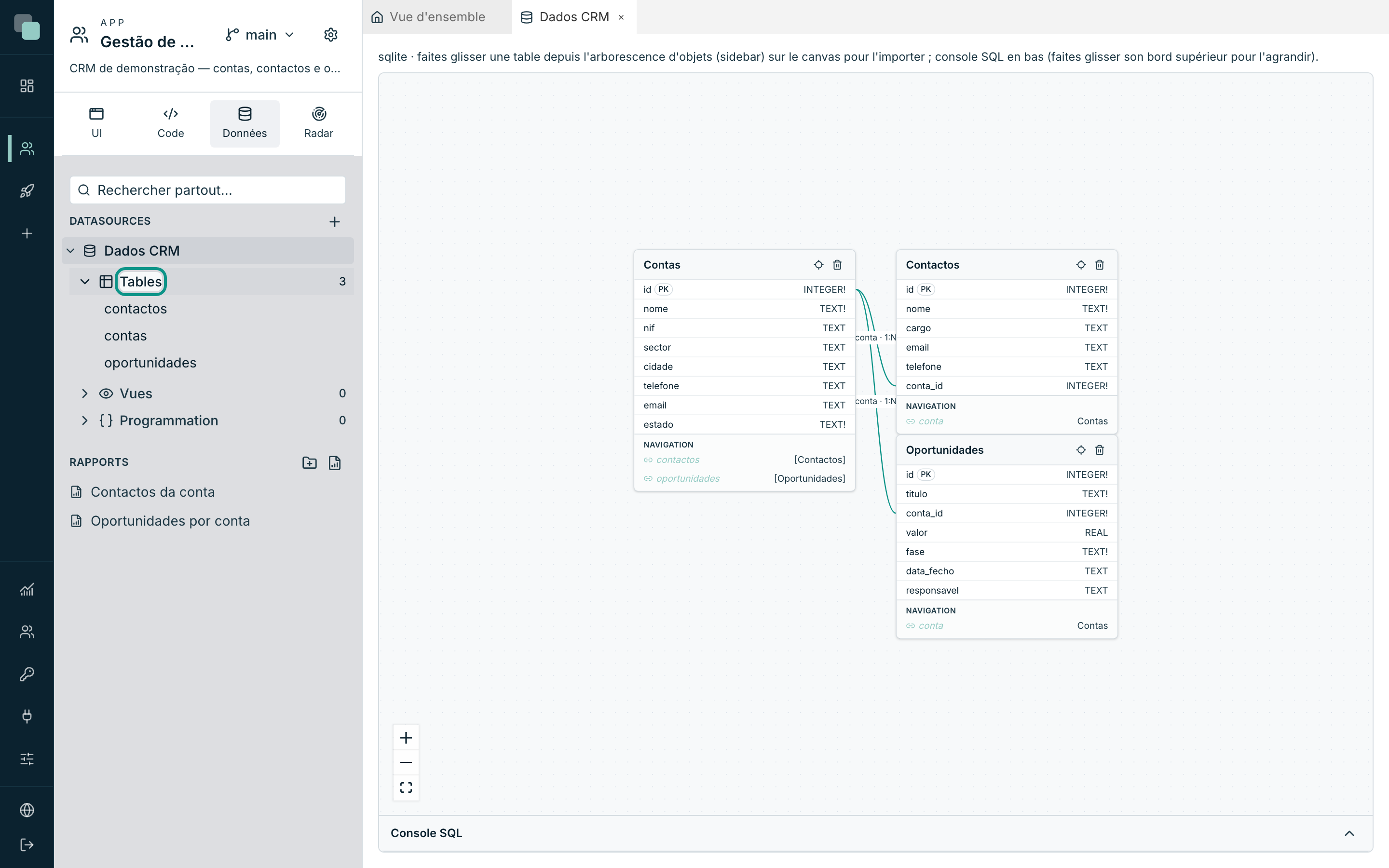
Le champ Rechercher partout… en haut de la sidebar filtre l'arborescence ; avec une recherche active, les groupes s'ouvrent tout seuls et un groupe sans résultat disparaît.
Créer une table
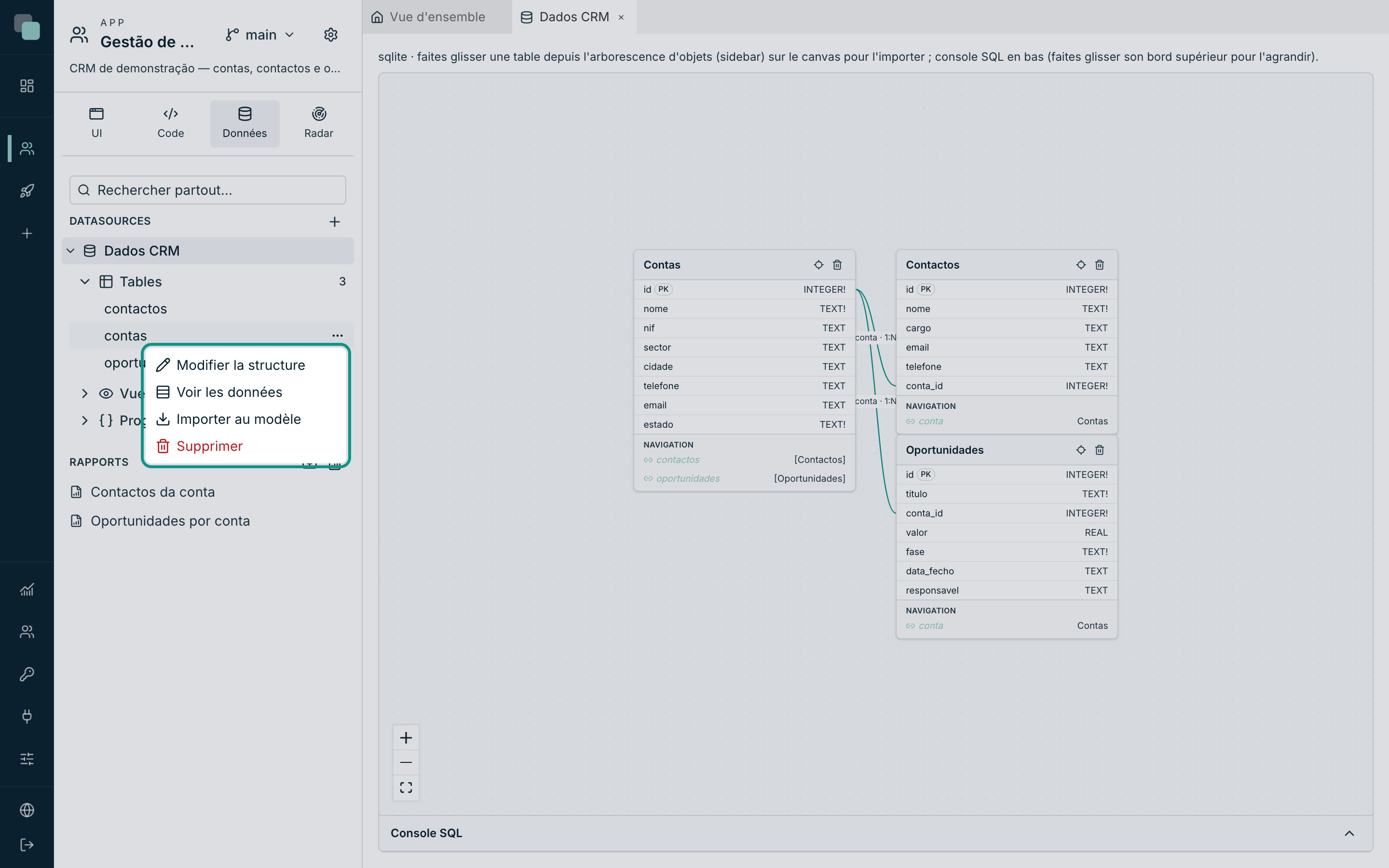
- Passez la souris sur le datasource et ouvrez le menu ⋯ (Actions de …).
- Choisissez Nouvelle table.
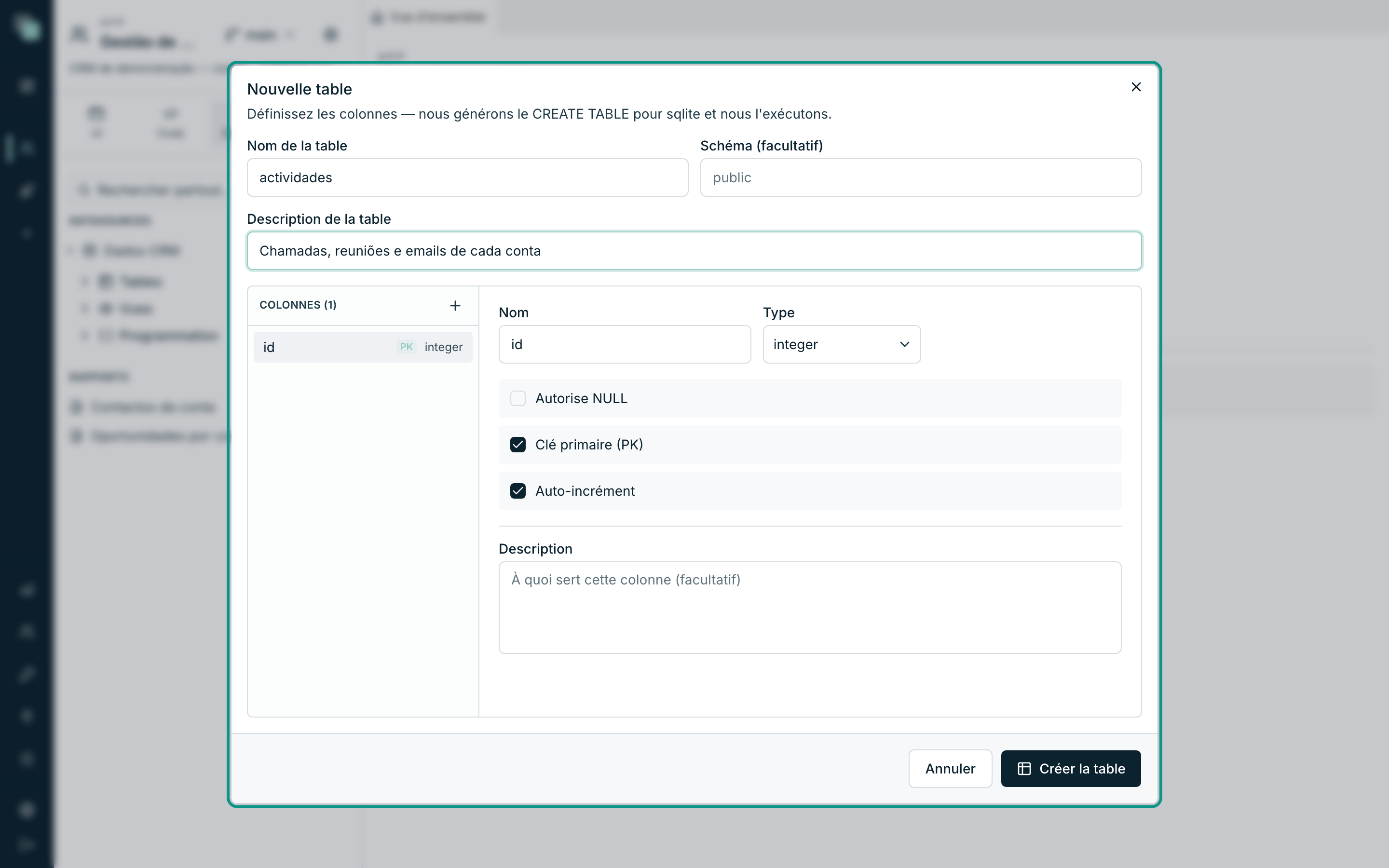
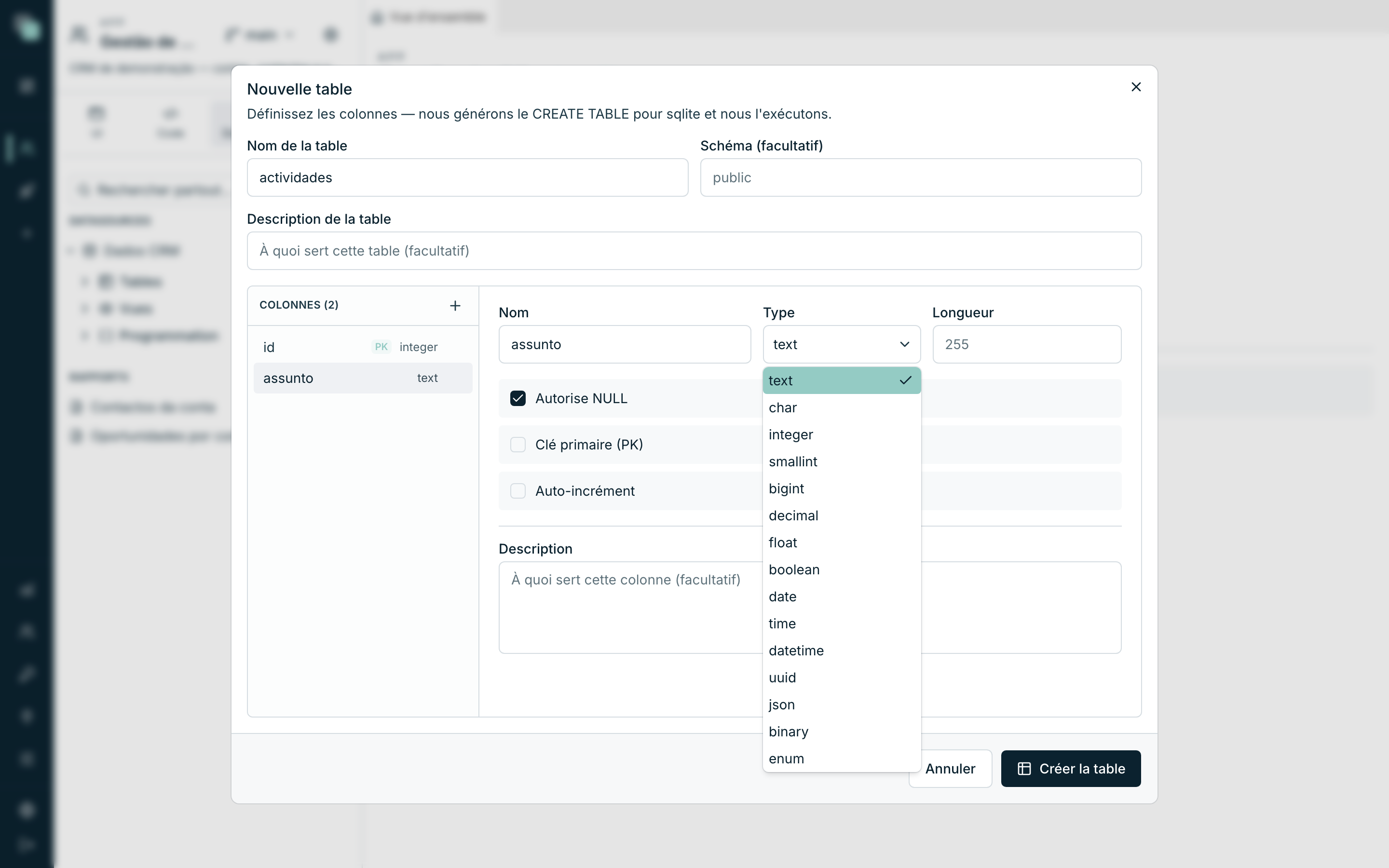
- Remplissez le Nom de la table — c'est le nom qui restera dans la base de
données (minuscules et underscore vous épargnent des maux de tête :
actividades,linhas_encomenda). - Schéma (facultatif) n'a d'intérêt que sur les moteurs à schémas ; laissez vide si vous n'en utilisez pas.
- Dans Description de la table, écrivez à quoi elle sert. Ce n'est pas de la décoration : cette description accompagne la table dans la plateforme et c'est elle qui expliquera la table à celui qui y arrivera après vous.
- Définissez les colonnes (voir plus bas) et confirmez avec Créer la table.
Note
La table est créée pour de vrai, dans la base de données reliée. Si la connexion pointe sur une base de données de production, c'est là que la table naîtra.
Les colonnes
Le panneau gauche de la boîte de dialogue est la liste des colonnes (Colonnes (N)) et le bouton + en ajoute une. Cliquez sur une colonne de la liste pour la modifier à droite.
La table commence toujours par une colonne id, de type integer, avec
Clé primaire (PK) et Auto-incrément activés — le point de départ qui
convient à 9 tables sur 10.
| Champ | Ce qu'il fait |
|---|---|
| Nom | Le nom de la colonne dans la base de données. |
| Type | Le type logique de la colonne (liste complète plus bas). |
| Longueur | Uniquement pour text et char — combien de caractères tiennent. |
| Précision · Échelle | Uniquement pour decimal — total de chiffres et combien restent à droite de la virgule (18 · 2 pour l'argent). |
| Éléments de l'enum | Uniquement pour enum — voir Relations et enums. |
| Autorise NULL | Si la colonne accepte de rester vide. Désactivé, la base de données refuse les enregistrements sans valeur. |
| Clé primaire (PK) | Identifie l'enregistrement de façon unique. |
| Auto-incrément | Le moteur génère la valeur à chaque insertion. |
| Description | À quoi sert cette colonne. |
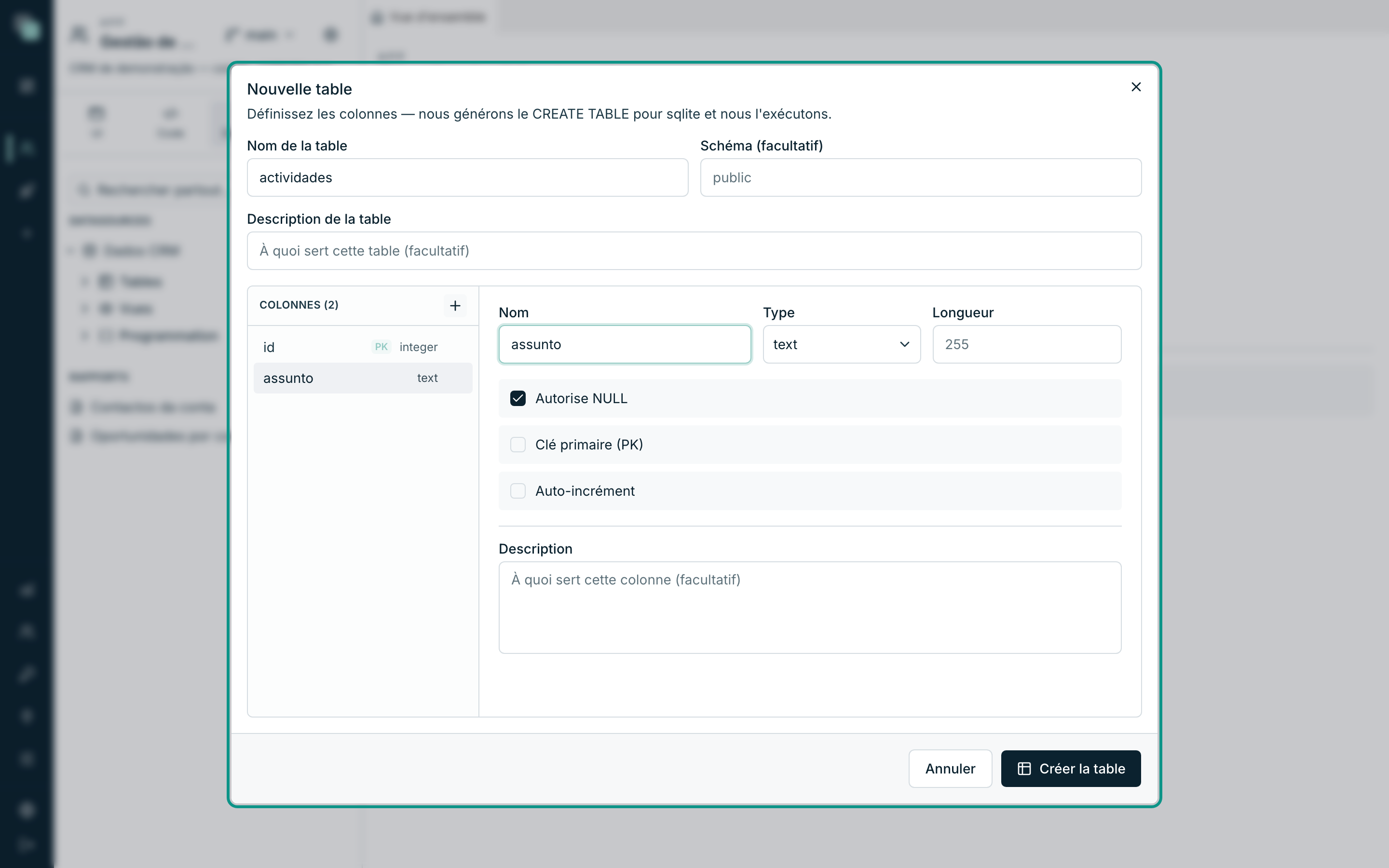
La corbeille qui apparaît au survol d'une colonne de la liste la retire (dans une table nouvelle, elle sort aussitôt de la liste).
Les types de colonne
Les types sont logiques : vous décrivez ce que la colonne conserve et la plateforme traduit vers le type juste du moteur relié. Le même dessin sert pour n'importe quelle base de données prise en charge.
| Type | Pour quoi |
|---|---|
text |
Texte de longueur variable — noms, descriptions, notes. |
char |
Texte de longueur fixe — codes de pays, sigles. |
integer |
Nombres entiers. Le type naturel d'un id. |
smallint |
Petits entiers. |
bigint |
Grands entiers — compteurs, identifiants externes. |
decimal |
Nombres exacts avec décimales. C'est le type de l'argent. |
float |
Nombres approchés — mesures, pourcentages scientifiques. |
boolean |
Oui/Non. |
date |
Une date, sans heure. |
time |
Une heure, sans date. |
datetime |
Date et heure. |
uuid |
Identifiants universels. |
json |
Structures libres conservées sous forme de texte structuré. |
binary |
Contenu binaire. |
enum |
Un ensemble fermé de valeurs, défini sur place — voir Relations et enums. |
Astuce
Pour les valeurs monétaires, utilisez decimal avec précision et échelle
(18 · 2), jamais float. Le float conserve des approximations — et un
centime perdu par arrondi sur une facture est un problème qui n'apparaît que
des mois plus tard.
Clés primaires
La Clé primaire (PK) est ce qui identifie un enregistrement. Ce n'est pas facultatif en pratique : sans PK, une table peut être lue mais ne peut être ni modifiée ni supprimée depuis les écrans — la Table avertit Le datastore a besoin d'une clé primaire, et le Kanban désactive le glisser-déposer. Si la clé est composée de plus d'une colonne, activez Clé primaire (PK) sur chacune d'elles.
L'Auto-incrément confie au moteur le travail de numéroter. Cela n'a de sens que sur des colonnes entières.
Faire entrer une table dans le modèle
Une table qui existe déjà dans la base de données (créée par vous ici, ou qui s'y trouvait déjà avant) doit entrer dans le modèle pour que les APIs et les écrans la voient. Il y a deux chemins, et ils reviennent au même :
- Faire glisser la table de l'arborescence vers le diagramme — elle tombe à l'endroit où vous la lâchez.
- Ouvrir le menu ⋯ de la table et choisir Importer au modèle.
La plateforme lit la structure de la table et crée l'entité : un nom avec une
majuscule initiale (contas → Contas), les champs, les clés et les relations
qu'elle trouve déclarées dans la base de données.
L'import lit aussi si chaque colonne a une valeur par défaut dans la base de
données, ou si la base la génère (une identité, une colonne calculée) : ces
champs ne sont obligatoires ni dans les formulaires ni dans les APIs, et
gardent la valeur de la base quand ils ne sont pas envoyés. Les entités
importées avant l'existence de cette information sont mises à jour par la mise
à jour de la plateforme, qui lit le catalogue de toutes les bases de données
qu'elle parvient à joindre, dans toutes les apps et versions (un commit par
version, « Valor por omissão das colunas lido da base de dados ») ; une base
qui ne répond pas à ce moment attend la mise à jour suivante, ou la commande
pnpm model:refresh-defaults sur la machine de la plateforme. Importer de
nouveau la table (glisser, ou Importer au modèle) fait la même chose pour
une entité.
Une clé entière de 64 bits (bigint, ou un NUMBER large dans Oracle),
primaire ou étrangère, entre dans le modèle en tant que ID : elle voyage
en texte, et un id au-delà de 9 007 199 254 740 991 arrive exact, ce qu'un
nombre ne garantissait pas. Un ID se filtre avec eq, neq, in et
nin. Un bigint qui n'est pas une clé reste un nombre, et les entités déjà
importées gardent le type qu'elles avaient.
Les noms des relations importées ne répètent jamais celui d'une colonne ni
celui d'une autre relation : une colonne cliente qui pointe vers la table
cliente donne la relation clienteRel, et deux clés vers la même table
reçoivent des noms tirés des colonnes (moradaEntrega, moradaFaturacao).
Créer à la main une relation avec un nom déjà utilisé est refusé.
La carte d'une entité
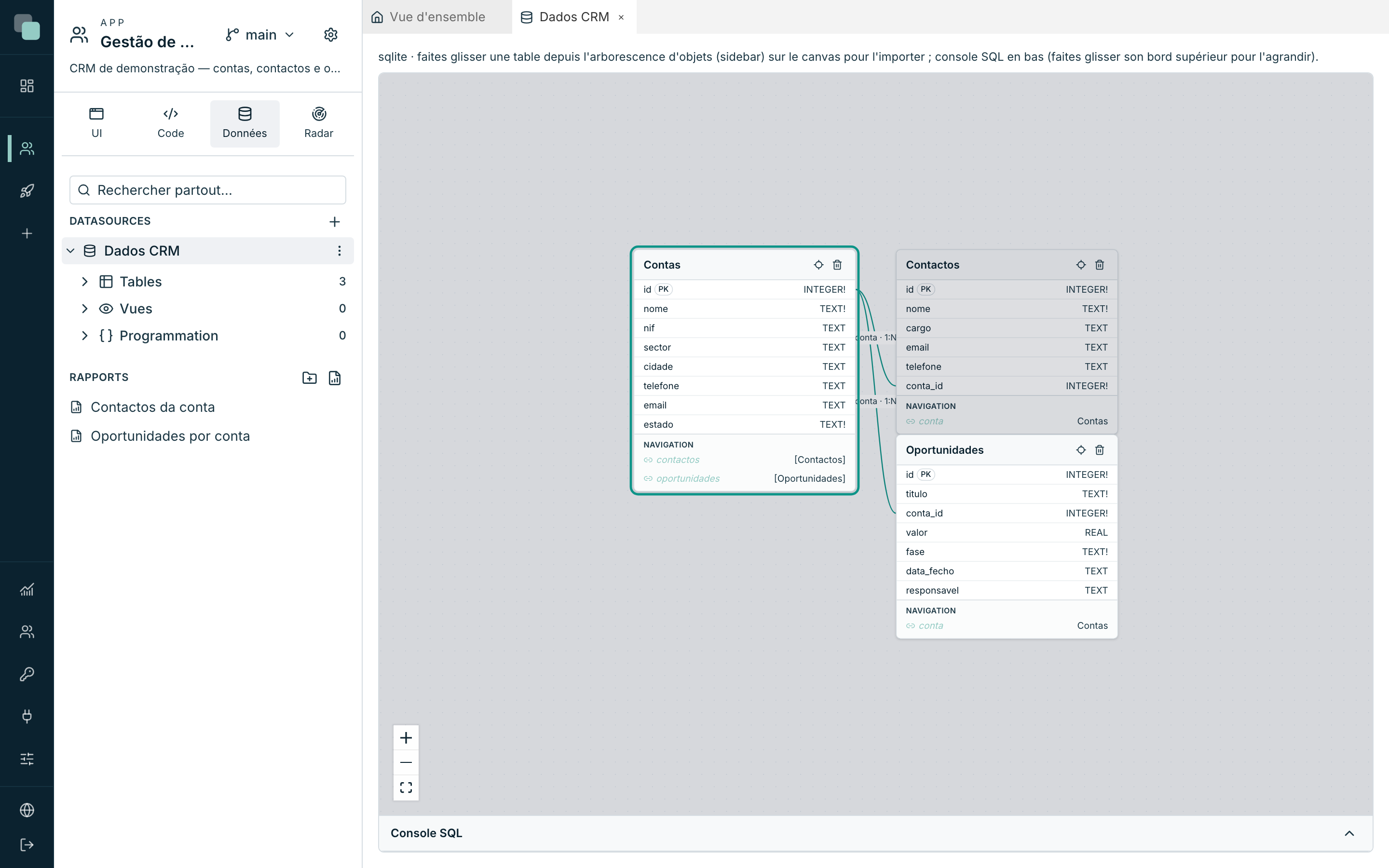
Chaque entité est une carte dans le diagramme :
- Le nom de l'entité dans l'en-tête, et deux boutons : Localiser dans l'arborescence (marque la table correspondante dans la sidebar) et Retirer du modèle.
- Un champ par ligne, avec le nom à gauche et le type à droite. La marque PK signale la clé primaire, et un ! après le type signifie que le champ n'accepte pas le vide.
- Les champs énumérés apparaissent en italique, avec le nom de l'enum à la place du type.
- Avec beaucoup de champs, la carte se rétrécit et propose Afficher N champs de plus / Afficher moins.
- En bas, la section Navigation liste les chemins vers les entités liées — sujet de Relations et enums.
Attention
Retirer du modèle fait exactement cela : l'entité, ses champs et ses relations sortent du modèle de la plateforme, et la table dans la base de données n'est pas touchée. Ce sont les APIs qui utilisaient l'entité qui cessent de fonctionner.
Modifier une table
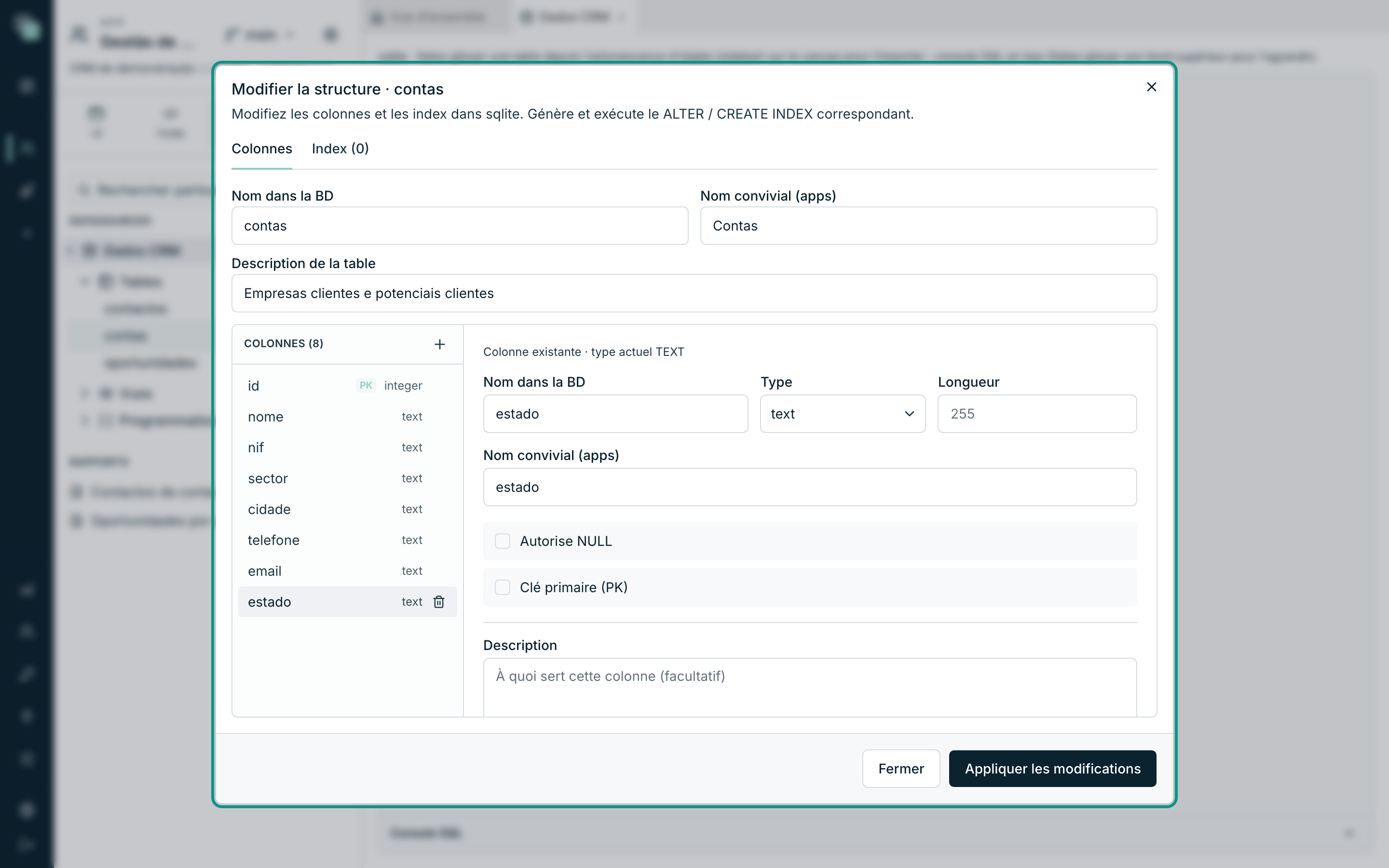
Le menu ⋯ d'une table → Modifier la structure ouvre l'éditeur de structure, avec deux onglets : Colonnes et Index (N).
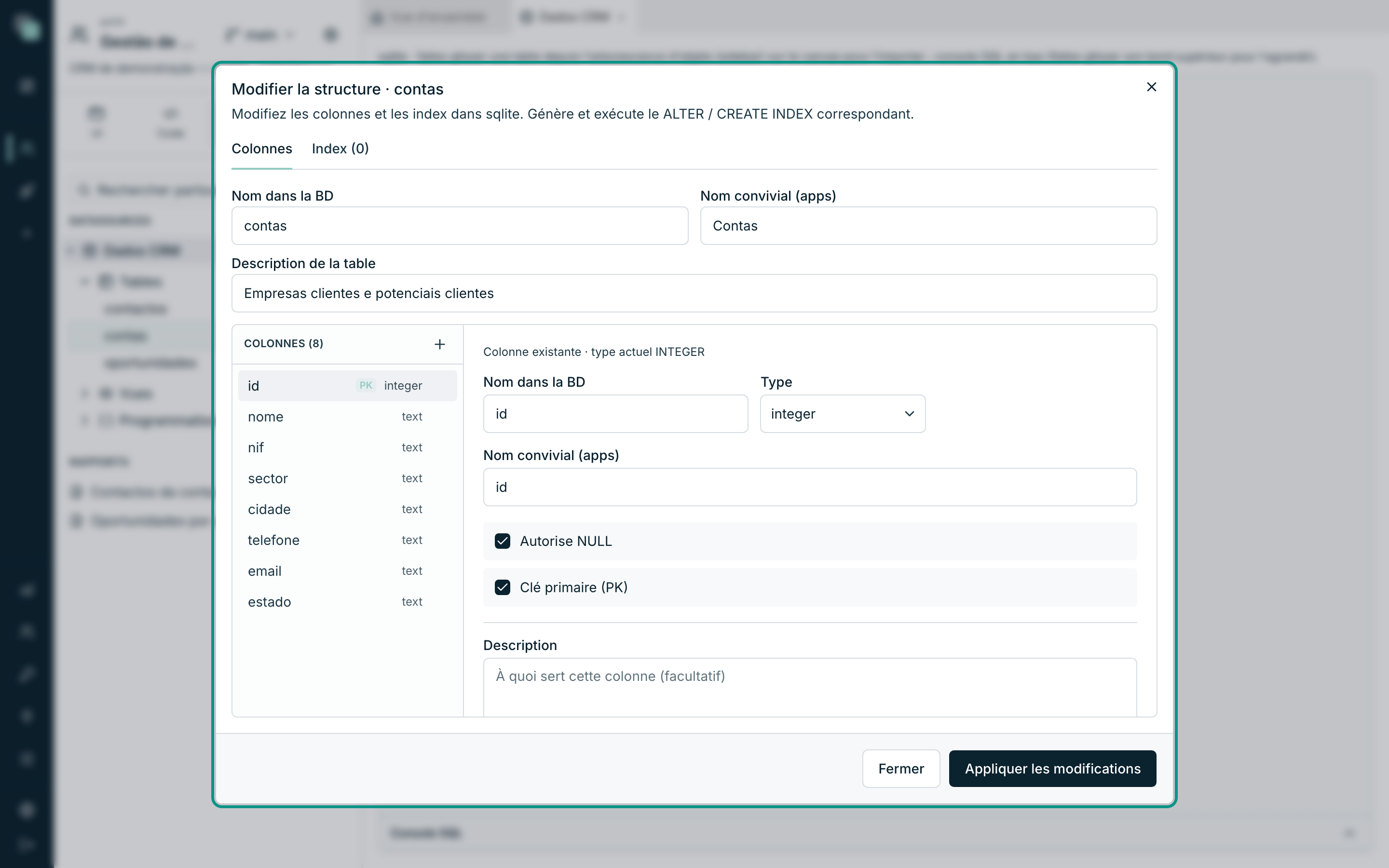
En haut se trouvent les trois choses qui décrivent la table :
| Champ | Ce que c'est |
|---|---|
| Nom dans la BD | Le nom réel de la table. |
| Nom convivial (apps) | Le nom sous lequel la table est connue dans l'app. |
| Description de la table | À quoi elle sert. |
Le Nom convivial (apps) est le pont entre une base de données dont vous avez
hérité et une app lisible : la colonne peut s'appeler cli_nm_fis dans la base de
données et nome dans l'app. Il existe aussi par colonne — et c'est le nom
convivial qui apparaît dans les APIs, dans les datastores et dans les écrans.
Changer le Nom convivial (apps) d'une colonne met à jour les API de table qui la choisissent et les règles de données des permissions qui l'utilisent. Les écrans et les rapports qui demandent déjà le champ par l'ancien nom ne changent pas tout seuls : revoyez-les après avoir changé le nom.
Toucher aux colonnes
Cliquez sur une colonne de la liste de gauche pour la modifier. Les modifications ne sont pas immédiates : elles s'accumulent et n'ont lieu que lorsque vous cliquez sur Appliquer les modifications.
- Une colonne ajoutée avec + est marquée comme nouvelle et porte la note Nouvelle colonne — elle est créée lorsque les modifications sont appliquées.
- Supprimer une colonne existante (la corbeille au bout de la ligne) la barre et affiche Marquée pour suppression (DROP) lors de l'application ; Annuler revient en arrière.
- S'il n'y a rien à appliquer, la plateforme dit Aucune modification.
Attention
Changer le type d'une colonne qui existe déjà dépend du moteur. Certains moteurs ne savent pas le faire, et la plateforme vous le dit au lieu d'essayer à l'aveugle — la sortie, dans ces cas-là, est de créer une nouvelle colonne, d'y passer les données et de supprimer l'ancienne. Supprimer une colonne supprime les données qui s'y trouvent : il n'y a pas d'Annuler après Appliquer les modifications.
Index
L'onglet Index (N) liste les index de la table — nom, marque unique et
colonnes — et permet d'en créer et d'en supprimer.
Pour créer un index :
- Écrivez le nom (la convention
ix_quelque_choseest bonne et c'est celle que le champ suggère). - Cochez unique si l'index sert aussi à empêcher les valeurs répétées — c'est ainsi que l'on garantit qu'il n'y a pas deux clients avec le même numéro fiscal.
- Cliquez sur les colonnes qui font partie de l'index (l'ordre dans lequel vous cliquez est l'ordre de l'index).
- Créer l'index.
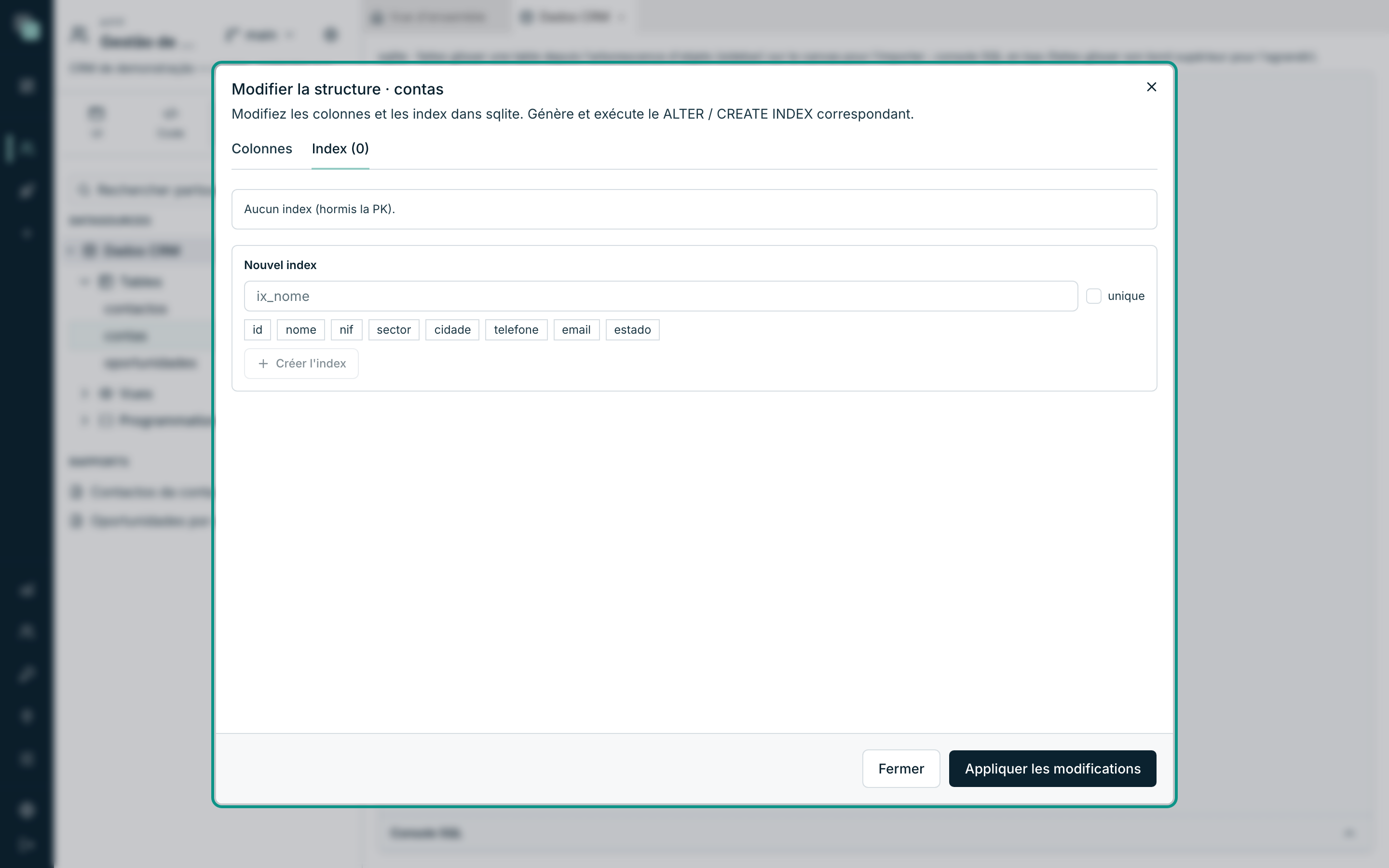
Une table sans index propres affiche Aucun index (hormis la PK) — la clé primaire est déjà un index, elle n'a pas besoin d'être créée.
Astuce
Les index qui comptent sont ceux des colonnes sur lesquelles on filtre et on
trie tous les jours : le conta_id d'une table de détail, la date d'un
historique, l'état par lequel la liste est filtrée. Trop d'index ralentissent
les écritures — ne les créez pas « par précaution ».
Voir les données
Le menu ⋯ d'une table → Voir les données ouvre la console SQL en bas, avec la requête déjà faite et le résultat sous les yeux. C'est la façon rapide de confirmer ce qui s'y trouve sans quitter le modèle.
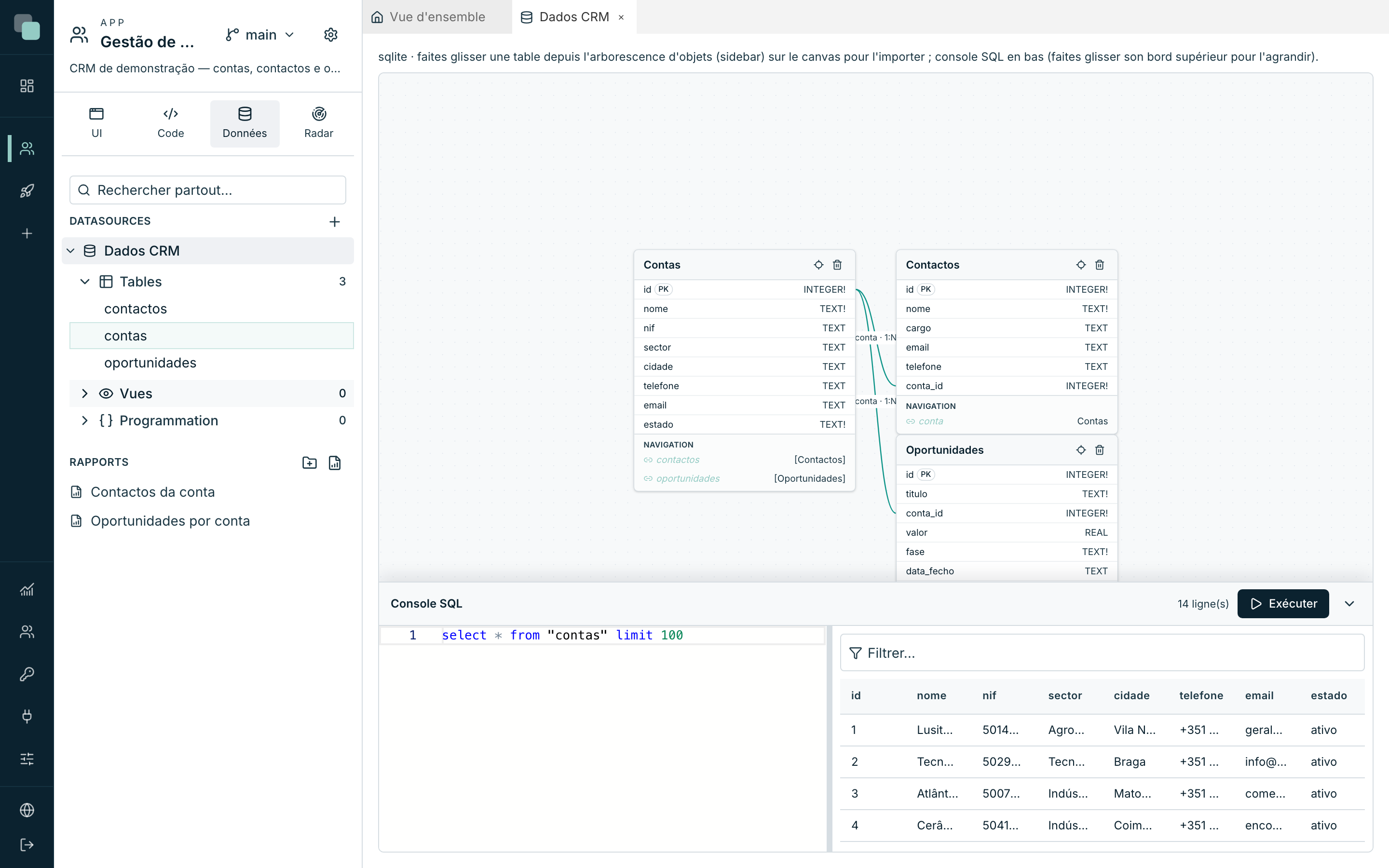
La console accepte aussi du SQL écrit par vous : écrivez à gauche, Exécuter, et le résultat apparaît à droite avec le décompte de lignes. La barre qui sépare la console du diagramme se déplace, et la flèche du coin la replie.
Supprimer une table
Le menu ⋯ d'une table contient Supprimer, avec confirmation : Cette opération est définitive et retire l'objet de la base de données. À ne pas confondre avec Retirer du modèle, qui ne fait qu'ôter l'entité de la description de l'app.
Pourquoi ne… ?
- Pourquoi je ne vois pas ma table dans les APIs ? Elle n'est probablement pas encore dans le modèle. Faites-la glisser de l'arborescence vers le diagramme, ou utilisez Importer au modèle.
- Pourquoi ai-je créé une colonne et elle n'apparaît pas ? Vérifiez que vous avez cliqué sur Appliquer les modifications — dans l'éditeur de structure, rien ne se passe avant cela.
- Pourquoi ma nouvelle table ne laisse-t-elle pas modifier les enregistrements dans les écrans ? Il manque la Clé primaire (PK). Sans elle, les écrans ne savent que lire.
- Pourquoi n'arrivé-je pas à changer le type d'une colonne ? Il y a des moteurs sans « modifier colonne ». La plateforme vous prévient et le chemin est nouvelle colonne → copier les données → supprimer l'ancienne.
- Pourquoi le nom du champ dans l'app n'est-il pas celui de la base de données ? Le Nom convivial (apps) de cette colonne est défini. C'est exprès — et cela se modifie au même endroit.
- Pourquoi l'entité a-t-elle disparu du diagramme alors que la table reste dans l'arborescence ? Elle a été retirée du modèle. Faites-la glisser à nouveau de l'arborescence vers le diagramme.