Paramètres de la plateforme
Le panneau d'administration de l'installation — travail en arrière-plan, e-mail des avertissements, seuils, limites, mises à jour et l'app mobile.
Les Paramètres sont le tableau de bord de l'installation entière. Ce ne sont pas les paramètres d'une app — ceux-là vivent dans chaque app et voyagent avec elle. Ici se décide ce que la plateforme fait toute seule, où elle envoie les avertissements, à partir de quelles valeurs elle s'inquiète, et combien de temps dure une session.
Cela s'ouvre par l'élément Paramètres, en bas de la barre latérale. Seuls les comptes ayant un profil administrateur y entrent.
Note
Tous les paramètres de cette page s'enregistrent avec le bouton Enregistrer, en bas de l'écran. Sortir sans enregistrer ne conserve rien.
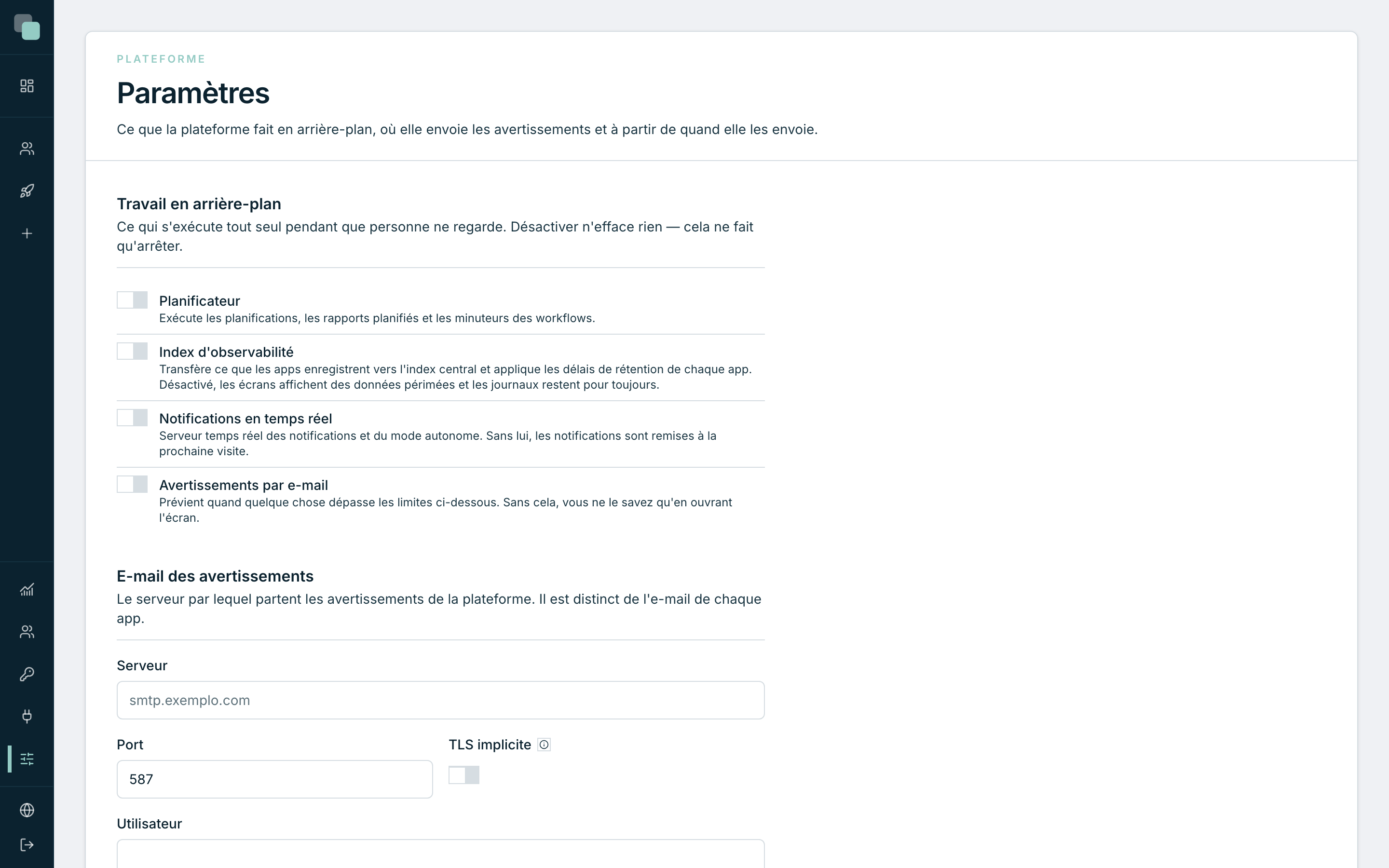
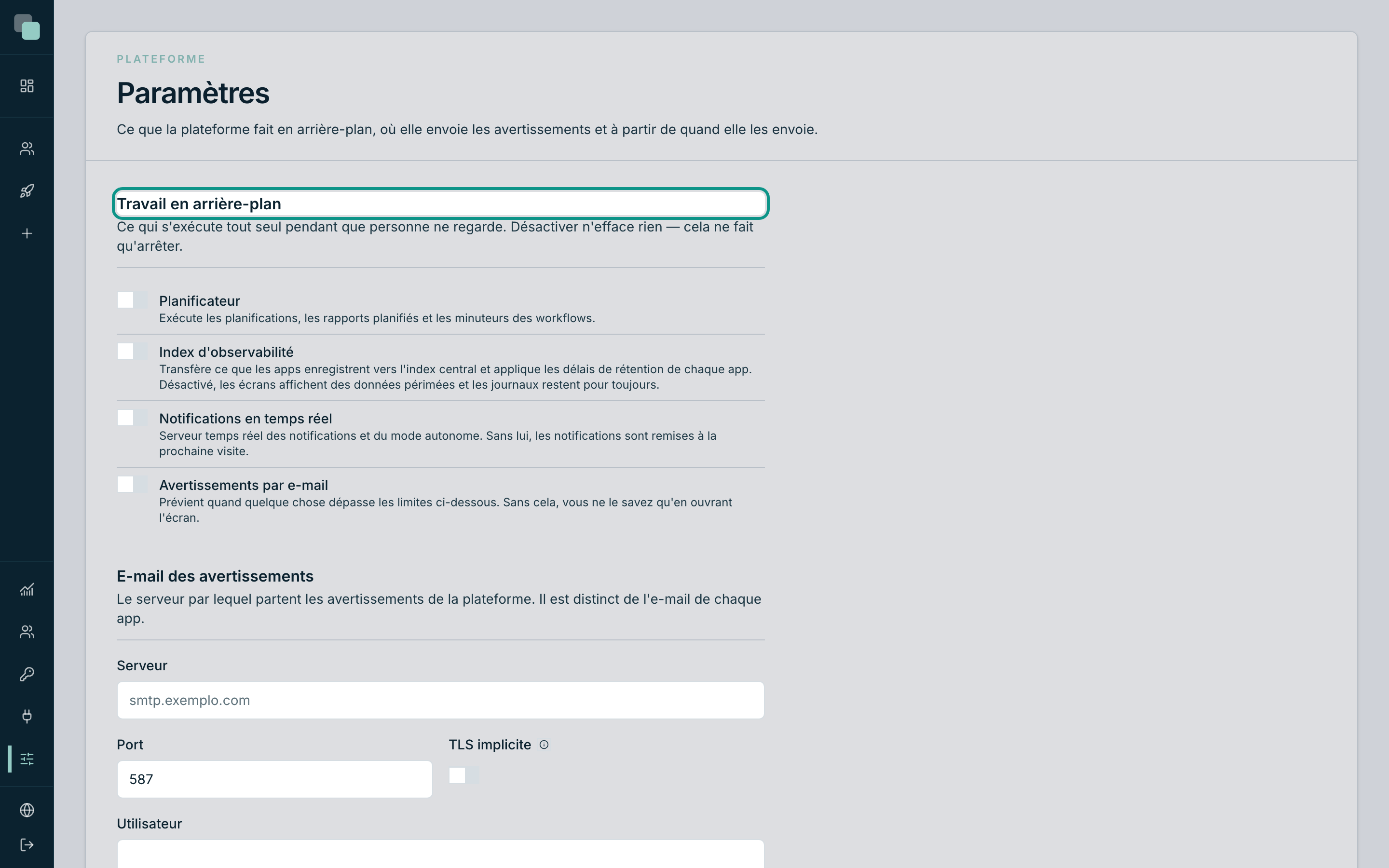
Travail en arrière-plan
La première section active et désactive ce qui s'exécute tout seul pendant que personne ne regarde. Ce sont quatre interrupteurs indépendants :
| Interrupteur | Ce qui se passe quand il est activé | Ce que vous perdez en le désactivant |
|---|---|---|
| Planificateur | Exécute les planifications, les rapports planifiés et les minuteurs des workflows. | Rien ne s'efface : les heures prévues ne s'exécutent simplement pas jusqu'à la réactivation. |
| Index d'observabilité | Transfère ce que les apps enregistrent vers l'index central et applique les délais de rétention de chaque app. | Les écrans du Radar affichent des données périmées et les journaux restent conservés pour toujours. |
| Notifications en temps réel | Les notifications arrivent sur l'écran de celui qui travaille, sur le moment. | Les notifications continuent d'être créées et remises — mais elles n'apparaissent qu'à la visite suivante. |
| Avertissements par e-mail | Prévient quand quelque chose dépasse les limites définies plus bas. | Personne n'est prévenu ; les problèmes ne se découvrent qu'en ouvrant le Radar. |
Attention
Désactiver le Planificateur est la cause numéro un des « mes scripts ne s'exécutent plus ». Si une planification semble morte, vérifiez cet interrupteur avant d'aller enquêter sur le script. Cela vaut aussi pour les rapports planifiés et pour les étapes d'attente des workflows — ils dépendent tous du même moteur.
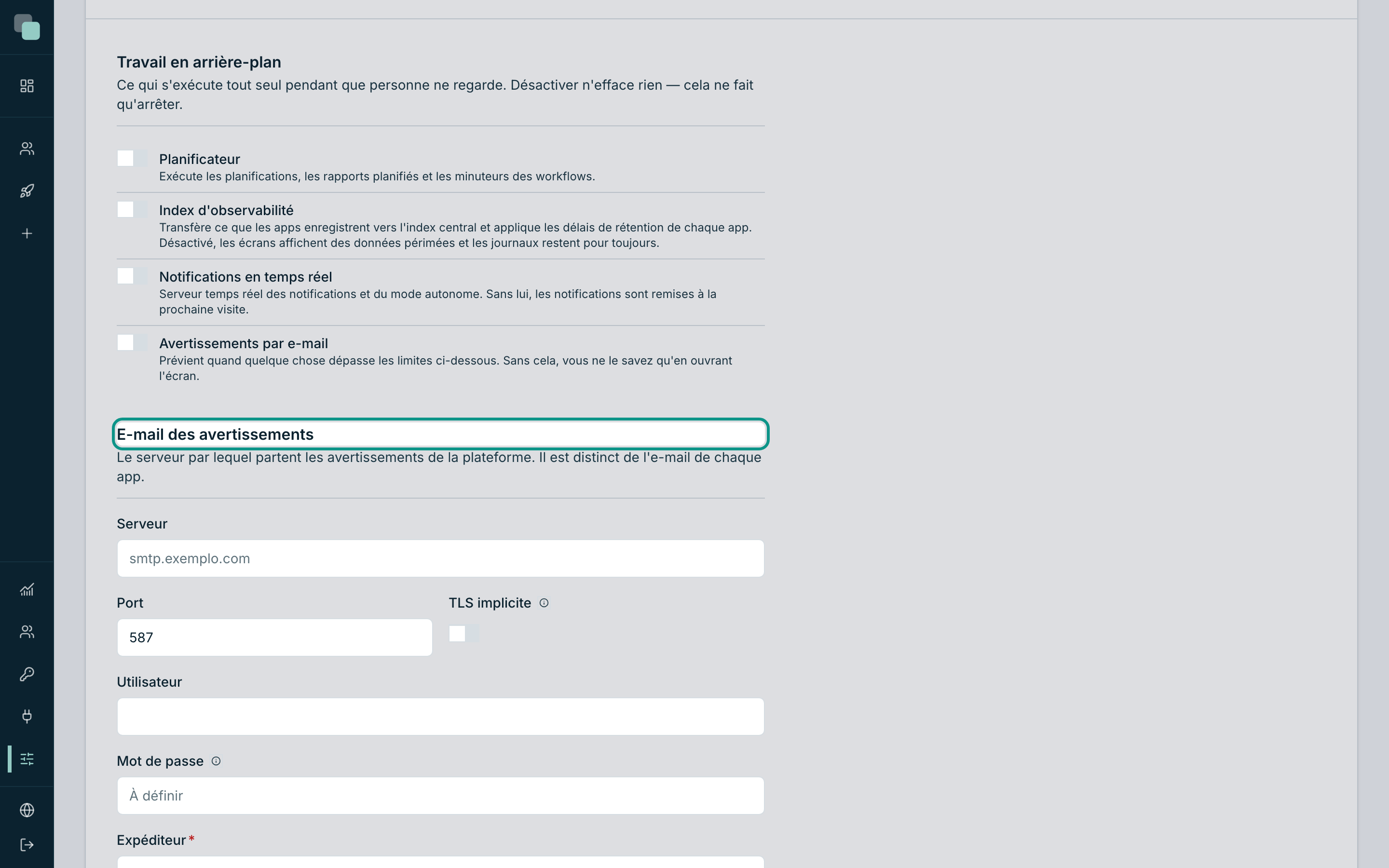
E-mail des avertissements
C'est par ici que la plateforme envoie ses alarmes à elle — à ne pas confondre avec l'e-mail que chaque app envoie à ses utilisateurs, qui se configure dans les canaux de notification de l'app.
Remplissez :
- Serveur et Port du service d'e-mail.
- TLS implicite — activez-le quand le serveur l'exige sur le port indiqué (c'est normalement le cas sur le port 465).
- Utilisateur et Mot de passe du compte d'envoi. Le mot de passe s'écrit une fois et ne revient jamais à l'écran : le champ indique alors qu'il est défini, et le laisser vide signifie « ne pas toucher », jamais « effacer ».
- Expéditeur — l'adresse qui apparaît à celui qui reçoit.
- Destinataires — ceux qui reçoivent les alarmes, séparés par des virgules.
À partir de quand avertir
Les seuils disent à la plateforme ce qui est normal et ce qui mérite un e-mail. Ils sont tous évalués à l'intérieur de la fenêtre définie en fin de section.
| Valeur | Ce que cela signifie |
|---|---|
| Erreurs d'API (%) | Pourcentage de requêtes en erreur au-dessus duquel une alarme se déclenche. |
| Requêtes minimales | En dessous de ce nombre de requêtes, le pourcentage ne compte pas. Une erreur sur trois requêtes fait 33% et ne veut rien dire. |
| Scripts en échec | Combien d'exécutions échouées déclenchent une alarme. |
| Retard de la file (s) | Combien de temps le travail en arrière-plan peut rester derrière avant d'être considéré en retard. |
| Disque libre (%) | En dessous de ce pourcentage, la plateforme avertit. |
| Fenêtre (min) | La période sur laquelle tout ce qui est au-dessus est compté. |
Astuce
Sur une installation à faible trafic, augmentez les Requêtes minimales. C'est le champ qui évite les fausses alarmes dans les apps qui ne servent que le matin.
Sessions et limites
Deux paramètres qui valent pour toute la plateforme :
- Durée de la session (h) — combien de temps une session dure sans activité. Tant que l'on travaille, la session se renouvelle toute seule ; seule une inactivité prolongée oblige à se reconnecter.
- Fichier maximum (Mo) — la taille maximale d'un fichier téléversé dans n'importe quelle app de l'installation. Il vaut aussi pour les fichiers chargés dans les assets d'une app. Elle va jusqu'à 100 Mo. L'importation d'apps ne dépend pas de cette valeur : elle accepte des packages jusqu'à 1 Go (voir Importer et exporter des apps).
Adresse publique
L'Adresse publique est l'adresse par laquelle les personnes ouvrent la
plateforme, par exemple https://plateforme.exemple.fr. C'est celle des liens
des e-mails, comme celui de la récupération du mot de passe des comptes des
apps. La section n'apparaît que dans une installation à un seul tenant ; en
multitenant, c'est l'adresse de chaque tenant qui vaut.
Elle est renseignée à la première connexion d'un administrateur, avec l'adresse par laquelle il est entré. Si ce n'est pas l'adresse que les personnes utilisent (par exemple, si l'administrateur est entré par l'IP du réseau interne), corrigez-la et cliquez sur Enregistrer.
Sans Adresse publique, la récupération du mot de passe ne fonctionne que pour les apps publiées sur un domaine propre. L'adresse qui arrive avec une demande ne sert jamais pour le lien, car c'est celui qui fait la demande qui la choisit.
Le serveur PostgreSQL de la plateforme
Pour les datasources internes en PostgreSQL (voir Connecter des bases de données), l'installation a besoin d'un serveur PostgreSQL où la plateforme crée les bases. La configuration appartient à l'installation, pas à une app : dans une installation pour une seule organisation, elle se trouve dans les Paramètres, section Serveur PostgreSQL géré ; dans une installation multi-clients, dans le backoffice de l'installation. Renseignez l'adresse, le port, le compte d'administration et la limite de bases par client, enregistrez et utilisez Tester le serveur pour confirmer que la plateforme peut créer des bases sur ce serveur. Tant qu'il n'est pas configuré, l'option PostgreSQL de l'onglet Interne est désactivée à la création d'un datasource.
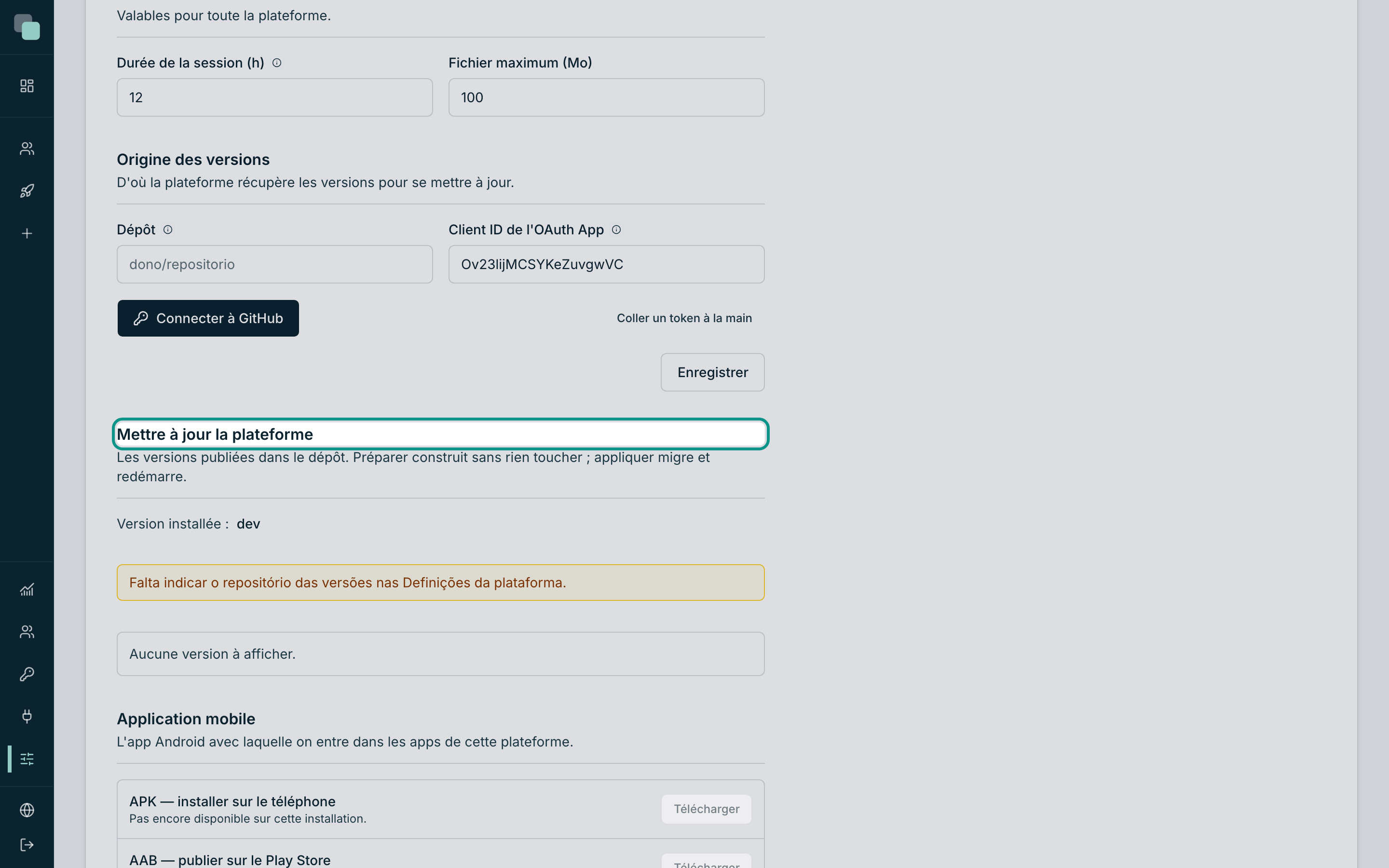
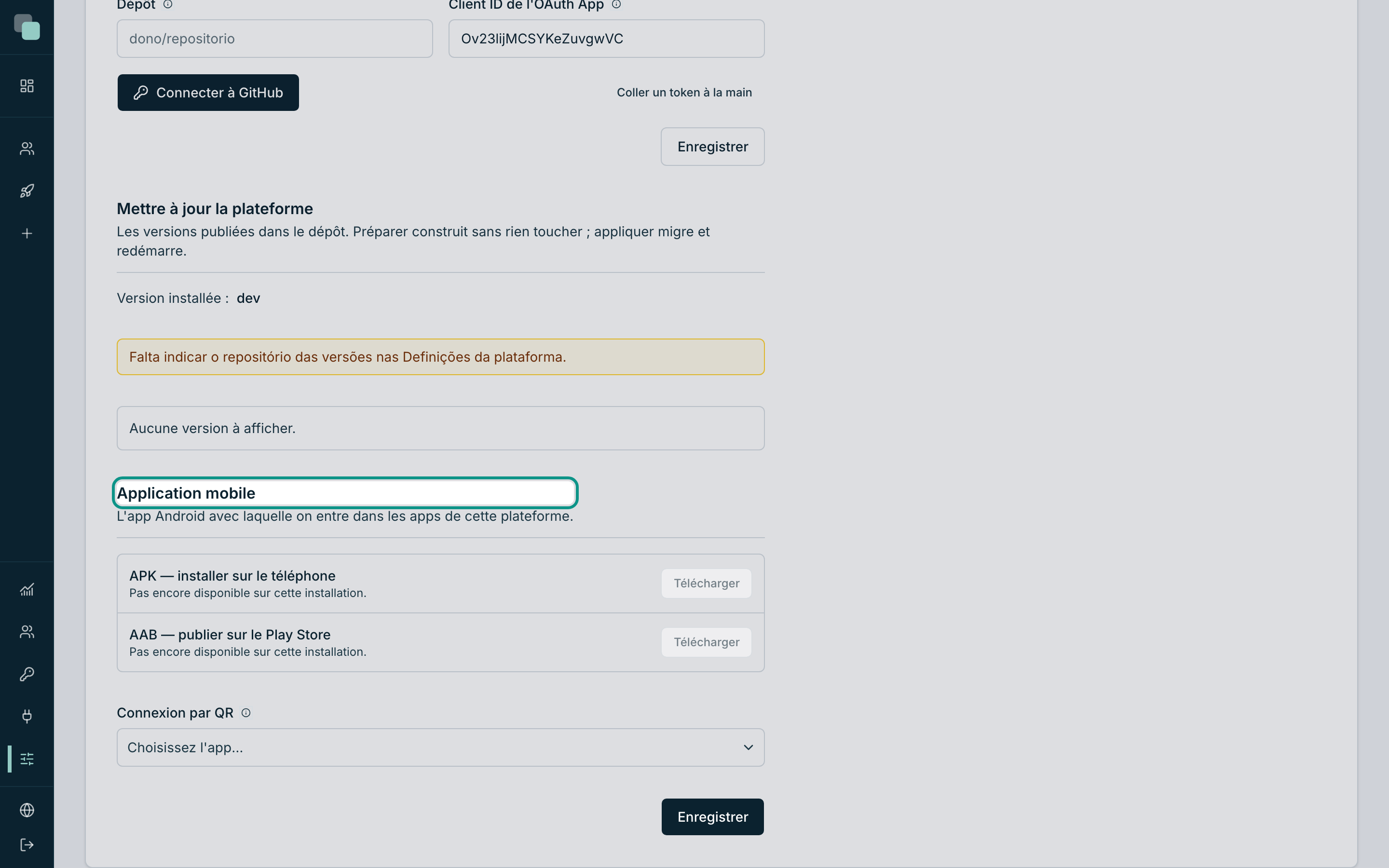
Mettre à jour la plateforme
Où et comment mettre à jour dépend du mode de l'installation :
- Installation pour une seule organisation : pas de mise à jour par l'interface. La section Mettre à jour la plateforme des Paramètres affiche la Version installée : et la commande à exécuter dans la console du serveur avec le zip de la nouvelle version, avec un bouton pour la copier. L'installateur conserve la configuration et les données et exécute les migrations ; pour revenir à une version antérieure, on installe le zip de cette version.
- Installation multi-clients : la mise à jour se fait dans le backoffice de l'installation, sous Mises à jour, et c'est cet écran que décrit la suite de cette section. Les Paramètres de chaque client n'ont pas de mises à jour.
La section de mise à jour affiche la version installée et la liste des versions disponibles. Le processus a deux boutons, et c'est voulu :
- Préparer — va chercher la version choisie et la prépare sans toucher à rien de ce qui est en service. La plateforme continue de fonctionner.
- Quand la préparation se termine, le plan apparaît : combien de bases de données vont être migrées, quels fichiers d'apps sont réécrits et dans combien de versions, plus l'avertissement que les bases de données sont copiées avant que quoi que ce soit ne soit modifié.
- Appliquer cette mise à jour — seulement après avoir lu le plan. La plateforme est indisponible pendant le redémarrage et revient dans la nouvelle version.
Note
Si une app a sur le disque des modifications qui ne sont pas encore dans l'historique, le plan le dit et la mise à jour les enregistre d'abord, dans une entrée à part, avant de réécrire les fichiers. Les fichiers que la plateforme écrit d'elle-même, comme les copies des dépendances des scripts que fait une planification, ne comptent pas.
Si quelque chose tourne mal en cours de route, la version précédente est rétablie automatiquement et l'écran le dit — y compris le journal de ce qui a échoué.
Le retour en arrière ramène à l'état d'avant la mise à jour les bases de données et aussi les fichiers des apps que les migrations avaient réécrits.
Application mobile
La dernière section sert l'app Android avec laquelle on entre dans les apps de cette plateforme. Elle a deux fichiers à télécharger et un code QR par app — c'est expliqué en détail dans le chapitre Application mobile.
Fichiers inutilisés
Les fichiers téléversés dans les applications ne se suppriment pas tout seuls : ni quand l'enregistrement qui les contenait est supprimé, ni quand une pièce jointe est remplacée, ni quand un formulaire reste inachevé. Voir les fichiers inutilisés ouvre la page où vous les trouvez et décidez ce qui part.
- Cliquez sur Rechercher les fichiers inutilisés. La recherche lit toutes les applications, et dans une application avec de grosses bases, elle peut prendre du temps.
- Chaque application apparaît avec les fichiers qu'aucune référence connue n'utilise : nom, taille, date et versions. L'icône à côté du nom télécharge le fichier, pour que vous confirmiez ce que c'est.
- Sélectionnez les fichiers et cliquez sur Supprimer la sélection. La page demande une confirmation ; avant de supprimer, la plateforme refait la recherche, et un fichier devenu utilisé entre-temps est gardé.
Un fichier compte comme utilisé quand son jeton apparaît dans la conception de l'application, dans ses bases SQLite (processus et notifications compris) ou dans une colonne de texte d'une table du modèle, dans n'importe quelle version. Une table hors du modèle ou un système externe ne sont pas vus : confirmez avant de supprimer. Les fichiers des dernières 24 heures n'entrent pas, et une application dont une base ne peut pas être lue est laissée hors de la liste.
Attention
Un fichier supprimé ne revient pas. Les octets quittent le stockage de l'application et le fichier quitte le registre de toutes les versions.
Questions fréquentes
J'ai changé un seuil et je n'ai rien reçu. Les alarmes ne sont évaluées que de minute en minute et uniquement à l'intérieur de la fenêtre définie. Vérifiez aussi que l'interrupteur Avertissements par e-mail est activé et qu'il y a des destinataires renseignés.
Puis-je avoir des serveurs d'e-mail différents par app ? Oui — et c'est la norme. L'e-mail de cette page n'est que celui des avertissements de la plateforme ; chaque app configure ses propres canaux dans ses paramètres.
Qui peut voir cette page ? Uniquement les comptes ayant un profil administrateur. Un developer ne la voit pas dans la barre latérale et n'y entre pas non plus par adresse directe.