L'espace de travail
Une visite guidée de la plateforme — la barre de navigation globale, l'arborescence de l'app avec ses minitabs, les paramètres et les onglets du workspace.
Keplin s'organise sur deux niveaux : une barre de navigation globale à gauche, toujours présente, et — quand vous ouvrez une app — l'espace de travail de celle-ci : l'arborescence de l'app à côté d'une zone d'onglets où tout s'édite. Cette page parcourt les deux niveaux, pièce par pièce, pour que rien ne vous apparaisse pour la première fois au milieu d'une tâche.
La barre de navigation globale
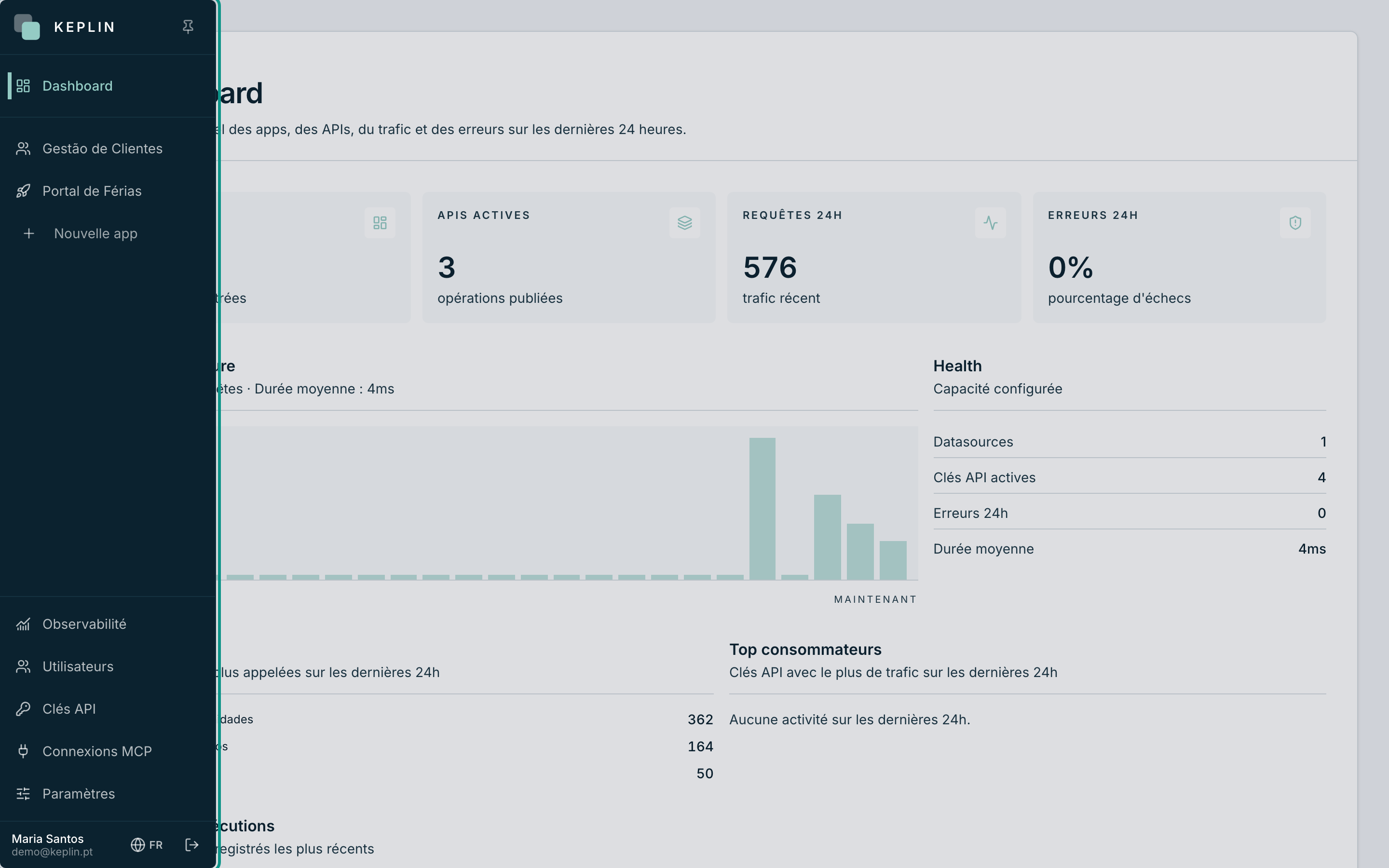
La barre étroite au bord gauche de l'écran est toujours là, sur n'importe quelle page. Par défaut elle n'affiche que des icônes et se déploie au passage de la souris ; pour la garder toujours ouverte, déployez-la et cliquez sur l'épingle du haut (Épingler la sidebar — le même bouton désépingle).
De haut en bas, elle a quatre zones :
| Zone | Ce qu'elle contient | Qui la voit |
|---|---|---|
| Haut | Dashboard — le tableau de bord initial : état des apps, trafic et erreurs des dernières 24 heures. | Tout le monde |
| Centre | Vos apps, une par ligne, et le bouton Nouvelle app. C'est la seule zone qui défile — elle grandit avec l'installation. | Les apps attribuées ; Nouvelle app seulement les administrateurs |
| Administration | Observabilité (tout le monde), Utilisateurs, Clés API, Connexions MCP (tout le monde) et Paramètres de la plateforme. | Voir la colonne |
| Bas | Votre nom et votre e-mail, le bouton Langue et le bouton Déconnexion. | Tout le monde |
Note
La liste d'apps du centre n'est pas un menu de favoris — c'est la totalité de ce que votre compte peut toucher. Une app qui ne vous est pas attribuée n'apparaît pas ici et ne s'ouvre pas par lien.
Ouvrir une app
Cliquez sur une app de la barre globale pour entrer dans son espace de travail. L'écran se divise en deux : l'arborescence de l'app à gauche et la zone d'onglets à droite.
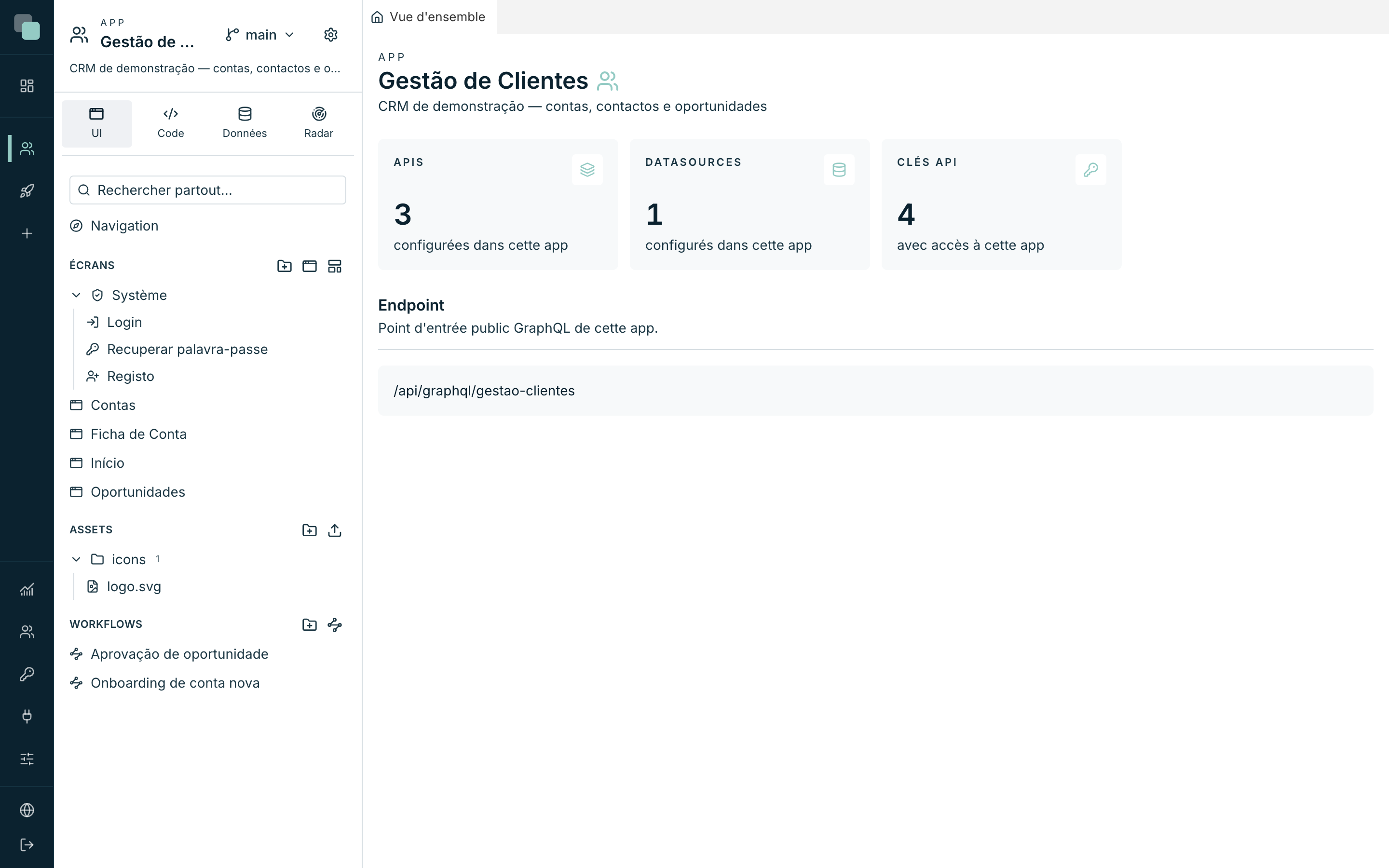
En haut de l'arborescence se trouve l'en-tête de l'app :
- Le mot App, l'icône et le Nom de l'app.
- Le menu Versions — il montre votre version de travail (dans une app neuve, main) et permet de changer de version, d'en créer une nouvelle ou d'ouvrir l'historique. Il est dans l'en-tête parce que changer de version change ce que TOUS les onglets ouverts affichent.
- L'engrenage Paramètres de l'app — il ouvre le panneau de paramètres (voir plus bas).
- La Description de l'app, sur une ligne ; cliquez dessus pour la déployer et la replier.
L'arborescence de l'app et les minitabs
Juste sous l'en-tête vit la barre de minitabs : quatre boutons qui changent le contenu de l'arborescence. C'est le rangement de tout ce qu'une app contient :
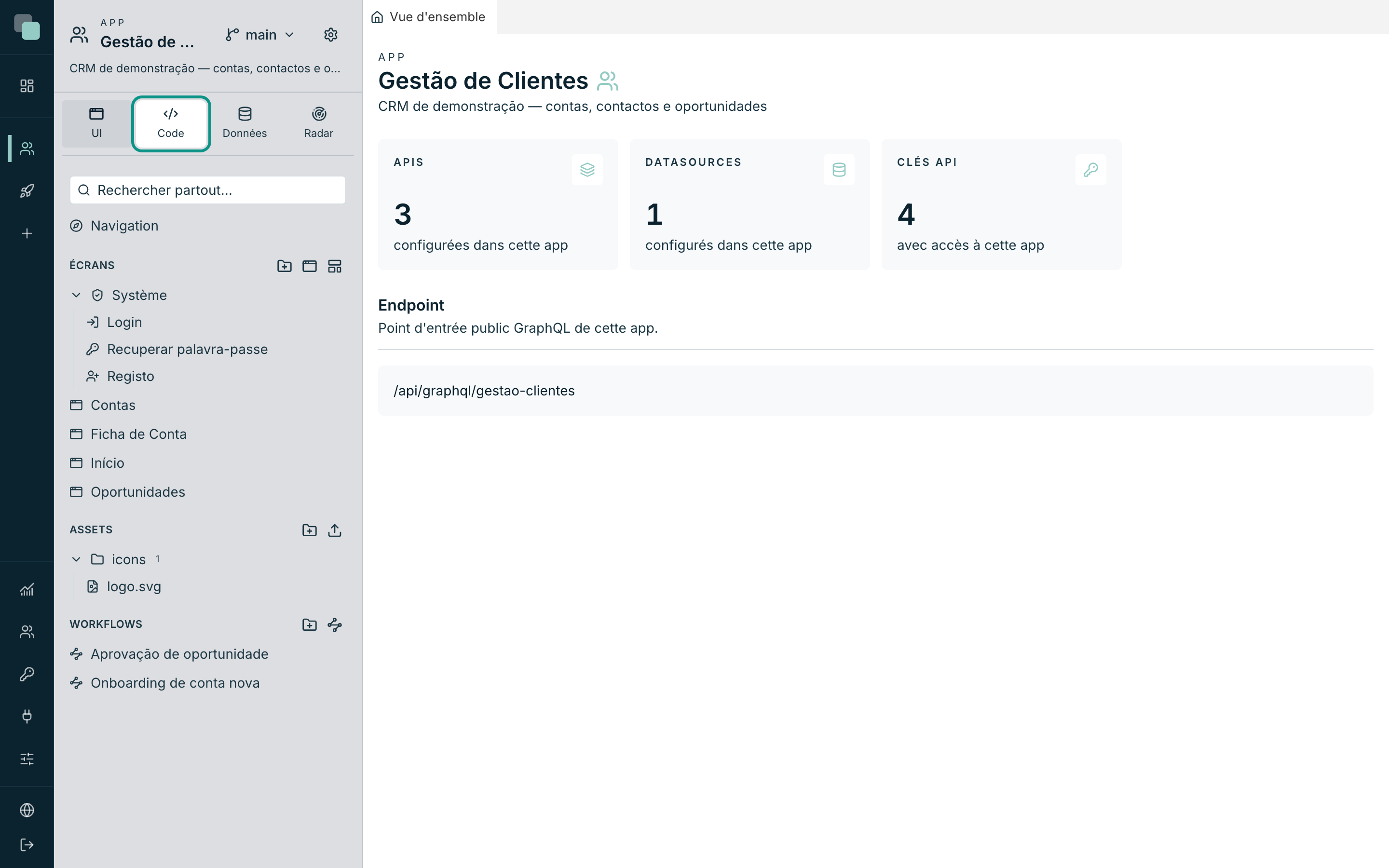
| Minitab | Ce qu'il contient |
|---|---|
| UI | La Navigation (le menu de l'app), les Écrans — y compris le groupe Système avec Login, Récupérer le mot de passe et Inscription —, les Assets et les Workflows. |
| Code | Les APIs et les Scripts, tous deux organisables en dossiers ; les Widgets (ceux de Système et les vôtres) ; et le groupe App avec les Secrets. |
| Données | Les Datasources — chacun se déploie sur ses tables, vues et objets, plus le Modèle — et les Rapports. |
| Radar | La santé de l'app vue de l'intérieur : appels aux APIs, exécutions de scripts, sessions des utilisateurs et problèmes. |
Des habitudes qui valent la peine dès le premier jour :
- Cherchez d'abord. Chaque minitab a sa boîte Rechercher partout… en haut — elle filtre l'arborescence entière en gardant la structure de dossiers.
- Chaque section crée sur place. Les boutons de création vivent dans l'en-tête de chaque section (par exemple Nouvel écran et Nouveau layout dans les Écrans, Nouvelle API dans les APIs, Nouveau script dans les Scripts, Nouveau datasource dans les Datasources) — ils apparaissent au passage de la souris.
- Organisez avec des dossiers. Nouveau dossier existe dans les sections qui grandissent ; faites glisser les éléments et les dossiers pour les déplacer. Supprimer un dossier ne supprime pas son contenu — celui-ci remonte au niveau au-dessus.
- La largeur vous appartient. Tirez le bord droit de l'arborescence pour la redimensionner ; la plateforme s'en souvient.
- Le double-clic renomme. Sur la plupart des éléments de l'arborescence, un double-clic sur le nom ouvre l'édition en ligne — Entrée enregistre, Échap annule.
Astuce
Un élément avec un cadenas est En checkout par quelqu'un : cette personne l'a réservé pour l'éditer. Le menu ⋮ de chaque élément contient le Checkout — verrouiller pour moi et le Checkin — libérer.
Les paramètres de l'app
L'engrenage de l'en-tête remplace l'arborescence par une arborescence de paramètres, organisée en groupes — chaque clic ouvre le panneau de la bonne section dans un onglet :
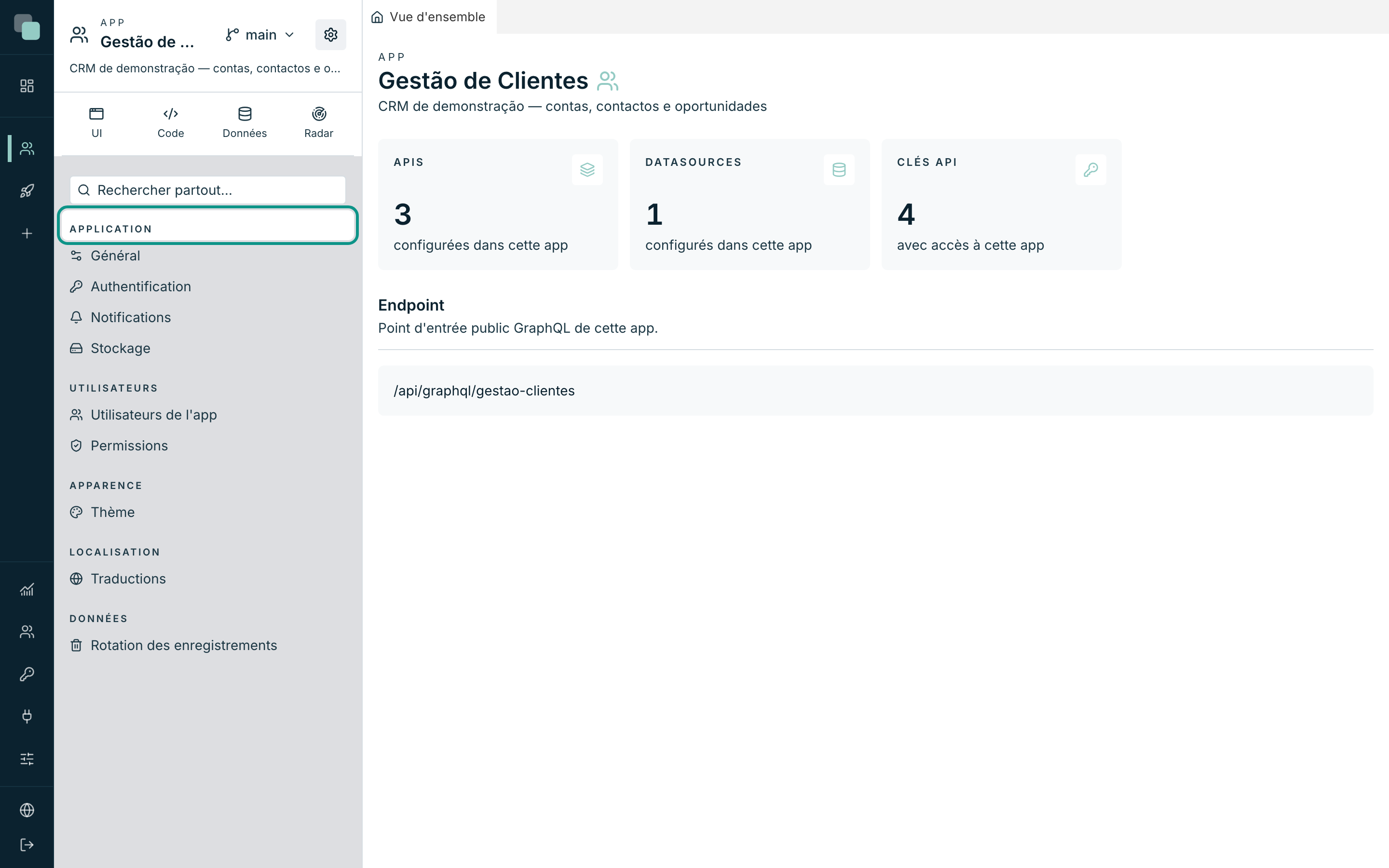
| Groupe | Sections |
|---|---|
| Application | Général (identification, publication, exporter, supprimer), Authentification, Notifications, Stockage |
| Utilisateurs | Utilisateurs de l'app, Permissions |
| Apparence | Thème |
| Localisation | Traductions |
| Données | Rotation des enregistrements |
Pour revenir à l'arborescence normale, cliquez sur n'importe quel minitab (UI, Code, Données ou Radar).
Les onglets du workspace
La zone de droite fonctionne comme un éditeur professionnel : chaque chose que vous ouvrez dans l'arborescence — un écran, une API, un script, une table — devient un onglet, et les onglets s'accumulent au lieu de se remplacer.
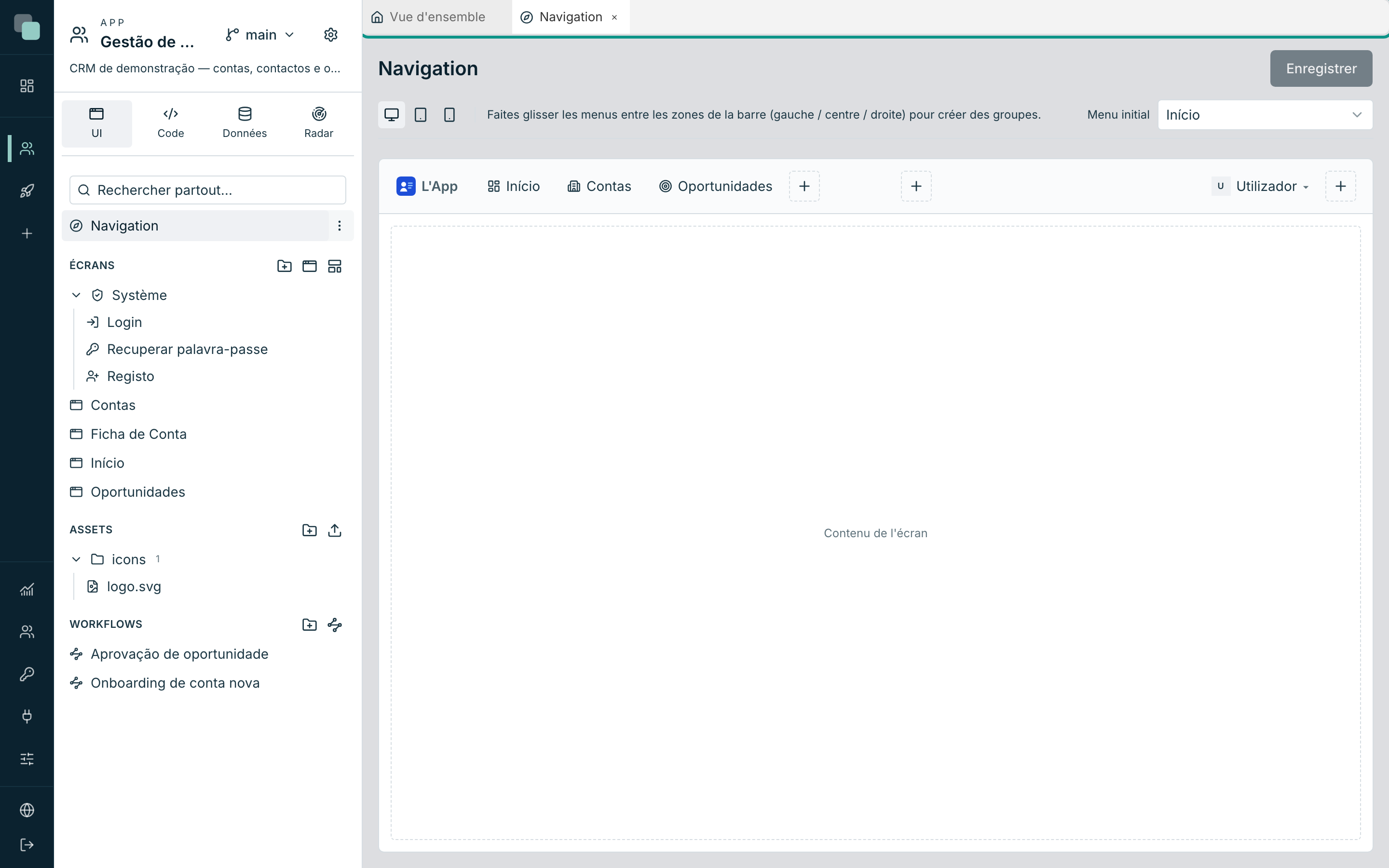
L'essentiel :
- Vue d'ensemble est l'onglet de la maison : nom et description de l'app, comptages (APIs, Datasources, Clés API) et l'Endpoint GraphQL. Tant qu'il est le seul onglet, il ne peut pas être fermé ; avec d'autres onglets ouverts, il se ferme comme n'importe quel autre.
- Cliquez sur un élément de l'arborescence pour l'ouvrir ; s'il est déjà ouvert, son onglet passe au premier plan.
- Faites glisser les onglets pour les réorganiser — les lâcher sur le bord de la zone de travail partage l'espace et met deux éditeurs côte à côte (par exemple, un écran et l'API qui l'alimente).
- La disposition des onglets persiste par app : vous fermez le navigateur, vous revenez, et tout est comme vous l'aviez laissé.
- Fermer un onglet avec des modifications non enregistrées ouvre l'avertissement Modifications non enregistrées — choisissez Fermer quand même pour les abandonner ou Annuler pour revenir et enregistrer.
Un clic droit sur un onglet ouvre son menu : Fermer, Fermer les autres, Fermer à droite, Fermer à gauche, Fermer les enregistrés (ceux qui n'ont pas de modifications non enregistrées) et Tout fermer, comptés dans la barre de cet onglet ; et Fermer tous les onglets, pour tout l'espace de travail, divisé ou non. Si le lot contient des onglets non enregistrés, la question est posée une seule fois, avec leur liste.
Attention
Fermer quand même abandonne vraiment : les modifications non enregistrées de cet onglet sont perdues. Dans le doute, Annuler et enregistrer d'abord.
Quand un onglet échoue
Si un onglet n'arrive pas à s'afficher (un écran avec un document que l'éditeur n'attendait pas, par exemple), l'erreur apparaît dans cet onglet, avec le message et les Détails techniques. Le reste de l'espace de travail continue de fonctionner.
Réessayer affiche de nouveau l'onglet, après avoir corrigé ce que l'erreur indique ; Fermer l'onglet le ferme ; Copier les détails met le message complet dans le presse-papiers. Un onglet qui a échoué ne se rouvre pas tout seul à la prochaine entrée dans l'app : rouvrez-le depuis l'arborescence quand vous le souhaitez.
Si c'est l'espace de travail entier qui échoue, la page affiche l'erreur avec Réinitialiser la disposition, qui ferme tous les onglets enregistrés de cette app et la rouvre avec la seule Vue d'ensemble. Rien de ce qui est enregistré n'est perdu.
Pourquoi je ne vois pas… ?
J'ai changé de version et tous les onglets se sont rechargés. C'est le comportement correct : la version de travail change ce que tous les onglets affichent, donc tous vont chercher le contenu de la nouvelle version.
L'arborescence ne montre pas une API qu'un collègue vient de créer. Changez de minitab (ou revenez au même) — l'arborescence va rechercher les données à chaque changement. Le travail des autres apparaît sans recharger le navigateur.
Sur le téléphone je ne vois pas l'arborescence. Sur les petits écrans, l'arborescence laisse la place à une navigation simplifiée avec les sections principales. L'espace de travail complet a été conçu pour des écrans de travail.