Tâches pour les personnes
Des étapes attribuées à des utilisateurs de l'app — décisions, délais et écran à ouvrir — les façons de démarrer un processus et comment suivre les exécutions.
Un workflow qui ne fait qu'écrire des champs et envoyer des e-mails pourrait être un script. Ce qui en fait un processus métier, c'est la Tâche : une étape qui attend une personne, avec ses propres boutons, un délai et un écran où elle décide.
Cette page traite des tâches, de qui fait démarrer le processus et de comment on suit ce qui est en cours.
L'étape Tâche
Faites glisser Tâche de la palette vers la toile et sélectionnez-la. Le panneau de droite montre tout ce dont une tâche a besoin :
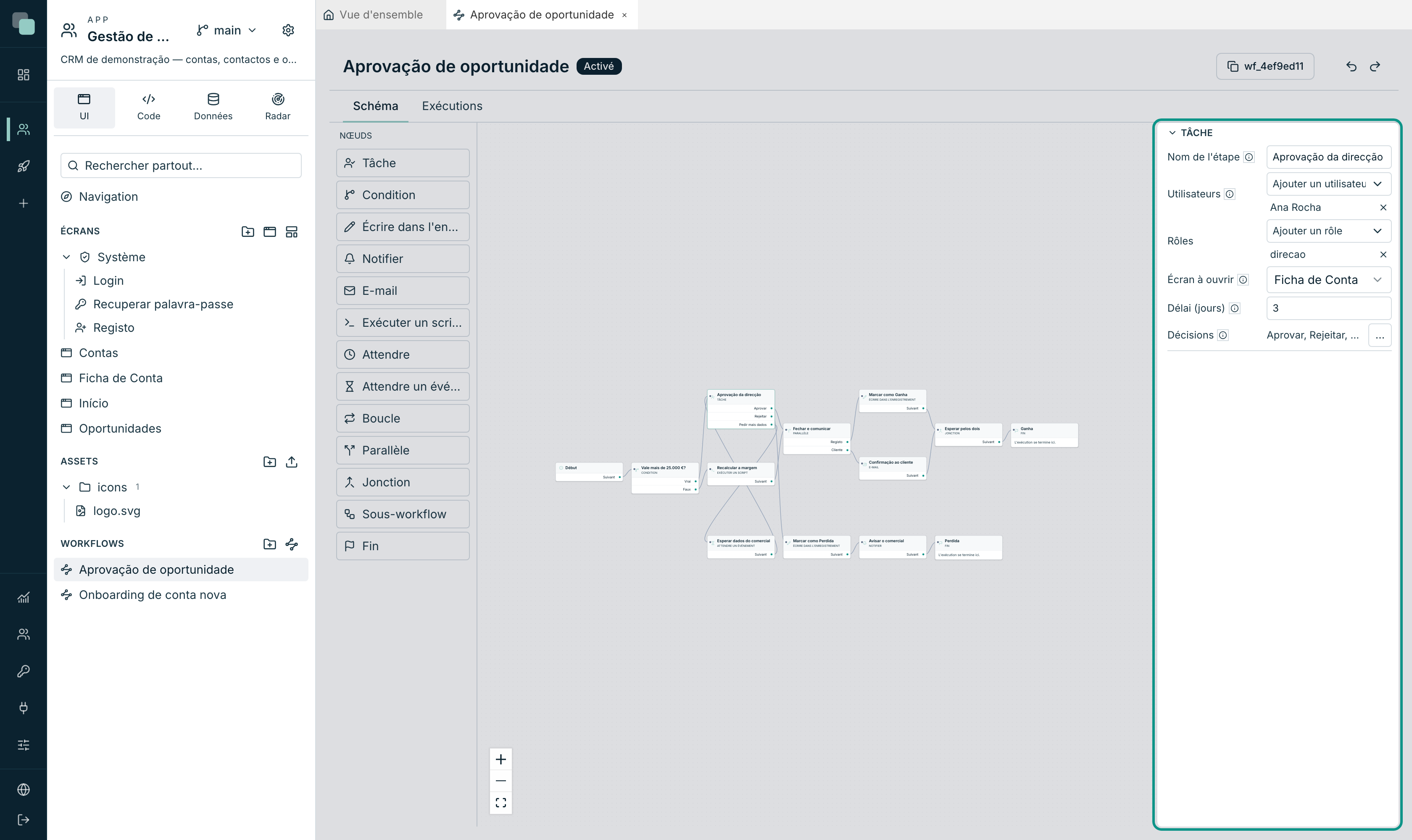
| Champ | Ce qu'il fait |
|---|---|
| Nom de l'étape | Ce que la personne lit dans la liste des tâches et ce qui reste dans l'historique. |
| Utilisateurs | Des comptes de l'app choisis à la main. |
| Rôles | Tous les utilisateurs qui ont ce rôle. |
| Écran à ouvrir | L'écran que la personne ouvre pour décider. Il reçoit la clé de l'enregistrement comme paramètre. Aucun = on décide uniquement avec les boutons. |
| Délai (jours) | Jours à compter du moment où la tâche naît. 0 = sans délai. |
| Décisions | Les boutons que la personne voit. Voir ci-dessous. |
Sur les destinataires : « qui reçoit la tâche est résolu à sa création :
changer de rôle ensuite n'enlève pas la tâche à celui qui l'avait déjà ». Une
tâche attribuée le lundi à ceux qui avaient le rôle direcao reste avec ces
personnes même si le rôle change le mercredi.
Attention
Une tâche sans utilisateurs ni rôles est une erreur de schéma : « cette tâche n'indique pas à qui elle est attribuée — l'exécution échouera ici ». Et elle échoue loin de l'endroit où l'erreur a été commise, ce qui est pire — d'où l'avertissement précoce du schéma.
Décisions — les boutons et les chemins
Une décision est, en même temps, un bouton sur l'écran et une sortie dans le schéma. On la déclare une seule fois.
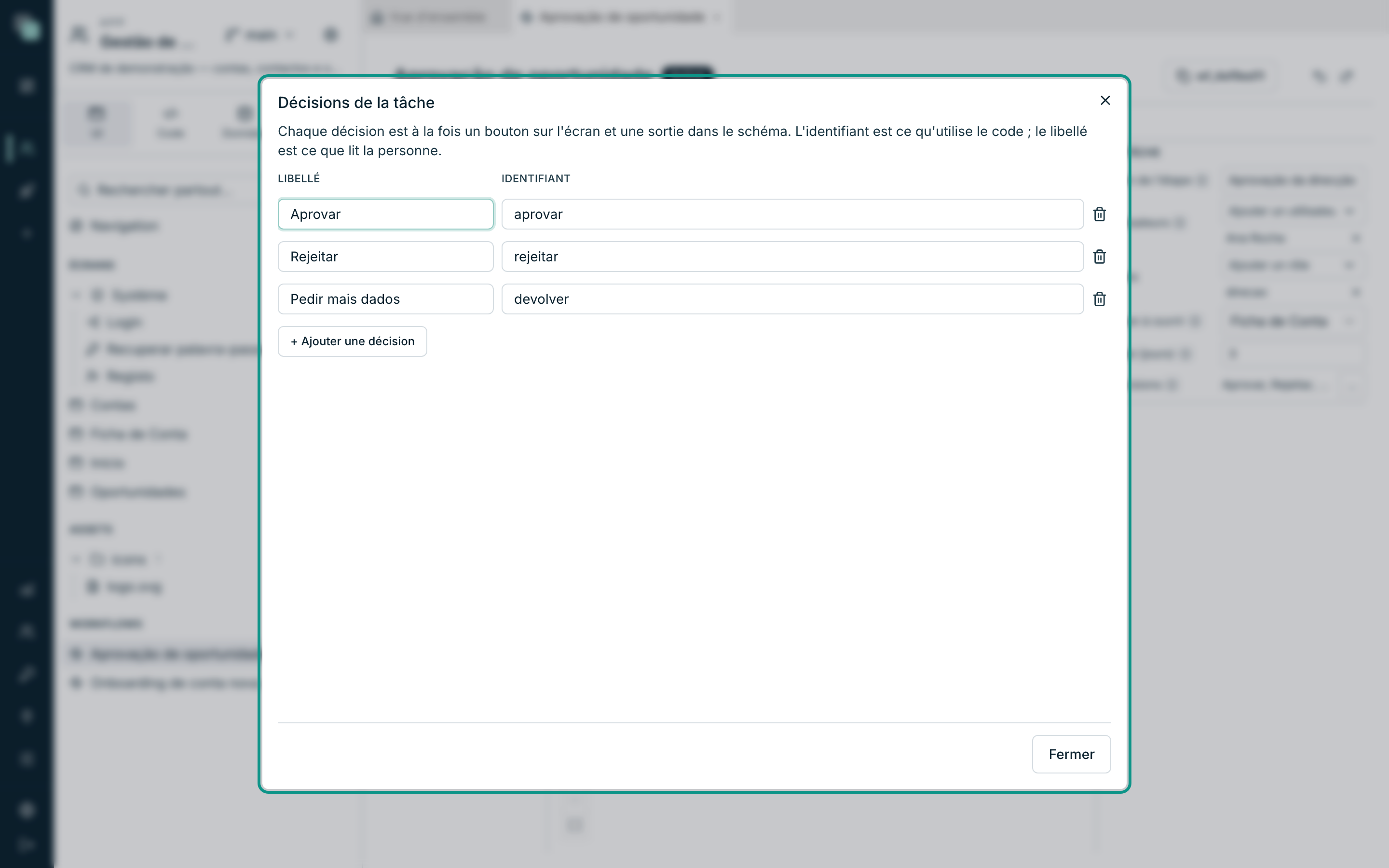
- Ouvrez Décisions avec le bouton ….
- Chaque ligne a un Libellé (ce que la personne lit : « Aprovar ») et un
Identifiant (ce qu'utilise le code :
aprovar). - Cliquez sur Ajouter une décision pour celles qui manquent.
- Fermez et reliez, sur la toile, chaque sortie à l'étape qui lui correspond.
Dans l'exemple, la tâche Aprovação da direcção en a trois : Aprovar, Rejeitar et Pedir mais dados. Chacune emmène le processus par un chemin différent — la première conclut l'affaire, la deuxième la marque comme perdue, la troisième renvoie le dossier au commercial et attend son signal.
Astuce
Changez le Libellé à volonté — c'est du texte pour les personnes. L'Identifiant est ce qu'utilisent les connexions du schéma et le code : le changer casse la flèche qui part de cette décision, et la barre d'avertissements se met à dire « Connexion depuis une sortie qui n'existe plus ».
Ce que la personne voit dans l'app
Du côté de ceux qui utilisent l'application, une tâche apparaît par deux widgets du constructeur d'écrans :
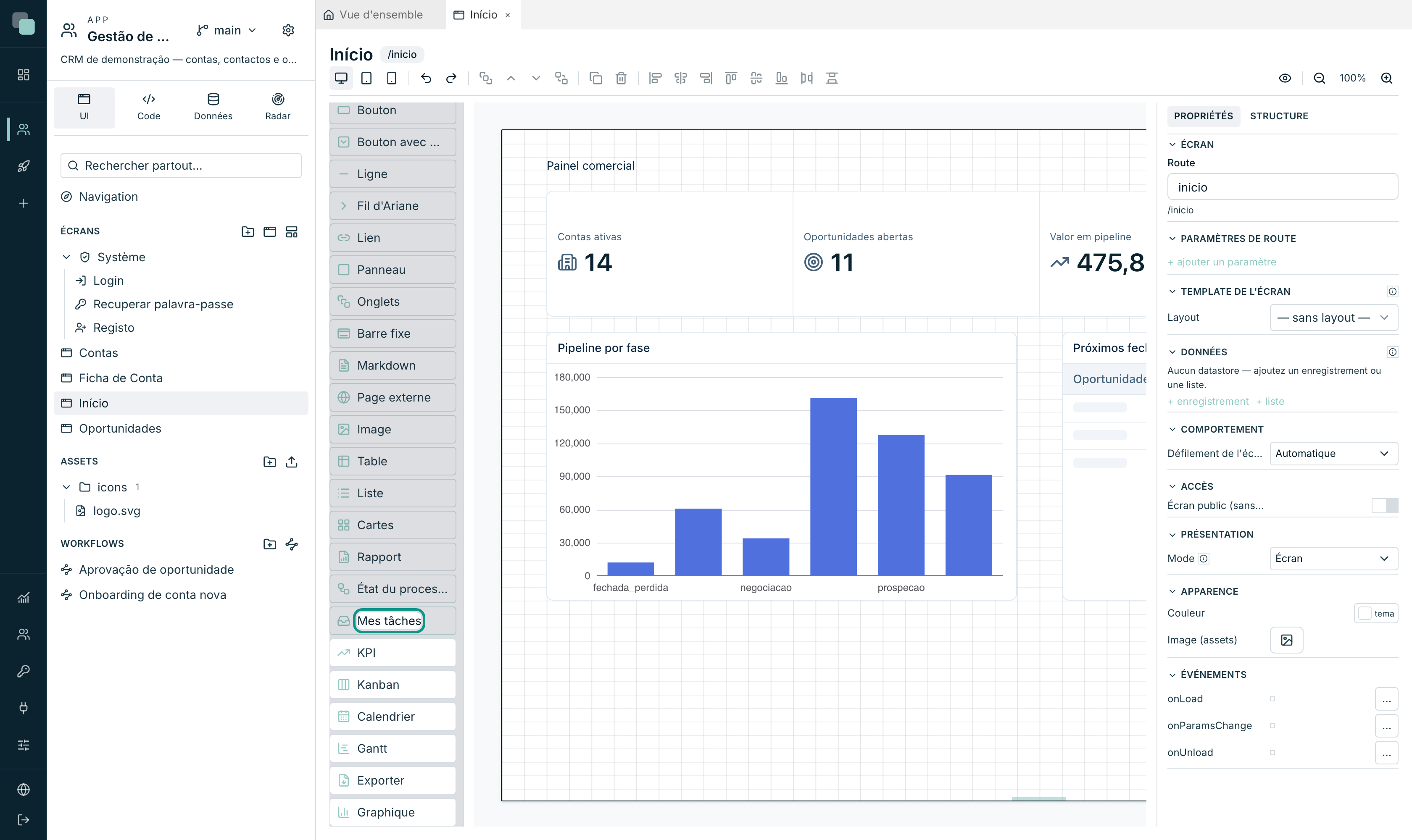
| Widget | Ce qu'il montre |
|---|---|
| Mes tâches | La boîte de réception de qui a une session : ses tâches ouvertes, avec les boutons de décision de chacune. |
| État du processus | Où en est le processus d'un enregistrement — « Actuellement à », les derniers sauts, et (facultativement) les boutons de décision. |
Des propriétés qui valent la peine d'être connues :
- Afficher les boutons de décision — « ils n'apparaissent que si la tâche ouverte est attribuée à la personne qui regarde ». Personne ne décide à la place d'un autre.
- Ouvrir l'écran de la tâche — en cliquant sur une tâche, ouvre l'écran qu'elle indique, déjà avec la clé de l'enregistrement.
- Étapes à afficher (dans État du processus) — combien d'étapes de l'historique se voient.
- Entité et Clé de l'enregistrement — quel enregistrement le widget suit.
Quand la personne clique sur un bouton, la tâche se ferme et le processus continue par la sortie correspondante — immédiatement, sans que personne ait à aller « exécuter » quoi que ce soit.
En code, la même chose se fait avec le SDK des écrans (TypeScript) :
const minhas = await keplin.workflow.tasks();
await keplin.workflow.complete(minhas[0].id, "aprovar", { nota: "ok" });
Formes de démarrage
Un workflow ne sait pas qui le démarre — et c'est exprès. Celui qui décide, c'est l'écran, le code ou le processus parent. Il y a quatre formes :
| Forme | Comment on fait |
|---|---|
| Bouton ou événement d'un écran | Dans un événement TypeScript : await keplin.workflow.start("wf_4ef9ed11", id). |
| Script Python | workflow.start("Aprovação de oportunidade", 42) — accepte le nom ou l'identifiant. |
| Sous-workflow | Une étape Sous-workflow dans un autre processus, sur le même enregistrement. |
| Signal | Un processus déjà en cours, arrêté sur un Attendre un événement, est repris avec signal(...). |
Dans chacune d'elles, la clé de l'enregistrement est obligatoire : toute exécution porte sur un enregistrement. Le démarrage rend la main « dès que le moteur atteint la première attente — il n'attend jamais que le processus se termine », et renvoie l'identifiant de l'exécution créée.
L'identifiant du processus (wf_…) se copie dans l'en-tête du schéma, d'un
clic — c'est ce qui se colle dans le code.
Note
Un processus Désactivé ne démarre par aucune de ces voies. C'est l'interrupteur à utiliser quand on veut arrêter les entrées sans rien supprimer.
Suivre les exécutions
Dans l'onglet Exécutions du processus, on voit tout ce qui a déjà tourné :
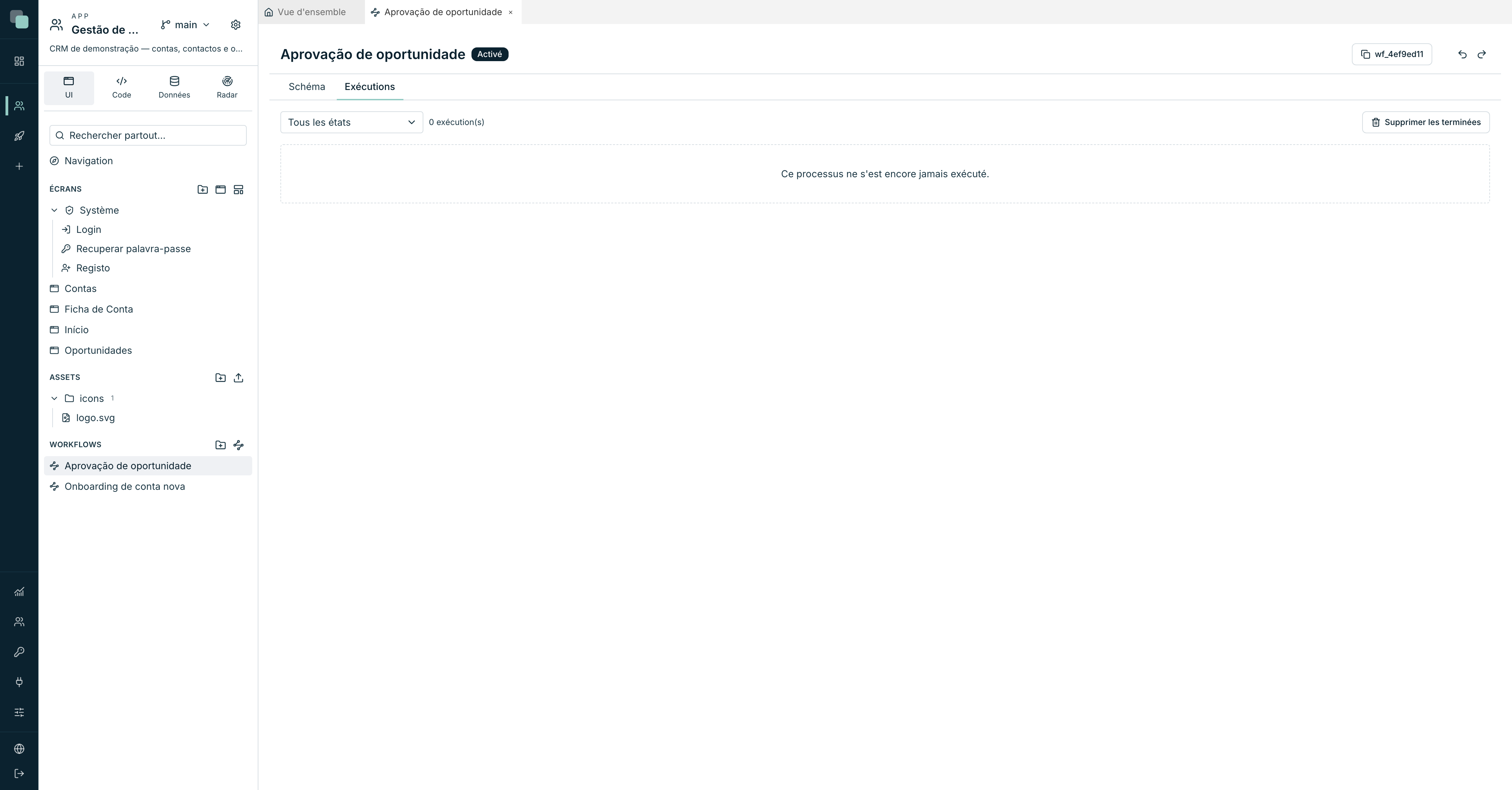
En haut, un filtre par état (Tous les états), le compte des exécutions et le bouton Supprimer les terminées. Un processus qui n'a pas encore tourné affiche « Ce processus ne s'est encore jamais exécuté. ».
Les états d'une exécution :
| État | Signifie |
|---|---|
| En cours | Elle exécute des étapes en ce moment. |
| En attente | Arrêtée — sur une tâche, sur un Attendre ou sur un Attendre un événement. |
| Terminée | Elle est arrivée à une Fin. |
| Échouée | Une étape a échoué (un script qui a explosé, une écriture refusée). |
| Annulée | Elle a été arrêtée avant la fin. |
Chaque ligne montre l'enregistrement, l'état, quand elle a commencé et combien d'étapes elle a franchies. En ouvrant la ligne, on voit l'historique — une entrée par événement, avec le nom de l'étape tel qu'il est dans le schéma :
| Événement | Quand il apparaît |
|---|---|
| démarrage | Au début de l'exécution. |
| étape | Chaque étape exécutée. |
| décision | Une condition qui a choisi un chemin, ou une tâche tranchée. |
| attente / reprise | Elle est entrée en attente / elle a été réveillée. |
| fin / échec / annulation | Le dénouement. |
Le bouton Voir le chemin dans le schéma est le plus utile de tous : il allume, sur la toile, les étapes par lesquelles cette exécution est passée, numérotées dans l'ordre où elles se sont produites. On revient à la normale avec effacer le chemin, à côté des onglets.
Nettoyer l'historique
Supprimer les terminées « supprime les exécutions terminées, échouées et annulées de ce processus, ainsi que leur historique. Celles qui sont en cours ou en attente sont conservées. Cette action est irréversible. »
Pour une politique automatique, utilisez la Rotation des enregistrements dans les paramètres de l'app : les fiches de workflow terminées sont supprimées au bout du délai que vous définissez, « celles qui s'exécutent encore ou qui attendent quelqu'un ne sont jamais supprimées », et « celles qui ont échoué restent deux fois plus longtemps ».
Questions fréquentes
La personne ne voit pas sa tâche. Par ordre de probabilité : l'écran où se trouve le widget Mes tâches ne lui est pas accessible ; la tâche a été attribuée à un rôle qu'elle n'a pas ; ou le compte de l'app n'est pas la personne que vous croyez — les comptes de l'app sont indépendants des comptes de la plateforme (voir Utilisateurs de l'app).
Puis-je réattribuer une tâche à une autre personne ? L'attribution est figée au moment où la tâche naît. Pour les cas de remplacement, dessinez le processus avec des Rôles plutôt que des utilisateurs : il suffit de donner le rôle à celui qui remplace.
Le délai fait-il quelque chose tout seul ? Le délai marque la tâche et s'affiche à qui l'a. Pour agir sur un retard — prévenir le chef, escalader — dessinez ce chemin : un Parallèle avec une branche qui va vers un Attendre de N jours et de là vers un Notifier.
Une exécution a échoué. Puis-je la reprendre ? Une exécution échouée reste enregistrée avec l'étape et l'erreur. Le chemin normal est de corriger la cause (le script, la permission) et de démarrer le processus à nouveau sur le même enregistrement — si la concurrence est en Une seule à la fois, vérifiez d'abord que l'exécution échouée ne compte plus comme vivante.