Entrar com fornecedores de autenticação
Registar o Microsoft Entra ID, o Google, um serviço OpenID Connect ou OAuth 2.0 e o Active Directory, escolher as formas de entrar de cada app e ligar as contas externas aos utilizadores.
Os utilizadores de uma app entram, de origem, com o utilizador e a palavra-passe que a app lhes guarda. Uma empresa que já tem as contas num serviço próprio prefere que as pessoas entrem com essas contas: com a conta Microsoft 365, com a conta Google ou com a conta do domínio. Os fornecedores de autenticação servem para isso.
Um fornecedor só confirma quem a pessoa é. As contas e os roles continuam a ser geridos em cada app, em Utilizadores da app: entrar por um fornecedor nunca cria utilizadores, e uma pessoa que não tenha conta na app não entra, mesmo com uma conta válida no fornecedor.
O trabalho divide-se em três partes:
- Registar o fornecedor, uma vez, nas Definições da plataforma.
- Escolher, em cada app, por onde os utilizadores dela entram.
- Dizer, em cada utilizador da app, com que conta externa ele entra.
Nota
Os fornecedores são para quem usa as apps. As contas da plataforma, com que se constroem as apps, continuam a entrar com o email e a palavra-passe delas.
Os tipos de fornecedor
| Tipo | Para quê |
|---|---|
| Microsoft Entra ID | As contas Microsoft 365 da empresa. |
| As contas Google Workspace ou Google. | |
| OpenID Connect | Keycloak, Okta, Auth0, ADFS e outros serviços com OpenID Connect. |
| OAuth 2.0 | Serviços com OAuth 2.0 sem OpenID Connect. A conta vem do perfil pedido ao serviço. |
| Active Directory | O Active Directory da empresa. Só existe nas instalações com um só tenant. |
Os quatro primeiros abrem a página de entrada do serviço e voltam à app com a pessoa identificada. O Active Directory não sai da app: a pessoa escreve a conta do domínio e a palavra-passe nos campos Utilizador e Palavra-passe do ecrã de login, e o Keplin confirma-as no domínio.
Registar um fornecedor
Só um administrador regista fornecedores.
- Na barra lateral, abre Definições e, no grupo Apps, a secção Autenticação das apps. A página Fornecedores de autenticação lista os que já existem, com o tipo, o estado e as apps que os usam.
- Carrega em Novo fornecedor.
- Em Tipo, escolhe o serviço. O tipo não muda depois de criado.
- Em Nome, escreve o nome por que as apps vão escolher o fornecedor,
por exemplo
entra-empresa. Aceita letras minúsculas, algarismos, hífen e underscore, e não muda depois de criado, porque entra no endereço de retorno. - Opcional: em Texto do botão, escreve o texto do botão no ecrã de login das apps. Vazio, fica o texto de origem do tipo (por exemplo, «Entrar com Microsoft»), na língua de cada app.
- Preenche os campos da Ligação, que dependem do tipo e estão nas secções seguintes desta página.
- Copia o Endereço de retorno com Copiar e regista-o no serviço, como endereço de redireccionamento. É o mesmo para todas as apps, mesmo para as que têm domínio próprio.
- Carrega em Testar ligação. O resultado aparece por baixo e diz a causa quando falha.
- Carrega em Gravar.
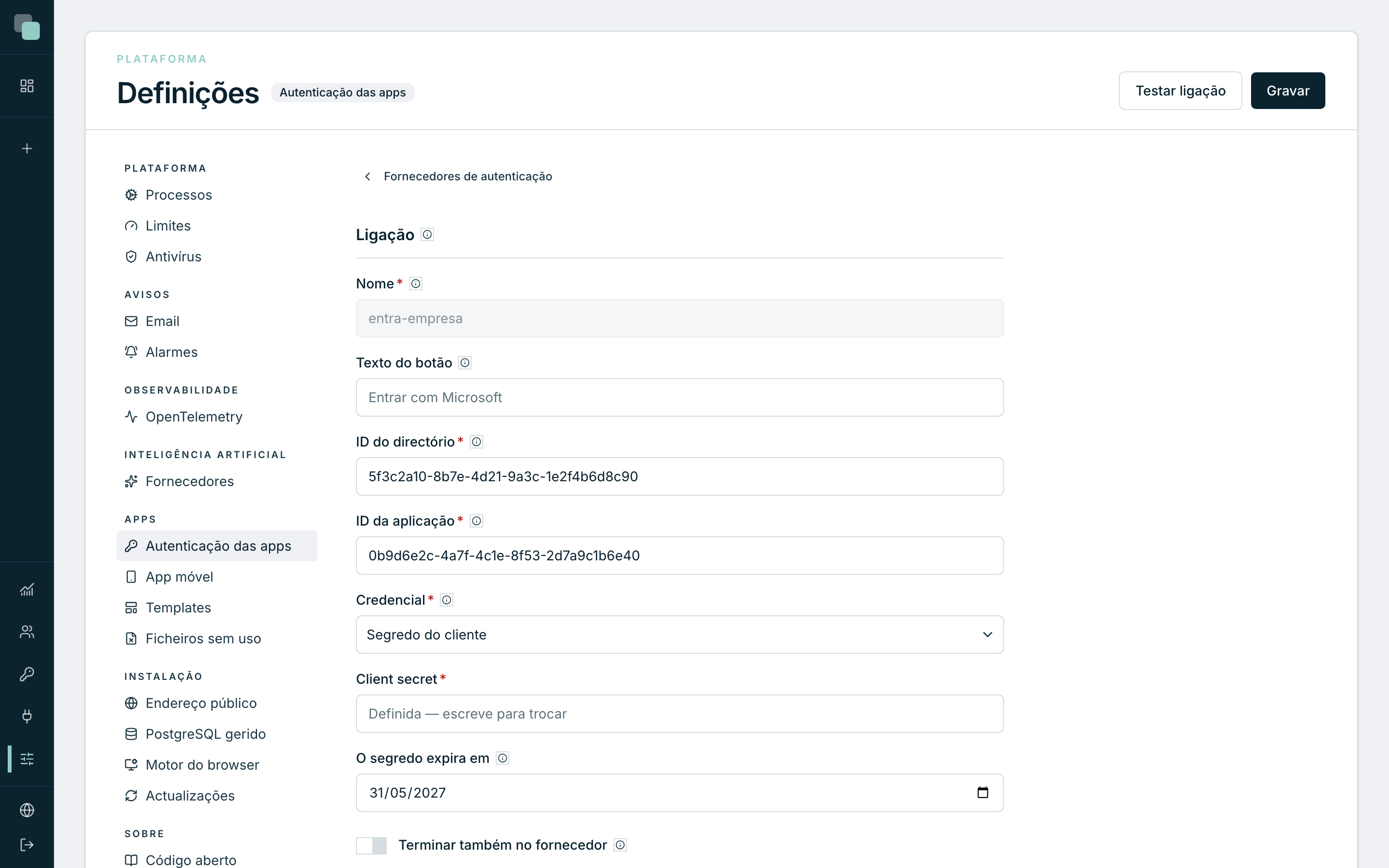
As credenciais (segredos, chaves privadas e palavras-passe) ficam cifradas no servidor e nunca chegam ao browser nem aos scripts. Depois de gravadas, não voltam ao ecrã: para manter a que está gravada, deixa o campo vazio; para a mudar, escreve a nova.
O interruptor Activo desliga um fornecedor sem o apagar: desactivado, nenhuma app o mostra e as credenciais ficam guardadas.
Atenção
O Microsoft Entra ID e o Google só aceitam endereços de retorno em
https. O endereço de retorno é feito a partir do Endereço público
da instalação (ver Definições da plataforma):
com um endereço público em http, estes dois fornecedores não funcionam,
e o formulário avisa.
Microsoft Entra ID
No portal do Microsoft Entra, regista uma aplicação para o Keplin e acrescenta o Endereço de retorno como URI de redireccionamento da plataforma Web. Depois, preenche:
| Campo | O que escrever |
|---|---|
| ID do directório | O ID do directório (tenant) da empresa, em GUID. Só entram contas deste directório. Os valores common, organizations e consumers são recusados, porque aceitam contas de qualquer empresa. |
| ID da aplicação | O ID da aplicação (cliente) do registo. |
| Credencial | Segredo do cliente ou Certificado. |
| Client secret | Com Segredo do cliente: o valor do segredo criado no registo. |
| O segredo expira em | Com Segredo do cliente: a data de validade do segredo. Os alarmes avisam 30 dias antes. |
| Chave privada e Impressão digital do certificado | Com Certificado: a chave privada do certificado carregado no registo, em PEM (PKCS #8), e a impressão digital SHA-1 que o Entra mostra. Com certificado, o Keplin assina os pedidos e não há segredo a expirar. |
| Terminar também no fornecedor | Ligado, sair da app faz também sair da conta Microsoft neste browser. |
Na consola do Google Cloud, cria um cliente OAuth do tipo aplicação Web e acrescenta o Endereço de retorno aos URIs de redireccionamento autorizados. Depois, preenche o Client ID e o Client secret.
Opcional: em Domínio do Google Workspace, escreve o domínio da empresa
(por exemplo, empresa.pt) para só entrarem contas desse domínio.
OpenID Connect
| Campo | O que escrever |
|---|---|
| Endereço do emissor | O endereço do serviço. A configuração é lida de /.well-known/openid-configuration nesse endereço. |
| Client ID | O identificador do cliente registado no serviço. |
| Autenticação do cliente | Como o Keplin se apresenta ao trocar o código pelo token: Segredo no cabeçalho (client_secret_basic), Segredo no corpo (client_secret_post) ou Chave privada (private_key_jwt). |
| Client secret ou Chave privada | Conforme a autenticação escolhida. A chave privada vai em PEM (PKCS #8), e o serviço tem de conhecer a chave pública. |
| Scopes | Os scopes pedidos. Têm de incluir openid. |
| Claim da conta | O claim do token que se compara com a conta declarada no utilizador da app: email, preferred_username ou upn. |
| Exigir email verificado | Com o claim email: só liga a conta quando o token diz que o email foi verificado. |
| Terminar também no fornecedor | Ligado, sair da app faz também sair da conta do serviço neste browser. |
OAuth 2.0
Para serviços que só falam OAuth 2.0, a conta vem do perfil que o Keplin pede ao serviço depois de entrar.
| Campo | O que escrever |
|---|---|
| Endereço de autorização e Endereço do token | Os dois endereços OAuth 2.0 do serviço. |
| Endereço do perfil | O endereço pedido com o access token. A resposta tem de ser JSON. |
| Client ID e Client secret | O cliente registado no serviço. |
| Scopes | Os scopes pedidos. |
| Campo do ID | O campo do perfil que nunca muda (por exemplo, id). Fica guardado no primeiro acesso. |
| Campo da conta | O campo do perfil que se compara com a conta declarada no utilizador da app (por exemplo, email ou login). |
Active Directory
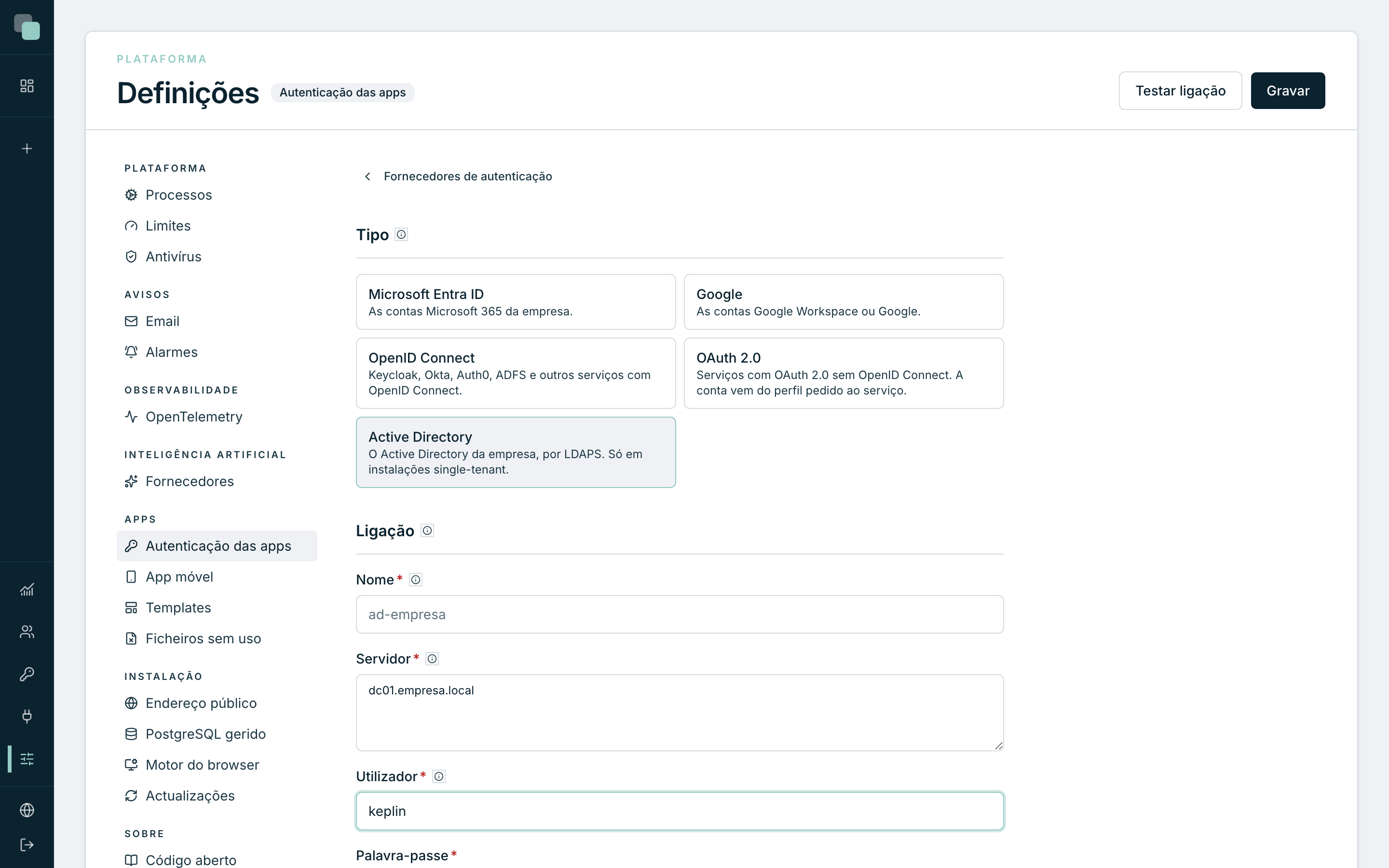
O Active Directory só precisa do servidor e de uma conta de leitura. O resto, o Keplin lê do domínio.
- Em Servidor, escreve o IP ou o nome de um controlador de domínio. Para ter alternativas, escreve mais, um por linha.
- Em Utilizador e Palavra-passe, escreve a conta que o Keplin usa
para procurar as pessoas no domínio. Basta o nome (
keplin); também aceitaEMPRESA\keplinoukeplin@empresa.local. Só precisa de leitura. - Carrega em Testar ligação. O bloco Lido do domínio mostra o Domínio, o Nome NetBIOS, a Base DN, os Controladores e o Certificado do servidor.
- Se o certificado não for de uma autoridade que o servidor do Keplin conheça, confirma a Impressão digital (SHA-256) com o administrador do Active Directory e carrega em Aceitar este certificado. O Keplin passa a confiar nele neste fornecedor, e a renovação do certificado de um controlador não pára as entradas.
- Em Como as pessoas escrevem o utilizador, escolhe a forma aceite no ecrã de login: só o nome, domínio e nome, ou o endereço.
- Opcional: em Grupo obrigatório, carrega em Escolher grupo e procura o grupo cujos membros podem entrar, também através de grupos dentro dele. O grupo não dá roles.
- Carrega em Gravar. Sem o teste da ligação, a gravação é recusada, porque o Keplin tem de ler o domínio a partir do servidor.
Em Opções avançadas ficam a Segurança (LDAPS (porta 636) ou StartTLS (porta 389)), o Tempo máximo (s) de espera por cada controlador antes de passar ao seguinte, e o Certificado da CA, em PEM, para usar a CA da empresa em vez do certificado aceite no teste.
O Keplin nunca envia palavras-passe sem cifra: um controlador que não aceite LDAPS nem StartTLS é recusado no teste, e o administrador do Active Directory tem de lhe instalar um certificado.
Escolher as formas de entrar de uma app
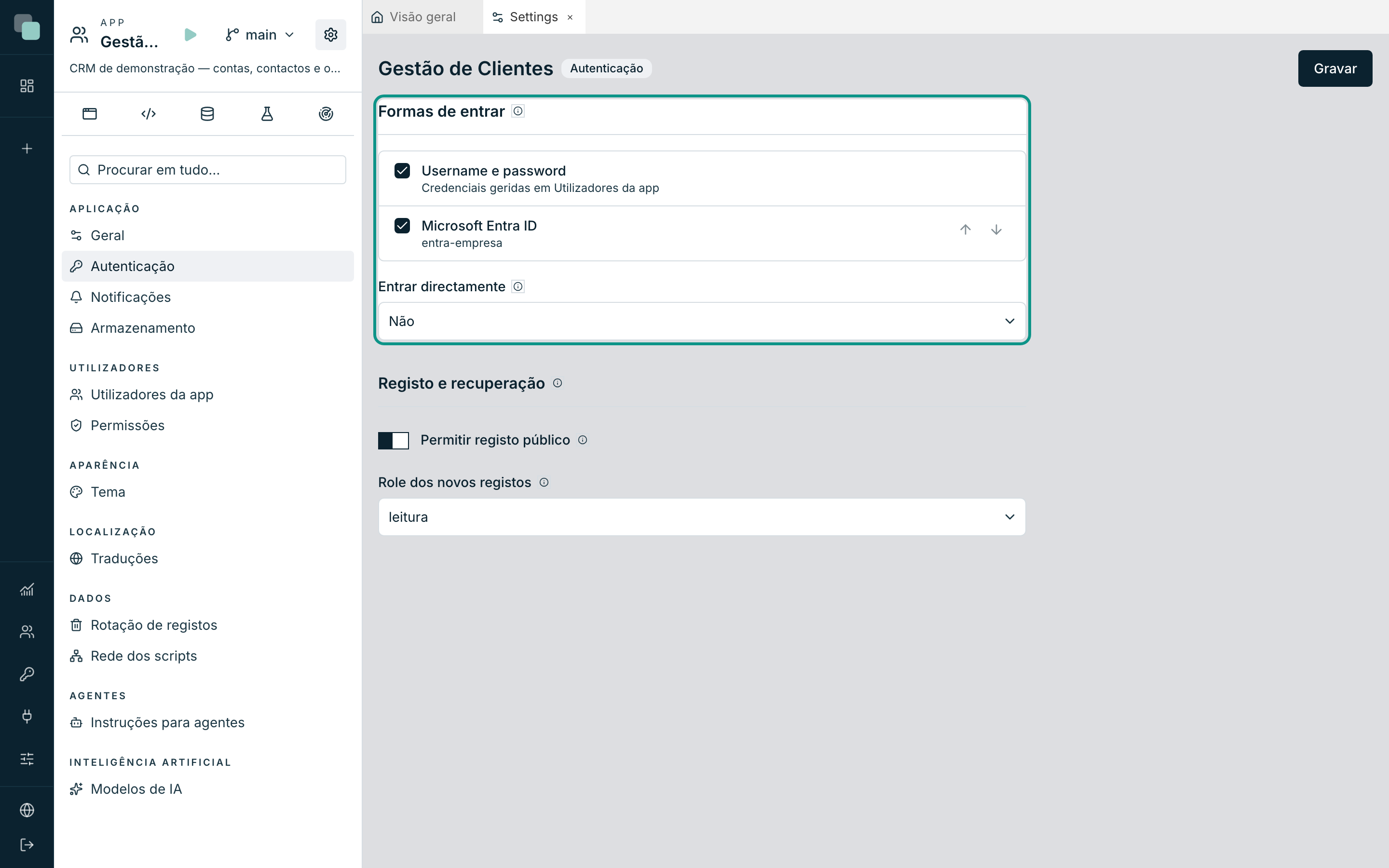
- Abre a app e, na engrenagem Definições da app, a secção Autenticação.
- Em Formas de entrar, liga as que a app usa: Username e password (as credenciais geridas em Utilizadores da app) e os fornecedores registados nas Definições da plataforma.
- Ordena-as com Subir e Descer. A ordem da lista é a ordem dos botões no ecrã de login.
- Opcional: em Entrar directamente, escolhe um fornecedor. Quem abre a app vai logo para ele, sem passar pelo ecrã de login. Depois de sair, ou de uma entrada recusada, o ecrã de login aparece.
- Carrega em Gravar.
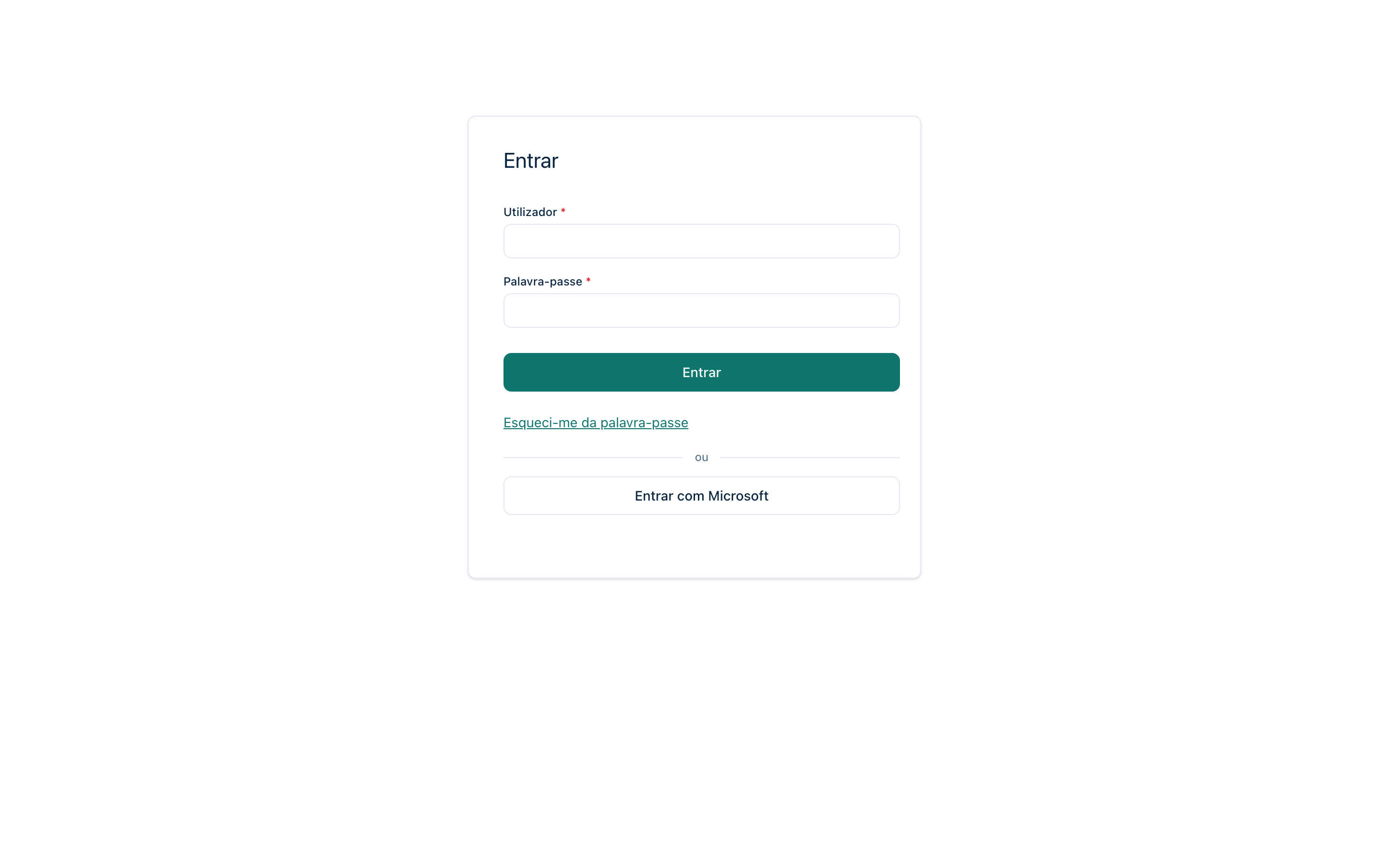
O ecrã de login de sistema mostra os botões dos fornecedores sozinho. Num ecrã de login desenhado na app, os botões aparecem onde estiver o widget Fornecedores de entrada: sem ele, a secção avisa que os botões não aparecem. O Active Directory não tem botão, porque usa os campos Utilizador e Palavra-passe.
O registo público e a recuperação da palavra-passe só servem quem entra com palavra-passe.
Ligar as contas externas aos utilizadores
Cada utilizador da app diz com que conta entra em cada fornecedor.
- Em Definições da app › Utilizadores da app, abre a ficha do utilizador.
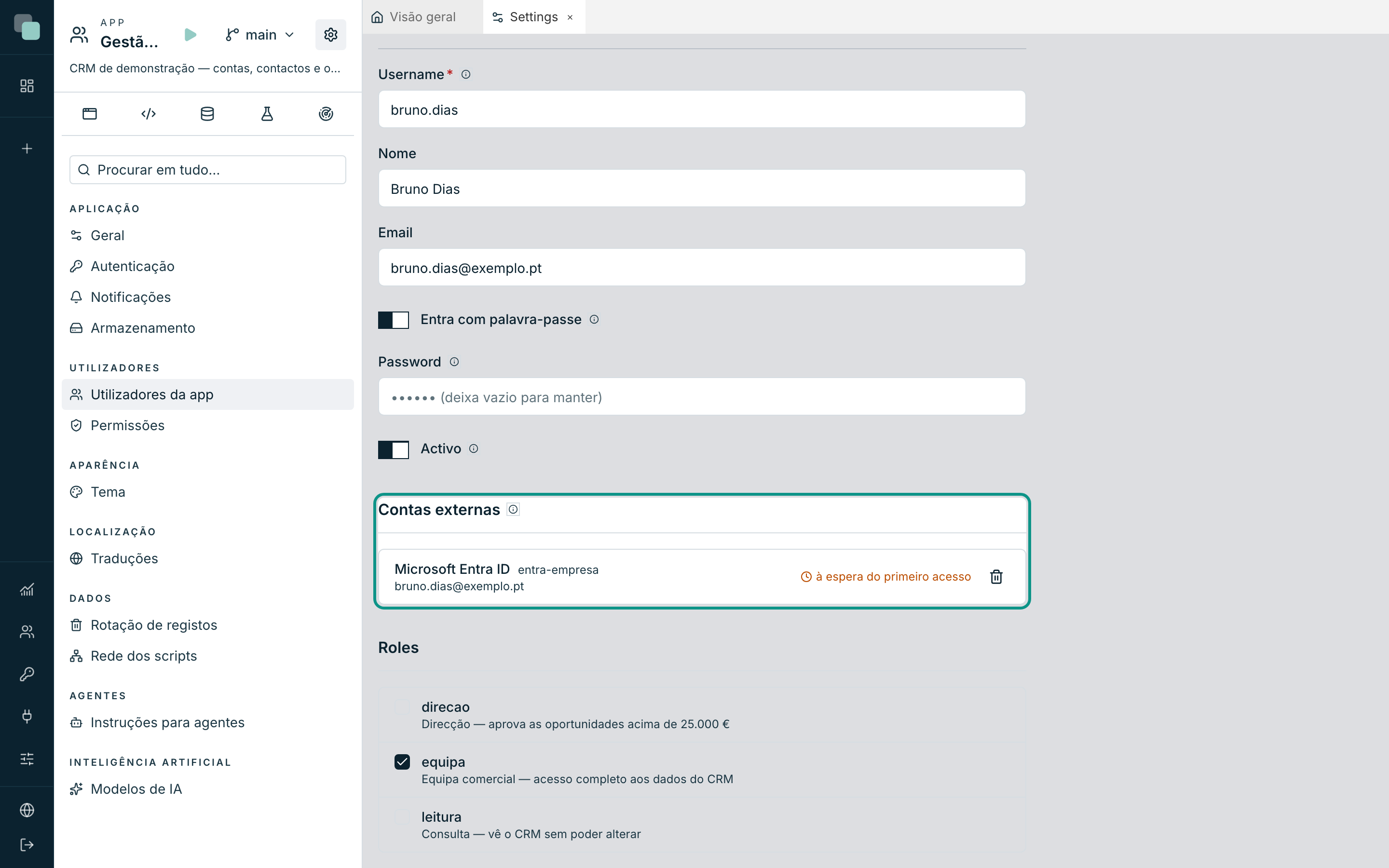
- Em Contas externas, escolhe o fornecedor e escreve a Conta: o email, o UPN ou o utilizador do domínio, conforme o fornecedor.
- Carrega em Acrescentar e depois em Gravar.
Uma pessoa que só entra por fornecedores não precisa de palavra-passe: numa conta nova, o campo Password só é obrigatório quando a ficha não tem contas externas, e numa conta existente desliga-se Entra com palavra-passe. Desligado, a palavra-passe é apagada e a recuperação da palavra-passe deixa de funcionar para essa pessoa.
A conta fica à espera do primeiro acesso. Quando a pessoa entra pela primeira vez, o Keplin confirma a conta e guarda o identificador do fornecedor que nunca muda; a conta passa a ligada com a data. A partir daí, mudar o email ou o nome da pessoa no fornecedor não desfaz a ligação.
Na lista de utilizadores, o filtro Todas as formas de entrar mostra só quem entra por uma forma, ou só as contas À espera do primeiro acesso.
No KeplinGo
No KeplinGo, a entrada por um fornecedor abre a página do serviço num separador do Chrome, porque o Google e o acesso condicional da Microsoft podem recusar entradas dentro da app. Quando a pessoa acaba de entrar, o KeplinGo volta à frente com a app já aberta. O Active Directory entra pelo formulário da app, como no browser.
O segredo do Microsoft Entra a expirar
Um fornecedor do Microsoft Entra com Segredo do cliente tem a data em O segredo expira em. Trinta dias antes, os alarmes da plataforma avisam por email; com o segredo expirado, ninguém entra nas apps por esse fornecedor. Para o renovar, cria um segredo novo no Microsoft Entra e escreve-o, com a data nova, no fornecedor.
Perguntas frequentes
A pessoa entrou no fornecedor e a app diz que não tem acesso. A app não tem um utilizador com essa conta externa, ou o utilizador está desactivado. Confirma em Utilizadores da app se a conta escrita em Contas externas é a mesma com que a pessoa entra no fornecedor.
Posso apagar um fornecedor que as apps usam? Podes. A remoção diz quantas apps o usam, e quem só entra por ele deixa de conseguir entrar. Para o parar sem perder a configuração, desliga Activo.
O botão do fornecedor não aparece no ecrã de login. Confirma que o fornecedor está Activo e ligado em Formas de entrar e, num ecrã de login desenhado, que o ecrã tem o widget Fornecedores de entrada.