Escrever um teste
Criar um teste, arrastar passos da paleta, escolher os alvos arrastando widgets, verificar respostas de APIs, e usar variáveis.
Um teste escreve-se no seu separador: a paleta dos passos à esquerda, a lista dos passos ao meio, e à direita o que se arrasta para os passos (os widgets do ecrã, os ecrãs e a resposta da última chamada a uma API).
Criar um teste
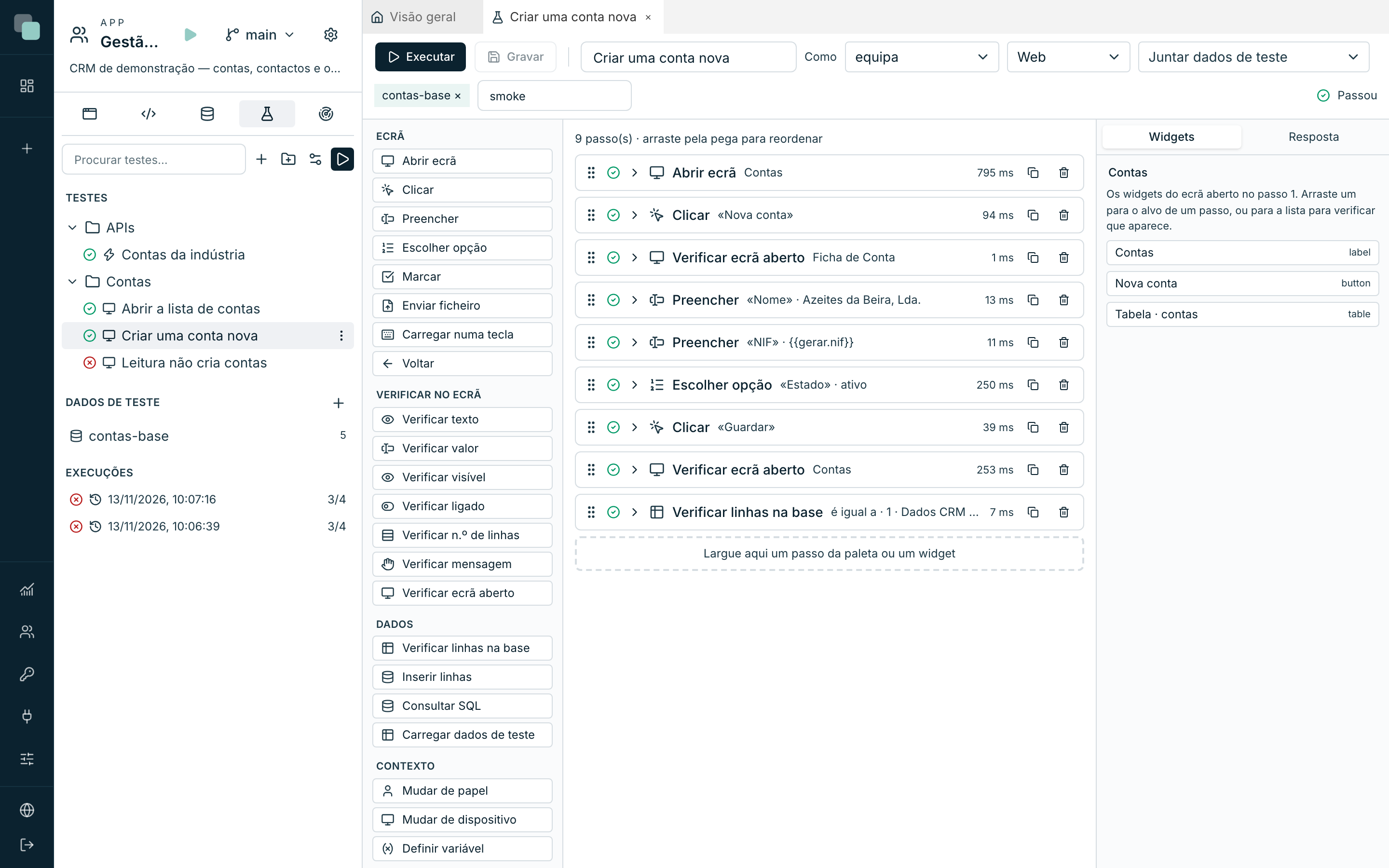
- No minitab Testes, carregue em Novo teste.
- Escolha o Tipo: Ecrã (abrir, clicar, preencher, ver), API (chamar e verificar a resposta), Script (executar e verificar o resultado) ou Workflow (arrancar, decidir tarefas, seguir).
- Escolha o que testar, numa lista em árvore com pesquisa: o ecrã, a API e a Operação (Ler, Contar, Criar, Alterar, Apagar ou Chamar), o script ou o workflow.
- O Nome vem do que escolheu, por exemplo «Abrir Contas» ou «Criar em Contas». Mude-o, se quiser.
- A Pasta proposta é a dos testes do mesmo tipo. Escolha outra, se quiser.
- Carregue em Criar. O teste nasce com os passos e a verificação, e um teste pode depois misturar passos de qualquer tipo.
Juntar passos
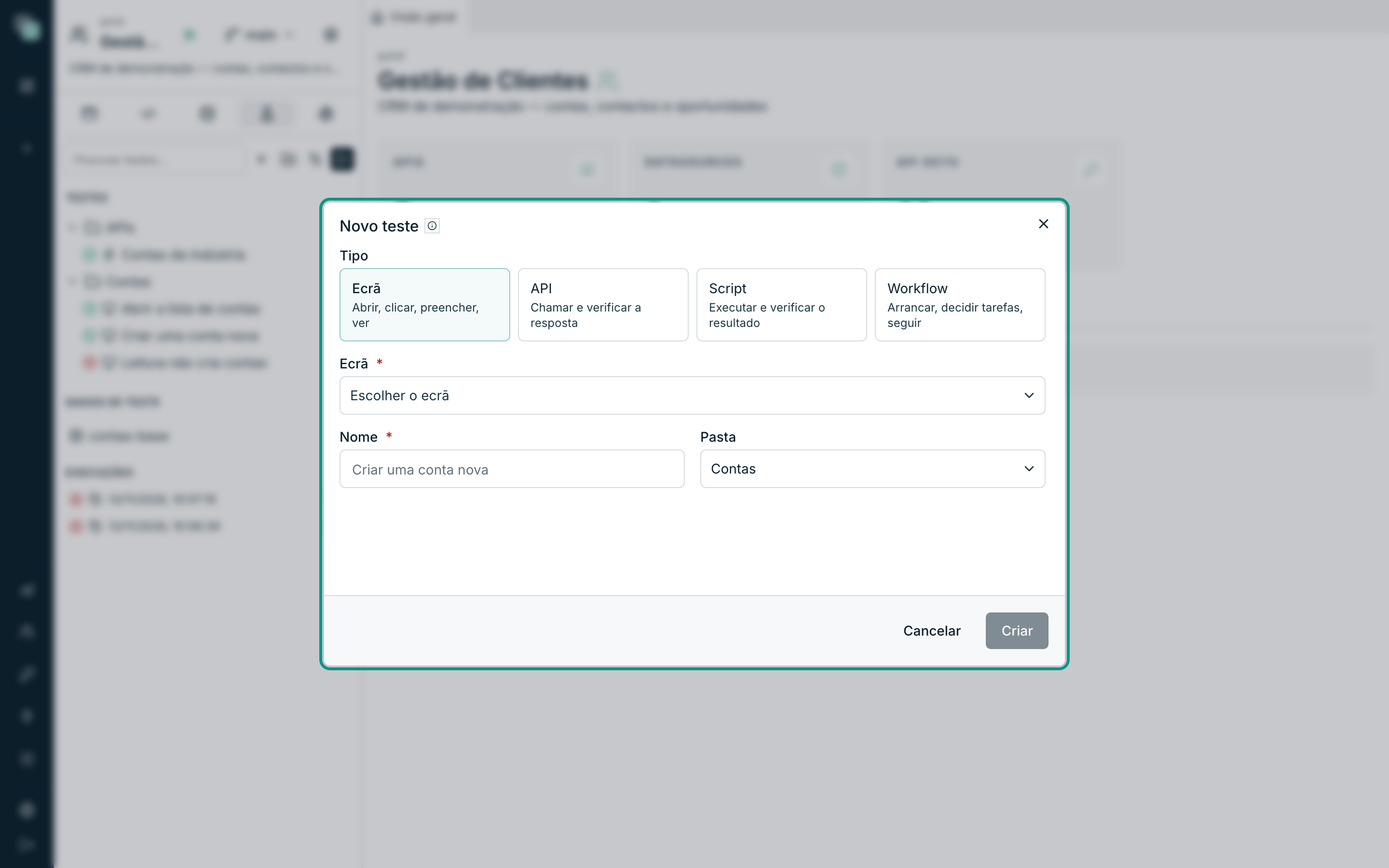
- Arraste um passo da paleta para a lista, para o sítio exacto onde o quer. Uma linha mostra onde vai entrar.
- Ou carregue num passo da paleta: entra no fim da lista.
- Para reordenar, arraste um passo pela pega (os seis pontos à esquerda).
- Para editar, carregue no passo: abre os campos dele.
- Duplicar e Tirar estão à direita de cada passo.
- Um Grupo junta passos; os passos arrastam-se para dentro dele.
A barra do teste tem ainda:
- Como: o papel com que o teste começa. O teste entra na app com a conta escolhida para esse papel no ambiente de teste. Visitante (sem sessão) vê só o que é público.
- O dispositivo: Web, Tablet ou Telemóvel.
- Juntar dados de teste: os conjuntos que o teste carrega antes do primeiro passo.
- Etiquetas, separadas por vírgulas (usam-se no portão da fusão).
Escolher o alvo de um passo de ecrã
Os passos de ecrã (Clicar, Preencher, Verificar texto…) actuam num widget. O alvo é o widget pelo identificador dele, por isso o teste não parte quando o widget muda de sítio ou de cor.
Há duas formas de escolher o alvo:
- no campo Alvo do passo, escolha o widget na lista, que mostra os widgets do ecrã aberto pelo passo, com o texto que mostram;
- ou, no painel da direita, separador Widgets, arraste o widget para o campo Alvo do passo.
Arrastar um widget para a lista dos passos (fora de um passo) cria um passo Verificar visível para ele.
Numa tabela, o alvo pode ser uma linha: escolha a coluna e escreva o
valor que a identifica, por exemplo a coluna nome e o valor «Lusitânia
Vinhos, Lda.». Em Texto dentro do widget, escolhe-se um elemento pelo
texto que mostra.
Os outros campos dos passos também se escolhem do que existe: os ecrãs, as APIs, os scripts, os workflows e os testes, a variável e o caminho da resposta, a tabela e as colunas, o passo do processo, a decisão, o ficheiro e a tecla. As linhas a inserir preenchem-se numa grelha, e as condições fazem-se com o construtor de condições.
Os passos
| Grupo | Passos |
|---|---|
| Ecrã | Abrir ecrã, Clicar, Preencher, Escolher opção, Marcar, Enviar ficheiro, Carregar numa tecla, Voltar |
| Verificar no ecrã | Verificar texto, Verificar valor, Verificar visível, Verificar ligado, Verificar n.º de linhas, Verificar mensagem, Verificar ecrã aberto |
| APIs e scripts | Chamar API, Executar script |
| Verificar o resultado | Verificar resposta, Verificar erro, Verificar duração, Verificar registo |
| Dados | Verificar linhas na base, Inserir linhas, Consultar SQL, Carregar dados de teste |
| Workflows | Arrancar workflow, Verificar tarefa, Decidir tarefa, Avançar o tempo, Verificar passo, Verificar notificação |
| Contexto | Mudar de papel, Mudar de dispositivo, Definir variável |
| Controlo | Grupo, Usar outro teste |
As verificações de ecrã esperam até ao tempo limite do passo que o ecrã fique como se espera: os ecrãs carregam dados aos poucos, e não há passos de pausa.
Os operadores das verificações são os do construtor de condições: é igual a, é diferente de, contém, não contém, maior do que, maior ou igual a, menor do que, menor ou igual a, está vazio, não está vazio, é um de e corresponde a.
Testar uma API
- Junte o passo Chamar API.
- Escolha a API e a Operação. Conforme a operação, escolha os Campos a devolver, o Filtro (com o construtor de condições), os Valores a gravar ou a Chave do registo. A operação GraphQL monta-se na execução, como o runtime a chama.
- Em Guardar em, dê um nome à resposta, por exemplo
resposta. - Execute o teste uma vez. No painel da direita, separador Resposta, aparece a resposta em árvore.
- Arraste um campo da resposta para a lista: nasce um passo Verificar resposta com esse caminho e o valor que tinha.
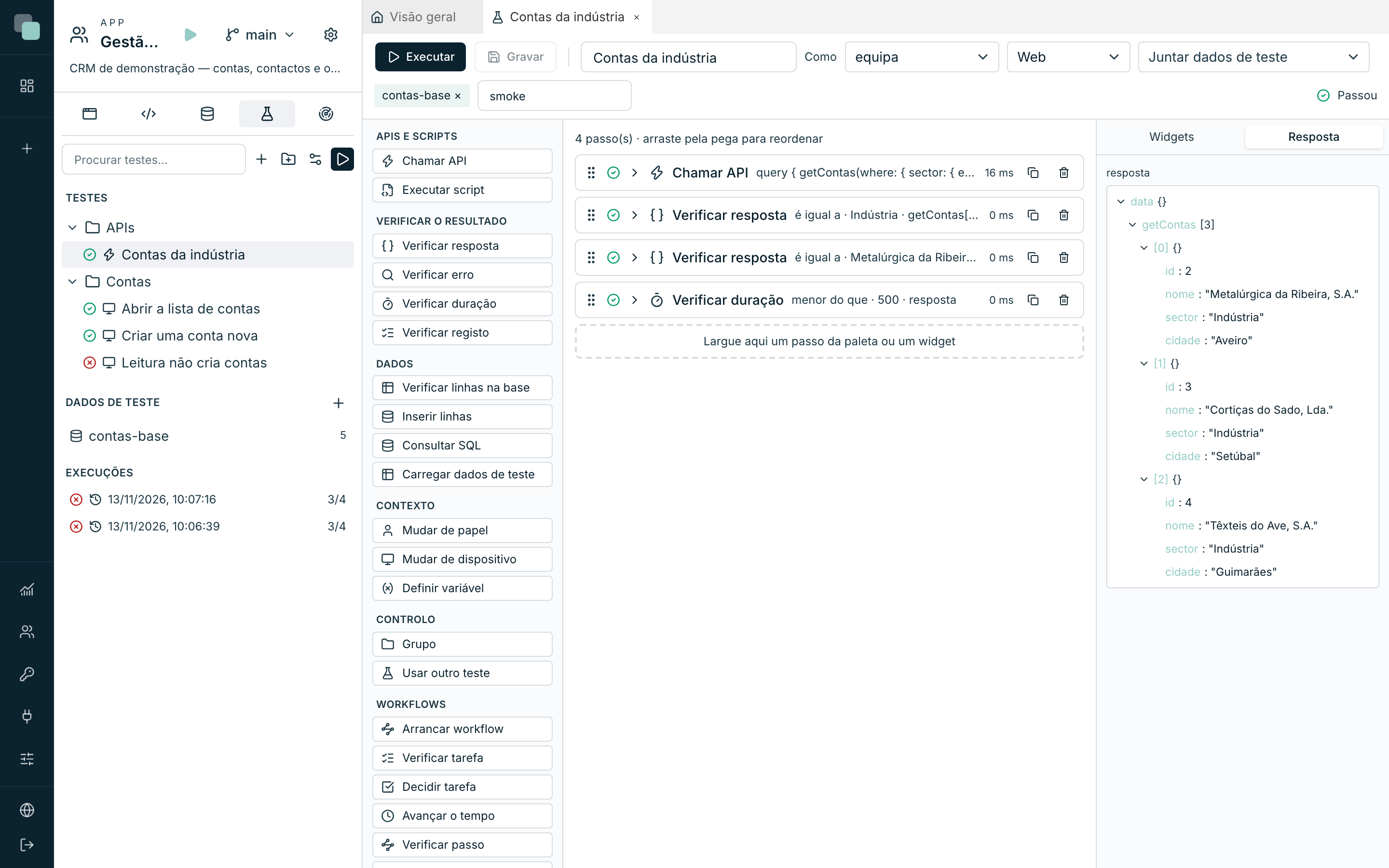
Os caminhos escrevem-se como data.getContas[0].nome. Com [*], a
verificação vale para todas as linhas: data.getContas[*].sector é
igual a «Indústria» só passa se todas as contas forem da Indústria.
Variáveis
Os valores dos passos aceitam variáveis entre chavetas duplas:
| Variável | Valor |
|---|---|
{{nome}} |
O que um passo anterior guardou em Guardar em com esse nome. |
{{resposta.data.getContas[0].id}} |
Um caminho dentro do que foi guardado. |
{{run.short}} |
Um código único por execução, para valores que não se podem repetir. |
{{hoje}} e {{agora}} |
A data de hoje e o momento actual. |
{{gerar.nif}}, {{gerar.email}}, {{gerar.numero}}, {{gerar.texto}} |
Valores válidos inventados, sem dados pessoais. |
Gravar e executar
Gravar guarda o teste. Executar grava as alterações e executa o teste: cada passo mostra como ficou, e o que falhou mostra o Esperado e o Obtido. Ver Executar e ler os resultados.
Perguntas frequentes
O teste passou, mas o passo de verificação estava vazio. Uma verificação contém com o valor vazio passa sempre. Confirme o campo Valor de cada verificação.
Posso reaproveitar passos noutro teste? Sim: o passo Usar outro teste executa os passos de outro teste nesse sítio, por exemplo um teste «Entrar como direcção».