Ver e editar os dados de uma tabela
Como abrir uma tabela no separador próprio, alterar valores na grelha ou no painel do registo, acrescentar e eliminar linhas, e gravar tudo de uma vez depois de rever.
O separador de uma tabela mostra as linhas reais da base de dados numa grelha, e deixa alterá-las sem escrever SQL: muda um valor, acrescenta uma linha ou elimina outra, revê o que vai mudar e grava. Nada chega à base de dados antes de carregares em Gravar. Cada gravação guarda uma cópia das linhas como estavam antes, para as poderes repor durante 30 dias (ver Histórico de operações e reposição).
Para mudar muitas linhas de uma vez, por uma condição, usa as operações descritas em Alterar ou eliminar várias linhas.
Abrir uma tabela
- No studio da app, abre o painel Dados.
- Expande o datasource e o grupo Tabelas.
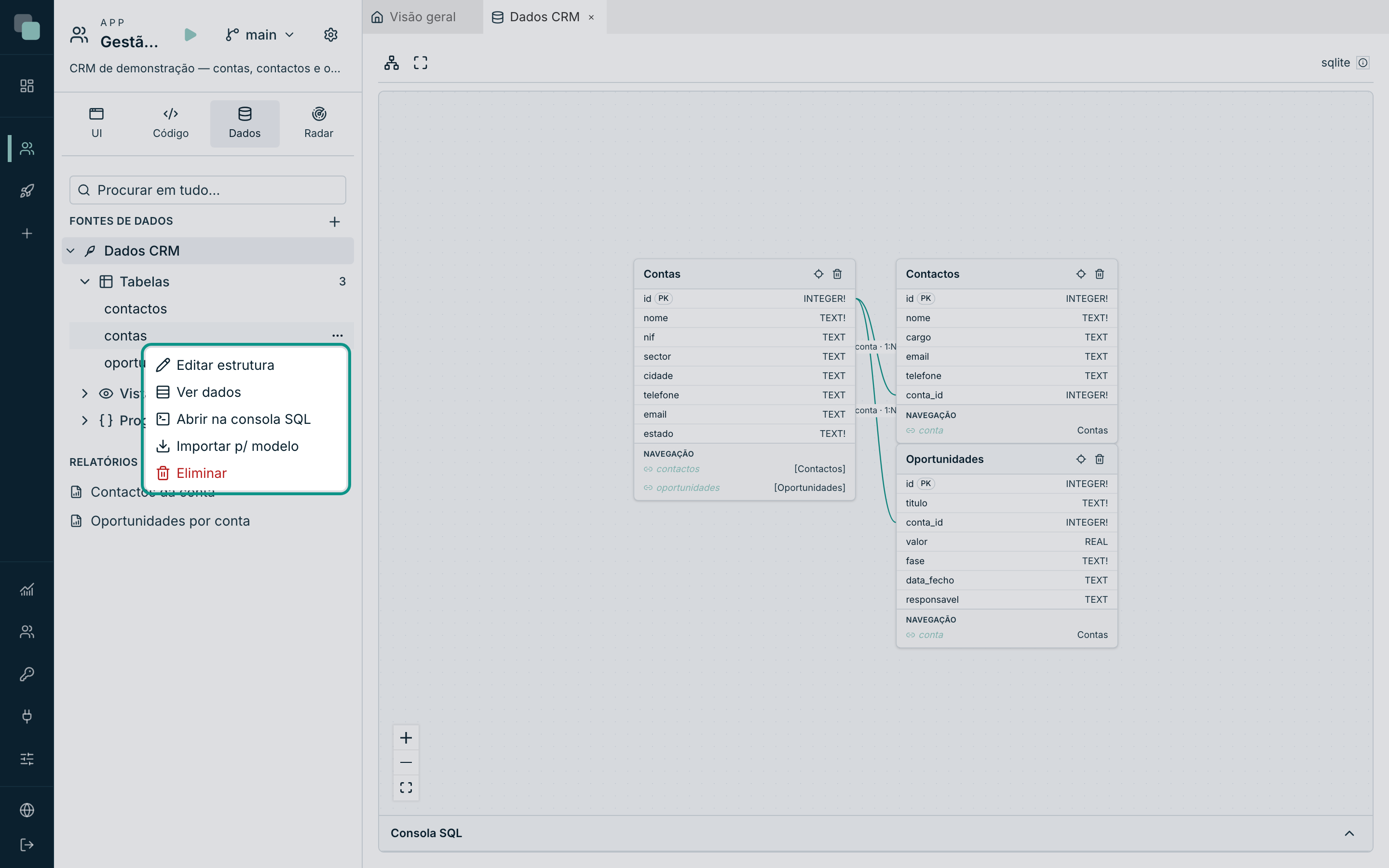
- Abre o menu ⋯ da tabela e escolhe Ver dados. Também podes fazer duplo clique no nome da tabela.
A tabela abre num separador próprio, ao lado dos outros separadores do
studio. O mesmo menu tem Abrir na consola SQL, que abre a consola por
baixo do modelo, já com um select pronto para essa tabela.
O separador da tabela
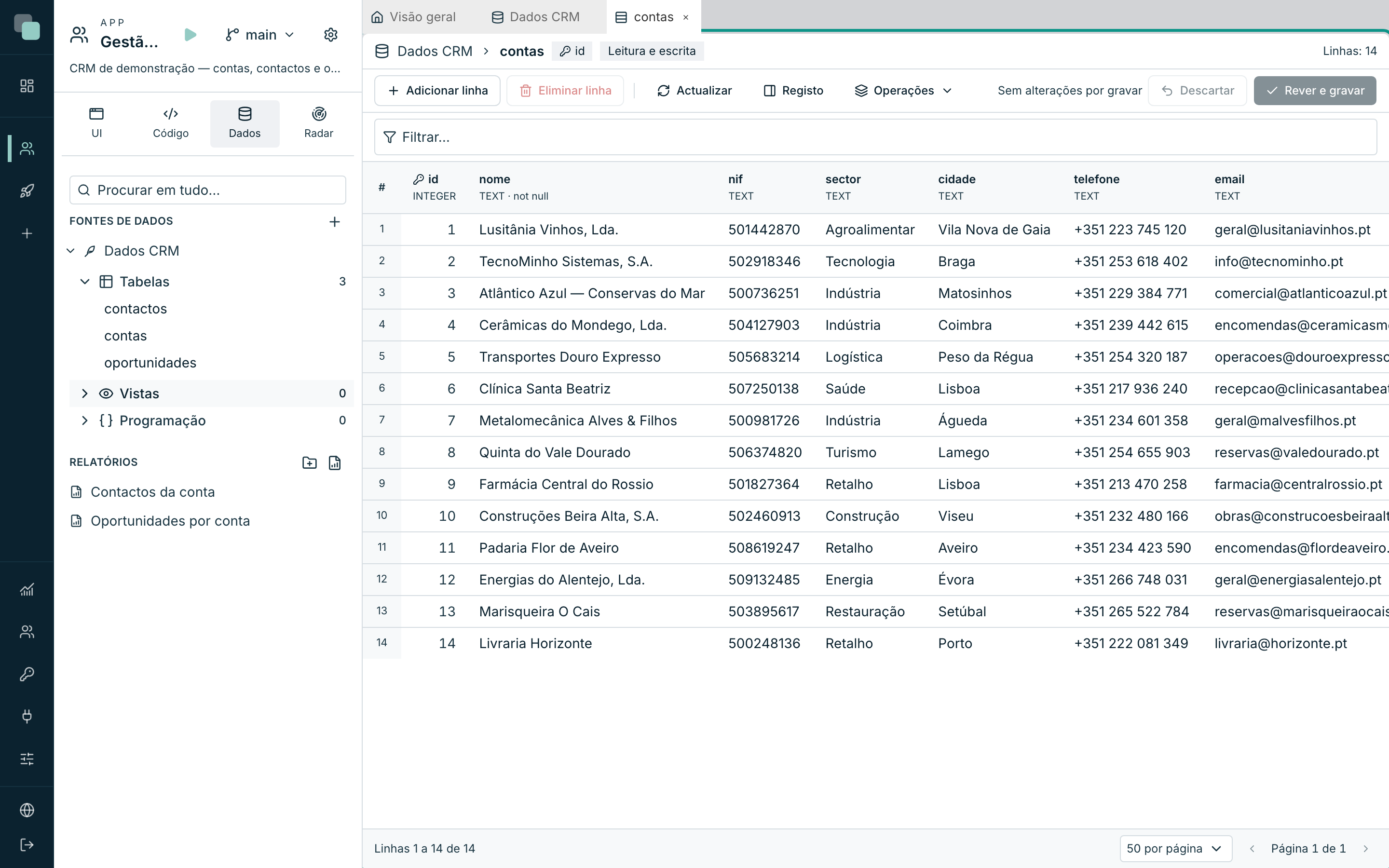
O separador tem quatro zonas:
- O cabeçalho: o datasource e a tabela, a chave primária (com o ícone da chave), o acesso (Leitura e escrita) e o total de linhas (Linhas: 14).
- A barra de acções: Adicionar linha, Eliminar linha, Actualizar, Registo e Operações. À direita, a contagem das alterações por gravar e os botões Descartar e Rever e gravar.
- A grelha: uma coluna por coluna da tabela. O título de cada coluna
mostra o nome, o tipo na base de dados e
not nullnas colunas obrigatórias. O campo Filtrar… por cima da grelha filtra as linhas por condições sobre as colunas. - O rodapé: as linhas visíveis (Linhas 1 a 14 de 14), o número de linhas por página e a navegação entre páginas.
Para ordenar, clica no título de uma coluna: o primeiro clique ordena por ordem crescente, o segundo por ordem decrescente, e o terceiro tira a ordem. As colunas de texto longo, JSON e binárias não ordenam.
Actualizar volta a ler a página actual da base de dados. Usa-o para ver alterações feitas por outras pessoas ou por outros programas.
Quando a tabela abre só para consulta
Em três casos, a grelha mostra os dados mas não deixa alterá-los, e uma mensagem no topo explica porquê:
| Caso | Porquê |
|---|---|
| A tabela é uma vista | Uma vista mostra dados de outras tabelas. Altera as tabelas de origem. |
| A tabela não tem chave primária | Sem chave, não há forma de identificar cada linha ao gravar. Os dados continuam a poder mudar pela consola SQL. |
| O datasource está em Só leitura | O acesso do datasource não deixa alterar dados pelo Keplin. Para mudar, altera o acesso do datasource. |
Alterar um valor
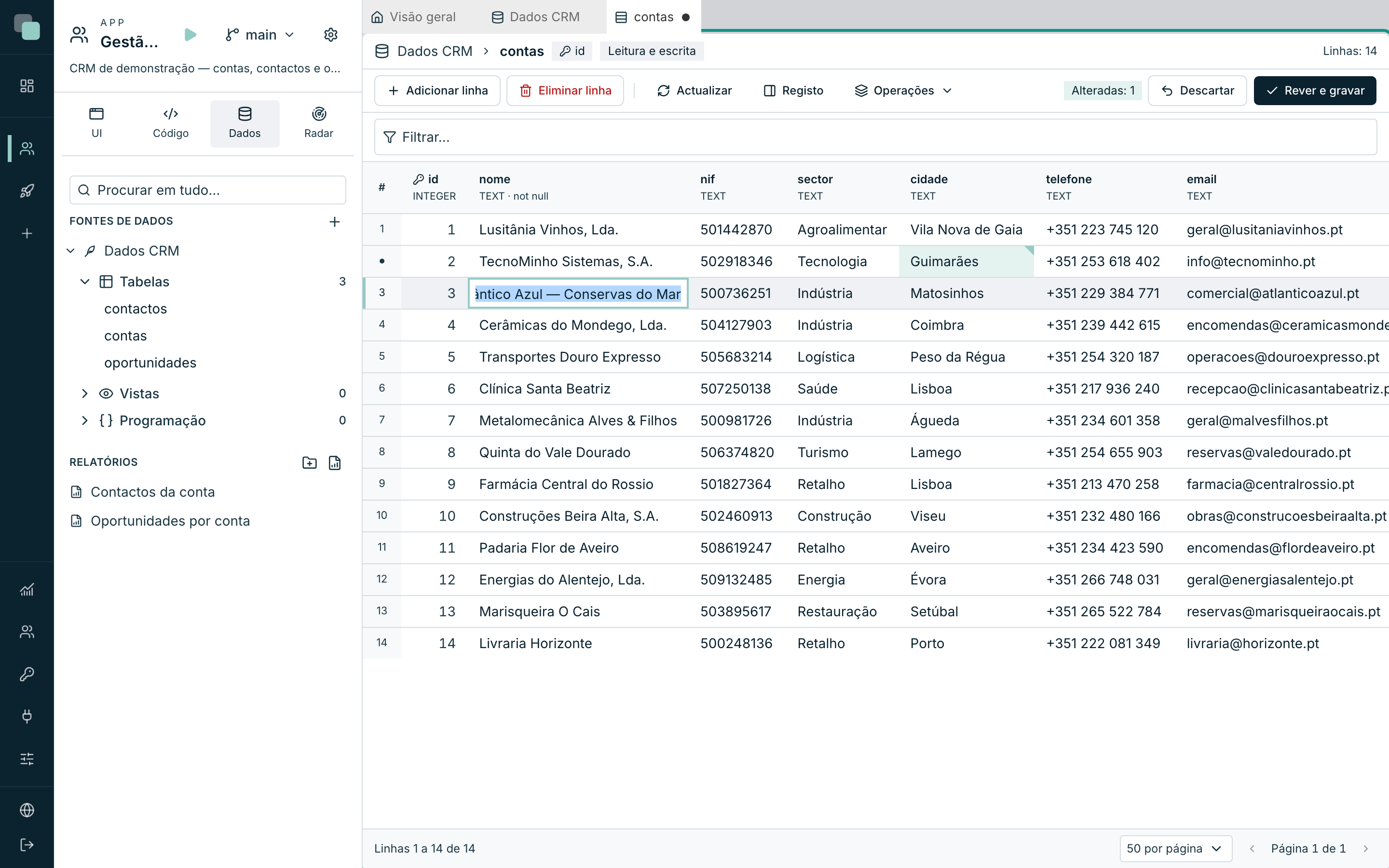
- Clica na célula. Com o teclado, chega à célula com as setas e carrega em Enter ou F2.
- Escreve o valor novo.
- Carrega em Enter para confirmar. Esc cancela, e Tab confirma e passa à célula seguinte (Shift+Tab, à anterior).
A célula alterada fica com o canto marcado, o número da linha ganha um ponto, e a barra de acções conta a alteração (Alteradas: 1). O valor ainda não está na base de dados: fica na lista das alterações por gravar até carregares em Rever e gravar.
Como se edita cada tipo de coluna
| Coluna | Como se edita |
|---|---|
| Texto | Na célula. Quando a coluna tem um limite de caracteres, um contador mostra quantos já usaste (por exemplo, 16/120). |
| Texto com mudanças de linha | No painel do registo. Um campo de uma linha cortava as mudanças de linha. |
| JSON | No painel do registo. A gravação recusa um JSON inválido. |
| Verdadeiro ou falso | Um clique na célula (ou a tecla Espaço) troca o valor. |
| Lista de valores | Uma lista com o valor e o nome de cada opção. Vale para os enums da própria base de dados e para os campos ligados a uma enumeração do modelo da app. |
| Chave estrangeira | Uma pesquisa na tabela pai (Procurar na tabela pai), pela chave ou pelo primeiro texto da linha pai. |
| Data e hora | Na célula, no formato AAAA-MM-DD, AAAA-MM-DD HH:MM:SS ou HH:MM:SS. |
| Binário | Não se edita. Descarregar guarda o conteúdo num ficheiro. |
Não se editam a chave primária, as colunas que a base de dados gera sempre e as colunas calculadas. Numa linha nova, as colunas geradas mostram gerado e as colunas com valor por omissão mostram por omissão: deixa-as vazias para a base de dados as preencher.
Nota
Quando a tabela está no modelo da app e um campo usa uma enumeração, a coluna mostra a lista dessa enumeração, e a gravação recusa um valor fora da lista. Se a própria base de dados já define a lista da coluna, vale a da base de dados.
Valores por corrigir
Um valor que não serve para a coluna fica a vermelho, com a razão por baixo. Por exemplo:
- Obrigatório.
- Tem de ser um número inteiro.
- Texto mais comprido do que a coluna permite.
- Mais dígitos do que a coluna permite (com os inteiros e as casas decimais que a coluna aceita).
- Valor fora da lista da coluna.
Enquanto houver um valor a vermelho, a barra mostra Há valores por corrigir (a vermelho). e Rever e gravar fica desligado.
O painel do registo
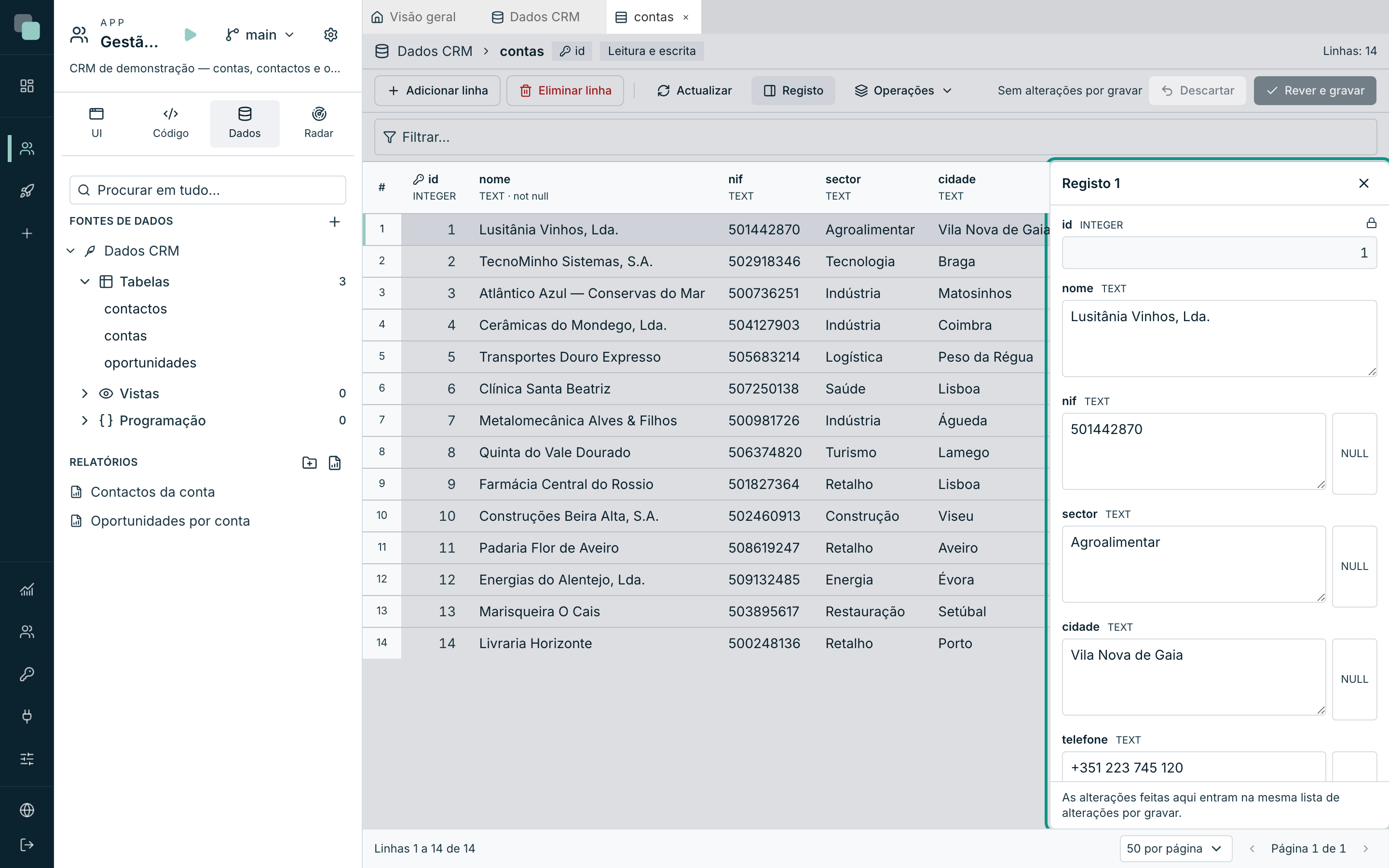
O painel do registo mostra todas as colunas de uma linha, uma por baixo da outra, e é o sítio para os valores compridos.
- Para o abrir, carrega em Registo na barra de acções, ou no botão Abrir no painel do registo no número da linha.
- Nas colunas que aceitam NULL, o botão Definir como NULL apaga o valor.
- Num campo alterado, Antes: mostra o valor que está na base de dados.
- Para o fechar, carrega em Fechar o painel.
As alterações feitas no painel entram na mesma lista de alterações por gravar que as da grelha.
Acrescentar uma linha
- Carrega em Adicionar linha. A linha nova abre no painel do registo, com o título Linha nova.
- Preenche as colunas obrigatórias. As que têm valor por omissão ou que a base de dados gera podem ficar vazias.
- A barra de acções conta a linha (Novas: 1).
Para desistir de uma linha nova antes de gravar, selecciona-a e carrega em Remover linha nova.
Eliminar uma linha
- Selecciona a linha (clica numa célula dela).
- Carrega em Eliminar linha. A linha fica marcada a eliminar, e a barra conta-a (A eliminar: 1).
A linha só sai da base de dados ao gravar. Para cancelar, selecciona a linha e carrega em Repor linha.
Se outras tabelas apontam para esta com eliminação em cascata, a revisão avisa que essas linhas também saem. A cópia da gravação inclui-as, e a reposição volta a inseri-las.
Rever e gravar
- Carrega em Rever e gravar. O diálogo Rever alterações mostra as alterações agrupadas em Linhas alteradas, Linhas novas e Linhas a eliminar, com o valor de antes e o de depois.
- Lê os avisos, se houver (por exemplo, a cascata ou os triggers da tabela). Quando um aviso diz que a gravação não se pode repor por completo, marca Executo sabendo que esta operação não se pode repor por completo.
- Carrega em Gravar (o botão mostra o número de alterações, por exemplo Gravar (1)).
A gravação corre numa só transacção: grava tudo ou não grava nada. No fim, aparece a mensagem Alterações gravadas: 1., e a gravação entra no histórico de operações do datasource.
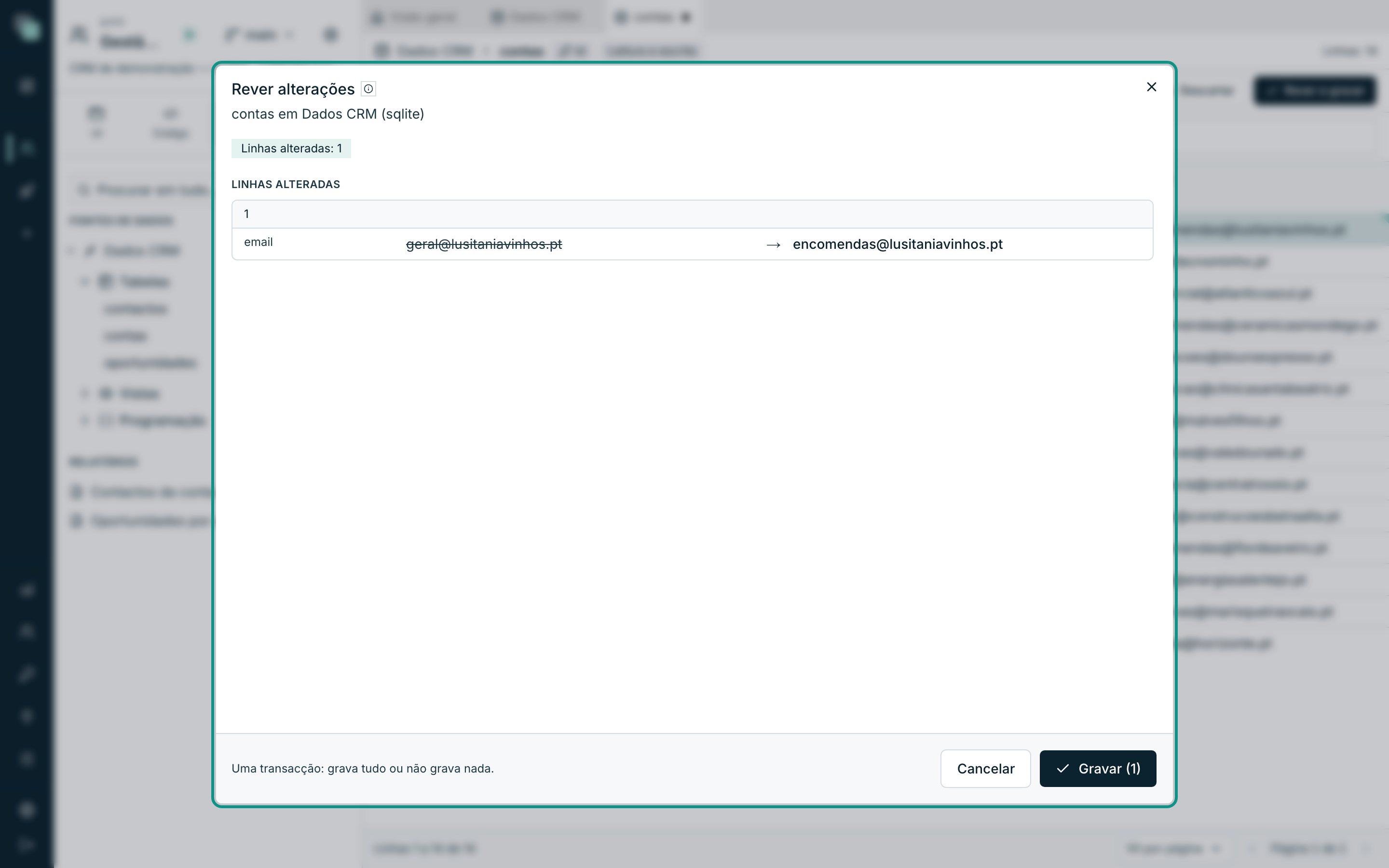
Para tirar uma alteração da lista sem sair da revisão, carrega em Retirar esta alteração. Para deitar fora todas as alterações por gravar, fecha a revisão e carrega em Descartar: a grelha volta a mostrar os valores da base de dados.
Quando a linha mudou na base de dados
Antes de escrever, o Keplin compara cada linha com o que leste. Se outra pessoa ou outro programa alterou a mesma linha entretanto:
- Nada é gravado. A revisão mostra Conflito: a linha mudou na base, com o teu valor e o valor que na base está agora.
- Em cada conflito, escolhe Manter o meu valor ou Usar o valor da base.
- Carrega em Gravar outra vez.
Se a linha já não existe, a revisão mostra Esta linha já não existe na base.
Quem pode editar
Ver e editar os dados das tabelas é do perfil Developer da app (e dos perfis acima dele). Cada gravação fica na auditoria da plataforma e no histórico de operações do datasource, com o autor e a data.
Perguntas frequentes
- Porque é que uma célula abre o painel do registo em vez de editar na grelha? O valor tem mudanças de linha, ou a coluna é JSON. Os dois editam-se no painel, para não perder as mudanças de linha.
- Alterar uma célula grava logo na base de dados? Não. As alterações ficam por gravar até carregares em Rever e gravar e Gravar.
- E se fechar o separador com alterações por gravar? O título do separador mostra um ponto enquanto houver alterações por gravar. Ao fechar, o Keplin pede confirmação (Alterações por gravar), e confirmar descarta as alterações.
- Posso desfazer uma gravação? Sim, durante 30 dias, no histórico de operações.
- Porque não vejo Adicionar linha nem Eliminar linha activos? A tabela abre só para consulta (uma vista, uma tabela sem chave primária ou um datasource em Só leitura).