Modelos de IA da app
Dar nomes aos modelos que os scripts da app usam, escolher o predefinido de cada uso e mudar de modelo sem tocar no código.
Os scripts não indicam fornecedores nem modelos. Usam um alias: um nome
curto, como texto ou vectores, que as definições da app ligam a um
modelo autorizado de um fornecedor. Mudar o modelo de um alias muda todos os
scripts que o usam, sem tocar no código.
Os passos IA dos workflows e das APIs usam os mesmos aliases.
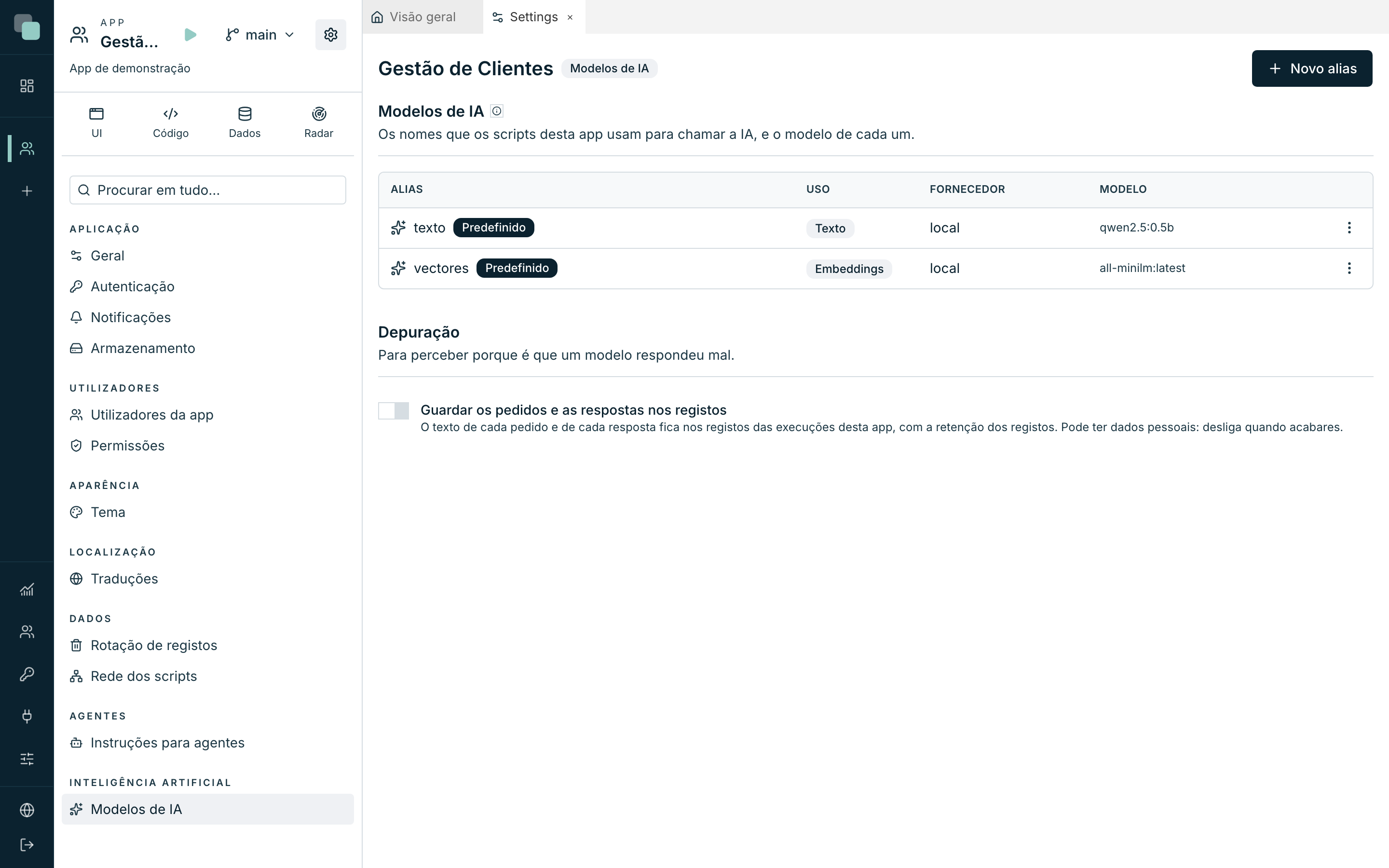
Na app de exemplo Gestão de Clientes, o alias texto aponta para um
modelo de texto do fornecedor local, e o alias vectores para um modelo de
embeddings do mesmo fornecedor.
Nota
Os aliases fazem parte do desenho da app: mudam na versão de trabalho, ficam no histórico e vão no pacote quando a app é exportada. Os fornecedores e as credenciais são do tenant e não vão.
Onde estão
Abre as definições da app e escolhe Modelos de IA, no grupo Inteligência artificial. Contas com perfil de developer vêem os aliases; só contas com perfil de administrador da app os mudam.
Criar um alias
- Carrega em Novo alias.
- Escreve o Nome: letras minúsculas, algarismos, hífen e underscore, a
começar por uma letra. É o que os scripts escrevem em
model=. - Escolhe o Uso: Texto, Embeddings, Imagens, Transcrição ou Voz.
- Escolhe o Fornecedor. Só aparecem os fornecedores activos que têm modelos autorizados para esse uso.
- Escolhe o Modelo, entre os que o fornecedor autoriza para esse uso.
- Num alias de texto, podes indicar o Tamanho máximo da resposta (tokens). Em branco, vale o valor da plataforma.
- Liga Predefinido para este uso se este alias deve valer quando um script não indica o modelo. Só há um predefinido por uso: ligar um tira a marca ao anterior.
- Carrega em Gravar, no cabeçalho.
Mudar o modelo de um alias
- No menu ⋮ do alias, carrega em Editar.
- Escolhe outro Fornecedor ou outro Modelo.
- Carrega em Gravar.
Como os aliases vivem na versão da app, a mudança acontece na versão de trabalho. Quem usa a app passa a ter o modelo novo quando essa versão é publicada.
Apagar um alias
No menu ⋮ do alias, carrega em Remover e confirma por cima da lista. Os scripts que usam esse alias passam a falhar até escolheres outro.
Apps importadas de outro tenant
Uma app exportada leva os aliases com o nome do fornecedor de cada um. Se este tenant não tiver um fornecedor com esse nome, o alias aparece com Fornecedor em falta. Edita-o e escolhe um fornecedor deste tenant.
Se o fornecedor existir mas o modelo do alias não estiver autorizado nele, o alias aparece com Modelo não autorizado. Escolhe outro modelo, ou pede ao administrador que o autorize no fornecedor.
Depuração
Quando um modelo responde mal, ajuda ver exactamente o que lhe foi enviado. Por baixo da lista de aliases, na secção Depuração, liga Guardar os pedidos e as respostas nos registos. A partir daí, cada chamada de um script escreve nos logs da execução o pedido (a instrução, as mensagens e os nomes dos ficheiros) e a resposta, até 4000 caracteres cada.
Atenção
O texto dos pedidos leva muitas vezes dados pessoais e fica nos registos das execuções, com a retenção dos registos da app. Liga a depuração só enquanto precisares.
Como os aliases, a depuração faz parte do desenho da app: muda na versão de trabalho, e só vale na versão publicada depois de a publicares.
Perguntas frequentes
Não aparece o botão Novo alias. Este tenant ainda não tem fornecedores de IA. Um administrador acrescenta-os em Definições > Inteligência artificial > Fornecedores (ver Fornecedores de IA).
O modelo que quero não aparece. Só aparecem os modelos que o administrador autorizou nesse fornecedor para o uso escolhido.
Um alias com o mesmo nome noutra app interfere com este? Não. Cada app tem os seus aliases.