Ver y editar los datos de una tabla
Cómo abrir una tabla en su propia pestaña, cambiar valores en la cuadrícula o en el panel del registro, añadir y eliminar filas, y guardarlo todo de una vez después de revisar.
La pestaña de una tabla muestra las filas reales de la base de datos en una cuadrícula, y permite cambiarlas sin escribir SQL: cambia un valor, añade una fila o elimina otra, revisa lo que va a cambiar y guarda. Nada llega a la base de datos antes de hacer clic en Guardar. Cada guardado conserva una copia de las filas tal como estaban antes, para que puedas restaurarlas durante 30 días (consulta Historial de operaciones y restauración).
Para cambiar muchas filas de una vez, mediante una condición, usa las operaciones descritas en Modificar o eliminar varias filas.
Abrir una tabla
- En el estudio de la app, abre el panel Datos.
- Expande el datasource y el grupo Tablas.
- Abre el menú ⋯ de la tabla y elige Ver datos. También puedes hacer doble clic en el nombre de la tabla.
La tabla se abre en su propia pestaña, junto a las demás pestañas del
estudio. El mismo menú tiene Abrir en la consola SQL, que abre la
consola bajo el modelo, con un select listo para esa tabla.
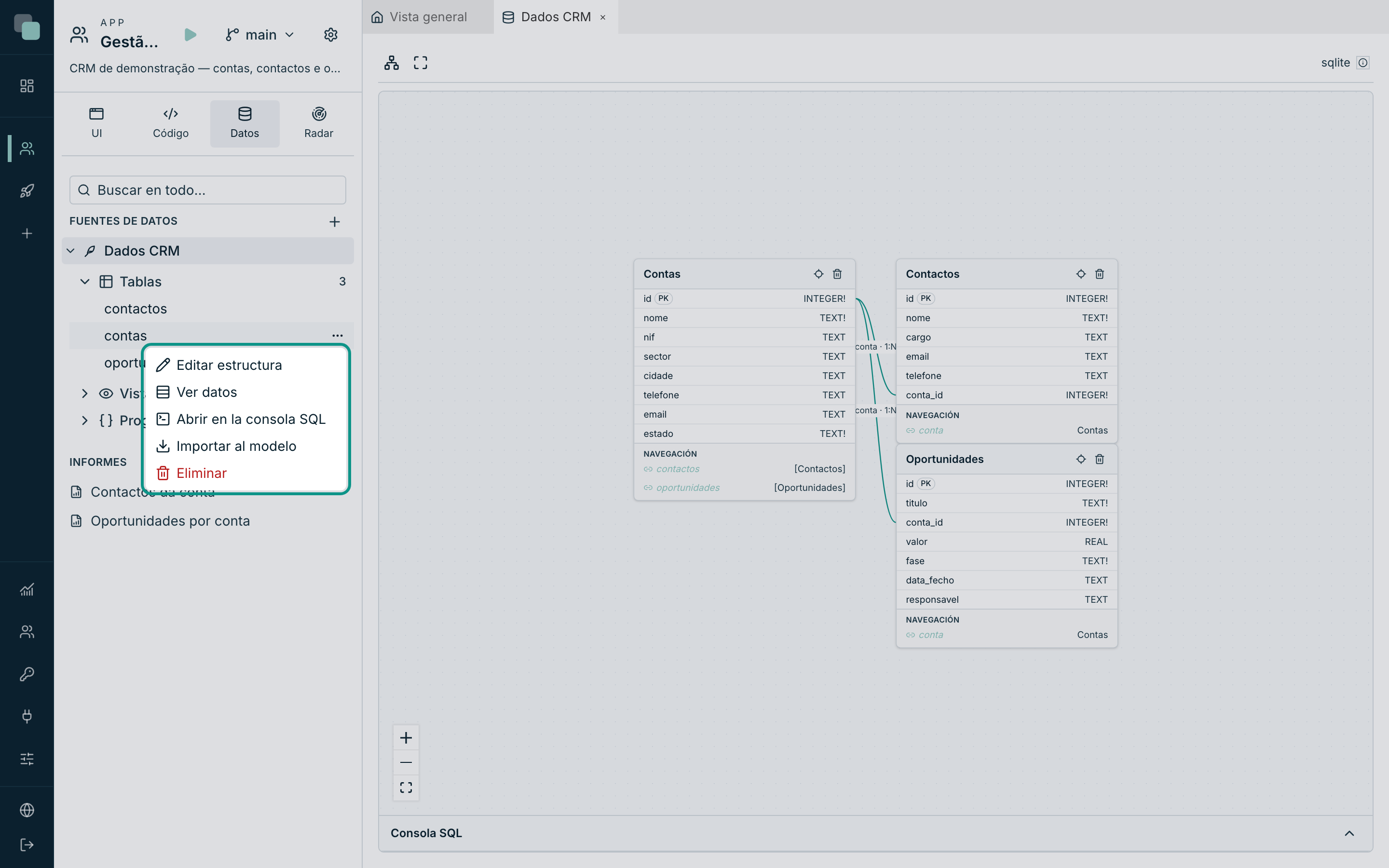
La pestaña de la tabla
La pestaña tiene cuatro zonas:
- La cabecera: el datasource y la tabla, la clave primaria (con el icono de la llave), el acceso (Lectura y escritura) y el total de filas (Filas: 14).
- La barra de acciones: Añadir fila, Eliminar fila, Actualizar, Registro y Operaciones. A la derecha, el recuento de los cambios sin guardar y los botones Descartar y Revisar y guardar.
- La cuadrícula: una columna por cada columna de la tabla. El título de
cada columna muestra el nombre, el tipo en la base de datos y
not nullen las columnas obligatorias. El campo Filtrar… sobre la cuadrícula filtra las filas por condiciones sobre las columnas. - El pie: las filas visibles (Filas 1 a 14 de 14), el número de filas por página y la navegación entre páginas.
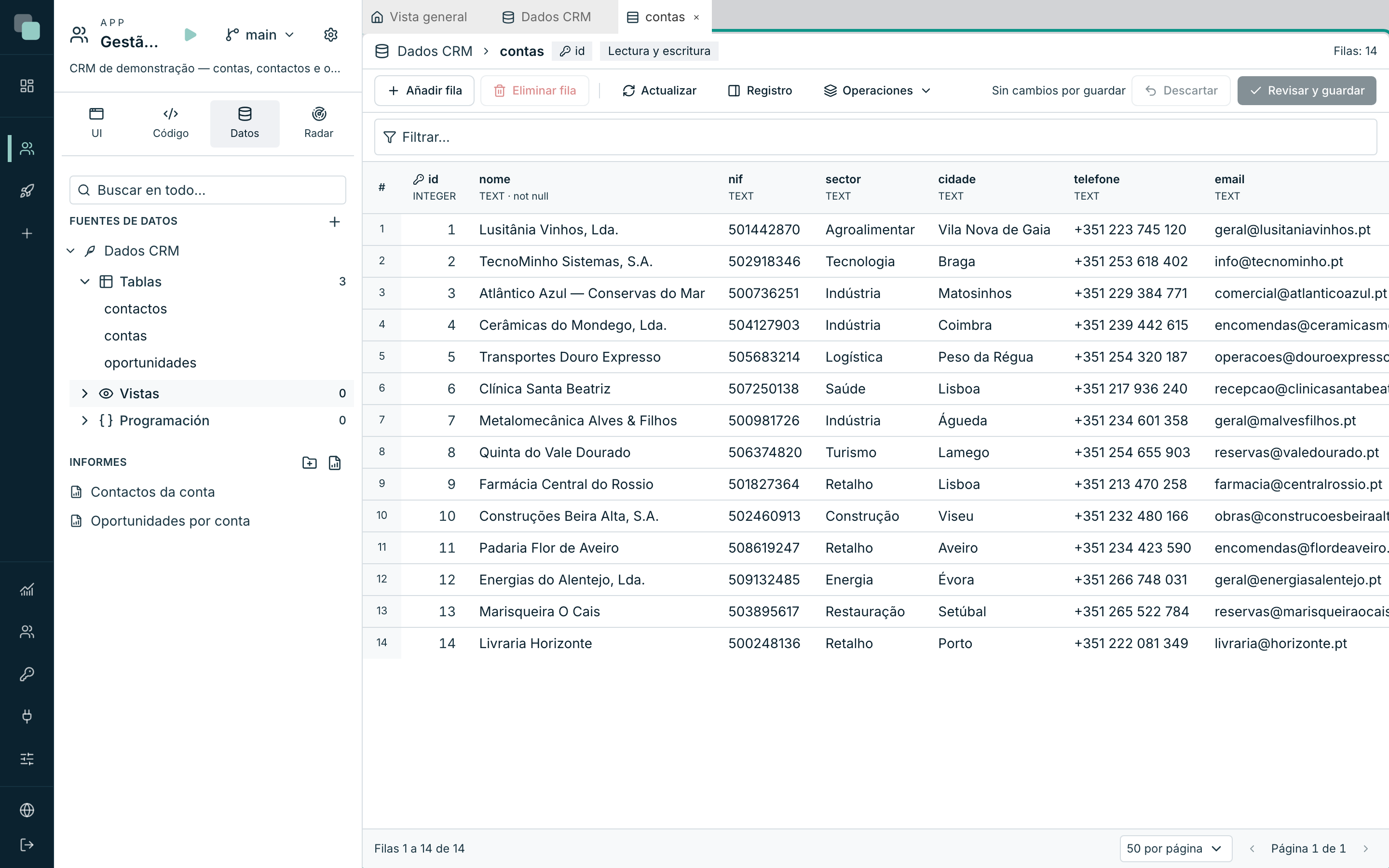
Para ordenar, haz clic en el título de una columna: el primer clic ordena de forma ascendente, el segundo de forma descendente, y el tercero quita el orden. Las columnas de texto largo, JSON y binarias no se ordenan.
Actualizar vuelve a leer la página actual de la base de datos. Úsalo para ver cambios hechos por otras personas o por otros programas.
Cuando la tabla se abre solo para consulta
En tres casos, la cuadrícula muestra los datos pero no permite cambiarlos, y un mensaje en la parte superior explica por qué:
| Caso | Por qué |
|---|---|
| La tabla es una vista | Una vista muestra datos de otras tablas. Cambia las tablas de origen. |
| La tabla no tiene clave primaria | Sin clave, no hay forma de identificar cada fila al guardar. Los datos se pueden seguir cambiando en la consola SQL. |
| El datasource está en Solo lectura | El acceso del datasource no permite cambiar datos desde Keplin. Para cambiarlo, modifica el acceso del datasource. |
Cambiar un valor
- Haz clic en la celda. Con el teclado, llega a la celda con las flechas y pulsa Intro o F2.
- Escribe el valor nuevo.
- Pulsa Intro para confirmar. Esc cancela, y Tab confirma y pasa a la celda siguiente (Mayús+Tab, a la anterior).
La celda cambiada queda con la esquina marcada, el número de la fila muestra un punto, y la barra de acciones cuenta el cambio (Modificadas: 1). El valor todavía no está en la base de datos: queda en la lista de cambios sin guardar hasta que hagas clic en Revisar y guardar.
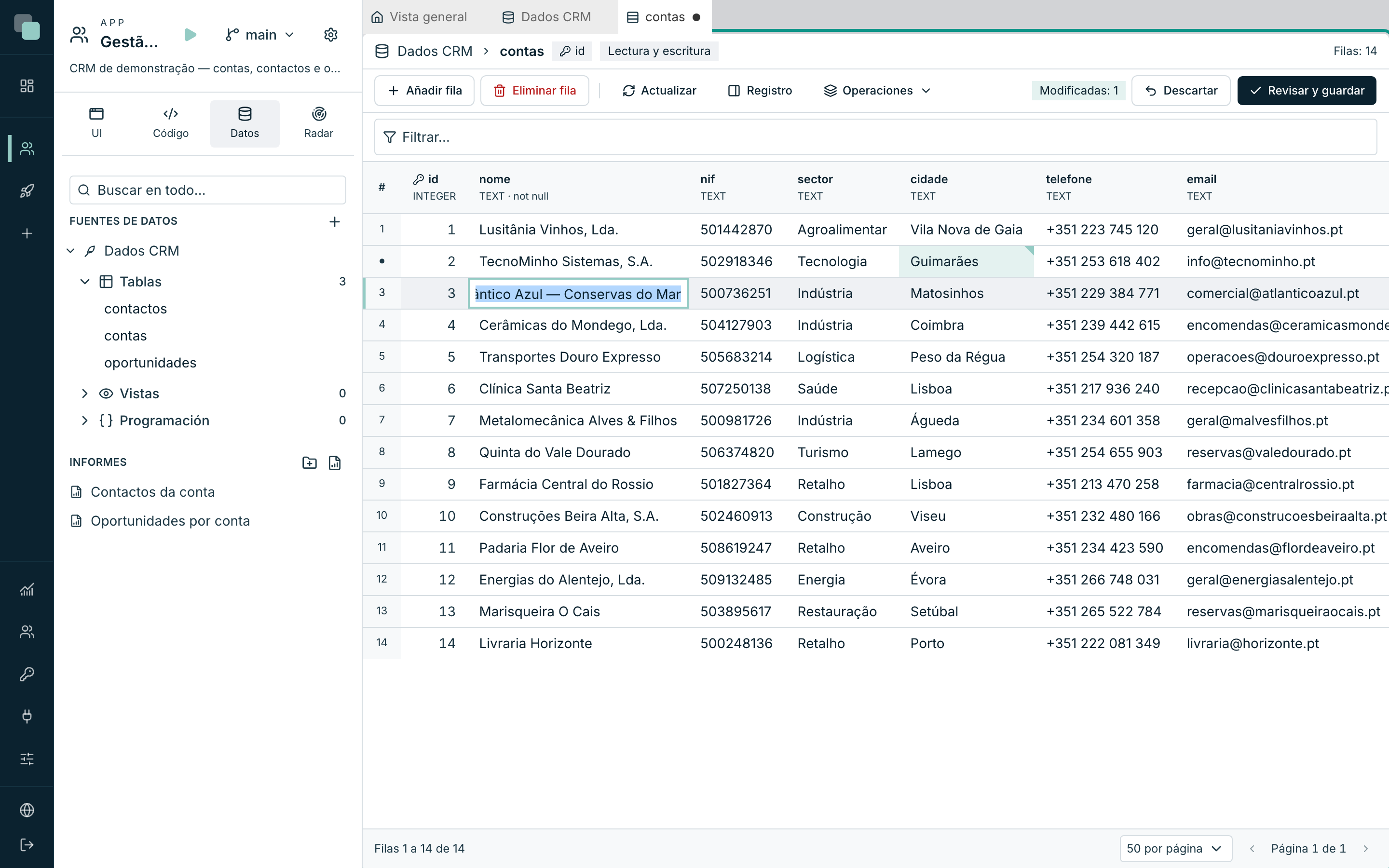
Cómo se edita cada tipo de columna
| Columna | Cómo se edita |
|---|---|
| Texto | En la celda. Cuando la columna tiene un límite de caracteres, un contador muestra cuántos has usado (por ejemplo, 16/120). |
| Texto con saltos de línea | En el panel del registro. Un campo de una sola línea cortaría los saltos de línea. |
| JSON | En el panel del registro. El guardado rechaza un JSON no válido. |
| Verdadero o falso | Un clic en la celda (o la tecla Espacio) cambia el valor. |
| Lista de valores | Una lista con el valor y el nombre de cada opción. Vale para los enums de la propia base de datos y para los campos vinculados a una enumeración del modelo de la app. |
| Clave foránea | Una búsqueda en la tabla padre (Buscar en la tabla padre), por la clave o por el primer texto de la fila padre. |
| Fecha y hora | En la celda, con el formato AAAA-MM-DD, AAAA-MM-DD HH:MM:SS o HH:MM:SS. |
| Binario | No se edita. Descargar guarda el contenido en un archivo. |
No se editan la clave primaria, las columnas que la base de datos genera siempre ni las columnas calculadas. En una fila nueva, las columnas generadas muestran generado y las columnas con valor por defecto muestran por defecto: déjalas vacías para que la base de datos las rellene.
Nota
Cuando la tabla está en el modelo de la app y un campo usa una enumeración, la columna muestra la lista de esa enumeración, y el guardado rechaza un valor fuera de la lista. Si la propia base de datos ya define la lista de la columna, vale la de la base de datos.
Valores por corregir
Un valor que no sirve para la columna queda en rojo, con el motivo debajo. Por ejemplo:
- Obligatorio.
- Debe ser un número entero.
- Texto más largo de lo que permite la columna.
- Más dígitos de los que permite la columna (con los enteros y los decimales que acepta la columna).
- Valor fuera de la lista de la columna.
Mientras haya un valor en rojo, la barra muestra Hay valores por corregir (en rojo). y Revisar y guardar queda desactivado.
El panel del registro
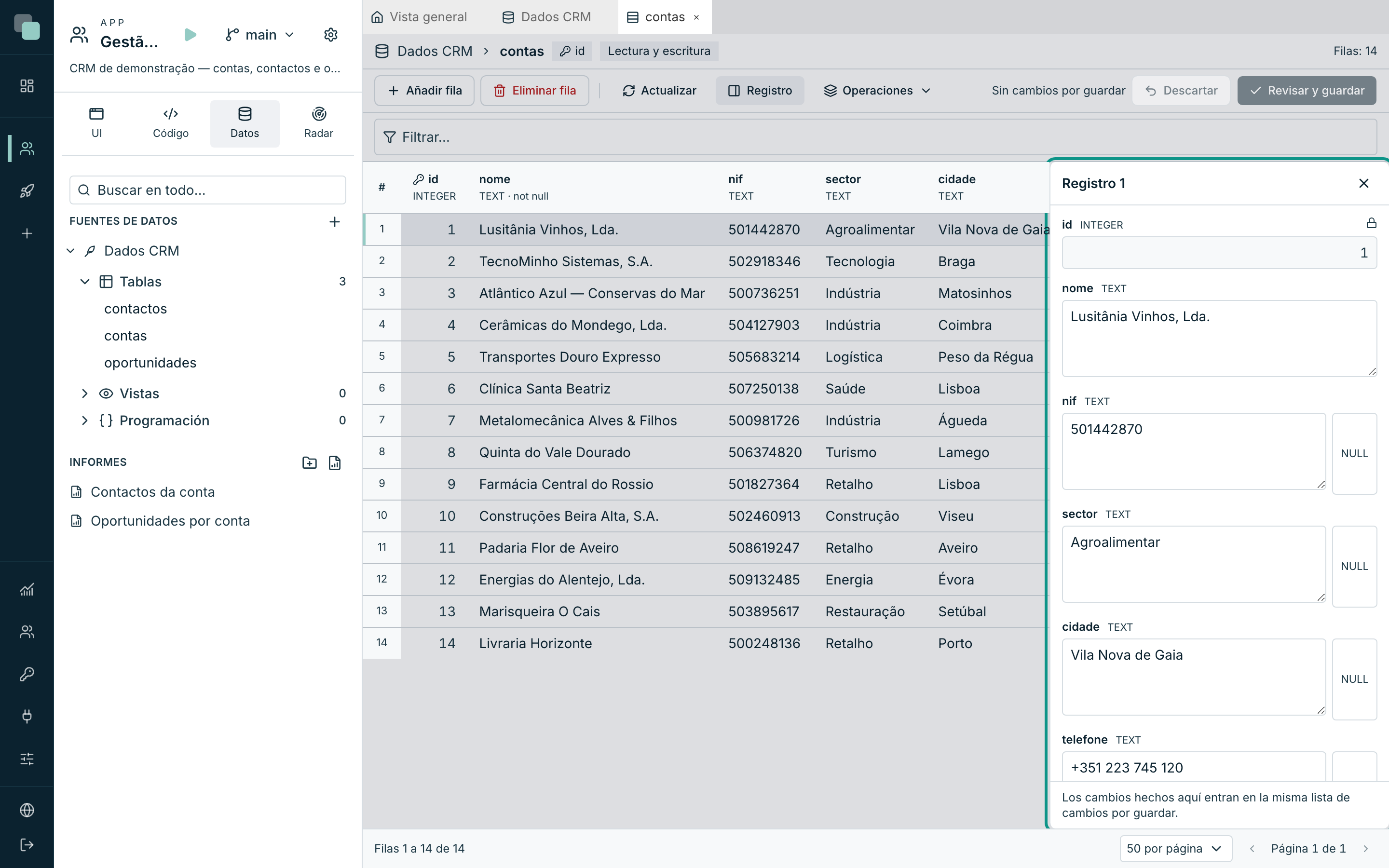
El panel del registro muestra todas las columnas de una fila, una debajo de otra, y es el lugar para los valores largos.
- Para abrirlo, haz clic en Registro en la barra de acciones, o en el botón Abrir en el panel del registro del número de la fila.
- En las columnas que aceptan NULL, el botón Establecer en NULL borra el valor.
- En un campo cambiado, Antes: muestra el valor que está en la base de datos.
- Para cerrarlo, haz clic en Cerrar el panel.
Los cambios hechos en el panel entran en la misma lista de cambios sin guardar que los de la cuadrícula.
Añadir una fila
- Haz clic en Añadir fila. La fila nueva se abre en el panel del registro, con el título Fila nueva.
- Rellena las columnas obligatorias. Las que tienen valor por defecto o que la base de datos genera pueden quedar vacías.
- La barra de acciones cuenta la fila (Nuevas: 1).
Para descartar una fila nueva antes de guardar, selecciónala y haz clic en Quitar fila nueva.
Eliminar una fila
- Selecciona la fila (haz clic en una de sus celdas).
- Haz clic en Eliminar fila. La fila queda marcada a eliminar, y la barra la cuenta (A eliminar: 1).
La fila solo sale de la base de datos al guardar. Para cancelar, selecciona la fila y haz clic en Restaurar fila.
Si otras tablas apuntan a esta con eliminación en cascada, la revisión avisa de que esas filas también salen. La copia del guardado las incluye, y la restauración las vuelve a insertar.
Revisar y guardar
- Haz clic en Revisar y guardar. El diálogo Revisar cambios muestra los cambios agrupados en Filas modificadas, Filas nuevas y Filas a eliminar, con el valor de antes y el de después.
- Lee los avisos, si los hay (por ejemplo, la cascada o los triggers de la tabla). Cuando un aviso dice que el guardado no se puede restaurar por completo, marca Ejecuto sabiendo que esta operación no se puede restaurar por completo.
- Haz clic en Guardar (el botón muestra el número de cambios, por ejemplo Guardar (1)).
El guardado se ejecuta en una sola transacción: lo guarda todo o no guarda nada. Al final aparece el mensaje Cambios guardados: 1., y el guardado entra en el historial de operaciones del datasource.
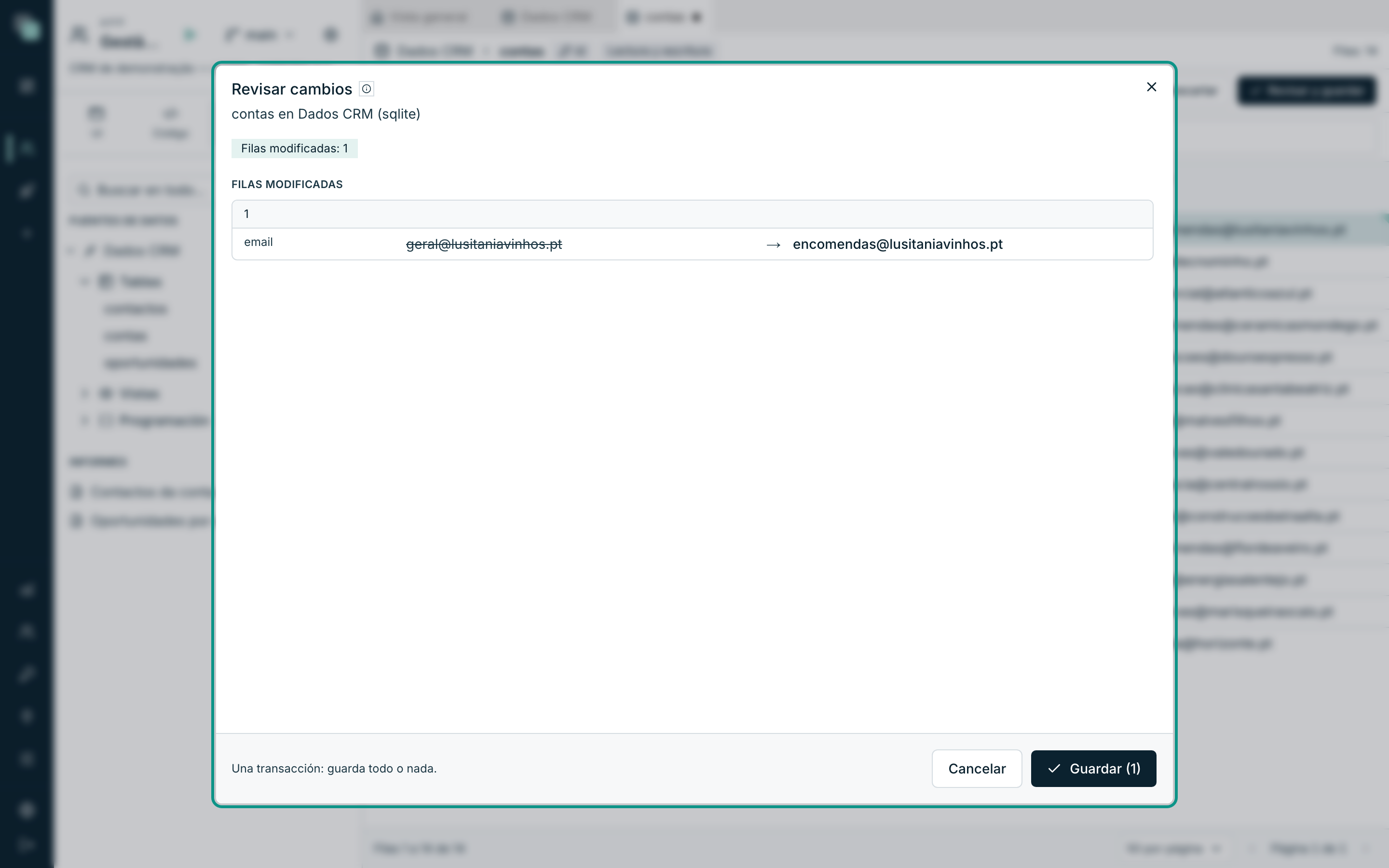
Para quitar un cambio de la lista sin salir de la revisión, haz clic en Quitar este cambio. Para desechar todos los cambios sin guardar, cierra la revisión y haz clic en Descartar: la cuadrícula vuelve a mostrar los valores de la base de datos.
Cuando la fila cambió en la base de datos
Antes de escribir, Keplin compara cada fila con lo que leíste. Si otra persona u otro programa cambió la misma fila mientras tanto:
- No se guarda nada. La revisión muestra Conflicto: la fila cambió en la base, con tu valor y el valor que la base tiene ahora.
- En cada conflicto, elige Mantener mi valor o Usar el valor de la base.
- Haz clic en Guardar otra vez.
Si la fila ya no existe, la revisión muestra Esta fila ya no existe en la base.
Quién puede editar
Ver y editar los datos de las tablas corresponde al perfil Developer de la app (y a los perfiles superiores). Cada guardado queda en la auditoría de la plataforma y en el historial de operaciones del datasource, con el autor y la fecha.
Preguntas frecuentes
- ¿Por qué una celda abre el panel del registro en lugar de editar en la cuadrícula? El valor tiene saltos de línea, o la columna es JSON. Los dos se editan en el panel, para no perder los saltos de línea.
- ¿Cambiar una celda guarda enseguida en la base de datos? No. Los cambios quedan sin guardar hasta que hagas clic en Revisar y guardar y Guardar.
- ¿Y si cierro la pestaña con cambios sin guardar? El título de la pestaña muestra un punto mientras haya cambios sin guardar. Al cerrarla, Keplin pide confirmación (Cambios sin guardar), y confirmar descarta los cambios.
- ¿Puedo deshacer un guardado? Sí, durante 30 días, en el historial de operaciones.
- ¿Por qué Añadir fila y Eliminar fila están desactivados? La tabla se abre solo para consulta (una vista, una tabla sin clave primaria o un datasource en Solo lectura).