Escribir una prueba
Crear una prueba, arrastrar pasos de la paleta, elegir los objetivos arrastrando widgets, verificar respuestas de APIs y usar variables.
Una prueba se escribe en su pestaña: la paleta de pasos a la izquierda, la lista de pasos en el centro, y a la derecha lo que se arrastra a los pasos (los widgets de la pantalla, las pantallas y la respuesta de la última llamada a una API).
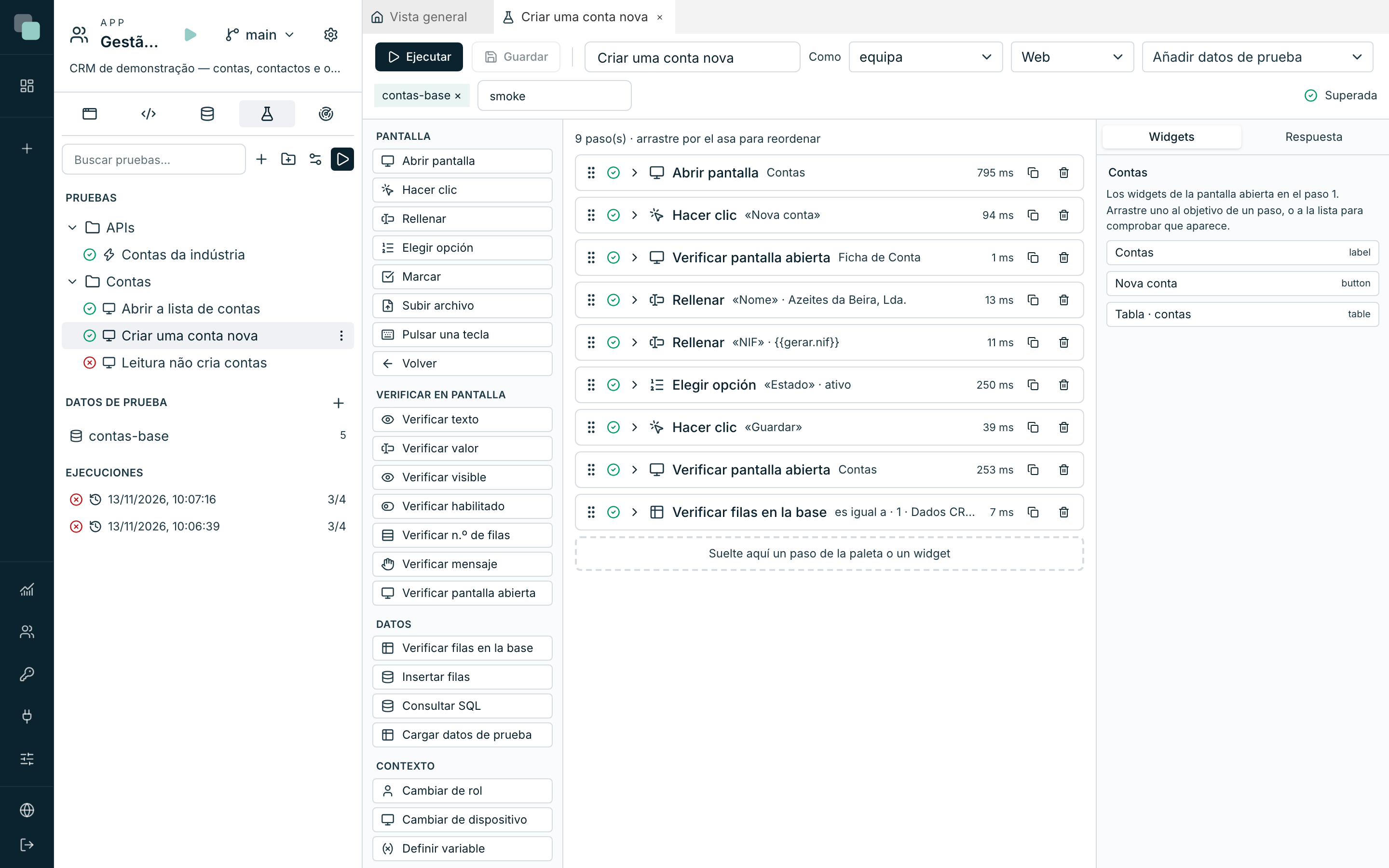
Crear una prueba
- En el minitab Pruebas, haga clic en Nueva prueba.
- Elija el Tipo: Pantalla (abrir, hacer clic, rellenar, ver), API (llamar y verificar la respuesta), Script (ejecutar y verificar el resultado) o Workflow (arrancar, decidir tareas, seguir).
- Elija qué probar, en una lista en árbol con búsqueda: la pantalla, la API y la Operación, el script o el workflow.
- El Nombre viene de lo que eligió. Cámbielo, si quiere.
- La Carpeta propuesta es la de las pruebas del mismo tipo. Elija otra, si quiere.
- Haga clic en Crear. La prueba nace con los pasos y la verificación, y una prueba puede después mezclar pasos de cualquier tipo.
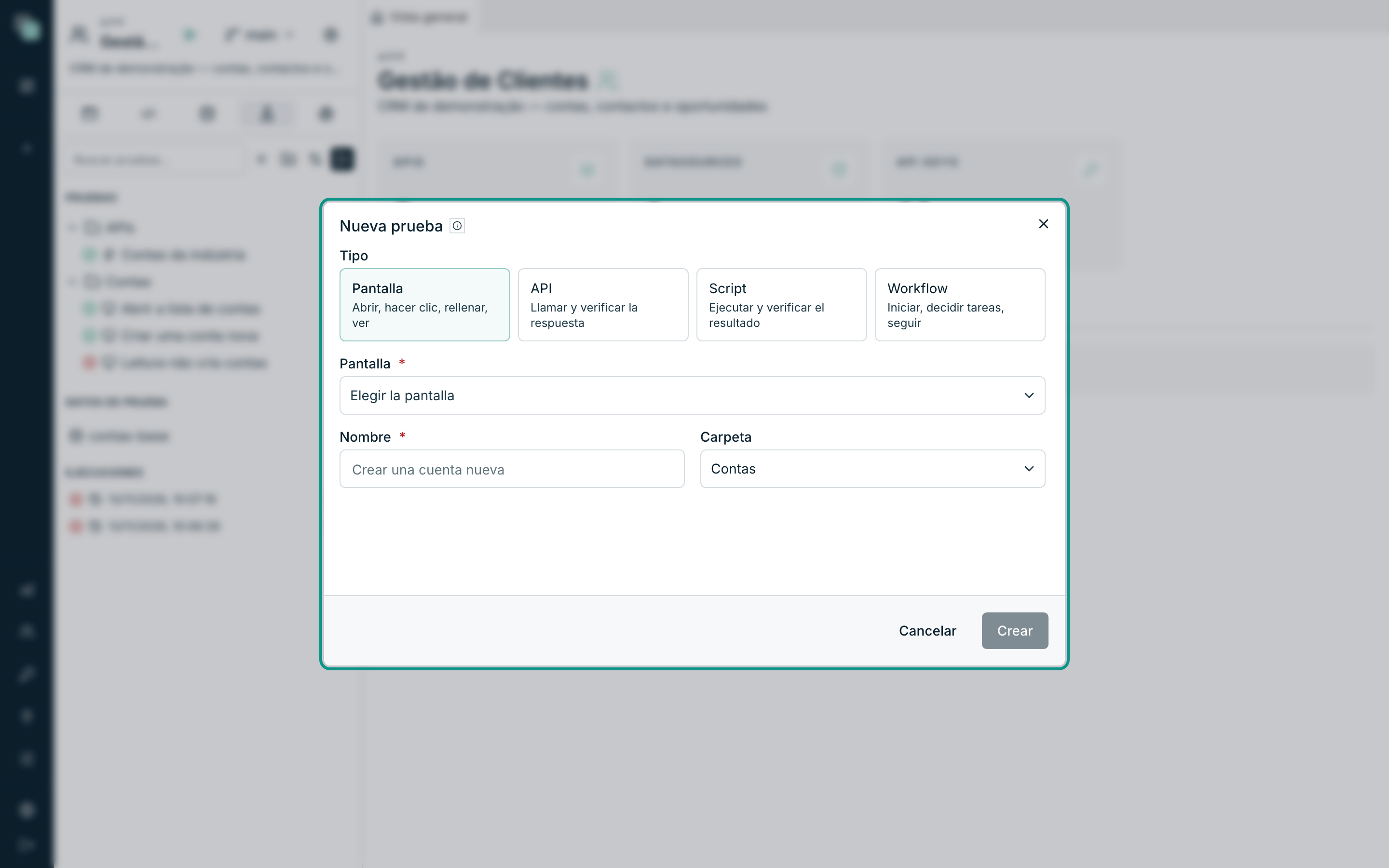
Añadir pasos
- Arrastre un paso de la paleta a la lista, al sitio exacto donde lo quiere. Una línea muestra dónde entrará.
- O haga clic en un paso de la paleta: entra al final de la lista.
- Para reordenar, arrastre un paso por el asa (los seis puntos de la izquierda).
- Para editar, haga clic en el paso: se abren sus campos.
- Duplicar el paso y Quitar están a la derecha de cada paso.
- Un Grupo reúne pasos; los pasos se pueden arrastrar dentro de él.
La barra de la prueba tiene además:
- Como: el rol con el que empieza la prueba. La prueba entra en la app con la cuenta elegida para ese rol en el entorno de prueba. Visitante (sin sesión) ve solo lo que es público.
- El dispositivo: Web, Tableta o Móvil.
- Añadir datos de prueba: los conjuntos que la prueba carga antes del primer paso.
- Etiquetas (comas), que usa el control de fusión.
Elegir el objetivo de un paso de pantalla
Los pasos de pantalla (Hacer clic, Rellenar, Verificar texto…) actúan sobre un widget. El objetivo es el widget por su identificador, así que la prueba no se rompe cuando el widget cambia de sitio o de color.
Hay dos formas de elegir el objetivo:
- en el campo Objetivo del paso, elija el widget en la lista;
- o, en el panel de la derecha, pestaña Widgets, arrastre el widget al campo Objetivo del paso.
Arrastrar un widget a la lista de pasos (fuera de un paso) crea un paso Verificar visible para él.
En una tabla, el objetivo puede ser una fila: elija la columna y escriba
el valor que la identifica, por ejemplo la columna nome y el valor
«Lusitânia Vinhos, Lda.». En Texto dentro del widget, se elige un
elemento por el texto que muestra.
Los demás campos de los pasos también se eligen de lo que existe: las pantallas, las APIs, los scripts, los workflows y las pruebas, la variable y la ruta de la respuesta, la tabla y las columnas, el paso del proceso, la decisión, el archivo y la tecla. Las filas que se insertan se rellenan en una cuadrícula, y las condiciones se hacen con el constructor de condiciones.
Los pasos
| Grupo | Pasos |
|---|---|
| Pantalla | Abrir pantalla, Hacer clic, Rellenar, Elegir opción, Marcar, Subir archivo, Pulsar una tecla, Volver |
| Verificar en pantalla | Verificar texto, Verificar valor, Verificar visible, Verificar habilitado, Verificar n.º de filas, Verificar mensaje, Verificar pantalla abierta |
| APIs y scripts | Llamar API, Ejecutar script |
| Verificar el resultado | Verificar respuesta, Verificar error, Verificar duración, Verificar registro |
| Datos | Verificar filas en la base, Insertar filas, Consultar SQL, Cargar datos de prueba |
| Workflows | Iniciar workflow, Verificar tarea, Completar tarea, Avanzar el tiempo, Verificar paso, Verificar notificación |
| Contexto | Cambiar de rol, Cambiar de dispositivo, Definir variable |
| Control | Grupo, Usar otra prueba |
Las verificaciones de pantalla esperan hasta el tiempo límite del paso a que la pantalla quede como se espera: las pantallas cargan los datos poco a poco, y no hay pasos de pausa.
Los operadores de las verificaciones son los del constructor de condiciones: es igual a, es distinto de, contiene, no contiene, mayor que, mayor o igual que, menor que, menor o igual que, está vacío, no está vacío, es uno de y coincide con.
Probar una API
- Añada el paso Llamar API.
- Elija la API y la Operación. Según la operación, elija los Campos que se devuelven, el Filtro (con el constructor de condiciones), los Valores que se guardan o la Clave del registro. La operación GraphQL se monta en la ejecución, como la llama el runtime.
- En Guardar en, dé un nombre a la respuesta, por ejemplo
resposta. - Ejecute la prueba una vez. En el panel de la derecha, pestaña Respuesta, aparece la respuesta en árbol.
- Arrastre un campo de la respuesta a la lista: nace un paso Verificar respuesta con esa ruta y el valor que tenía.
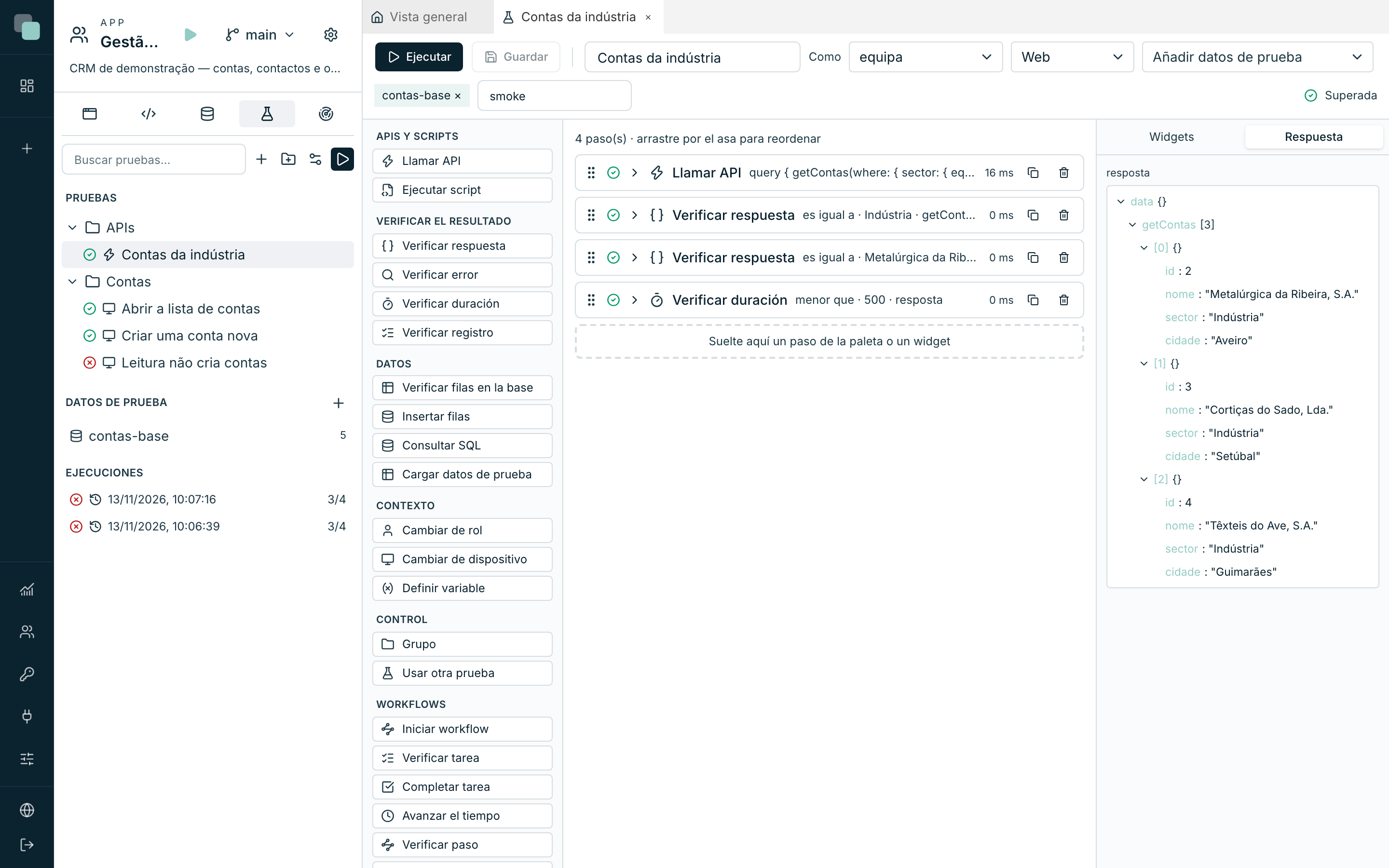
Las rutas se escriben como data.getContas[0].nome. Con [*], la
verificación vale para todas las filas: data.getContas[*].sector es
igual a «Indústria» solo se supera si todas las cuentas son de Industria.
Variables
Los valores de los pasos aceptan variables entre llaves dobles:
| Variable | Valor |
|---|---|
{{nome}} |
Lo que un paso anterior guardó en Guardar en con ese nombre. |
{{resposta.data.getContas[0].id}} |
Una ruta dentro de lo guardado. |
{{run.short}} |
Un código único por ejecución, para valores que no se pueden repetir. |
{{hoje}} y {{agora}} |
La fecha de hoy y el momento actual. |
{{gerar.nif}}, {{gerar.email}}, {{gerar.numero}}, {{gerar.texto}} |
Valores válidos inventados, sin datos personales. |
Guardar y ejecutar
Guardar guarda la prueba. Ejecutar guarda los cambios y ejecuta la prueba: cada paso muestra cómo quedó, y el que falló muestra el Esperado y el Obtenido. Ver Ejecutar y leer los resultados.
Preguntas frecuentes
La prueba se superó, pero el paso de verificación estaba vacío. Una verificación contiene con el valor vacío siempre se supera. Confirme el campo Valor de cada verificación.
¿Puedo reutilizar pasos en otra prueba? Sí: el paso Usar otra prueba ejecuta los pasos de otra prueba en ese sitio, por ejemplo una prueba «Entrar como dirección».