Entrar con proveedores de autenticación
Registrar Microsoft Entra ID, Google, un servicio OpenID Connect u OAuth 2.0 y Active Directory, elegir las formas de entrar de cada app y vincular las cuentas externas a los usuarios.
Los usuarios de una app entran, por defecto, con el usuario y la contraseña que la app les guarda. Una empresa que ya tiene las cuentas en un servicio propio prefiere que las personas entren con esas cuentas: con la cuenta de Microsoft 365, con la cuenta de Google o con la cuenta del dominio. Para eso sirven los proveedores de autenticación.
Un proveedor solo confirma quién es la persona. Las cuentas y los roles se siguen gestionando en cada app, en Usuarios de la app: entrar por un proveedor nunca crea usuarios, y una persona sin cuenta en la app no entra, aunque tenga una cuenta válida en el proveedor.
El trabajo se divide en tres partes:
- Registrar el proveedor, una vez, en los Ajustes de la plataforma.
- Elegir, en cada app, por dónde entran sus usuarios.
- Indicar, en cada usuario de la app, con qué cuenta externa entra.
Nota
Los proveedores son para quien usa las apps. Las cuentas de la plataforma, con las que se construyen las apps, siguen entrando con su correo y su contraseña.
Los tipos de proveedor
| Tipo | Para qué sirve |
|---|---|
| Microsoft Entra ID | Las cuentas Microsoft 365 de la empresa. |
| Las cuentas de Google Workspace o de Google. | |
| OpenID Connect | Keycloak, Okta, Auth0, ADFS y otros servicios con OpenID Connect. |
| OAuth 2.0 | Servicios con OAuth 2.0 sin OpenID Connect. La cuenta viene del perfil que se pide al servicio. |
| Active Directory | El Active Directory de la empresa. Solo existe en las instalaciones con un solo tenant. |
Los cuatro primeros abren la página de entrada del servicio y vuelven a la app con la persona identificada. Active Directory no sale de la app: la persona escribe la cuenta del dominio y la contraseña en los campos Usuario y Contraseña de la pantalla de login, y Keplin las comprueba en el dominio.
Registrar un proveedor
Solo un administrador registra proveedores.
- En la barra lateral, abre Ajustes y, en el grupo Apps, la sección Autenticación de las apps. La página Proveedores de autenticación lista los que ya existen, con el tipo, el estado y las apps que los usan.
- Haz clic en Nuevo proveedor.
- En Tipo, elige el servicio. El tipo no cambia después de crearlo.
- En Nombre, escribe el nombre con el que las apps van a elegir el
proveedor, por ejemplo
entra-empresa. Acepta letras minúsculas, dígitos, guion y guion bajo, y no cambia después de crearlo, porque forma parte de la dirección de retorno. - Opcional: en Texto del botón, escribe el texto del botón en la pantalla de login de las apps. Vacío, queda el texto por defecto del tipo (por ejemplo, «Entrar con Microsoft»), en el idioma de cada app.
- Rellena los campos de Conexión, que dependen del tipo y se describen en las secciones siguientes de esta página.
- Copia la Dirección de retorno con Copiar y regístrala en el servicio, como dirección de redirección. Es la misma para todas las apps, también para las que tienen dominio propio.
- Haz clic en Probar conexión. El resultado aparece debajo y dice la causa cuando falla.
- Haz clic en Guardar.
Las credenciales (secretos, claves privadas y contraseñas) se guardan cifradas en el servidor y nunca llegan al navegador ni a los scripts. Una vez guardadas, no vuelven a la pantalla: para mantener la guardada, deja el campo vacío; para cambiarla, escribe la nueva.
El interruptor Activo desactiva un proveedor sin eliminarlo: desactivado, ninguna app lo muestra y las credenciales siguen guardadas.
Atención
Microsoft Entra ID y Google solo aceptan direcciones de retorno en
https. La dirección de retorno se forma a partir de la Dirección
pública de la instalación (ver Ajustes de la plataforma):
con una dirección pública en http, estos dos proveedores no funcionan, y
el formulario lo avisa.
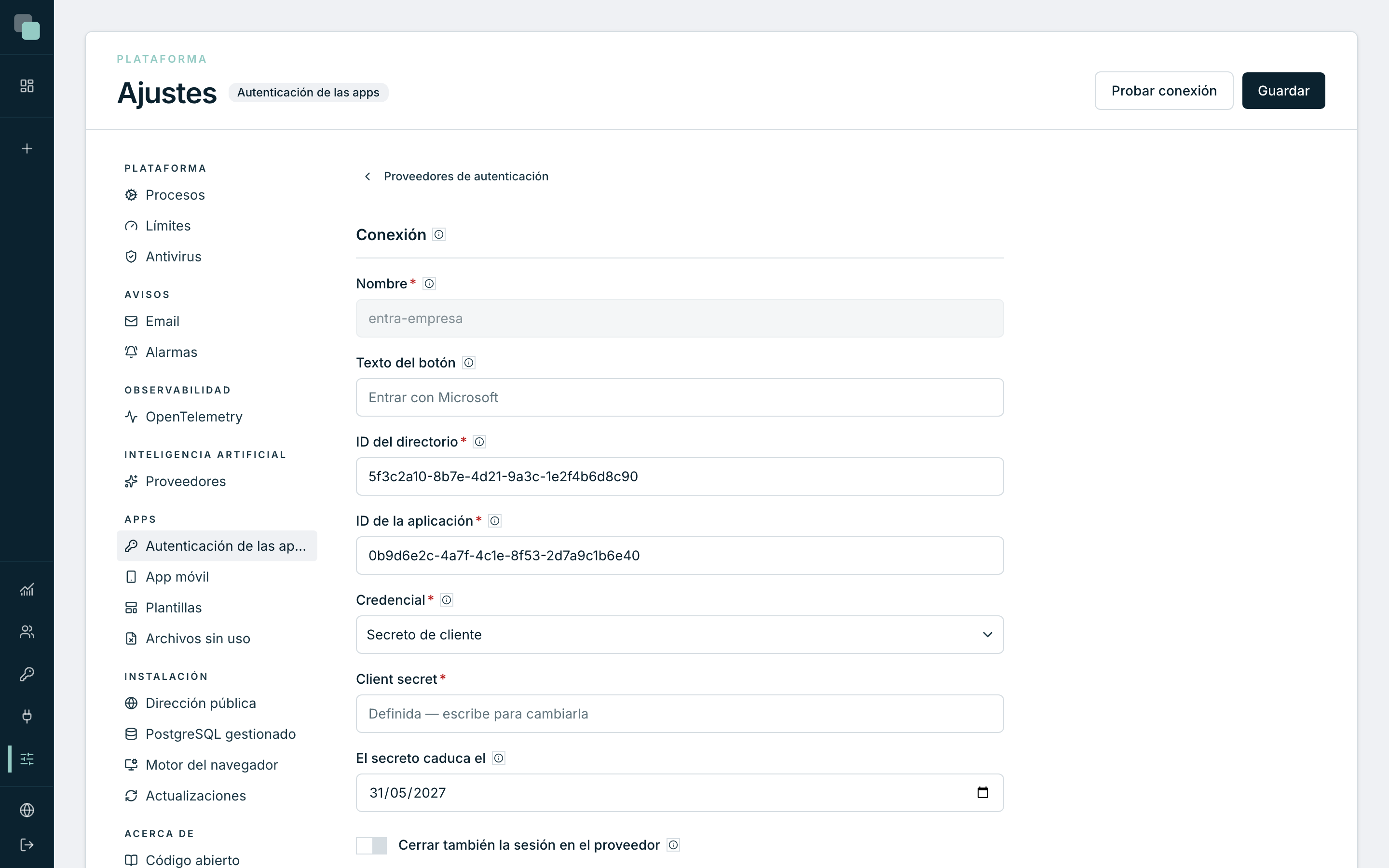
Microsoft Entra ID
En el portal de Microsoft Entra, registra una aplicación para Keplin y añade la Dirección de retorno como URI de redirección de la plataforma Web. Después, rellena:
| Campo | Qué escribir |
|---|---|
| ID del directorio | El ID del directorio (tenant) de la empresa, en GUID. Solo entran cuentas de este directorio. Los valores common, organizations y consumers se rechazan, porque aceptan cuentas de cualquier empresa. |
| ID de la aplicación | El ID de la aplicación (cliente) del registro. |
| Credencial | Secreto de cliente o Certificado. |
| Client secret | Con Secreto de cliente: el valor del secreto creado en el registro. |
| El secreto caduca el | Con Secreto de cliente: la fecha de caducidad del secreto. Las alarmas avisan 30 días antes. |
| Clave privada y Huella digital del certificado | Con Certificado: la clave privada del certificado cargado en el registro, en PEM (PKCS #8), y la huella digital SHA-1 que muestra Entra. Con certificado, Keplin firma las peticiones y no hay secreto que caduque. |
| Cerrar también la sesión en el proveedor | Activado, salir de la app cierra también la sesión de la cuenta de Microsoft en este navegador. |
En la consola de Google Cloud, crea un cliente OAuth del tipo aplicación web y añade la Dirección de retorno a los URI de redirección autorizados. Después, rellena el Client ID y el Client secret.
Opcional: en Dominio de Google Workspace, escribe el dominio de la
empresa (por ejemplo, empresa.pt) para que solo entren cuentas de ese
dominio.
OpenID Connect
| Campo | Qué escribir |
|---|---|
| Dirección del emisor | La dirección del servicio. La configuración se lee de /.well-known/openid-configuration en esa dirección. |
| Client ID | El identificador del cliente registrado en el servicio. |
| Autenticación del cliente | Cómo se presenta Keplin al cambiar el código por el token: Secreto en la cabecera (client_secret_basic), Secreto en el cuerpo (client_secret_post) o Clave privada (private_key_jwt). |
| Client secret o Clave privada | Según la autenticación elegida. La clave privada va en PEM (PKCS #8), y el servicio tiene que conocer la clave pública. |
| Scopes | Los scopes que se piden. Tienen que incluir openid. |
| Claim de la cuenta | El claim del token que se compara con la cuenta declarada en el usuario de la app: email, preferred_username o upn. |
| Exigir email verificado | Con el claim email: solo vincula la cuenta cuando el token dice que el correo está verificado. |
| Cerrar también la sesión en el proveedor | Activado, salir de la app cierra también la sesión de la cuenta del servicio en este navegador. |
OAuth 2.0
Para los servicios que solo hablan OAuth 2.0, la cuenta viene del perfil que Keplin pide al servicio después de entrar.
| Campo | Qué escribir |
|---|---|
| Dirección de autorización y Dirección del token | Las dos direcciones OAuth 2.0 del servicio. |
| Dirección del perfil | La dirección que se pide con el access token. La respuesta tiene que ser JSON. |
| Client ID y Client secret | El cliente registrado en el servicio. |
| Scopes | Los scopes que se piden. |
| Campo del ID | El campo del perfil que nunca cambia (por ejemplo, id). Se guarda en el primer acceso. |
| Campo de la cuenta | El campo del perfil que se compara con la cuenta declarada en el usuario de la app (por ejemplo, email o login). |
Active Directory
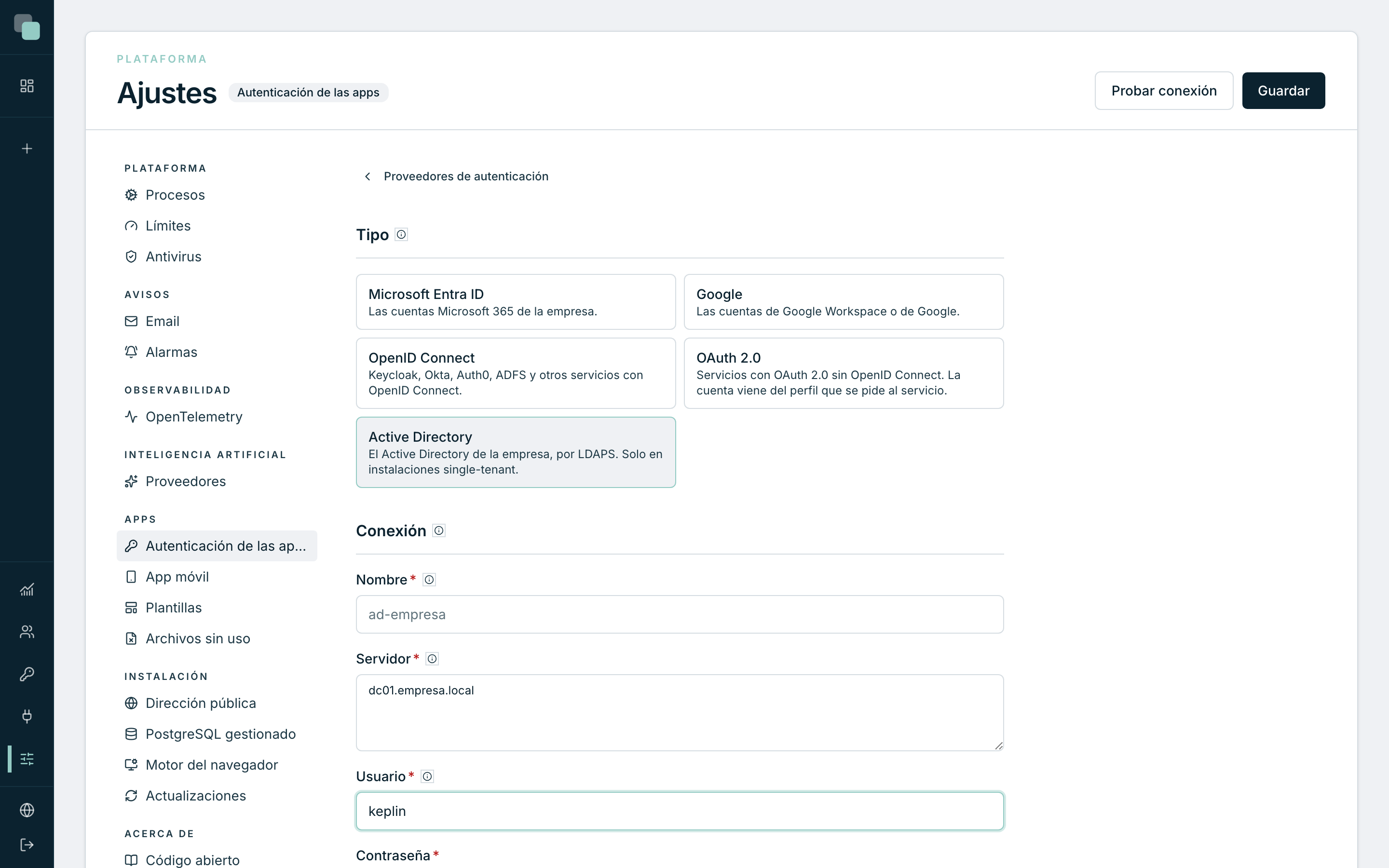
Active Directory solo necesita el servidor y una cuenta de lectura. El resto lo lee Keplin del dominio.
- En Servidor, escribe la IP o el nombre de un controlador de dominio. Para tener alternativas, escribe más, uno por línea.
- En Usuario y Contraseña, escribe la cuenta que Keplin usa para
buscar a las personas en el dominio. Basta el nombre (
keplin); también aceptaEMPRESA\keplinokeplin@empresa.local. Solo necesita lectura. - Haz clic en Probar conexión. El bloque Leído del dominio muestra el Dominio, el Nombre NetBIOS, la Base DN, los Controladores y el Certificado del servidor.
- Si el certificado no es de una autoridad que el servidor de Keplin conozca, confirma la Huella digital (SHA-256) con el administrador de Active Directory y haz clic en Aceptar este certificado. Keplin pasa a confiar en él para este proveedor, y la renovación del certificado de un controlador no detiene las entradas.
- En Cómo escriben las personas el usuario, elige la forma aceptada en la pantalla de login: solo el nombre, dominio y nombre, o la dirección.
- Opcional: en Grupo obligatorio, haz clic en Elegir grupo y busca el grupo cuyos miembros pueden entrar, también a través de grupos dentro de él. El grupo no da roles.
- Haz clic en Guardar. Sin la prueba de la conexión, la grabación se rechaza, porque Keplin tiene que leer el dominio a partir del servidor.
En Opciones avanzadas están la Seguridad (LDAPS (puerto 636) o StartTLS (puerto 389)), el Tiempo máximo (s) de espera por cada controlador antes de pasar al siguiente, y el Certificado de la CA, en PEM, para usar la CA de la empresa en lugar del certificado aceptado en la prueba.
Keplin nunca envía contraseñas sin cifrar: un controlador que no acepte LDAPS ni StartTLS se rechaza en la prueba, y el administrador de Active Directory tiene que instalarle un certificado.
Elegir las formas de entrar de una app
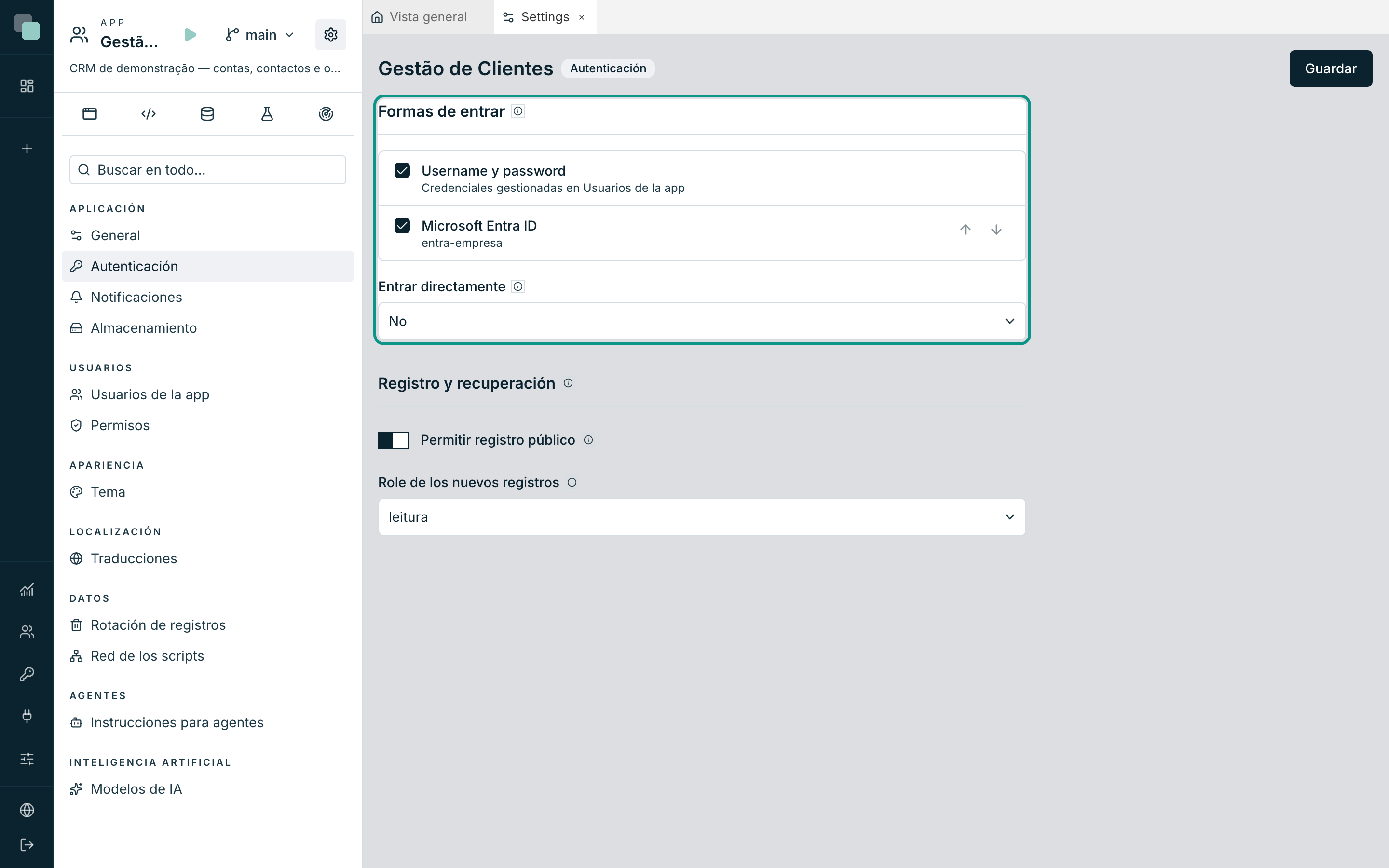
- Abre la app y, en el engranaje Ajustes de la app, la sección Autenticación.
- En Formas de entrar, activa las que usa la app: Username y password (las credenciales gestionadas en Usuarios de la app) y los proveedores registrados en los Ajustes de la plataforma.
- Ordénalas con Subir y Bajar. El orden de la lista es el orden de los botones en la pantalla de login.
- Opcional: en Entrar directamente, elige un proveedor. Quien abre la app va directamente a él, sin pasar por la pantalla de login. Después de salir, o de una entrada rechazada, aparece la pantalla de login.
- Haz clic en Guardar.
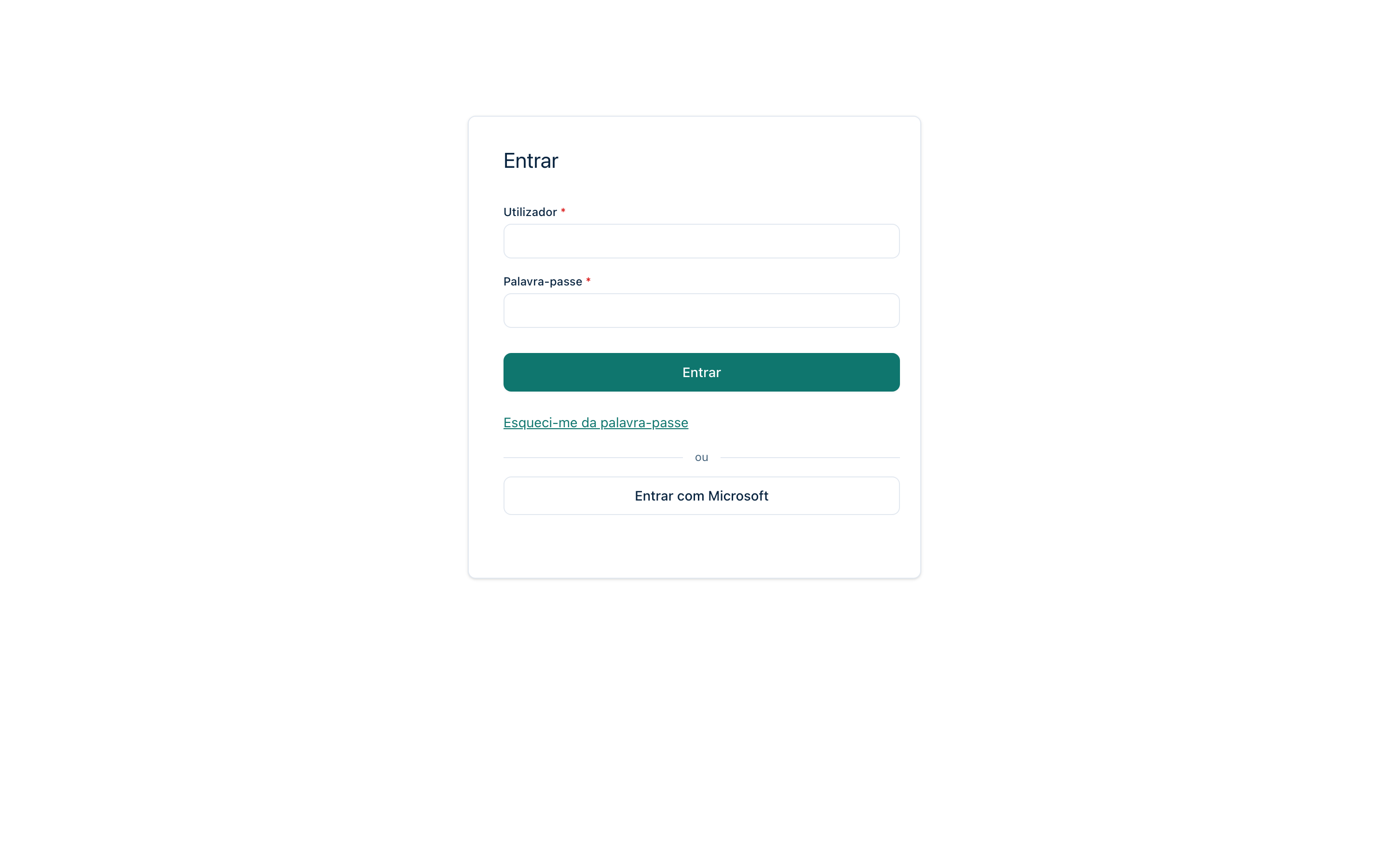
La pantalla de login de sistema muestra los botones de los proveedores por sí sola. En una pantalla de login diseñada en la app, los botones aparecen donde esté el widget Proveedores de acceso: sin él, la sección avisa de que los botones no aparecen. Active Directory no tiene botón, porque usa los campos Usuario y Contraseña.
El registro público y la recuperación de la contraseña solo sirven a quien entra con contraseña.
Vincular las cuentas externas a los usuarios
Cada usuario de la app indica con qué cuenta entra en cada proveedor.
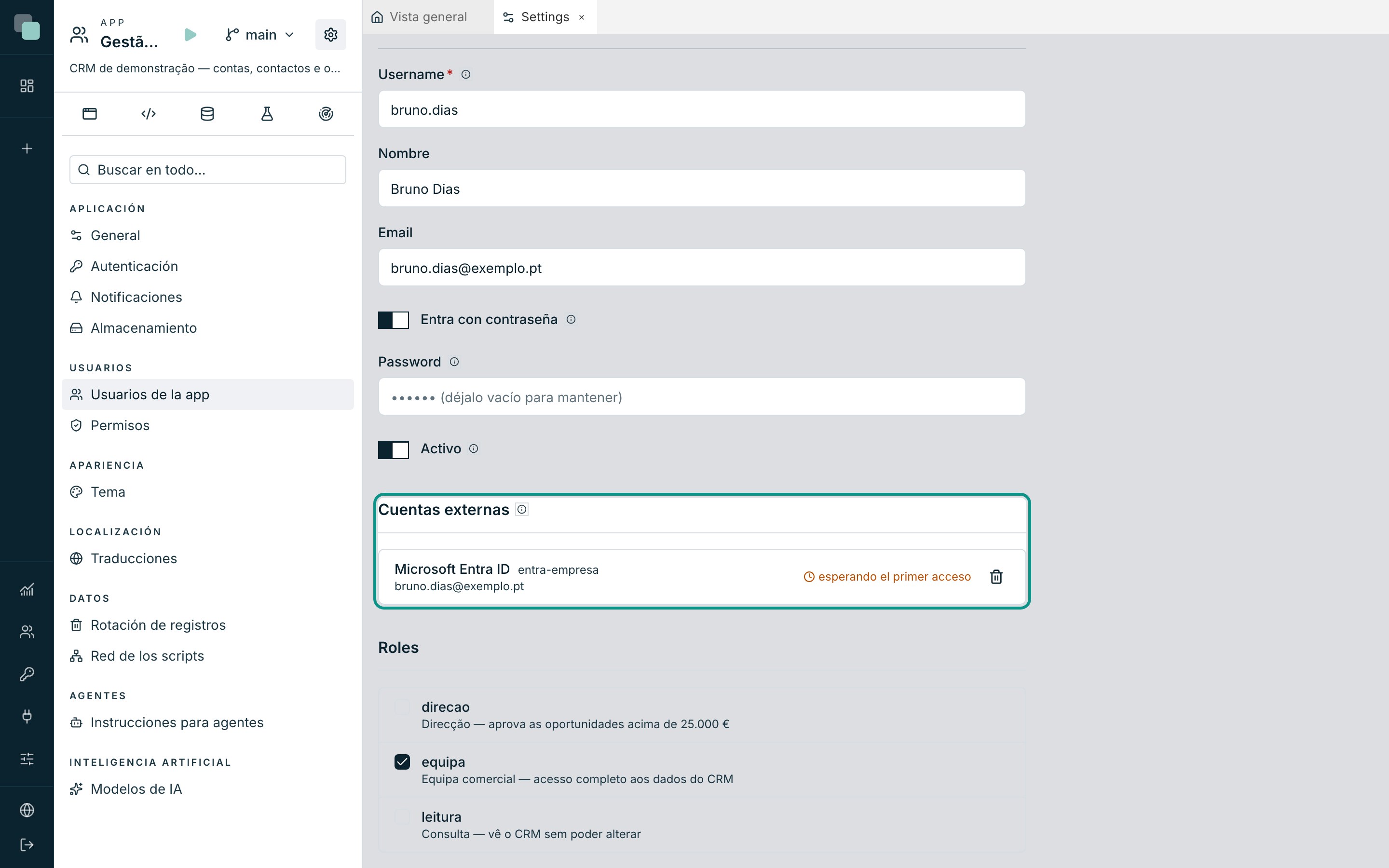
- En Ajustes de la app › Usuarios de la app, abre la ficha del usuario.
- En Cuentas externas, elige el proveedor y escribe la Cuenta: el correo, el UPN o el usuario del dominio, según el proveedor.
- Haz clic en Añadir y después en Guardar.
Una persona que solo entra por proveedores no necesita contraseña: en una cuenta nueva, el campo Password solo es obligatorio cuando la ficha no tiene cuentas externas, y en una cuenta existente se desactiva Entra con contraseña. Desactivado, la contraseña se elimina y la recuperación de la contraseña deja de funcionar para esa persona.
La cuenta queda esperando el primer acceso. Cuando la persona entra por primera vez, Keplin confirma la cuenta y guarda el identificador del proveedor que nunca cambia; la cuenta pasa a vinculada con la fecha. A partir de ahí, cambiar el correo o el nombre de la persona en el proveedor no deshace el vínculo.
En la lista de usuarios, el filtro Todas las formas de entrar muestra solo a quien entra por una forma, o solo las cuentas Esperando el primer acceso.
En KeplinGo
En KeplinGo, la entrada por un proveedor abre la página del servicio en una pestaña de Chrome, porque Google y el acceso condicional de Microsoft pueden rechazar entradas dentro de la app. Cuando la persona termina de entrar, KeplinGo vuelve al frente con la app ya abierta. Active Directory entra por el formulario de la app, como en el navegador.
El secreto de Microsoft Entra a punto de caducar
Un proveedor de Microsoft Entra con Secreto de cliente tiene la fecha en El secreto caduca el. Treinta días antes, las alarmas de la plataforma avisan por correo; con el secreto caducado, nadie entra en las apps por ese proveedor. Para renovarlo, crea un secreto nuevo en Microsoft Entra y escríbelo, con la fecha nueva, en el proveedor.
Preguntas frecuentes
La persona entró en el proveedor y la app dice que no tiene acceso. La app no tiene un usuario con esa cuenta externa, o el usuario está desactivado. Confirma en Usuarios de la app que la cuenta escrita en Cuentas externas es la misma con la que la persona entra en el proveedor.
¿Puedo eliminar un proveedor que usan las apps? Puedes. La eliminación dice cuántas apps lo usan, y quien solo entra por él deja de poder entrar. Para detenerlo sin perder la configuración, desactiva Activo.
El botón del proveedor no aparece en la pantalla de login. Confirma que el proveedor está Activo y activado en Formas de entrar y, en una pantalla de login diseñada, que la pantalla tiene el widget Proveedores de acceso.