Proveedores de IA
Registrar los servicios de IA del tenant y elegir los modelos que pueden usar las apps, con las credenciales cifradas en el servidor.
Los scripts de las apps llaman a modelos de inteligencia artificial por el SDK de los scripts. Antes, un administrador registra los proveedores: el servicio de IA, las credenciales de acceso y los modelos que pueden usar las apps.
Las credenciales quedan cifradas en el servidor. Nunca llegan al navegador, al código de los scripts, ni al paquete de una app exportada.
Nota
Los proveedores son del tenant: valen para todas las apps. Cada app elige, en sus ajustes, qué modelos usa entre los autorizados aquí (ver Modelos de IA de la app).
Dónde están
Abre Ajustes, al final de la barra lateral, y elige Proveedores en el grupo Inteligencia artificial. Solo entran cuentas con perfil de administrador.
La lista muestra el nombre de cada proveedor, el tipo, la conexión (la dirección o la región, nunca una credencial) y cuántos modelos están autorizados.
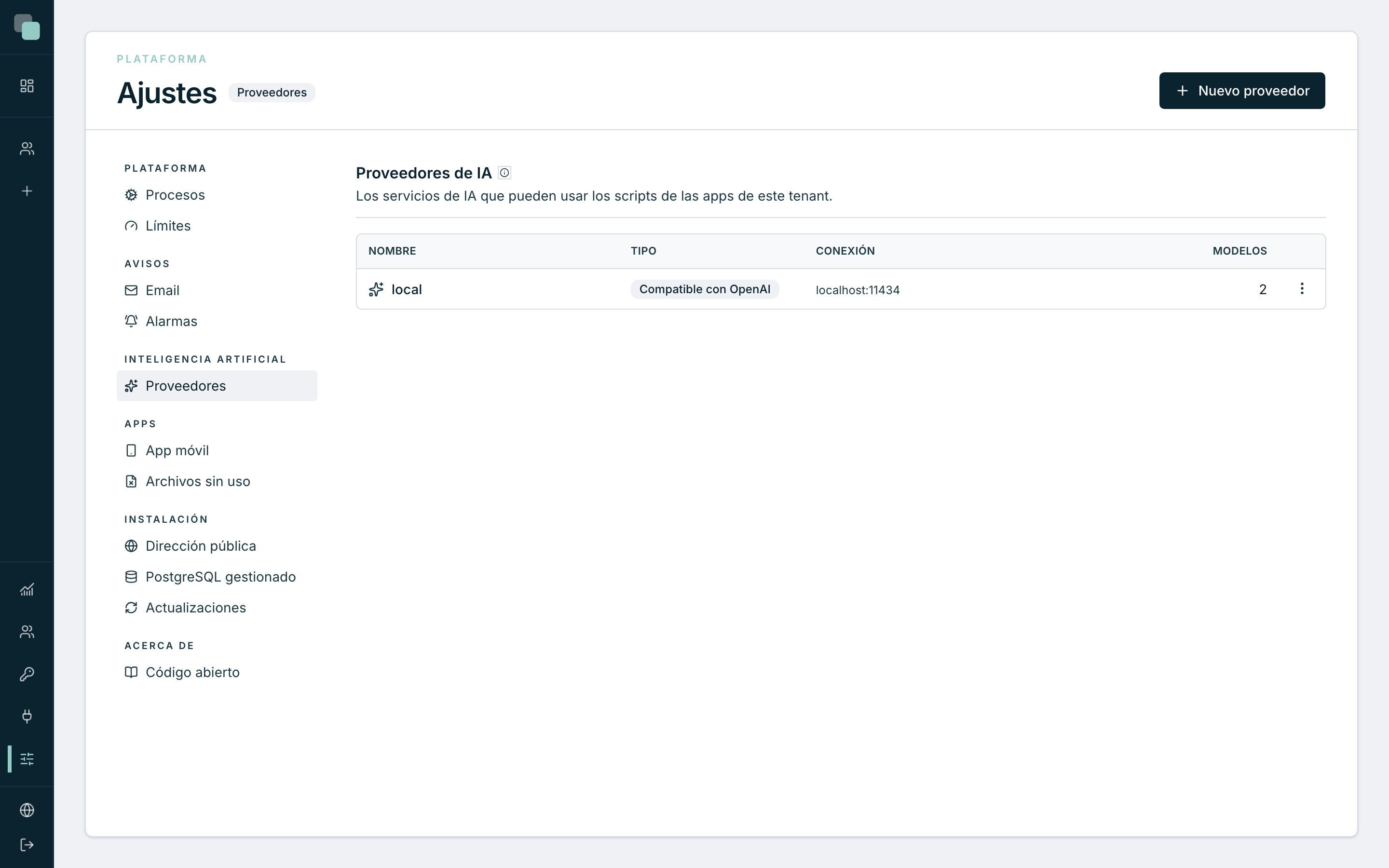
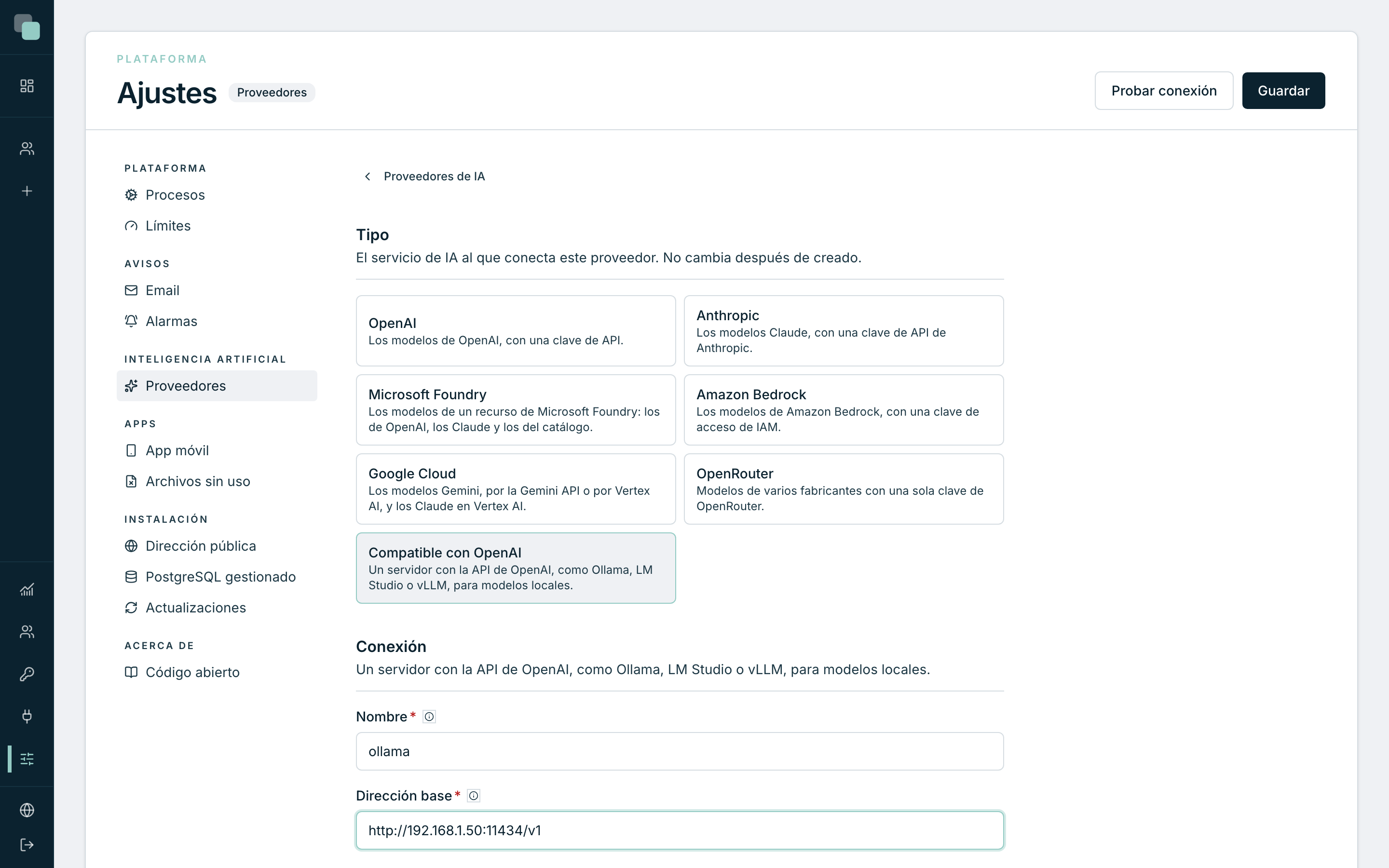
Los tipos de proveedor
| Tipo | Qué se rellena | Notas |
|---|---|---|
| OpenAI | Clave de API; Organización y Proyecto son opcionales | Los modelos de OpenAI. |
| Anthropic | Clave de API | Los modelos Claude. Anthropic no tiene modelos de embeddings. |
| Microsoft Foundry | Dirección del recurso y Clave de API | El nombre de cada modelo es el nombre de la implementación en el recurso. Los modelos Claude solo funcionan en una dirección services.ai.azure.com. |
| Amazon Bedrock | Región, ID de la clave de acceso y Clave de acceso secreta | La clave de IAM necesita permiso para invocar los modelos. Para que la prueba liste los modelos, necesita también bedrock:ListFoundationModels. |
| Google Cloud | Servicio: con la Gemini API, la Clave de API; con Vertex AI, el Proyecto de Google Cloud, la Ubicación y la Cuenta de servicio (JSON) | La cuenta de servicio necesita el rol Vertex AI User. Los modelos Claude solo funcionan por Vertex AI. |
| OpenRouter | Clave de API; Nombre de la aplicación es opcional | Modelos de varios fabricantes con una sola clave. |
| Compatible con OpenAI | Dirección base y, si el servidor la pide, la Clave de API (opcional) | Ollama, LM Studio, vLLM y otros servidores con la API de OpenAI. |
Atención
En un proveedor Compatible con OpenAI, la dirección tiene que ser
accesible desde el servidor de la plataforma, no desde el ordenador de quien
usa la app. localhost es el propio servidor de la plataforma.
Crear un proveedor
- En Proveedores, haz clic en Nuevo proveedor.
- Elige el Tipo. El tipo no cambia después de creado.
- Escribe el Nombre. Las apps eligen el proveedor por este nombre: letras minúsculas, dígitos, guion y guion bajo. Tampoco cambia después de creado.
- Rellena los campos de la Conexión, que dependen del tipo.
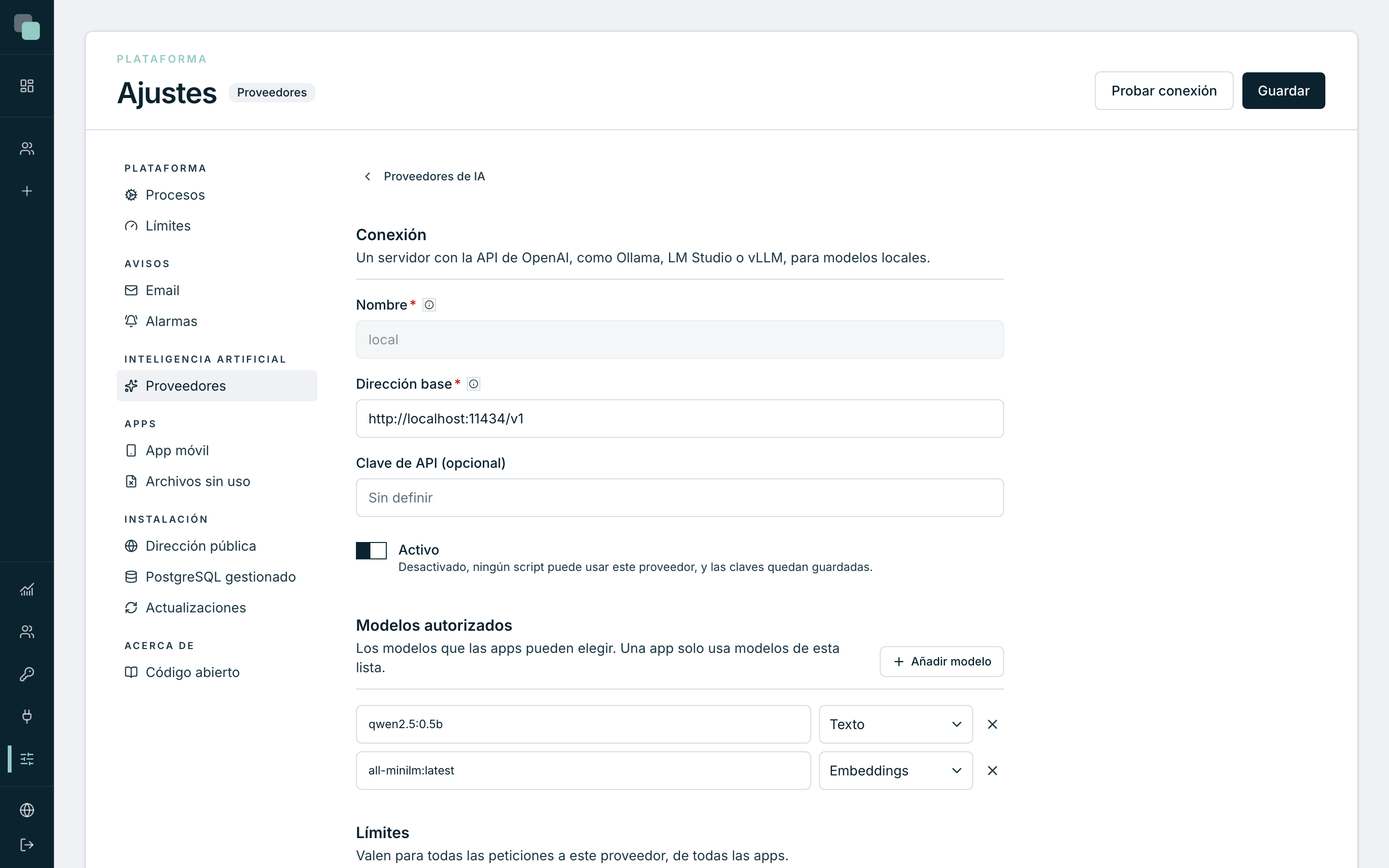
- Haz clic en Probar conexión, en la cabecera. La prueba usa lo que está escrito, sin guardar nada, y dice si la conexión y la clave fueron aceptadas. Cuando el proveedor tiene una lista de modelos, la lista aparece en Modelos autorizados.
- En Modelos autorizados, marca los modelos que pueden usar las apps, o haz clic en Añadir modelo y escribe el nombre. Elige el uso de cada uno: Texto, Embeddings, Imágenes, Transcripción o Voz. En Microsoft Foundry, elige también el formato: Formato OpenAI o Formato Anthropic (Claude).
- Revisa los Límites y haz clic en Guardar.
Las credenciales
- Se escriben y nunca vuelven a la pantalla. El campo dice Definida — escribe para cambiarla o Sin definir.
- Dejar el campo vacío al guardar mantiene la credencial guardada.
- Si cambias la dirección (la Dirección del recurso de Microsoft Foundry o la Dirección base de un servidor compatible), la credencial guardada no va a la dirección nueva: tienes que escribirla otra vez. Así nadie puede enviar una clave que no ve a un servidor suyo.
- El registro de auditoría guarda qué credenciales se escribieron, nunca el valor.
Los límites
- Tiempo máximo (s): cuánto puede tardar una petición, de 5 a 600 segundos (120 por defecto). Un modelo de razonamiento puede necesitar más de un minuto.
- Peticiones simultáneas: cuántas peticiones a este proveedor se ejecutan a la vez, sumando todas las apps (4 por defecto). Las demás esperan su turno.
- Activo: desactivado, ningún script puede usar el proveedor, y las credenciales quedan guardadas.
Editar y eliminar un proveedor
- Para editar, haz clic en el nombre del proveedor, o en el menú ⋮ de la fila y en Editar.
- Para eliminar, abre el menú ⋮ de la fila y haz clic en Quitar. La confirmación aparece encima de la lista. Las apps que usan el proveedor dejan de poder llamar a la IA hasta que elijan otro proveedor.
Preguntas frecuentes
La prueba dice «No fue posible conectar con el proveedor» en un servidor local. La dirección tiene que ser accesible desde el servidor de la plataforma. Confirma la dirección y el puerto, y que el servidor acepta conexiones de fuera de su máquina.
La prueba de Microsoft Foundry no muestra modelos. En Foundry, los modelos que se llaman son las implementaciones del recurso, que la API no lista. La prueba confirma la clave; escribe los nombres de las implementaciones en Añadir modelo.
¿Quién puede ver las claves? Nadie. La pantalla solo dice si cada credencial está definida, los scripts nunca las reciben y la exportación de una app no las lleva.