Historial de operaciones y restauración
Dónde quedan los guardados de la cuadrícula y las operaciones en varias filas, qué guarda la copia de cada uno, y cómo restaurar los valores de antes.
Cada guardado hecho en la cuadrícula de una tabla y cada operación en varias filas queda en el Historial de operaciones del datasource, con una copia de las filas tal como estaban antes. Durante 30 días, el historial muestra lo que cambió, permite descargar la copia y restaura los valores de antes.
Abrir el historial
El historial es del datasource: reúne las operaciones de todas sus tablas. Ábrelo de una de estas formas:
- En la pestaña de una tabla, haz clic en Operaciones y elige Historial de operaciones.
- En el panel Datos, abre el menú ⋯ del datasource y elige Historial de operaciones.
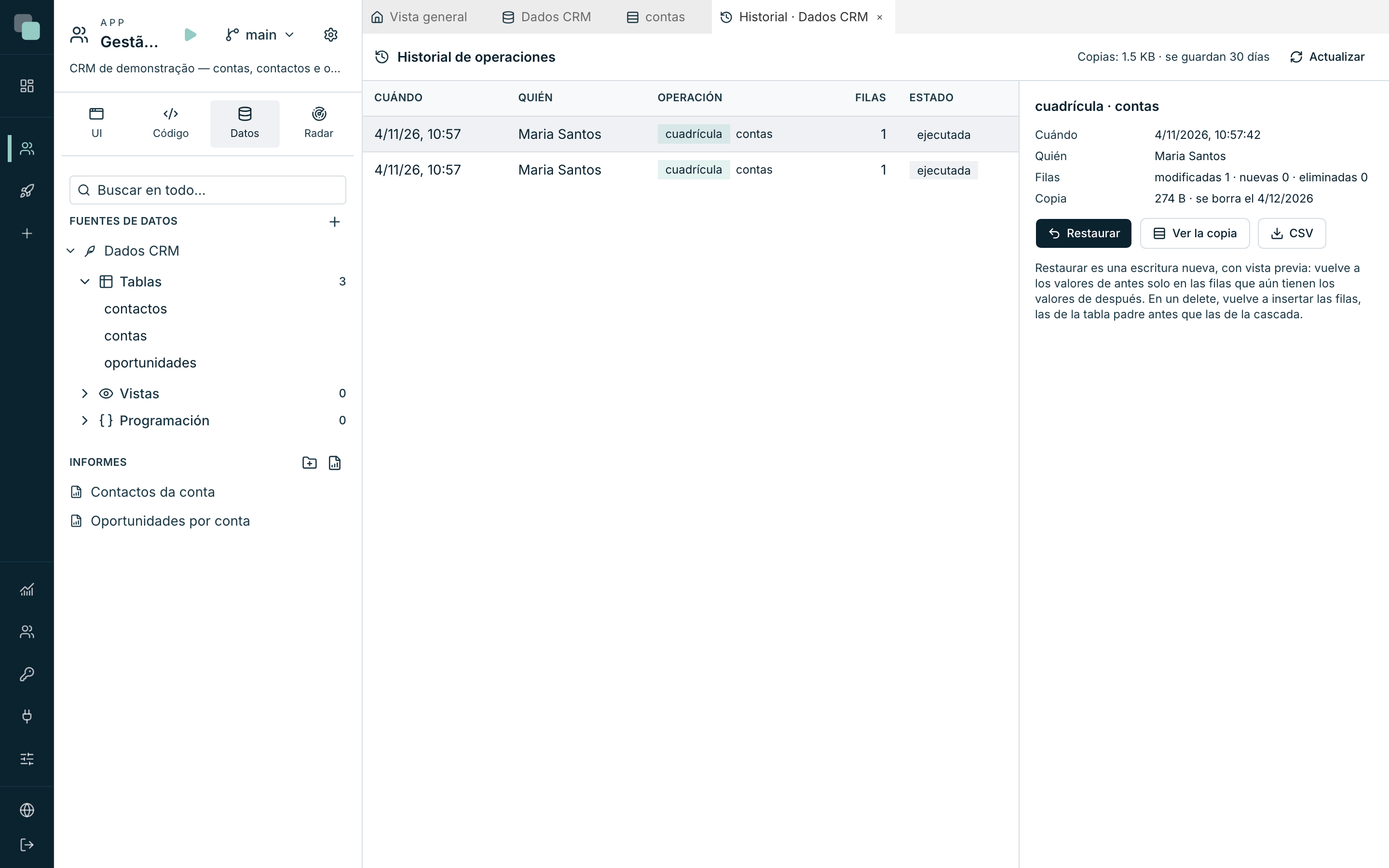
El historial se abre en su propia pestaña, con el nombre del datasource (por ejemplo Historial · Dados CRM). Encima de la lista, Keplin muestra el espacio que ocupan las copias y cuánto tiempo se conservan.
La lista de operaciones
Cada línea de la lista es una operación, con las columnas Cuándo, Quién, Operación, Filas y Estado. La columna Operación indica el tipo (cuadrícula, modificar o eliminar) y la tabla.
| Estado | Qué significa |
|---|---|
| ejecutada | La operación quedó guardada en la base de datos y se puede restaurar. |
| pendiente | La operación se está ejecutando. Si el final no queda registrado (por ejemplo, porque la conexión se cortó), Keplin comprueba en la base de datos si la operación quedó guardada y la pasa a ejecutada o revertida. |
| revertida | La base de datos deshizo la operación (un fallo a mitad de la transacción). No cambió nada, y no hay nada que restaurar. |
| restaurada | La operación se restauró por completo. |
| restaurada en parte | La restauración dejó filas fuera. Puedes restaurar otra vez, para las filas que ya lo permitan. |
El detalle de una operación
Haz clic en una operación para ver el detalle a la derecha:
- Cuándo y Quién.
- Condición y Valores, en las operaciones en varias filas.
- Filas: cuántas se modificaron, insertaron y eliminaron, y cuántas salieron en cascada.
- Copia: el tamaño de la copia y la fecha en que se borra.
- Los avisos que tenía la operación cuando se ejecutó.
Debajo del detalle, tres botones:
- Restaurar abre la restauración (consulta la sección siguiente).
- Ver la copia muestra las filas de la copia, con el tipo de cambio (modificada, insertada o eliminada), la tabla, y los valores de antes y de después.
- CSV descarga la copia en un archivo CSV.
Restaurar una operación
Restaurar es una escritura nueva, con vista previa. Vuelve a los valores de antes solo en las filas que aún tienen los valores que dejó la operación, para no borrar cambios hechos después.
- En la lista, selecciona la operación.
- Haz clic en Restaurar. El diálogo Restaurar la operación
muestra:
- Filas que vuelven, con el número.
- Filas que quedan fuera, para no borrar cambios posteriores, con el motivo de cada una.
- Haz clic en Restaurar (el botón muestra el número de filas, por ejemplo Restaurar (2)).
Al final, el mensaje dice cuántas filas se restauraron y cuántas quedaron fuera (por ejemplo Restauradas: 2. Fuera: 0.), y el estado de la operación pasa a restaurada o restaurada en parte.
Lo que hace la restauración depende de la operación:
| Operación | Lo que hace la restauración |
|---|---|
| Modificación (en la cuadrícula o en varias filas) | Vuelve a escribir los valores de antes. |
| Fila nueva (en la cuadrícula) | Elimina la fila. Necesita permiso de eliminar en la base de datos. |
| Eliminación | Vuelve a insertar las filas, con la misma clave. Las filas de la tabla entran antes que las filas que salieron en cascada. |
Los motivos para que una fila quede fuera son:
| Motivo | Qué significa |
|---|---|
| cambió después de la operación | Alguien cambió la fila después de la operación. Restaurar borraría ese cambio. |
| la fila ya no existe | La fila se eliminó después de la operación. |
| la clave ya existe | Al restaurar una eliminación, ya existe una fila con la misma clave. |
| la clave la genera siempre la base | La base de datos no permite insertar la fila con la clave original. |
Nota
Los triggers de la tabla se vuelven a ejecutar en la restauración, como en cualquier escritura. Lo que un trigger escribió en otras tablas durante la operación original no se deshace.
Dónde quedan las copias
- Las copias quedan cifradas, en los archivos de la plataforma, fuera de las versiones de la app. Cambiar de versión o publicar no las lleva ni las borra.
- Cada copia se conserva 30 días y después se borra sola. Pasado ese plazo, la operación ya no se puede restaurar.
- Eliminar la app borra sus copias.
- Una copia solo se restaura en la base de datos de donde salió. Si el datasource pasó a apuntar a otra base de datos, la restauración se rechaza.
Atención
La copia guarda los datos de las filas durante 30 días. Ante una solicitud de eliminación de datos personales, usa Eliminar sin guardar copia. en la eliminación de varias filas (consulta Modificar o eliminar varias filas).
Preguntas frecuentes
- ¿Puedo restaurar una operación de hace más de 30 días? No. La copia ya se borró.
- ¿Por qué la restauración dejó filas fuera? Esas filas cambiaron después de la operación. La restauración no escribe encima de cambios más recientes. Para esas filas, usa Ver la copia y cámbialas a mano en la cuadrícula.
- ¿Puedo restaurar dos veces? Una operación restaurada no se vuelve a restaurar. Una operación restaurada en parte se puede restaurar otra vez, para las filas que mientras tanto lo permitan.
- ¿Quién ve el historial? Quien tiene el perfil Developer o superior en la app.