Ejecutar y leer los resultados
Ejecutar una prueba, una carpeta o todas, leer el resultado paso a paso, el control del merge, la ejecución programada, las pruebas inestables y la exportación JUnit.
Ejecutar
- Una prueba: Ejecutar en la barra de la prueba, o Ejecutar en el menú de la prueba.
- Una carpeta: Ejecutar la carpeta en el menú de la carpeta.
- Todas: Ejecutar todas las pruebas, arriba en el minitab Pruebas.
Hay una ejecución cada vez por versión de la app. Las pruebas de pantalla abren la app en un navegador de la plataforma, compartido por la instalación: con otras ejecuciones o capturas en curso, una ejecución puede esperar su turno.
Leer el resultado
La ejecución se abre en una pestaña, Ejecución de pruebas. Cada prueba muestra los pasos, con el estado y la duración, y el rol con el que se ejecutó (por ejemplo, «como equipa (ana.silva)», o «como visitante»). El primer paso que falla deja los siguientes sin ejecutar (No se ejecutó). Los filtros Todos, Fallaron y Pasaron reducen la lista.
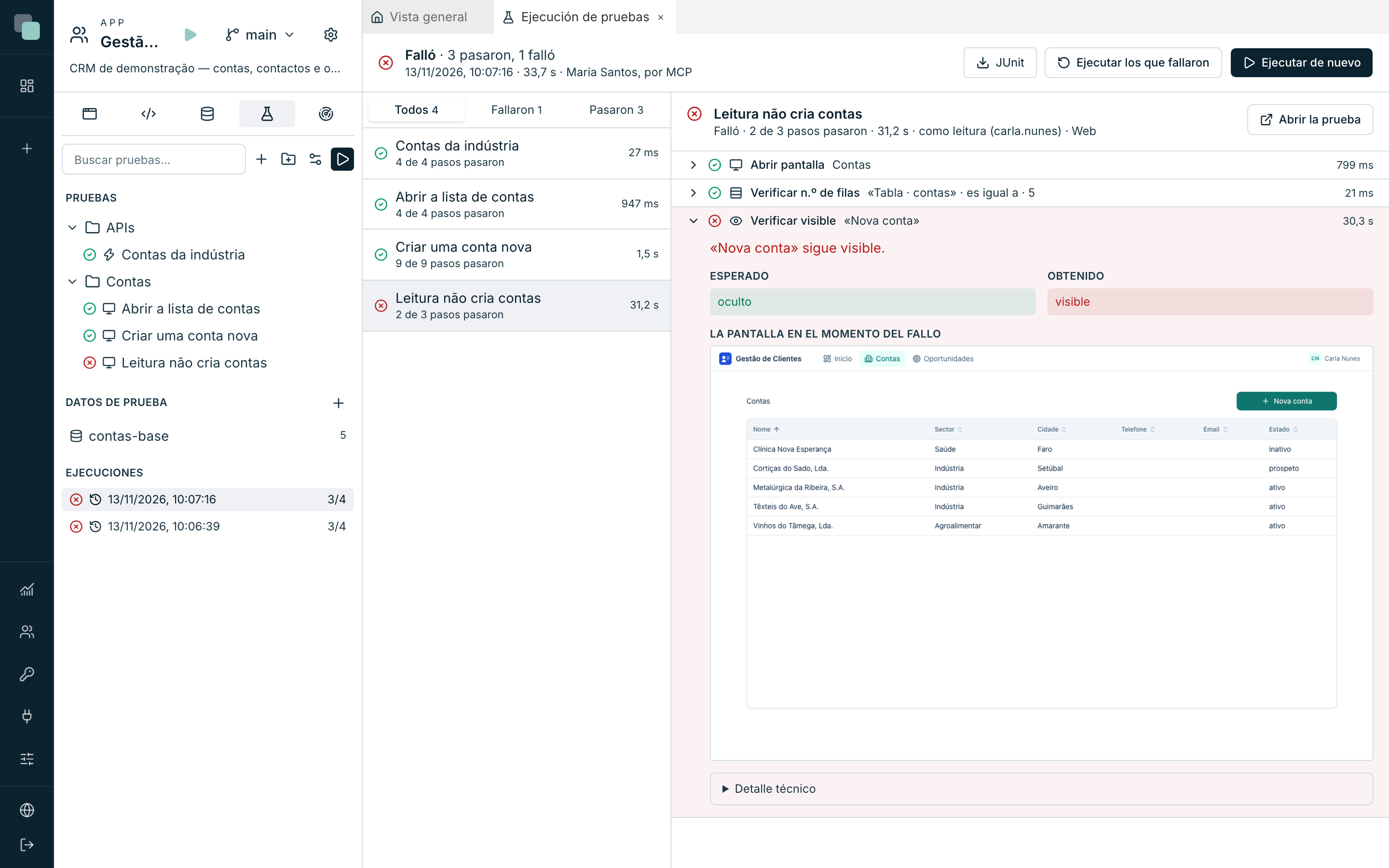
Elija un paso para ver, a la derecha:
- el mensaje, con los nombres de la pantalla, por ejemplo «No hay ninguna fila con Nombre = «Têxteis Norte» en «Tabla de cuentas». El paso esperó 5 s.»;
- el Esperado y el Obtenido;
- en los pasos de pantalla que fallaron, La pantalla en el momento del fallo;
- en un paso Llamar API, la Petición y la Respuesta de la API, con la duración;
- en un paso Ejecutar script que termina con error, el error del script;
- el Detalle técnico, cuando el navegador no pudo hacer el paso.
Ejecutar de nuevo repite la misma elección de pruebas, y Ejecutar los que fallaron repite solo las que fallaron. Cancelar la ejecución se detiene al final del paso en curso. Abrir la prueba abre la prueba en el editor.
Los estados de una ejecución:
| Estado | Significado |
|---|---|
| Superada | Todas las pruebas se superaron. |
| Falló | Al menos una prueba falló o no se ejecutó. |
| Bloqueada | Falta elegir el datasource de prueba de una base externa con escritura; no se ejecutó ninguna prueba. |
| Cancelada | Alguien canceló la ejecución. |
| Error | La ejecución no llegó al final por un error de la plataforma. |
El control del merge
Con el control activado en el entorno de prueba del main, fusionar una versión en el main ejecuta primero las pruebas del control en la versión de origen. Si no se superan, el diálogo del merge dice Las pruebas del control no se superaron. No se fusionó nada., con las pruebas que fallaron y Ver la ejecución. Un administrador puede Fusionar de todos modos; queda registrado en la auditoría.
La ejecución programada
La ejecución programada ejecuta todas las pruebas a la hora de la expresión del entorno de prueba. Una prueba que falla en una ejecución programada queda como problema en el Radar de la app, y las alertas por correo avisan a quien está asignado a la app, como de cualquier otro problema.
Pruebas inestables
Una prueba que se supera y falla alternadamente, sin cambios en la app, aparece en Inestables, con la secuencia de las últimas ejecuciones. Una prueba inestable suele depender de datos que cambian o de un orden que no está garantizado.
Exportar a un CI externo
JUnit, en el resultado de una ejecución, descarga la ejecución en JUnit XML, el formato que leen los sistemas de integración continua.
Preguntas frecuentes
El paso falló por tiempo. El paso superó el límite de Segundos por paso del entorno de prueba. En una pantalla lenta, aumente el límite; en una verificación que nunca se cumple, mire el Obtenido.
El paso de API falló con «Petición HTTP sin respuesta simulada». La API hizo una petición a una dirección sin respuesta simulada en el entorno de prueba. Añádala en Respuestas HTTP simuladas.
La prueba falló con «El rol … no tiene usuario de prueba». La prueba entra en la app con un rol, y ese rol no tiene cuenta elegida en Entorno de prueba › Usuarios de prueba. Elija una cuenta activa con ese rol.