Modelos de IA de la app
Dar nombres a los modelos que usan los scripts de la app, elegir el predeterminado de cada uso y cambiar de modelo sin tocar el código.
Los scripts no indican proveedores ni modelos. Usan un alias: un nombre
corto, como texto o vectores, que los ajustes de la app vinculan a un
modelo autorizado de un proveedor. Cambiar el modelo de un alias cambia todos
los scripts que lo usan, sin tocar el código.
Los pasos IA de los workflows y de las APIs usan los mismos alias.
En la app de ejemplo Gestão de Clientes, el alias texto apunta a un
modelo de texto del proveedor local, y el alias vectores a un modelo de
embeddings del mismo proveedor.
Nota
Los alias forman parte del diseño de la app: cambian en la versión de trabajo, quedan en el historial y van en el paquete cuando se exporta la app. Los proveedores y las credenciales son del tenant y no van.
Dónde están
Abre los ajustes de la app y elige Modelos de IA, en el grupo Inteligencia artificial. Las cuentas con perfil de developer ven los alias; solo las cuentas con perfil de administrador de la app los cambian.
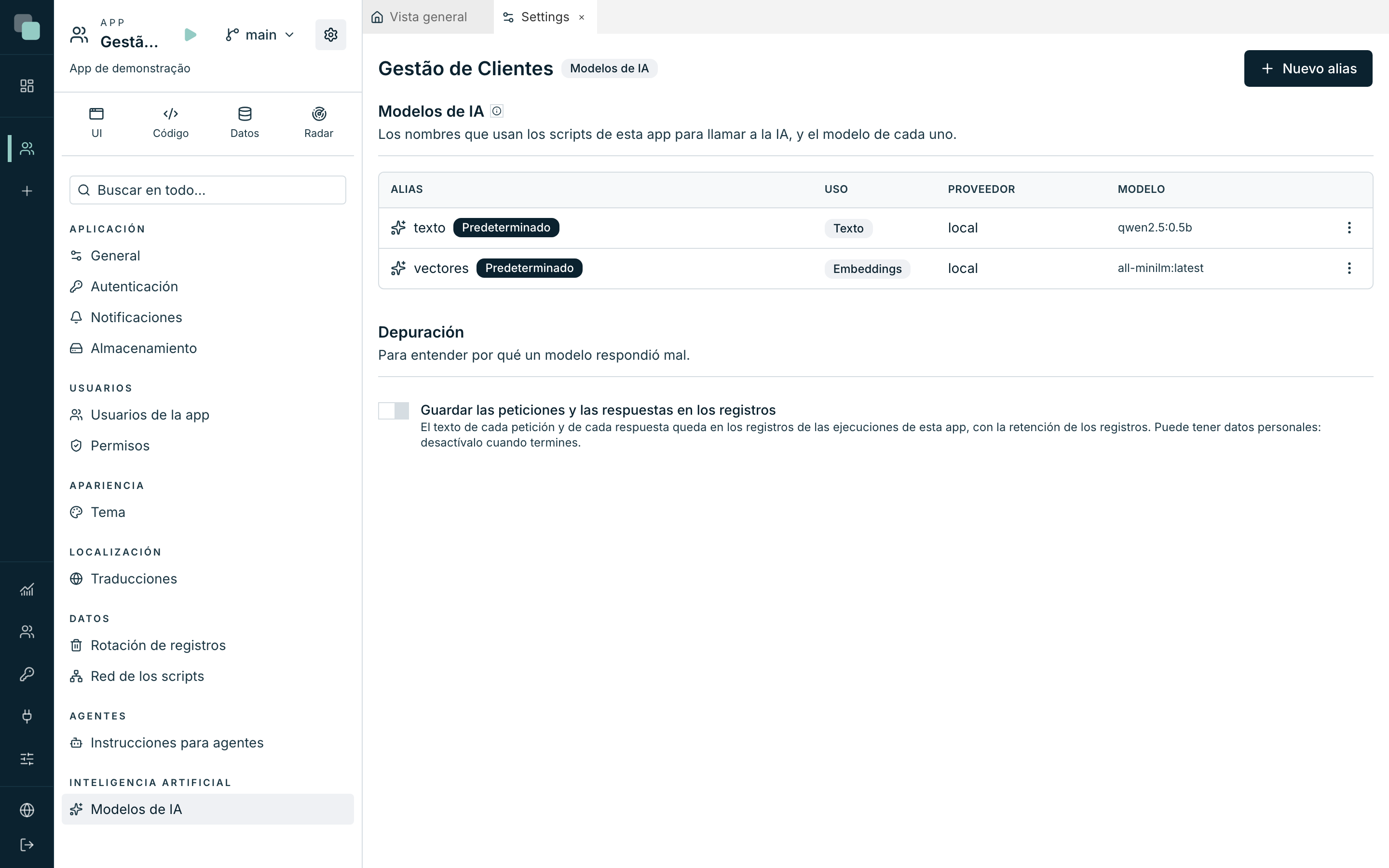
Crear un alias
- Haz clic en Nuevo alias.
- Escribe el Nombre: letras minúsculas, dígitos, guion y guion bajo,
empezando por una letra. Es lo que los scripts escriben en
model=. - Elige el Uso: Texto, Embeddings, Imágenes, Transcripción o Voz.
- Elige el Proveedor. Solo aparecen los proveedores activos que tienen modelos autorizados para ese uso.
- Elige el Modelo, entre los que el proveedor autoriza para ese uso.
- En un alias de texto, puedes indicar el Tamaño máximo de la respuesta (tokens). En blanco, vale el valor de la plataforma.
- Activa Predeterminado para este uso si este alias debe valer cuando un script no indica el modelo. Solo hay un predeterminado por uso: activar uno le quita la marca al anterior.
- Haz clic en Guardar, en la cabecera.
Cambiar el modelo de un alias
- En el menú ⋮ del alias, haz clic en Editar.
- Elige otro Proveedor u otro Modelo.
- Haz clic en Guardar.
Como los alias viven en la versión de la app, el cambio se hace en la versión de trabajo. Quien usa la app tiene el modelo nuevo cuando esa versión se publica.
Eliminar un alias
En el menú ⋮ del alias, haz clic en Quitar y confirma encima de la lista. Los scripts que usan ese alias fallan hasta que elijas otro.
Apps importadas de otro tenant
Una app exportada lleva los alias con el nombre del proveedor de cada uno. Si este tenant no tiene un proveedor con ese nombre, el alias aparece con Proveedor ausente. Edítalo y elige un proveedor de este tenant.
Si el proveedor existe pero el modelo del alias no está autorizado en él, el alias aparece con Modelo no autorizado. Elige otro modelo, o pide al administrador que lo autorice en el proveedor.
Depuración
Cuando un modelo responde mal, ayuda ver exactamente qué se le envió. Debajo de la lista de alias, en la sección Depuración, activa Guardar las peticiones y las respuestas en los registros. A partir de ahí, cada llamada de un script escribe en los logs de la ejecución la petición (la instrucción, los mensajes y los nombres de los archivos) y la respuesta, hasta 4000 caracteres cada una.
Atención
El texto de las peticiones lleva a menudo datos personales y queda en los registros de las ejecuciones, con la retención de los registros de la app. Activa la depuración solo mientras la necesites.
Como los alias, la depuración forma parte del diseño de la app: cambia en la versión de trabajo, y solo vale en la versión publicada después de publicarla.
Preguntas frecuentes
No aparece el botón Nuevo alias. Este tenant todavía no tiene proveedores de IA. Un administrador los añade en Ajustes > Inteligencia artificial > Proveedores (ver Proveedores de IA).
No aparece el modelo que quiero. Solo aparecen los modelos que el administrador autorizó en ese proveedor para el uso elegido.
¿Un alias con el mismo nombre en otra app interfiere con este? No. Cada app tiene sus propios alias.