AI-agenten en MCP
Wat de MCP-verbinding is, wat een agent in een app kan doen, en waarom hij nooit meer ziet dan het account dat hem heeft geautoriseerd.
Keplin heeft een deur waarlangs een AI-agent binnenkomt en in de apps werkt: hij maakt schermen, bewerkt het model, schrijft scripts, voert API's uit, publiceert. Het is geen assistent die suggesties doet — het is een verbinding waarlangs een programma hetzelfde doet als wat u in de browser zou doen.
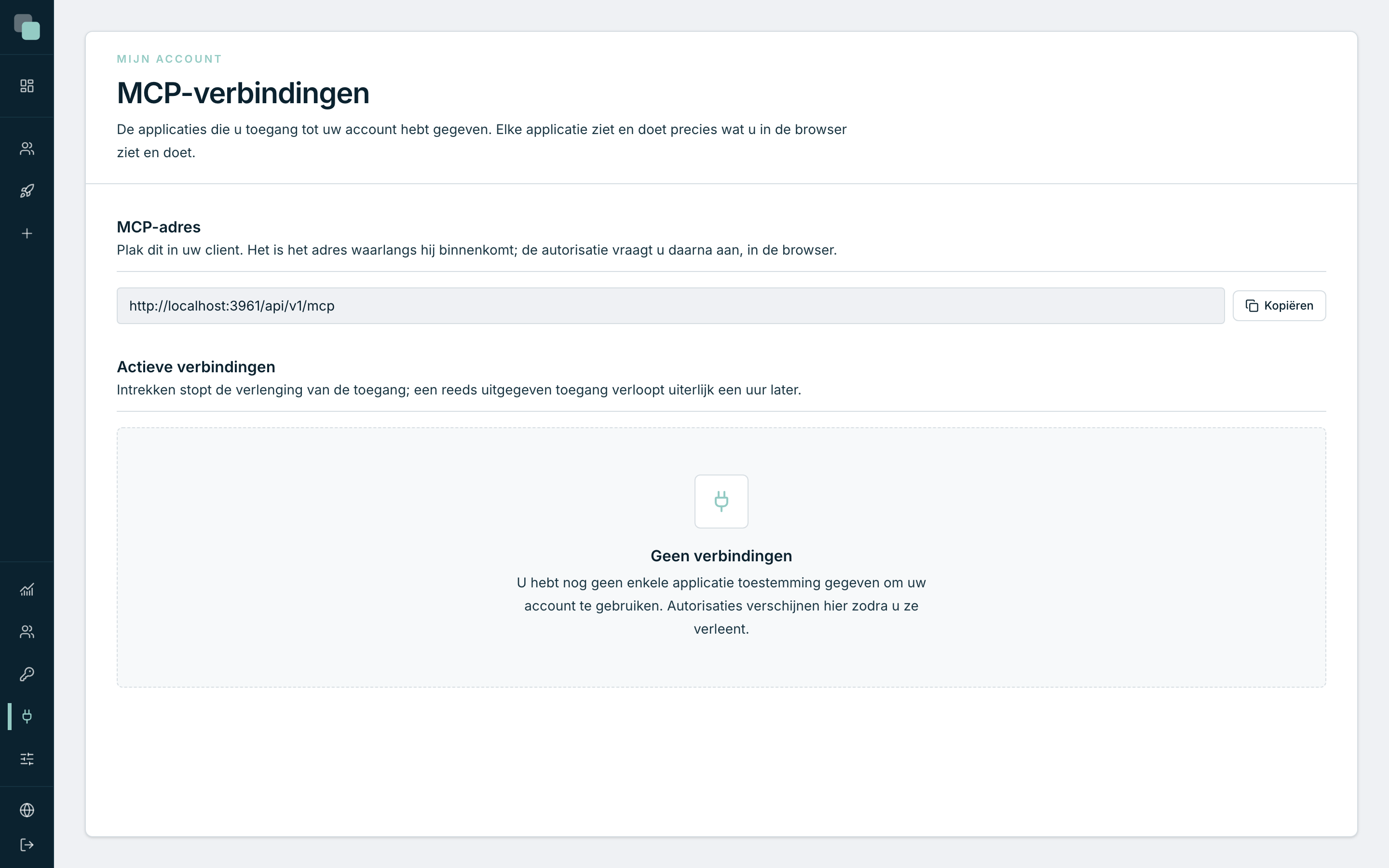
De deur heet MCP en leeft in het menu MCP-verbindingen, in de zijbalk.
De regel die al het overige verklaart
Zij staat in de kop van de pagina zelf:
De applicaties die u toegang tot uw account hebt gegeven. Elke applicatie ziet en doet precies wat u in de browser ziet en doet.
Er zijn geen aparte rechten voor agenten, en er is geen lijst met dingen die alleen zij mogen doen. Een agent die aan uw account is gekoppeld:
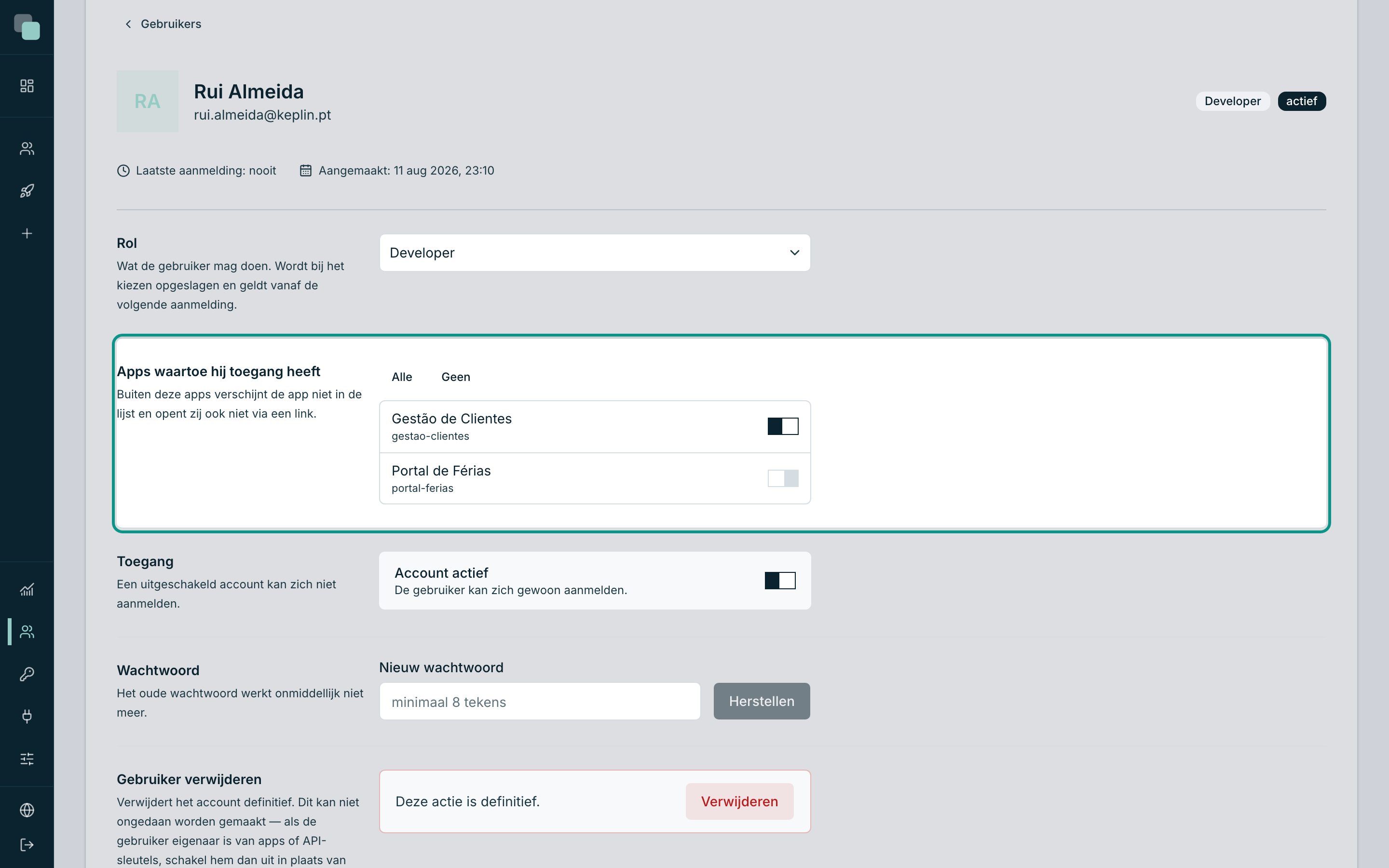
- ziet de apps die u ziet — bent u developer met één toegewezen app, dan is dat die app en verder geen enkele;
- doet wat u mag doen — bent u geen beheerder, dan maakt ook hij geen apps aan en komt hij niet aan gebruikers;
- slaat op in uw werkversie — dezelfde die uw kop toont, tenzij hem een andere wordt gevraagd;
- wordt geweigerd door dezelfde blokkades als u: een element dat door iemand anders is uitgecheckt, wordt niet opgeslagen, en de weigering noemt de naam van wie het heeft.
Opmerking
MCP-verbindingen is een pagina van uw account, geen beheerpagina. Zij toont wat u hebt geautoriseerd, en alleen u trekt dat in. Geen enkele beheerder ziet of trekt de verbindingen van iemand anders in — iemands toegang afsnijden doet u door zijn account uit te schakelen, wat alles afsnijdt, niet alleen de MCP.
Het adres van de verbinding
Het eerste paneel van de pagina is MCP-adres — "Plak dit in uw client. Het is het adres waarlangs hij binnenkomt; de autorisatie vraagt u daarna aan, in de browser."
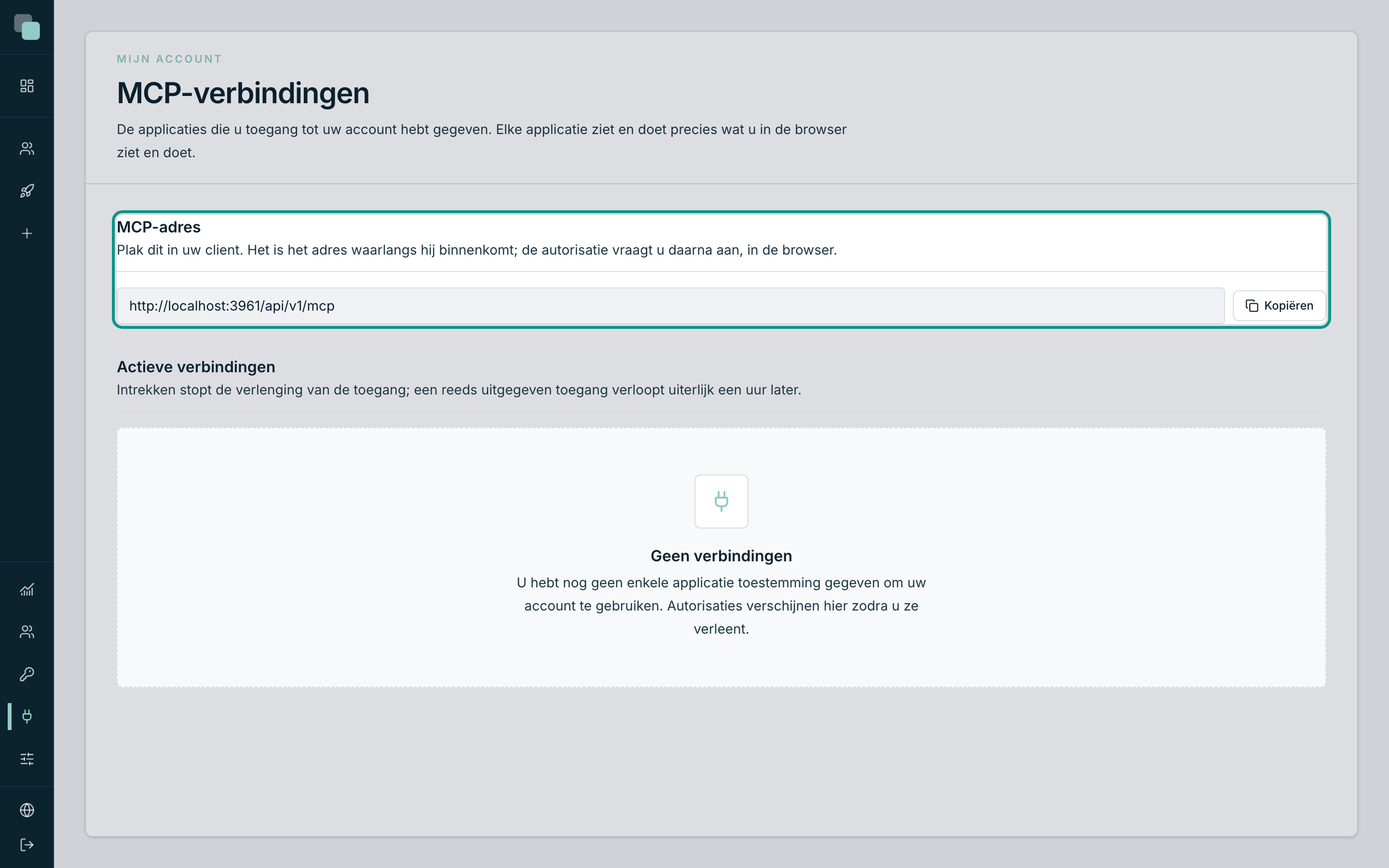
Klik op Kopiëren en plak het adres in de configuratie van uw AI-client. Dat is alles wat hij hoeft te weten: de rest — wie u bent, wat u mag doen — wordt in de autorisatie geregeld, en dat is het onderwerp van de volgende pagina.
Het adres volgt de plek waarlangs u bent binnengekomen. Wie het platform via het bedrijfsdomein opent, leest het bedrijfsdomein; wie lokaal binnenkomt, leest het lokale adres. Kopieer het van de installatie waarmee de agent verbinding gaat maken, en niet uit een oude notitie.
Wat een agent kan doen
Een gekoppelde agent bewerkt de hele app, en in dezelfde volgorde als waarin een mens zou werken:
| Gebied | Wat hij kan |
|---|---|
| Gegevens | Verbindingen met databases aanmaken, tabellen importeren, het model ontwerpen, enums en triggers aanmaken. |
| API's | De GraphQL-API's over het model aanmaken en bewerken. |
| Schermen | Lay-outs en schermen aanmaken, widgets toevoegen en instellen, de gegevens aan de schermen koppelen, de code van de gebeurtenissen schrijven. |
| Navigatie | Het menu van de app opbouwen en het naar de schermen laten wijzen. |
| Rechten | De acties en de rollen van de app vastleggen. |
| Scripts | Scripts in Python schrijven, hun afhankelijkheden installeren en ze uitvoeren. |
| Rapporten en processen | Rapporten, workflows, triggers en planningen aanmaken. |
| Beeld | Pictogrammen en logo's genereren en uploaden, en het thema van de app afstellen. |
| Bedrijfsvoering | De Radar lezen, uitvoeringen bekijken, de geschiedenis en de versies raadplegen. |
| Beheer | Alleen met een beheerdersaccount: de accounts, instellingen en API-sleutels van het platform beheren, de updates bekijken, de audit wissen, en Ongebruikte bestanden zoeken en verwijderen. |
Dit alles gebeurt op het platform, met dezelfde validaties als in de editor. Een scherm dat door een agent is geschreven, is een scherm als elk ander: het komt in de geschiedenis, het komt in de versies, en het opent in de visuele editor om met de hand te worden gecorrigeerd.
Wie wat heeft gedaan
Een agent verdwijnt niet in uw identiteit. De audit onderscheidt de twee dingen: wat u zelf hebt opgeslagen en wat een agent in uw naam heeft opgeslagen.
Dat betekent dat het antwoord op "wie heeft dit scherm gewijzigd?" precies blijft, ook met agenten aan het werk. U vindt het op twee plekken:
- de geschiedenis van de app, vastlegging voor vastlegging;
- Observability → Audit, met het voor en het na van elke wijziging.
Wat dit niet is
| Het is geen | Waarom |
|---|---|
| Serviceaccount | Er is geen "robot"-gebruiker. De agent gebruikt uw account, met uw bereik. |
| API-sleutel | De API-sleutels geven een extern systeem toegang tot het GraphQL van één app. De MCP geeft toegang tot het bouwen op het platform, in naam van een persoon. |
| Assistent in de editor | De agent leeft in uw AI-client. Het platform is wat hij bedient, niet waar hij woont. |
| Iets dat de browser open nodig heeft | Dat is niet nodig. De agent werkt net zo goed zonder dat iemand het platform open heeft staan. |
Voordat u een agent koppelt
Drie beslissingen die u beter vooraf dan achteraf neemt:
- Met welk account. Een agent met een beheerdersaccount kan apps verwijderen. Gaat het werk over één app, autoriseer hem dan met een developeraccount dat die app heeft — en verder geen enkele.
- In welke versie. Maak een versie aan voor het werk van de agent en
schakel ernaartoe voordat u hem aan het werk zet. Gaat er iets mis, dan
verwijdert u de versie en heeft de
mainer nooit iets van geweten. - Met welke gegevens. Een nieuwe versie kopieert de verbindingen met de databases van de bron. Richt ze op de juiste omgeving voordat u de sleutel geeft aan iemand die snel werkt.
Let op
De MCP-verbinding is zo machtig als het account dat haar autoriseert. Autoriseren met een beheerdersaccount is toegang geven tot alle apps van het platform, inclusief de apps die nog aangemaakt gaan worden — en de autorisatiepagina zegt dat met zoveel woorden voordat u op Autoriseren klikt.
Waarom zie ik niet…?
- …het menu MCP-verbindingen? Het is een accountpagina en zij verschijnt bij iedereen die het platform binnenkomt. Ziet u haar niet, controleer dan of u aangemeld bent.
- …niets bij Actieve verbindingen? U hebt nog geen enkele client geautoriseerd — de pagina zegt "Geen verbindingen". De autorisatie start u vanuit de client, en dat is het onderwerp van de volgende pagina.
- …alle apps, met de agent gekoppeld? De agent ziet wat uw account ziet. Ontbreken er apps, dan ontbreken die op uw fiche in Gebruikers.