De eerste app aanmaken
Een app vanaf nul aanmaken met de knop Nieuwe app, begrijpen wat er met haar wordt geboren, en een pakket importeren wanneer de app van elders komt.
Het is tijd om iets te maken. Op deze pagina maakt u de app aan die ons door de hele documentatie zal vergezellen — Klantenbeheer — en komt u precies te weten wat een nieuwe app af fabriek meebrengt. Aan het einde behandelen we ook de andere route: een app importeren die uit een andere installatie komt.
Opmerking
Apps aanmaken en importeren is voorbehouden aan beheerders. Is uw account developer, dan verschijnt de knop Nieuwe app niet — vraag een beheerder om de app aan te maken en aan u toe te wijzen.
Een app vanaf nul aanmaken
Klik in de globale navigatiebalk op Nieuwe app (de + onder de lijst met apps).
Het venster Nieuwe app opent — de eerste stap is een keuze in kaarten: leeg, met datasource, vanuit een sjabloon, of een pakket importeren. Kies voor de gids Lege applicatie.
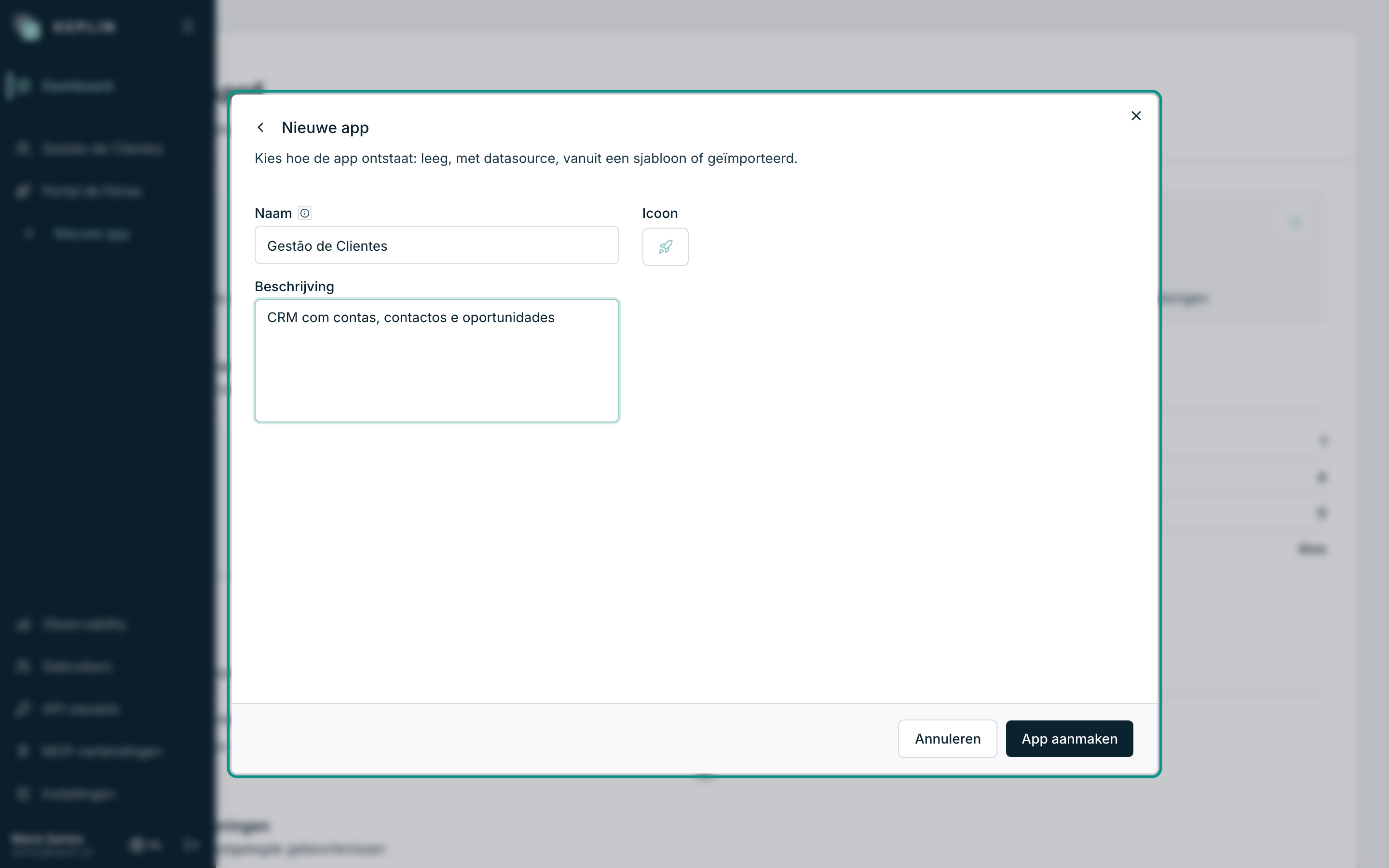
Vul de velden in:
Veld Wat het is Naam De naam van de app (2 tot 120 tekens). Voor ons voorbeeld: Klantenbeheer. De slug wordt automatisch van de naam afgeleid —gestao-clientes— en komt in de adressen van de app terecht.Beschrijving Optioneel, tot 500 tekens. Zij verschijnt in de kop van de boom en op het tabblad Overzicht. Bijv.: CRM met accounts, contactpersonen en opportuniteiten.Icoon Het symbool van de app in de zijbalk. Kies er een in de galerij rechts. Klik op App aanmaken (toont Bezig met aanmaken… terwijl het werk loopt).
Het venster sluit, de bevestiging App aangemaakt. verschijnt en u komt meteen in de werkruimte van de nieuwe app, met het tabblad Overzicht geopend.
Als de gekozen naam een slug oplevert die al in de installatie bestaat, dan mislukt het aanmaken met een waarschuwing in het venster zelf — verander de naam (of maak de app met een andere naam aan en hernoem haar daarna in de instellingen; de slug blijft dan zoals hij is).
Wat er met een nieuwe app wordt geboren
Een net aangemaakte app is geen leeg vel — het is een complete applicatie, alleen nog leeg. Dit bestaat al voordat u iets aanraakt:
| Wordt al met de app geboren | Waar u het ziet |
|---|---|
| De versie main — uw werkversie | Menu Versies, in de kop van de boom |
Het interne adres /app/gestao-clientes, dat met de werkversie antwoordt |
Open het in de browser — dat is de levende app |
Het GraphQL-endpoint /api/graphql/gestao-clientes |
Tabblad Overzicht, sectie Endpoint |
| De systeemschermen Login, Wachtwoord herstellen en Registratie, werkend en bewerkbaar | Minitab UI ▸ Schermen ▸ groep Systeem |
| De eigen instellingen: Authenticatie, Thema, Vertalingen, Gebruikers van de app, Rechten, … | Tandwiel Instellingen van de app |
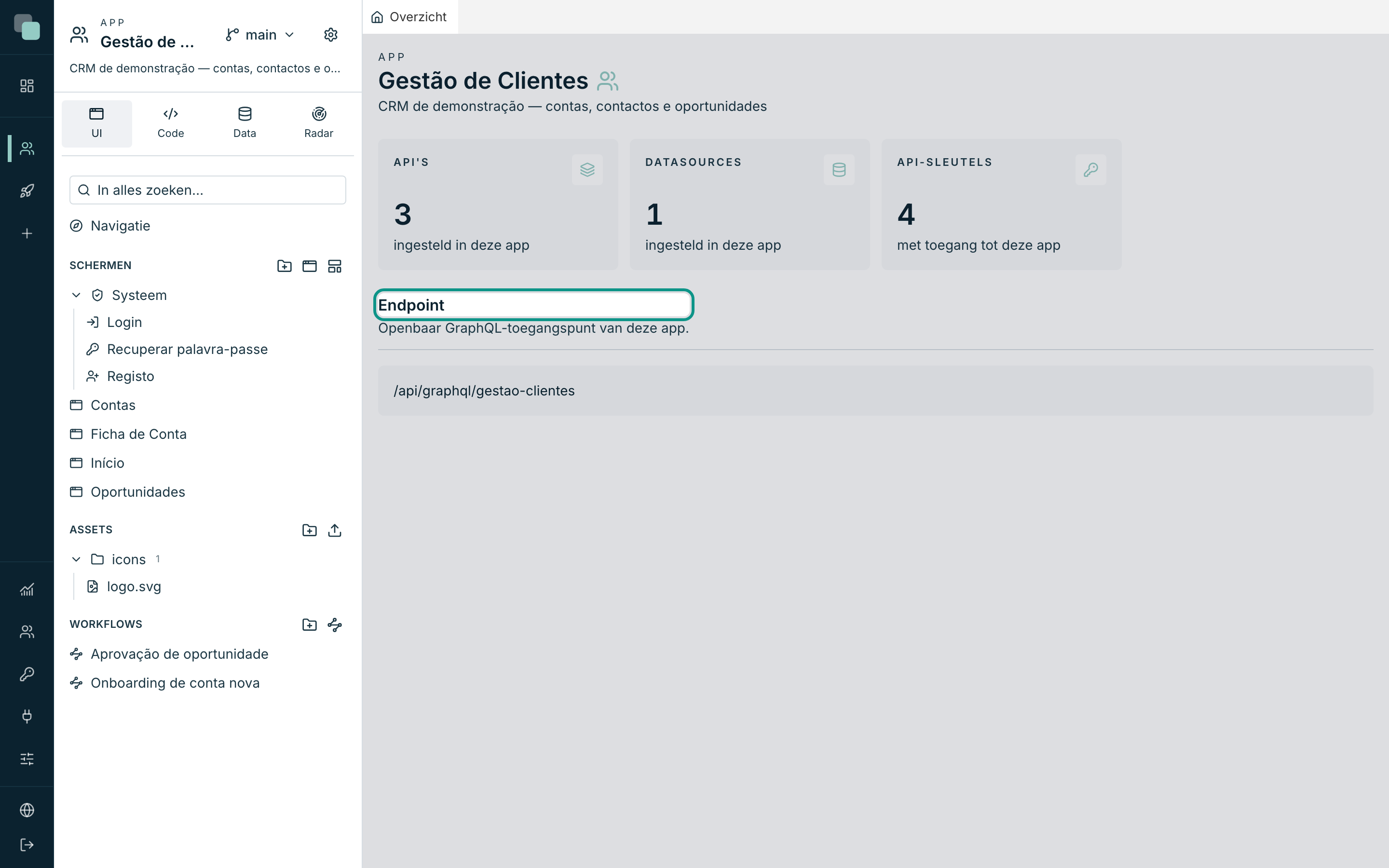
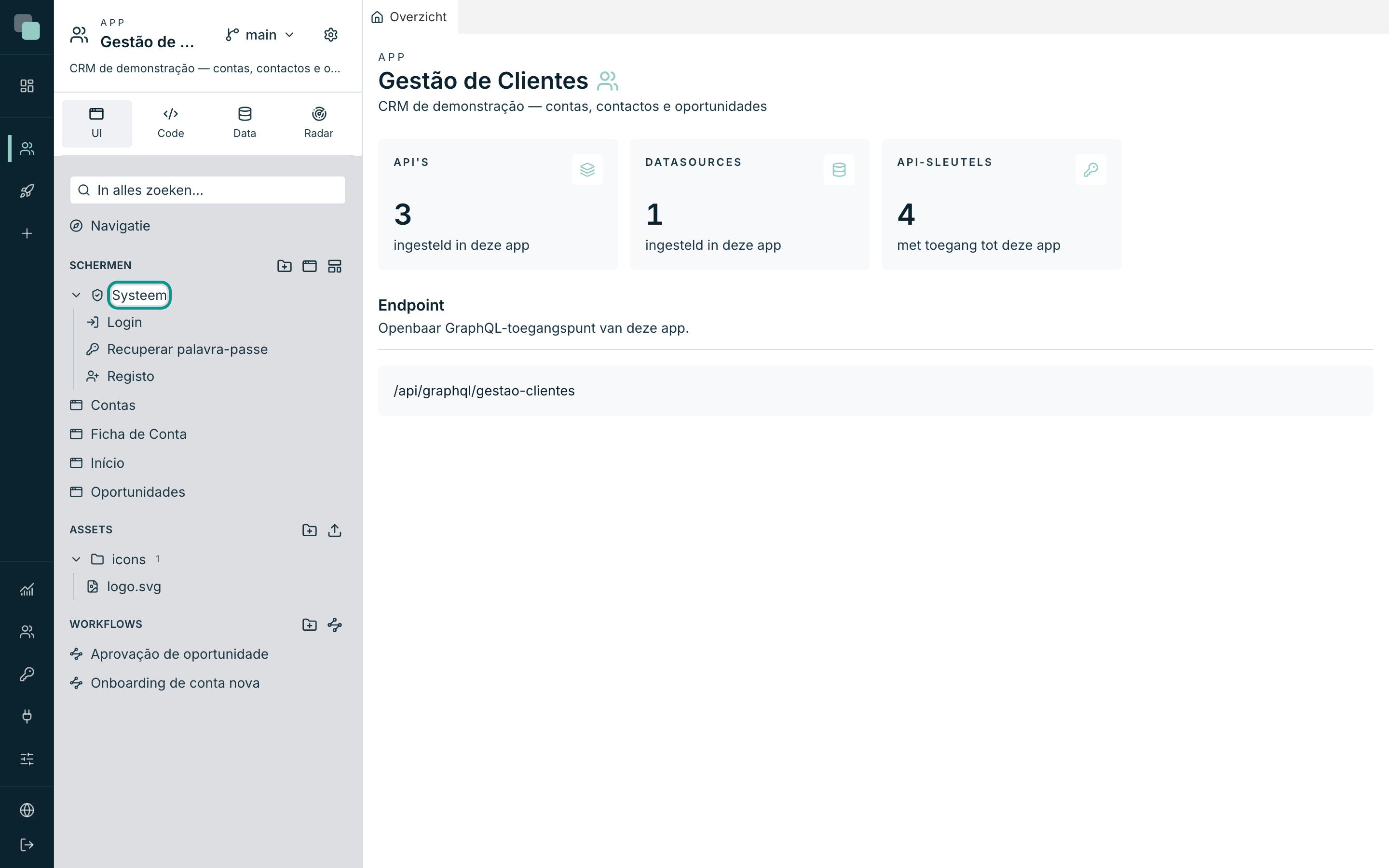
De rest moet nog beginnen, en de bomen zeggen dat zonder omhaal: Nog geen schermen — maak het eerste aan met de knop hierboven., Geen API's., Geen scripts., Geen datasources. Het is die leegte die de handleiding Een CRM vanaf nul stuk voor stuk gaat vullen.
Tip
Open /app/gestao-clientes meteen in een tabblad van de browser en laat het
daar staan: het is de snelste manier om elke wijziging van u tot leven te
zien komen — het toont altijd uw werkversie, zonder dat u iets publiceert.
Een pakket importeren
Wanneer de app al in een andere installatie bestaat — gekocht, gedeeld, of
afkomstig uit een ontwikkelomgeving — maakt u haar niet vanaf nul aan: u
importeert het .keplinapp-bestand dat daar is geëxporteerd.
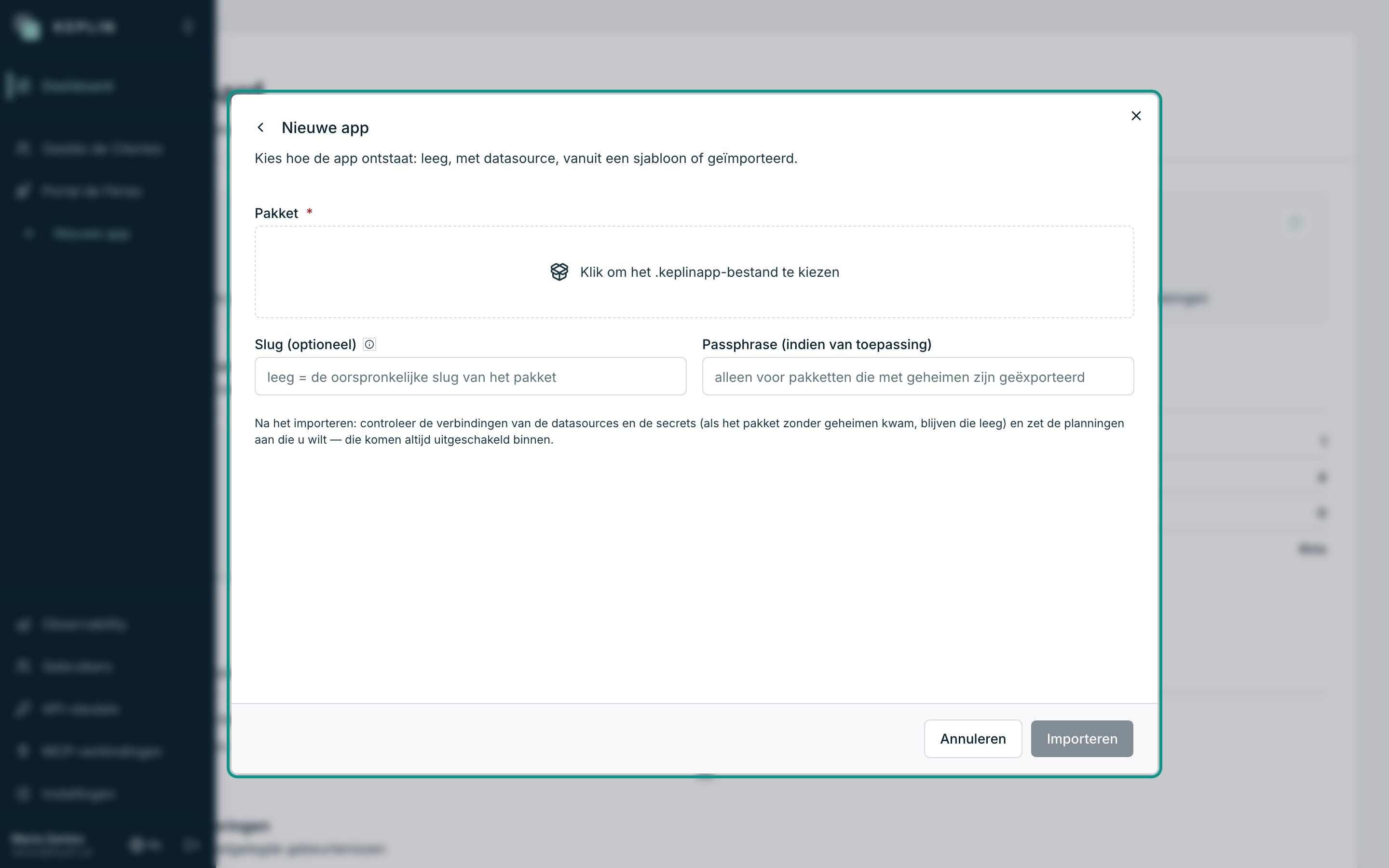
Klik op Nieuwe app en ga naar het tabblad Pakket importeren.
Vul in:
Veld Wat het is Pakket Verplicht. Klik op de gestippelde zone (Klik om het .keplinapp-bestand te kiezen) en kies het bestand. Slug (optioneel) Alleen nodig als er in de installatie al een app met de oorspronkelijke slug van het pakket bestaat — leeg behoudt de oorspronkelijke. Passphrase (indien van toepassing) Alleen voor pakketten die met de geheimen erbij zijn geëxporteerd — het is de zin die bij het exporteren is vastgelegd. Klik op Importeren (toont Bezig met importeren…).
Aan het einde verschijnt de bevestiging met de naam van de geïmporteerde app en komt u in haar werkruimte.
Na het importeren horen drie controles bij het werk — de app komt compleet aan, maar de wereld om haar heen is veranderd:
- Datasources — controleer de verbindingen: de adressen en inloggegevens van de oude installatie gelden hier misschien niet.
- Secrets — kwam het pakket zonder geheimen (of zonder de juiste passphrase), dan blijven die leeg; vul ze met de hand opnieuw in.
- Planningen — die komen altijd uitgeschakeld binnen, met opzet. Zet ze één voor één aan, wanneer u hebt vastgesteld dat de app klaar is om zelf te draaien.
Let op
Zonder de passphrase zijn de geheimen van een pakket dat mét geheimen is geëxporteerd onherstelbaar — zelfs Keplin krijgt ze niet open. Hebt u haar niet, importeer dan toch en vul de Secrets opnieuw in.
Waarom zie ik niet…?
Waarom zie ik de knop Nieuwe app niet? Uw account is developer. De knop bestaat alleen voor beheerders — en een knop die altijd een fout gaf, had u niets opgeleverd.
Ik heb de app aangemaakt maar een collega ziet haar niet. Developer-accounts zien alleen de apps die aan hen zijn toegewezen. Wijs haar toe in Gebruikers ▸ account van de collega ▸ Apps waartoe hij toegang heeft.
Kan ik de naam later wijzigen? Ja — in Instellingen van de app ▸ Algemeen bewerkt u de identificatie (naam, icoon, beschrijving) wanneer u wilt. De slug daarentegen blijft: dat is de identiteit van de app in de adressen.