De telefoon met een app verbinden
Verbinden via QR, met de hand verbinden, wat er bij de eerste aanmelding gebeurt, en wat er op de telefoon werkt (en niet werkt).
De geïnstalleerde KeplinGo weet niets: niet met welke installatie hij verbinding maakt, en niet welke app hij gaat openen. Die configuratie doet u één keer, bij het eerste openen, en daarna wordt er nooit meer om gevraagd.
Er zijn twee manieren om het te doen. Die met de QR gebruikt u wanneer u telefoons voor andere mensen voorbereidt; die met de hand gebruikt u wanneer er niemand iets voorbereidt.
Verbinden via QR
De QR-code wordt op het platform gegenereerd en heeft het adres van de installatie en de gekozen app al in zich.
- Open Instellingen in de zijbalk.
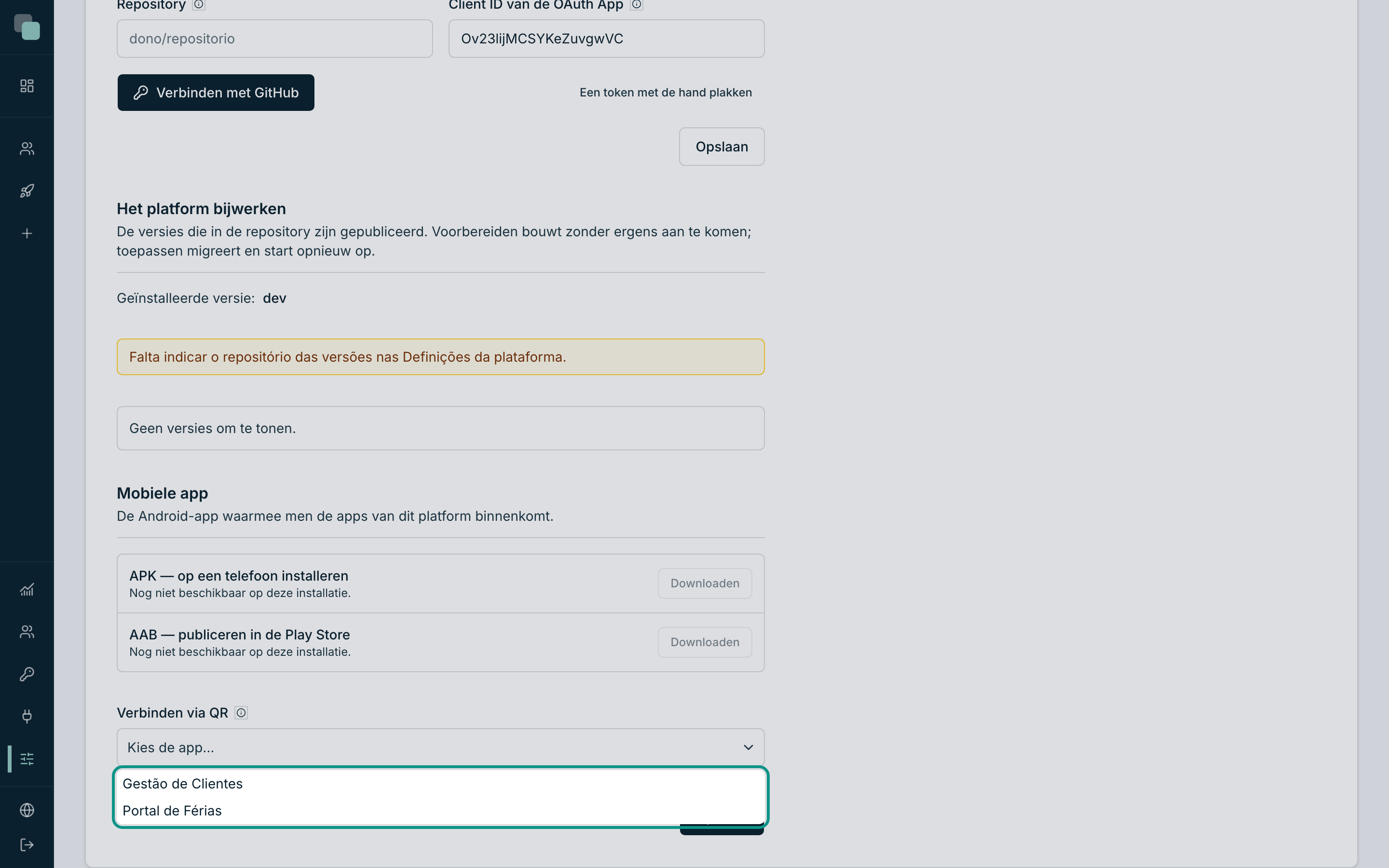
- Ga omlaag naar het paneel Mobiele app en zoek Verbinden via QR.
- Open de keuzelijst Kies de app… en kies de app — bijvoorbeeld Klantenbeheer.
- De code verschijnt direct daaronder, met de link ernaast en een knop Link kopiëren.
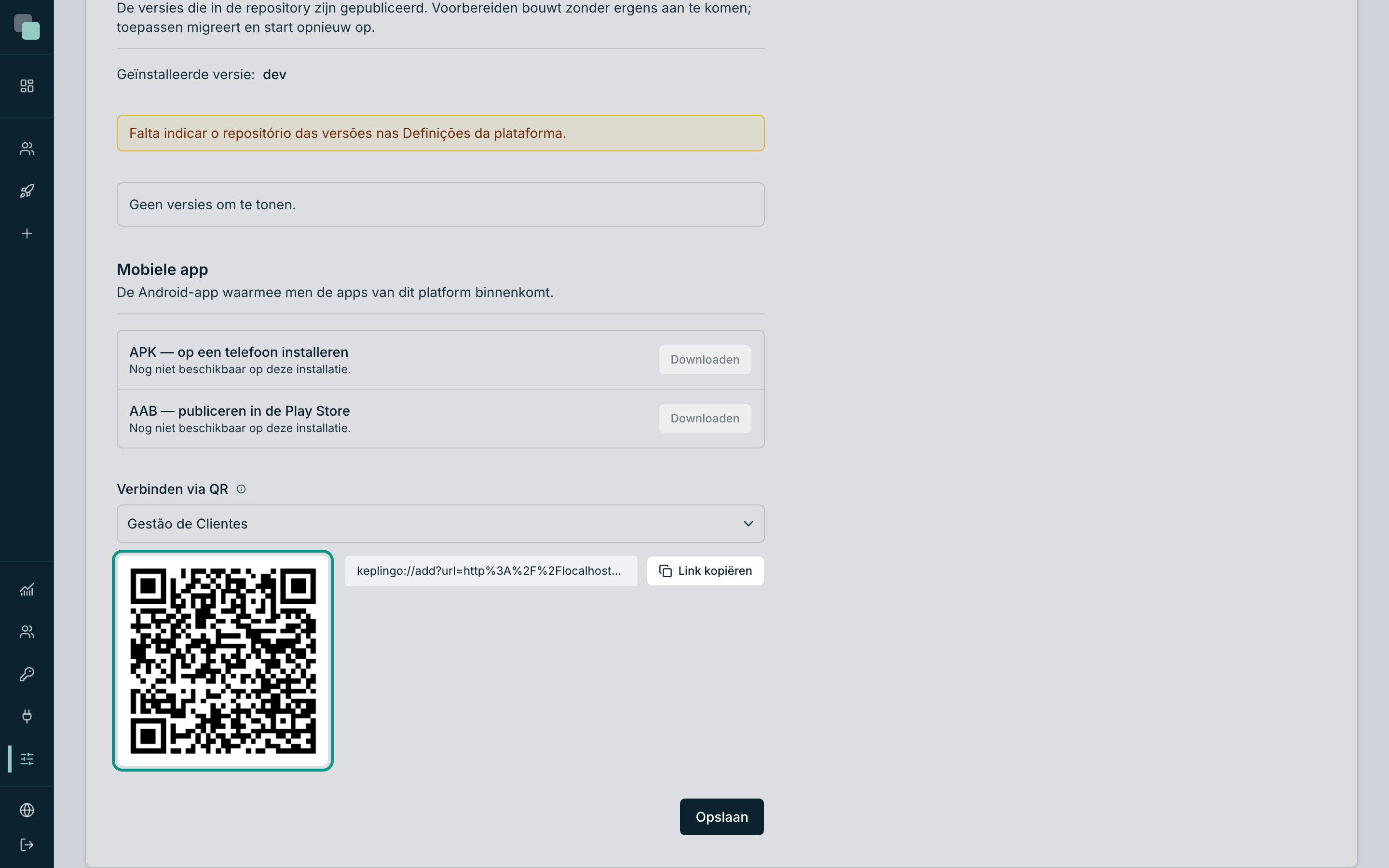
- Richt op de telefoon, met KeplinGo geïnstalleerd, de camera op de code.
De hulp van het paneel zegt precies wat dat doet: "Met KeplinGo geïnstalleerd vult de camera op deze code het onboarding in met het adres van deze installatie en de gekozen app."
Vult in — niet: meldt aan. De QR bespaart het typen; de bevestiging en de inloggegevens blijven een handeling van wie de telefoon gebruikt.
Tip
De QR is de praktische manier om een heel team voor te bereiden: projecteer hem in een vergadering, of leg hem afgedrukt naast de telefoons. Iedereen richt de camera erop en hoeft alleen nog met zijn eigen inloggegevens binnen te komen.
Met de hand verbinden
Zonder QR typt u dezelfde twee waarden op de telefoon:
- Open KeplinGo. Het scherm Verbinden met de applicatie verschijnt.
- Typ het Serveradres — het adres waarlangs het platform antwoordt, zoals
https://uw-app.exemplo.pt. - Typ de App — de korte identificatie van de applicatie, zoals
gestao-clientes. Dat is dezelfde die in haar adressen verschijnt en in het toegangspaneel van elke gebruiker. - Tik op Adres valideren.
De app vraagt de server of dat bestaat, en antwoordt op een van twee manieren:
| Antwoord | Wat u moet doen |
|---|---|
| «U gaat verbinding maken met "Klantenbeheer"» | Het klopt — ga door naar de inloggegevens. |
| "Die server heeft die app niet." | Het adres is goed, de identificatie van de app niet. |
| "Er kon geen verbinding met dat adres worden gemaakt." | Het adres is verkeerd, of de telefoon bereikt de server niet. |
| "Dat adres is geen app van dit platform." | Het adres antwoordt, maar het is geen Keplin-installatie. |
Opmerking
De validatie bestaat om de naam van de app te kunnen lezen voordat er iemand inloggegevens geeft. Daarom blijft zij een uitdrukkelijke tik, ook wanneer de QR alles al heeft ingevuld.
Aanmelden
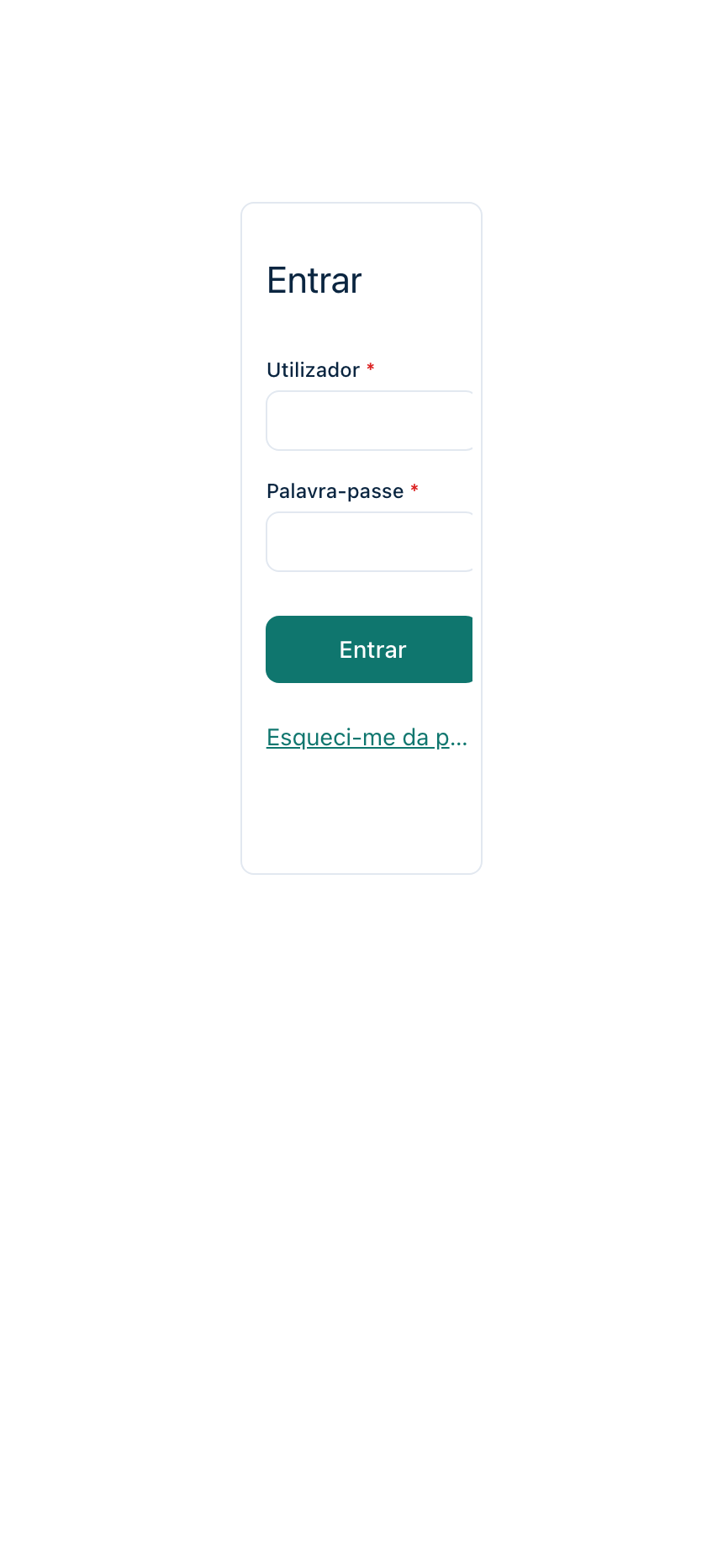
Zodra de naam van de app bevestigd is, verschijnen er twee velden — gebruiker en wachtwoord — en de knop Aanmelden.
De inloggegevens zijn die van de applicatie, niet die van het platform. Het zijn de accounts die in de instellingen van de app worden beheerd — precies dezelfde waarmee u via de browser binnenkomt, op het aanmeldscherm van de applicatie:
Nadat u zich hebt aangemeld:
- worden het adres en de app bewaard en er wordt niet meer om gevraagd;
- wordt de sessie veilig op het apparaat bewaard;
- start de app bij de volgende keer openen rechtstreeks op het beginscherm.
Wat u op de telefoon ziet
De app opent met de navigatie die u voor de telefoon hebt ontworpen — in een zijmenu of in een onderbalk, afhankelijk van hoe u haar hebt ingesteld — en met het scherm dat u als beginscherm hebt aangewezen.
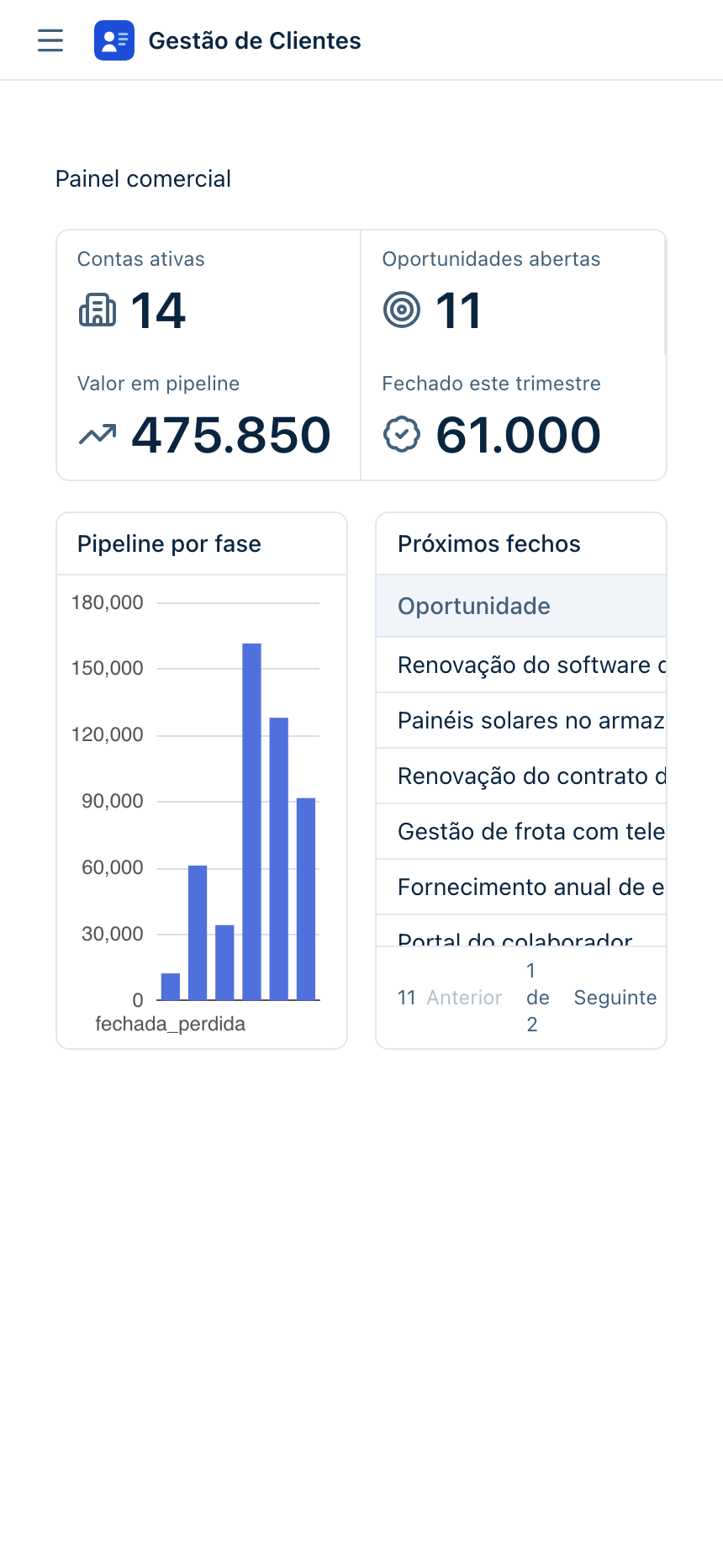
De schermen zijn dezelfde die u hebt ontworpen — de mobiele app tekent ze in native componenten van Android, met dezelfde geometrie die ze in de browser hebben. Er is geen tweede versie van de applicatie om te onderhouden.
Wat de mobiele app zonder extra configuratie respecteert:
| Onderdeel | Hoe dat zich gedraagt |
|---|---|
| Thema | De kleuren van de app zijn die welke u in haar thema hebt vastgelegd. |
| Navigatie | Het telefoonmenu, met het beginscherm dat u hebt gekozen. |
| Rechten | Dezelfde als in de browser: een scherm waartoe die persoon geen toegang heeft, wordt niet eens getekend. |
| Vertalingen | Het woordenboek van de app, in haar taal. |
| Meldingen | Het meldingencentrum van de app, met de telling van het ongelezene. |
De componenten die in de editor zijn ontworpen, worden hier ook getekend — teksten, panelen, knoppen, tekst- en getalvelden, keuzes, lijsten en kaarten, tabellen, grafieken, indicatoren, agenda's, takenborden, gantt-diagrammen, opgemaakte tekst, datums, kleuren, bestanden versturen, rapporten en de status van de processen.
Wanneer het netwerk uitvalt
De app bewaart een kopie van het laatste scherm dat zij met succes heeft geladen. Sterft het netwerk, dan toont zij die kopie met een melding bovenaan — "Geen verbinding — de bewaarde kopie van dit scherm wordt getoond."
De regel is streng, en dat is de juiste keuze: de kopie komt alleen in beeld wanneer het netwerk uitvalt. Antwoordt de server — zelfs al is het met een fout — dan is wat u ziet zijn antwoord. De cache loopt nooit in de weg.
Afmelden en van installatie wisselen
In het menu van de app, onderaan, staan twee uitgangen met heel verschillende gevolgen:
| Optie | Wat die doet |
|---|---|
| Afmelden | Verlaat het account. Het adres en de app blijven bewaard; u meldt zich weer aan met alleen een gebruiker en een wachtwoord. |
| Van server wisselen | Wist alles — adres, app en sessie — en gaat terug naar het scherm Verbinden met de applicatie. |
Van server wisselen is wat u gebruikt wanneer dezelfde telefoon voortaan op een andere installatie wordt gebruikt, of op een andere app van dezelfde installatie.
Waarom werkt … niet?
- …de QR? Controleer of de telefoon KeplinGo al geïnstalleerd heeft. Zonder de app geïnstalleerd opent de code niets.
- …de verbinding, met het juiste adres? De telefoon moet de server bereiken. Een intern bedrijfsadres antwoordt niet buiten het bedrijfsnetwerk.
- …mijn wachtwoord van het platform? De inloggegevens zijn die van de app, niet die van wie bouwt. Wie bouwt, komt via de browser op het platform binnen.
- …een scherm dat in de browser bestaat? De rechten zijn dezelfde: een scherm waartoe dat account geen toegang heeft, verschijnt niet. Controleer de rol ervan in de rechten van de app.
- …de app die oude gegevens toont? U hebt geen netwerk en ziet de bewaarde kopie — de melding staat boven aan het scherm.