Openbare schermen en registratie
De systeemschermen van de app — aanmelden, wachtwoordherstel en registratie — hoe u ze ontwerpt, wanneer ze geserveerd worden, en hoe u een scherm voor het publiek openstelt.
Voordat iemand een app binnenkomt, heeft hij al schermen ervan gezien: dat van het aanmelden, dat van het wachtwoordherstel en, wanneer het bestaat, dat van de registratie. Dat zijn de systeemschermen — en in Keplin zijn ze geen vaste pagina van het platform: het zijn schermen van uw app, ontworpen in dezelfde bouwer, met het thema van de app en de zinnen van de app.
Deze pagina gaat over hen en over wat bepaalt wanneer ze geserveerd worden.
De drie systeemschermen
In de boomstructuur van de app, in de minitab UI, begint de groep Schermen met een map Systeem met drie ingangen:
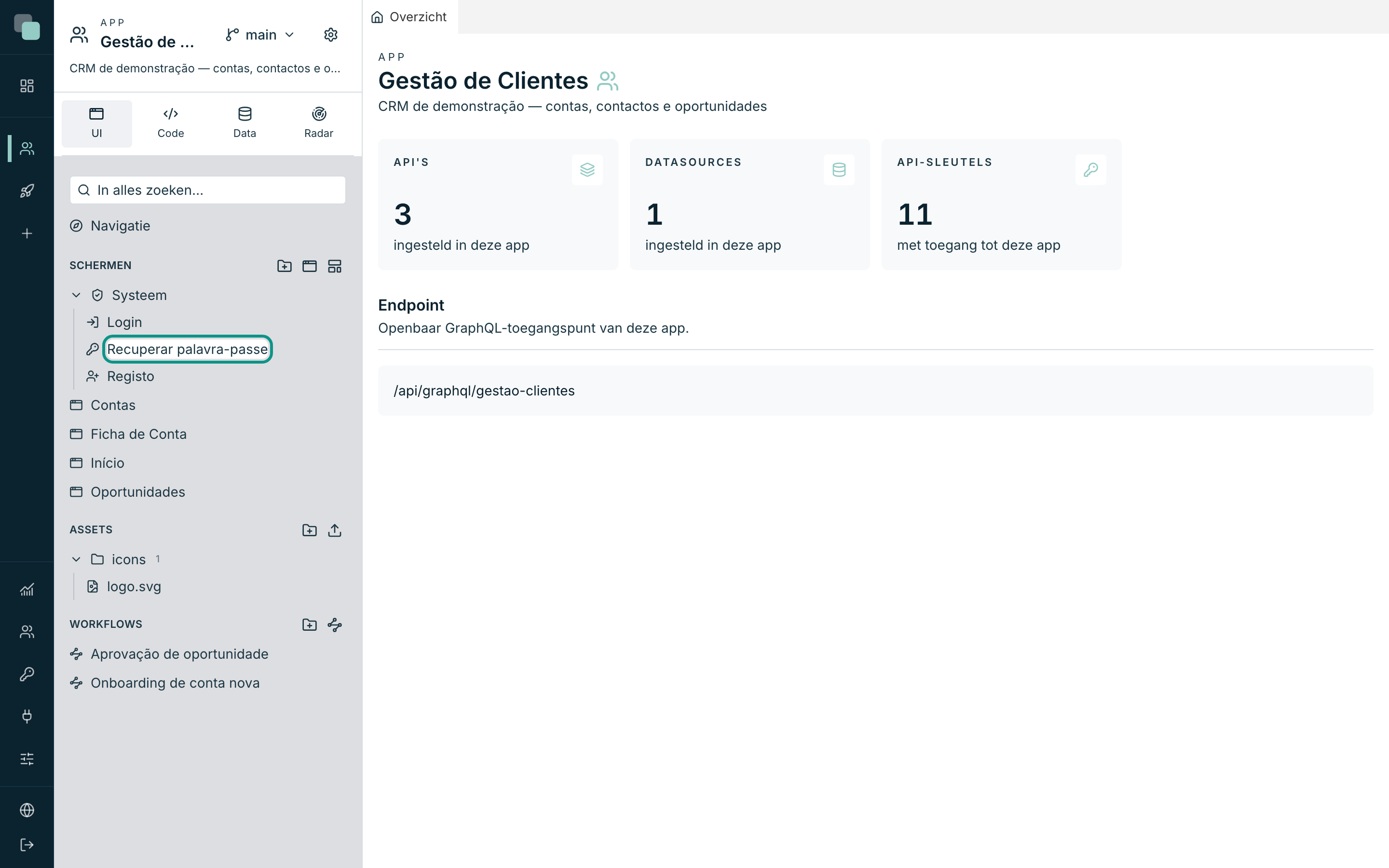
| Scherm | Route | Waarvoor het dient |
|---|---|---|
| Login | / |
De ingang van de app. Dat is wat er antwoordt wanneer iemand zonder sessie aankomt. |
| Wachtwoord herstellen | /recover |
Vraagt om het e-mailadres en stuurt de herstellink. |
| Registratie | /register |
Maakt een nieuw account aan. Wordt alleen geserveerd wanneer de openbare registratie aanstaat. |
Ze bestaan altijd — u maakt ze niet aan en verwijdert ze niet. Wat u doet, is ze ontwerpen.
Een systeemscherm ontwerpen
Klik op de naam en het scherm opent in de bouwer, precies als elk ander:
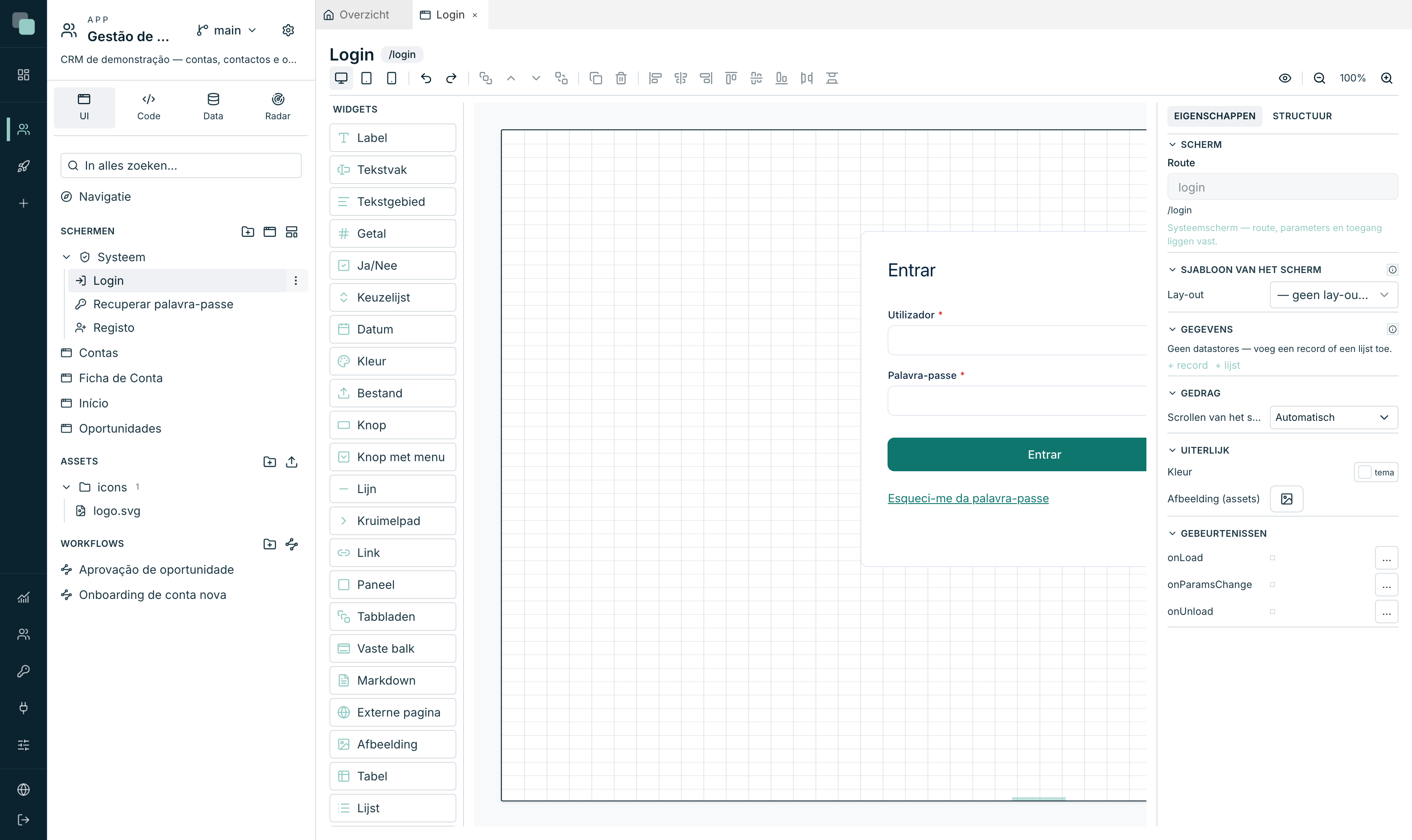
U hebt het palet met Widgets links, het doek in het midden met de drie formaten (Web, Tablet, Mobiel) en de eigenschappen rechts. U mag veranderen wat u wilt — het logo neerzetten, teksten wijzigen, een paneel met een afbeelding ernaast toevoegen, aan de kleuren komen, gebeurtenissen in TypeScript schrijven.
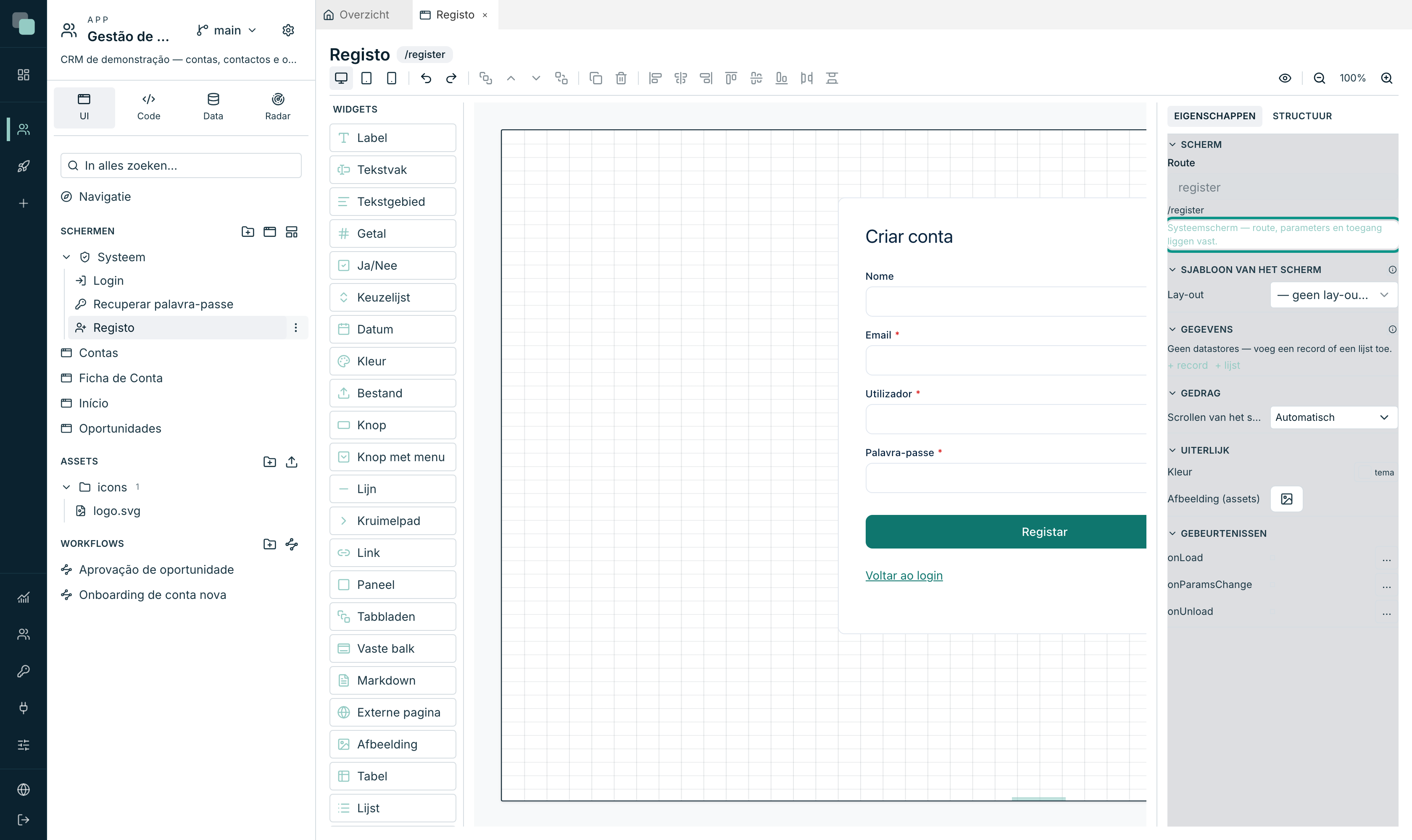
Wat niet verandert, staat in het paneel zelf: "Systeemscherm — route, parameters en toegang liggen vast."
| Wat vastligt | Waarom |
|---|---|
De route (/register, /recover) |
Daarmee serveert de app het scherm; haar wijzigen zou de ingang breken. |
| De parameters | Een systeemscherm krijgt geen parameters uit de route. |
| De toegang | Ze zijn van nature openbaar — het zou geen zin hebben om een sessie te eisen van het scherm dat de sessie geeft. |
Al het overige is er wel: Sjabloon van het scherm (de lay-out),
Gegevens, Gedrag, Uiterlijk (de achtergrondkleur, een afbeelding
uit de bestanden van de app) en de Gebeurtenissen — onLoad,
onParamsChange, onUnload.
Tip
Een aanmeldscherm hoeft geen kadertje midden op een witte achtergrond te zijn. De helft van de aanmeldschermen van interne applicaties wint enorm met het logo van het bedrijf en een afbeelding links — en dat is een handvol widgets die u naar het doek sleept.
Terug naar het oorspronkelijke ontwerp
Heb je het Login aangepast en wil je het oude terug? Open in het paneel UI, in de groep Systeem, het menu ⋯ van het scherm en kies Oorspronkelijk scherm herstellen. Na bevestiging gaat het scherm terug naar het ontwerp waarmee de app is gemaakt, in de taal van de app; de identificatie, de route en de toegang veranderen niet, en de andere systeemschermen blijven ernaar verwijzen. Staat het scherm open in de bouwer, dan herlaadt het vanzelf. Het wordt vastgelegd in de geschiedenis van de app, zoals elke opslag.
Hoe de schermen zich in de runtime gedragen
Aanmelden
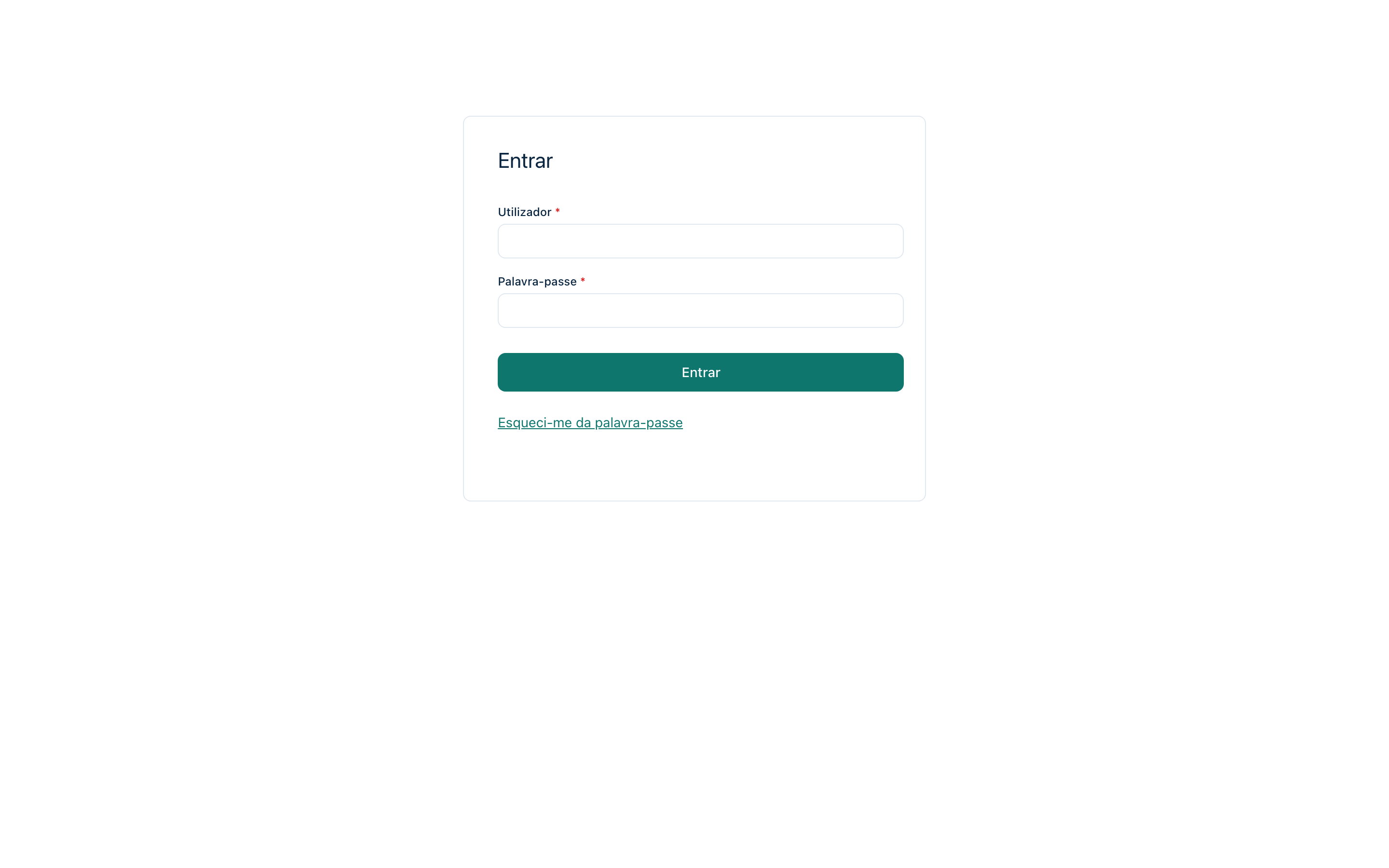
De persoon typt Gebruikersnaam en Wachtwoord en klikt op Aanmelden. De accounts zijn de accounts van de app — zie Gebruikers van de app.
De modus OAuth / OpenID Connect is nog niet beschikbaar: aanmelden gebeurt altijd met gebruikersnaam en wachtwoord.
Het wachtwoord herstellen
De link Wachtwoord vergeten leidt naar /recover:
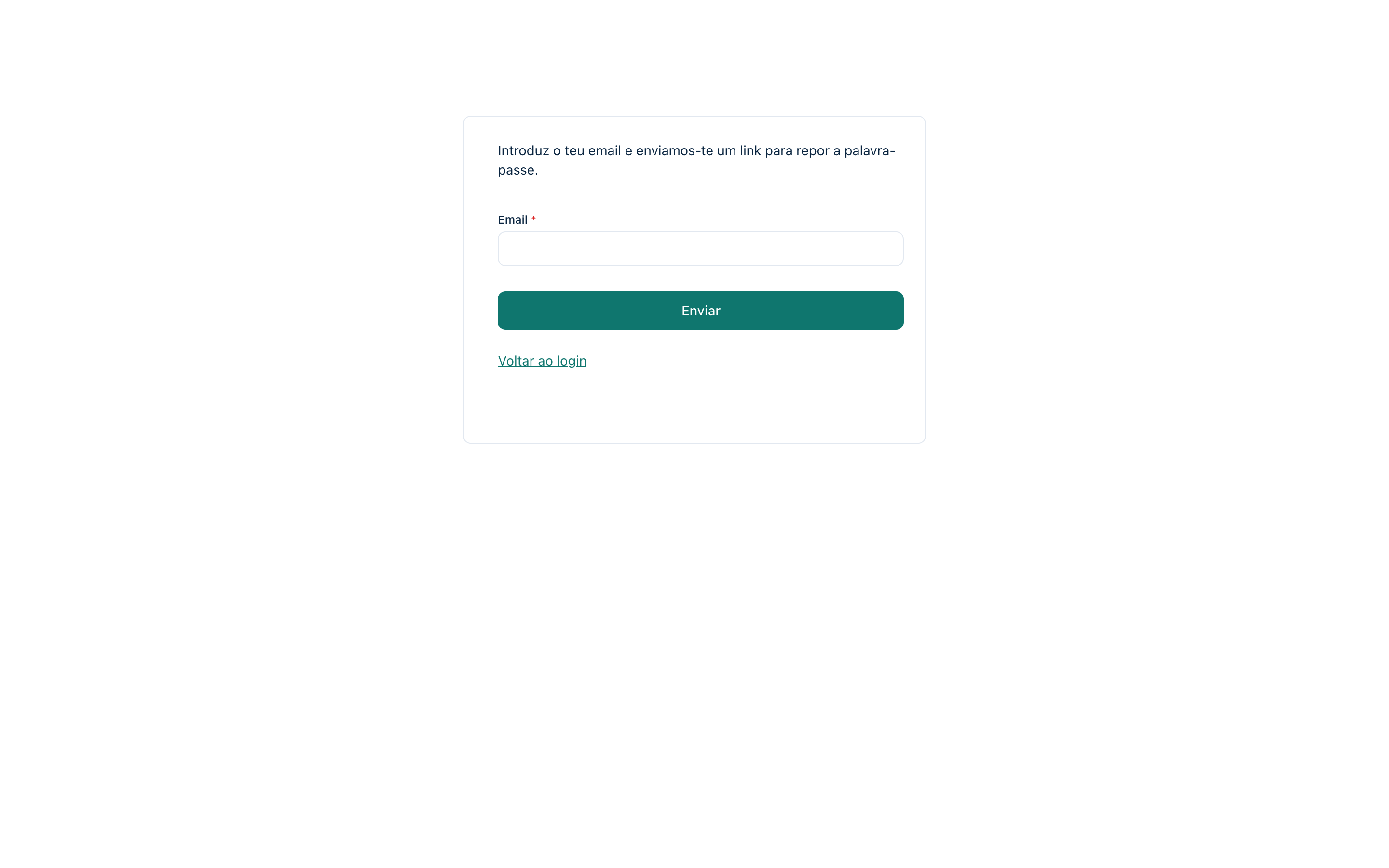
De persoon typt het e-mailadres, klikt op Versturen, en krijgt een link om het wachtwoord opnieuw in te stellen.
Het veld accepteert het e-mailadres of de gebruikersnaam. Een identificatie met «@» wordt eerst op e-mailadres gezocht, zodat een account waarvan de naam het e-mailadres van iemand anders is, nooit vóór het juiste account komt.
Let op
"Het wachtwoordherstel verstuurt de link via het e-mailkanaal uit de instellingen voor Meldingen (dat moet actief zijn en volledige SMTP hebben)." Zonder dat ingestelde kanaal bestaat het scherm wel en dient het nergens toe — niemand ontvangt de e-mail. En het account moet een e-mailadres op zijn record hebben staan.
De link in de e-mail wijst altijd naar een adres dat de installatie kent: het eigen domein van de app, als het verzoek daarlangs kwam, of het Openbaar adres in de Platforminstellingen (in multitenant het adres van de tenant). Zonder een van beide verstuurt het herstel geen e-mail en toont het scherm een fout.
Openbare registratie
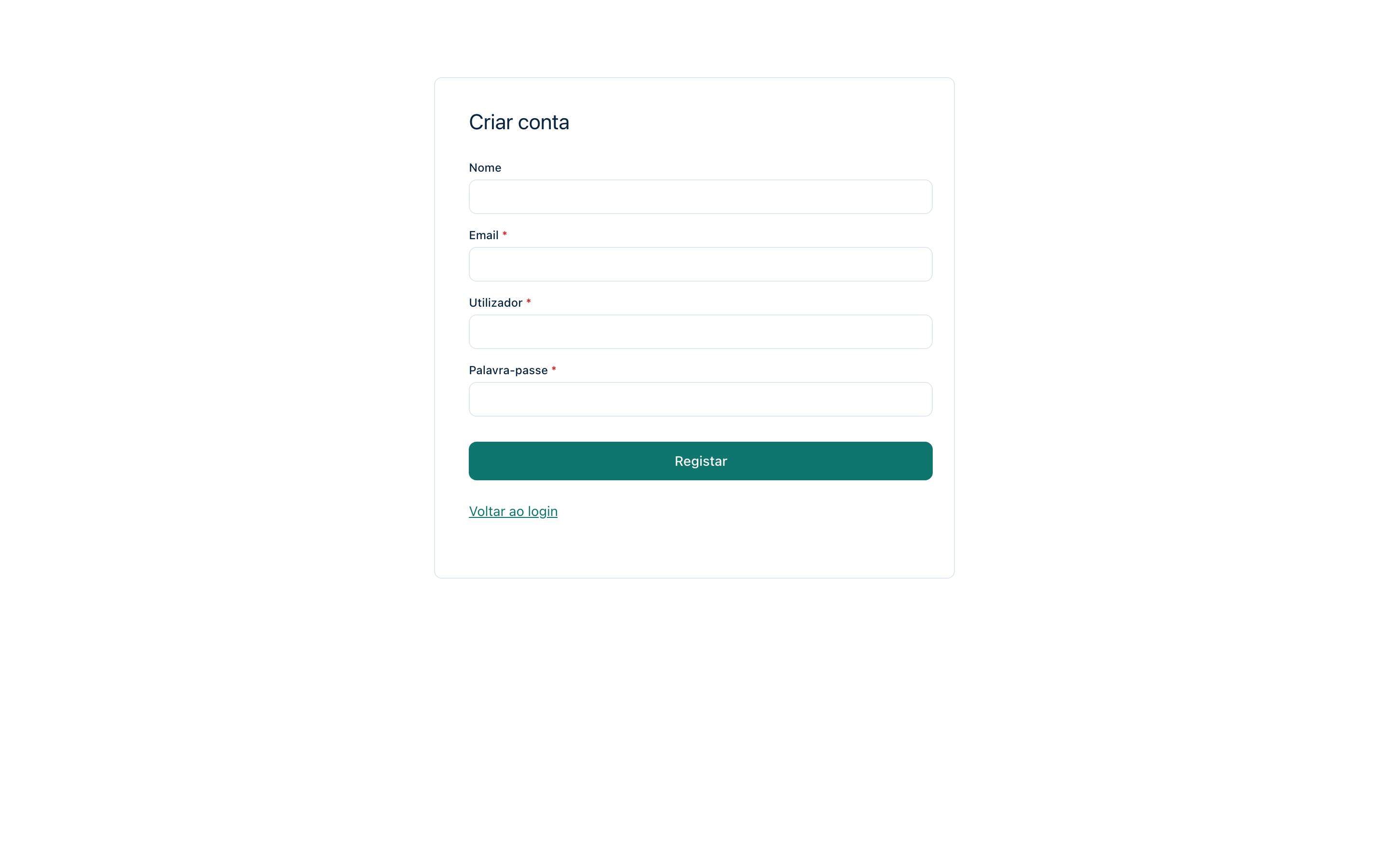
Het scherm vraagt om Naam, E-mail, Gebruikersnaam en Wachtwoord en maakt het account aan met Registreren. Terug naar login brengt de persoon terug naar de ingang.
De registratie weigert een gebruikersnaam die het e-mailadres van een ander account is, en een e-mailadres dat de gebruikersnaam van een ander account is: het zijn de twee identificaties waarmee het wachtwoordherstel het account opzoekt, en ze mogen niet naar verschillende personen wijzen.
De openbare registratie aan- (of uit)zetten
De schakelaar staat in Instellingen van de app → Authenticatie, in de sectie Registratie en herstel — "openbare systeemschermen van de runtime: registratie van gebruikers en herstel van het wachtwoord".
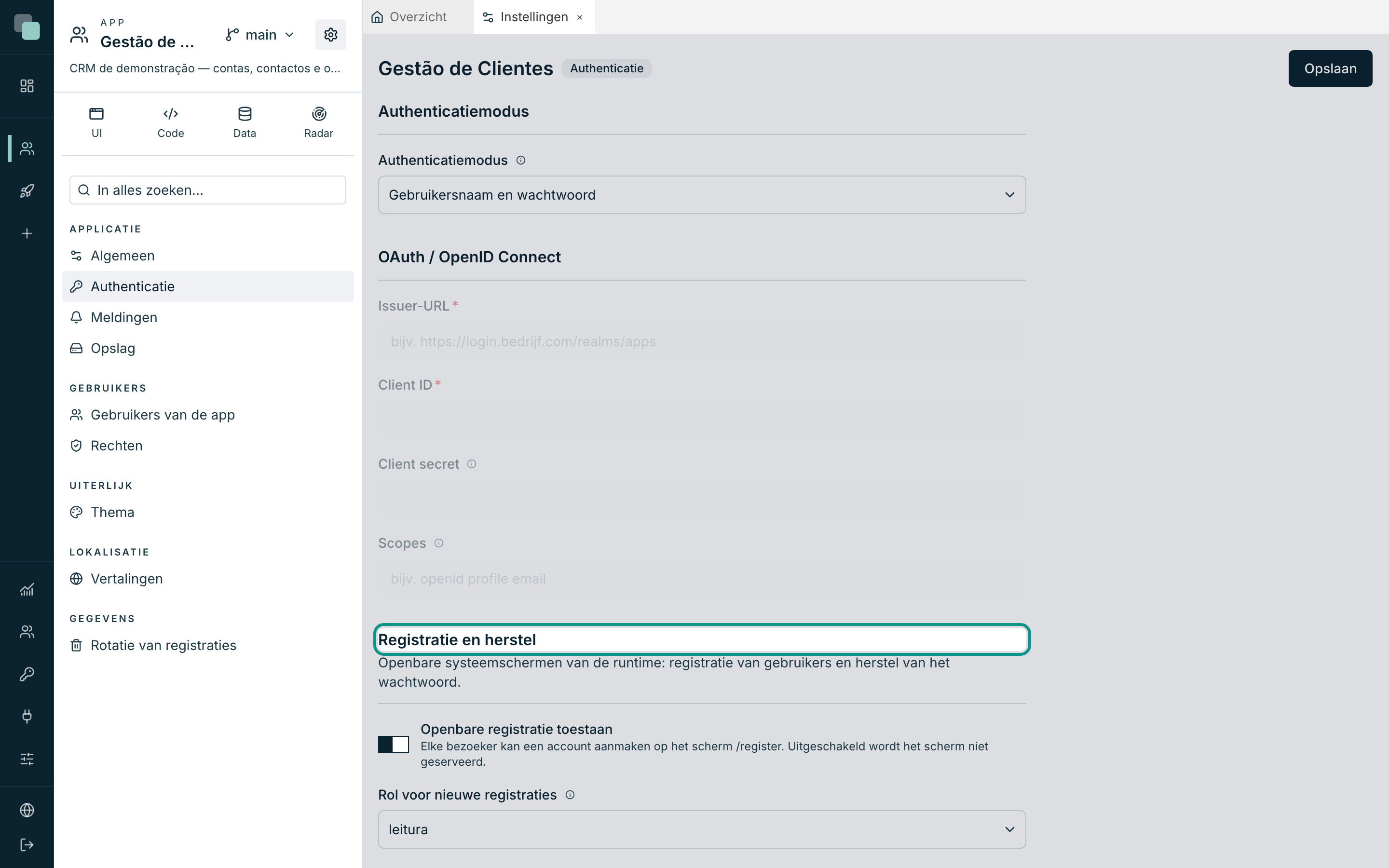
| Veld | Wat dat doet |
|---|---|
| Openbare registratie toestaan | Aan: "elke bezoeker kan een account aanmaken op het scherm /register. Uitgeschakeld wordt het scherm niet geserveerd". |
| Rol voor nieuwe registraties | "Rol die automatisch wordt toegekend aan wie zich registreert." Of Geen rol. |
U slaat op met Opslaan ("Authenticatie opgeslagen.").
Let op
Laat de Rol voor nieuwe registraties nooit op «Geen rol» staan in een app
met open registratie. Wie zich registreert, komt binnen en ziet niets — en
gaat dat melden als een fout van de applicatie. Maak een instaprol (bijv.
leitura, met minimale rechten) en wijs die hier aan.
En het omgekeerde is ook waar: een open registratie is een open deur. In een interne applicatie is het normaal om de openbare registratie uit te laten staan en de accounts met de hand in de instellingen aan te maken. Zet haar alleen aan wanneer het publiek ook echt publiek is — een klantenportaal, een inschrijfformulier.
Een gewoon scherm voor het publiek openstellen
Behalve de drie systeemschermen kan elk scherm van de app zonder sessie worden geserveerd. Open het scherm in de bouwer, klik op een lege zone van het doek om het scherm te selecteren, en zet in de sectie Toegang van de eigenschappen Openbaar scherm (zonder sessie) aan.
De waarschuwing die daarna verschijnt, is de hele regel: "Zonder aanmelding geserveerd. De gegevens komen uitsluitend van openbare API's."
Wat dat in de praktijk inhoudt:
- Het scherm wordt geserveerd aan wie via het adres binnenkomt, zonder authenticatie.
- De gegevens die het toont, moeten van API's komen die als openbaar zijn gemarkeerd. Een API die niet openbaar is, geeft niets terug: "deze API heeft geen openbaar leesrecht — op een scherm zonder sessie laadt zij geen gegevens."
- Bij de tabel-API's zet de sectie Openbare toegang (zonder sessie) het bewerking voor bewerking aan — "bewerkingen die de openbare schermen (zonder login) mogen aanroepen. Zet alleen aan wat nodig is."
Typische gevallen: een statuspagina, een contactformulier, een catalogus. Zie Openbare API's.
Let op
Een openbaar scherm plus een openbare API is precies dat: gegevens open voor het internet. Zet het openbare leesrecht alleen aan op de bewerkingen en de velden die u gepubliceerd wilt zien, en het schrijfrecht nooit zonder een heel goede reden.
Veelgestelde vragen
Waar is het scherm "nieuw wachtwoord instellen"? Dat is de tweede helft van het herstel en het wordt geserveerd via de link die in de e-mail meegaat. Het scherm dat u ontwerpt, is dat wat om het e-mailadres vraagt.
Ik heb het Login-scherm gewijzigd en het oude verschijnt nog steeds. Het geserveerde scherm is dat van de versie die dat adres serveert. Hebt u in een andere versie bewerkt, dan blijft het gepubliceerde adres de versie serveren die eraan gekoppeld is — zie Versies en publicatie.
Kan ik de herstellink verbergen?
Ja — het Login-scherm is van u. Verwijder de link op het doek. Het scherm
/recover blijft bestaan, maar heeft dan geen deur meer vanaf de ingang.
De registratie maakt het account aan maar de persoon kan niet inloggen. Controleer of het account op Actief staat en of de Rol voor nieuwe registraties naar een bestaande rol wijst. Een actief account zonder rol komt binnen en ziet niets, wat meestal wordt gelezen als "ik kon niet inloggen".