Geschiedenis en merge
De geschiedenis van een app lezen, een wijziging ongedaan maken, een oude toestand terugzetten, en elementen van de ene versie naar de andere halen met de selectieve merge.
Alles wat in een app wordt opgeslagen, wordt vastgelegd. De geschiedenis beantwoordt drie vragen — wat er veranderd is, wie het veranderd heeft en wanneer — en biedt twee manieren om terug te gaan. De selectieve merge doet het omgekeerde: zij brengt wijzigingen van de ene versie naar de andere, element voor element, zonder te vermengen wat u niet wilt.
De geschiedenis openen
- Open de app en klik op de versieknop, in de kop van de balk van de app.
- Klik op de regel van de versie die u wilt inspecteren op het pictogram met de klok — De geschiedenis van deze versie bekijken.
- Er opent een tabblad Geschiedenis van … in de werkruimte.
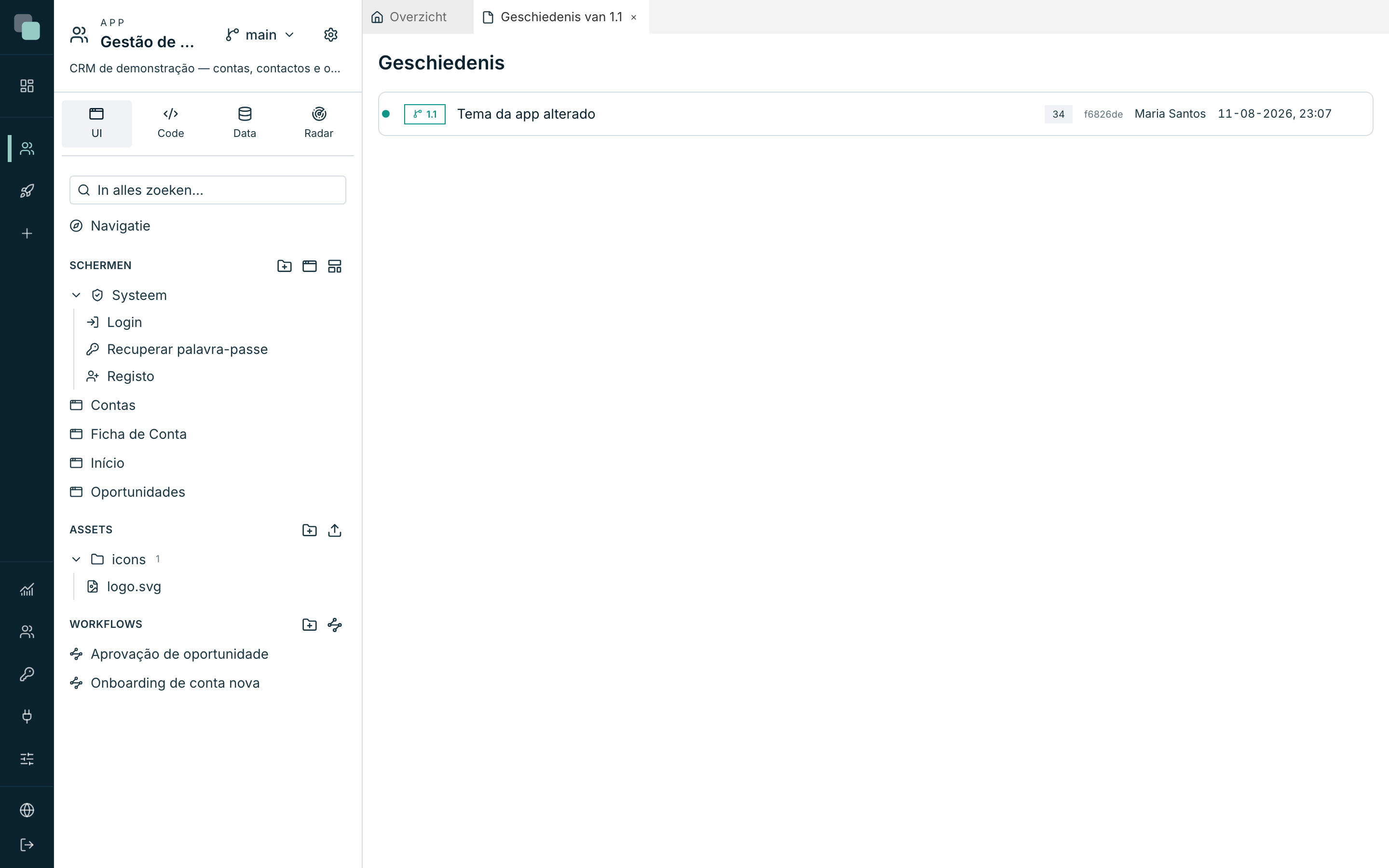
Elke regel is een vastlegging, en u leest haar van links naar rechts:
| Element | Wat het is |
|---|---|
| De gekleurde streep | De vertakking waar de vastlegging bij hoort. Verschillende versies hebben verschillende kleuren, en de tekening laat zien waar ze uit elkaar zijn gegaan. |
De labels (main, 1.1) |
De versies waarin die vastlegging voorkomt. Een vastlegging van vóór de splitsing verschijnt in beide. |
| De zin | Wat er is vastgelegd — "Thema van de app gewijzigd", 'Scherm "Contas" opgeslagen', 'Script "importar" aangemaakt'. |
| Het getal | Hoeveel bestanden de vastlegging heeft aangeraakt. |
| De korte code | De identificatie van de vastlegging. |
| De naam | Wie heeft opgeslagen. |
| De datum | Wanneer. |
Klik op een regel om haar te openen en te zien wat er is aangeraakt: de lijst met elementen, elk met de aanduiding van wat ermee gebeurd is — aangemaakt, gewijzigd, verwijderd of hernoemd. Een vastlegging zonder bewaard detail zegt "Geen bestanden in deze vastlegging."
Opmerking
De vastleggingen van vóór het aanmaken van een versie horen bij alle versies die eruit voortkomen. Wanneer het er veel achter elkaar zijn, groepeert het paneel ze op één regel — "N wijzigingen die alle versies gemeen hebben — uitklappen" — zodat de tekening leesbaar blijft. Klik om ze te openen.
De geschiedenis van één element bekijken
Het paneel met de geschiedenis opent ook gericht op één enkel element, wanneer u het verhaal van een scherm wilt en niet dat van de hele app. Dan toont de lijst alleen de vastleggingen die dat element hebben aangeraakt, en een app zonder wijzigingen in dat element zegt "Voor dit item zijn geen wijzigingen vastgelegd."
Ongedaan maken: een wijziging terugdraaien
Terugdraaien maakt een nieuwe vastlegging die een oude tenietdoet. Het dient om een wijziging uit het midden te halen zonder weg te gooien wat erna kwam.
- Ga in de geschiedenis met de muis over de regel van de vastlegging.
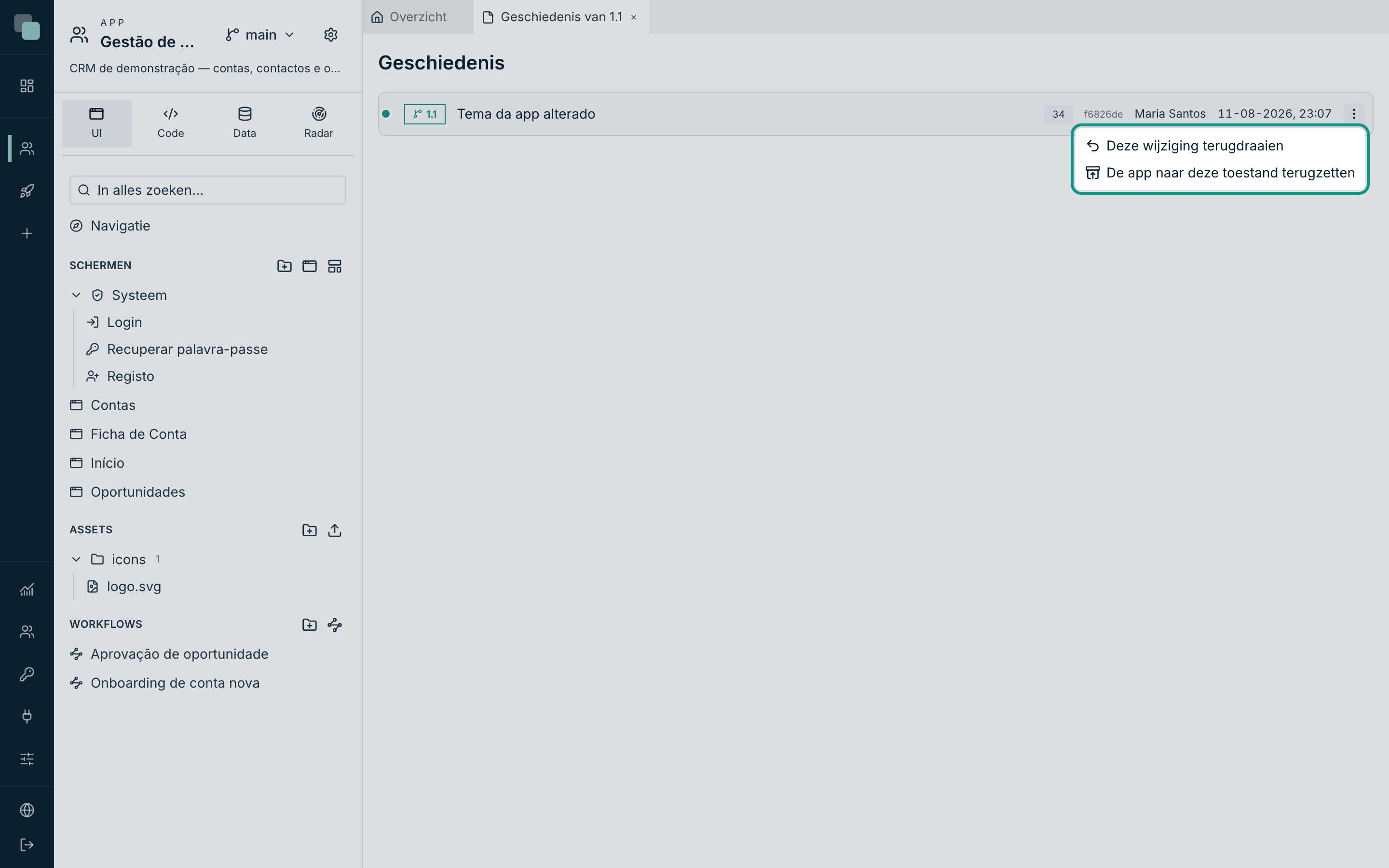
- Klik op het pictogram met drie puntjes rechts — Acties van de vastlegging.
- Kies Deze wijziging terugdraaien.
- Bevestig in 'Deze wijziging terugdraaien?' — "Maakt een NIEUWE vastlegging die «…» ongedaan maakt. De geschiedenis wordt niet herschreven — het ongedaan maken ongedaan maken is opnieuw een stap vooruit."
- De bevestiging zegt "Wijziging teruggedraaid — nieuwe vastlegging in de geschiedenis."
Terug in de tijd: een toestand terugzetten
Terugzetten is radicaler: het schrijft de inhoud van een oud moment over het huidige ontwerp heen.
- Kies in hetzelfde menu Acties van de vastlegging voor De app naar deze toestand terugzetten.
- Bevestig in 'De app naar deze toestand terugzetten?' — "Schrijft de inhoud van … over het huidige ontwerp heen en legt OPNIEUW vast. Alles wat daarna kwam, wordt ongedaan gemaakt — maar blijft in de geschiedenis staan."
- De bevestiging zegt "Toestand teruggezet — nieuwe vastlegging in de geschiedenis." Was de app al precies in die toestand, dan legt het platform niets vast en waarschuwt het: "De app is al precies in die toestand — er is niets vast te leggen."
Tip
De regel geldt voor beide acties: de geschiedenis wordt nooit herschreven. Noch terugdraaien noch terugzetten verwijdert vastleggingen — ze voegen er allebei een toe. Daarom kunt u altijd weer terug: het ongedaan maken ongedaan maken is opnieuw een stap vooruit.
Selectieve merge: uit een andere versie halen
Wanneer het werk van een versie klaar is om in een andere terecht te komen, haalt de selectieve merge de elementen die u kiest — en alleen die.
- Open het menu Versies in de kop van de app.
- Klik op Selectieve merge…. (De optie wordt pas actief vanaf twee versies; met maar één is er niets om vandaan te halen.)
- Het venster Selectieve merge opent, met de uitleg: "Elementen van een andere versie naar de versie «main» halen. De merge haalt op en werkt bij — zij verwijdert nooit; de verwijzingen worden gevalideerd voordat er wordt opgeslagen."
- Kies de Bronversie in de keuzelijst bovenaan.
- De lijst vult zich met de elementen van die versie, gegroepeerd per categorie.
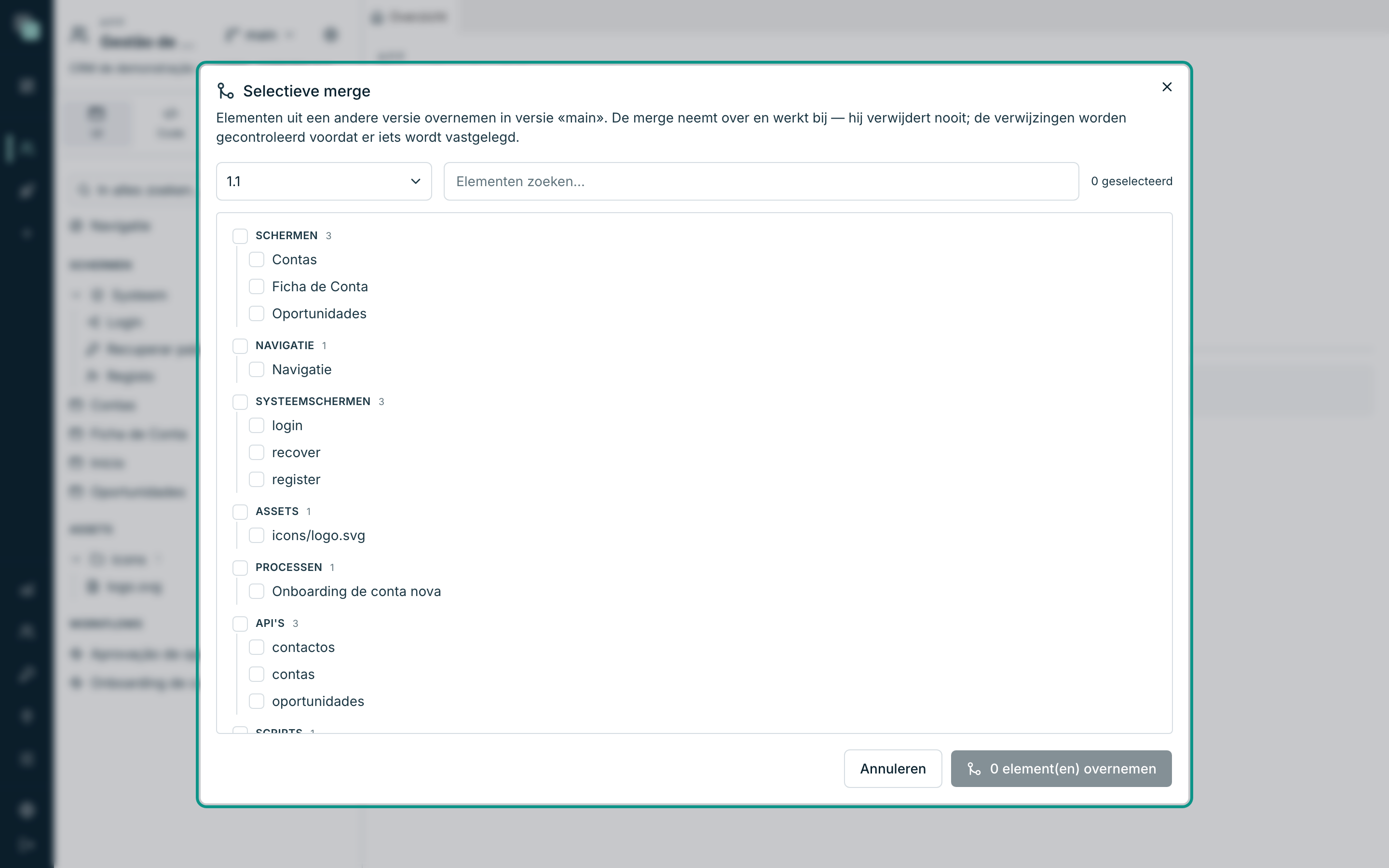
De categorieën zijn de onderdelen van de app: Schermen, Lay-outs, Widgets, Systeemschermen, Navigatie, Model, Enums, API's, Datasources, Scripts, Planningen, Triggers, Rapporten, Processen, Rechten, Vertalingen, Thema, Assets, Opslag, Kanalen en Instellingen van de app.
- Vink aan wat u wilt overnemen. De teller bovenaan houdt het bij — "3 geselecteerd".
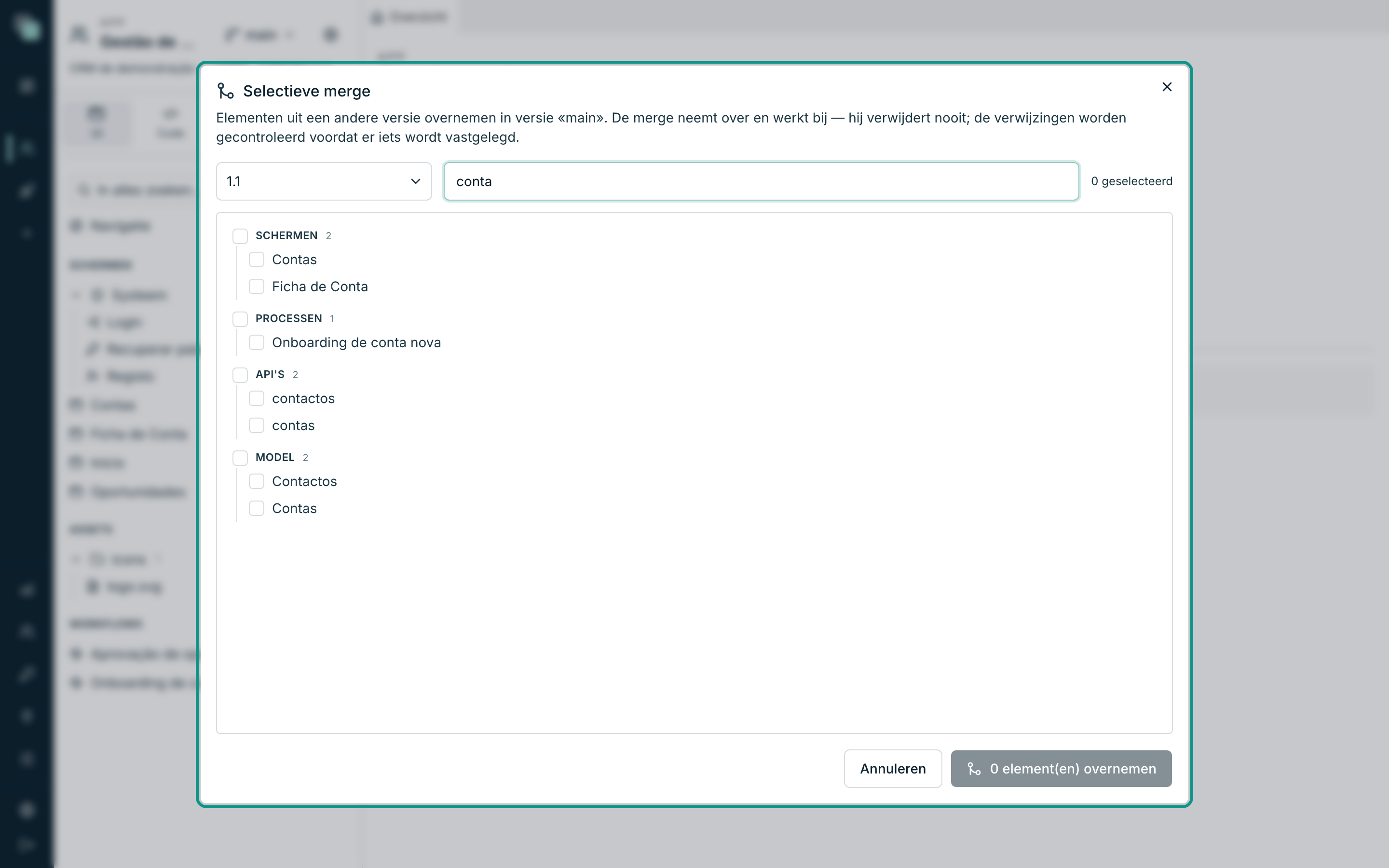
- Gebruik het vak Elementen zoeken… om te filteren wanneer de lijst lang is.
- Klik op 3 element(en) overnemen.
- De bevestiging zegt "Merge van versie 1.1 voltooid — 3 element(en) overgenomen.", en de werkruimte laadt opnieuw, meteen met wat er is binnengekomen.
Wat de merge doet — en wat zij nooit doet
| Doet | Doet nooit |
|---|---|
| Haalt elementen op die in de doelversie niet bestonden | Verwijdert wat er in de doelversie bestaat en niet geselecteerd is |
| Werkt de elementen die al bestonden bij, met de versie uit de bron | Aan de gegevens komen — de merge gaat over het ontwerp, niet over de tabellen |
| Valideert de verwijzingen voordat er wordt opgeslagen | Versies automatisch vermengen: niets beweegt zonder dat iemand het aanvinkt |
Die laatste regel is het vangnet. Wijst wat u geselecteerd hebt naar iets dat in de bestemming niet bestaat — een scherm dat een widget gebruikt die niet is meegekomen — dan slaat de merge niets op en legt hij uit: "De merge is niet vastgelegd — de resulterende boom had gebroken verwijzingen:", met de lijst van de problemen. Haal dan ook op wat ontbreekt en herhaal.
Let op
De merge verwijdert niet. Hebt u in de bronversie een scherm verwijderd, dan verwijdert de merge het niet in de bestemming — hij haalt alleen op en werkt bij. Verwijderen blijft een uitdrukkelijke handeling, uitgevoerd in de versie waar er verwijderd moet worden.
Veelgestelde vragen
- Haalt de merge de gegevens op? Nee. Hij haalt het ontwerp op. De tabellen, de records en de bestanden van elke versie zijn van die versie.
- Kan ik in beide richtingen mergen? Ja. De merge is altijd "ophalen naar de versie waarin ik zit" — wissel van versie en leg de weg omgekeerd af.
- Een wijziging van iemand anders terugdraaien? Dat mag: de acties van de geschiedenis gelden voor elke vastlegging van de versie waarin u zit, wie de auteur ook is. Haar naam blijft in de geschiedenis staan, en de uwe staat op de vastlegging die haar ongedaan maakt.
- Waarom is de optie Selectieve merge grijs? De app heeft maar één versie. Maak er een tweede aan en de optie licht op.