Autoriseren en intrekken
Het autorisatiescherm, wat het zegt voordat u toegang geeft, de lijst met actieve verbindingen en hoe u de toegang van een client afsnijdt.
Een agent koppelen is een uitdrukkelijke handeling, in de browser, door u uitgevoerd. De client vraagt; u autoriseert of weigert. Er zijn geen sleutels om te kopiëren en geen geheimen om te bewaren — en daarom is de beslissing er één en gebeurt zij op één scherm.
Hoe u autoriseert
- Stel uw AI-client in met het MCP-adres dat u op de vorige pagina hebt gekopieerd.
- Laat de client verbinding maken. Hij opent de browser op het platform.
- Bent u niet aangemeld, meld u dan eerst aan — de autorisatie gaat direct daarna verder, op dezelfde plek waar zij heen ging.
- Het scherm Toegangsautorisatie verschijnt.
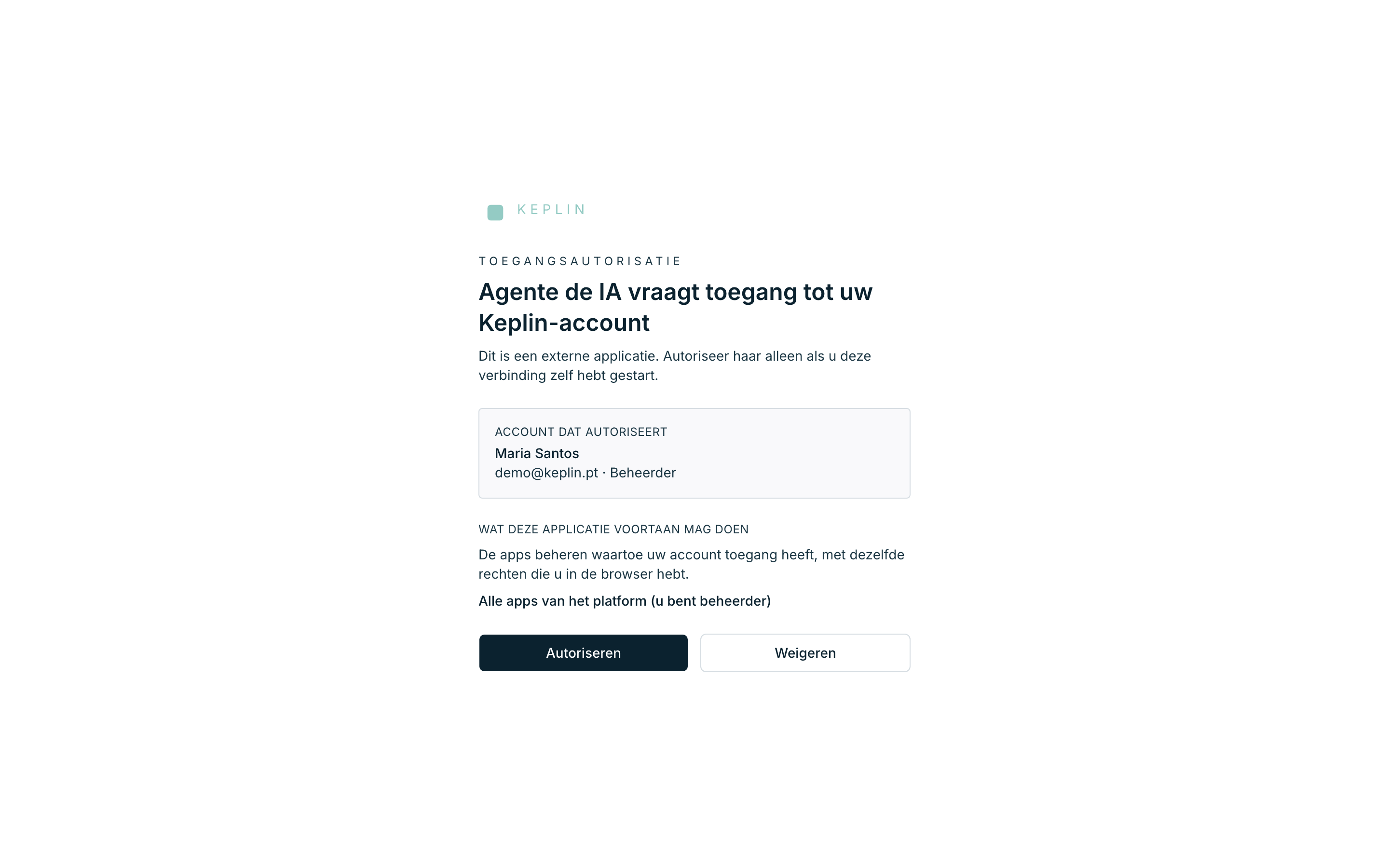
Het scherm zegt drie dingen, in deze volgorde, en elk bestaat om een reden.
Wie vraagt
De titel bevat de naam die de client geregistreerd heeft — "AI-agent vraagt toegang tot uw Keplin-account" — en daaronder de waarschuwing: "Dit is een externe applicatie. Autoriseer haar alleen als u deze verbinding zelf hebt gestart."
Let op
De naam wordt door de client zelf geschreven. Een mooie naam bewijst niets. De vraag die u zich moet stellen, is altijd dezelfde: heb ik deze verbinding zelf gestart, nu? Verschijnt dit scherm zonder dat u iets hebt gedaan, klik dan op Weigeren.
Wie autoriseert
Het paneel Account dat autoriseert toont de naam, het e-mailadres en het profiel van de sessie waarin u zit — Beheerder of Ontwikkelaar.
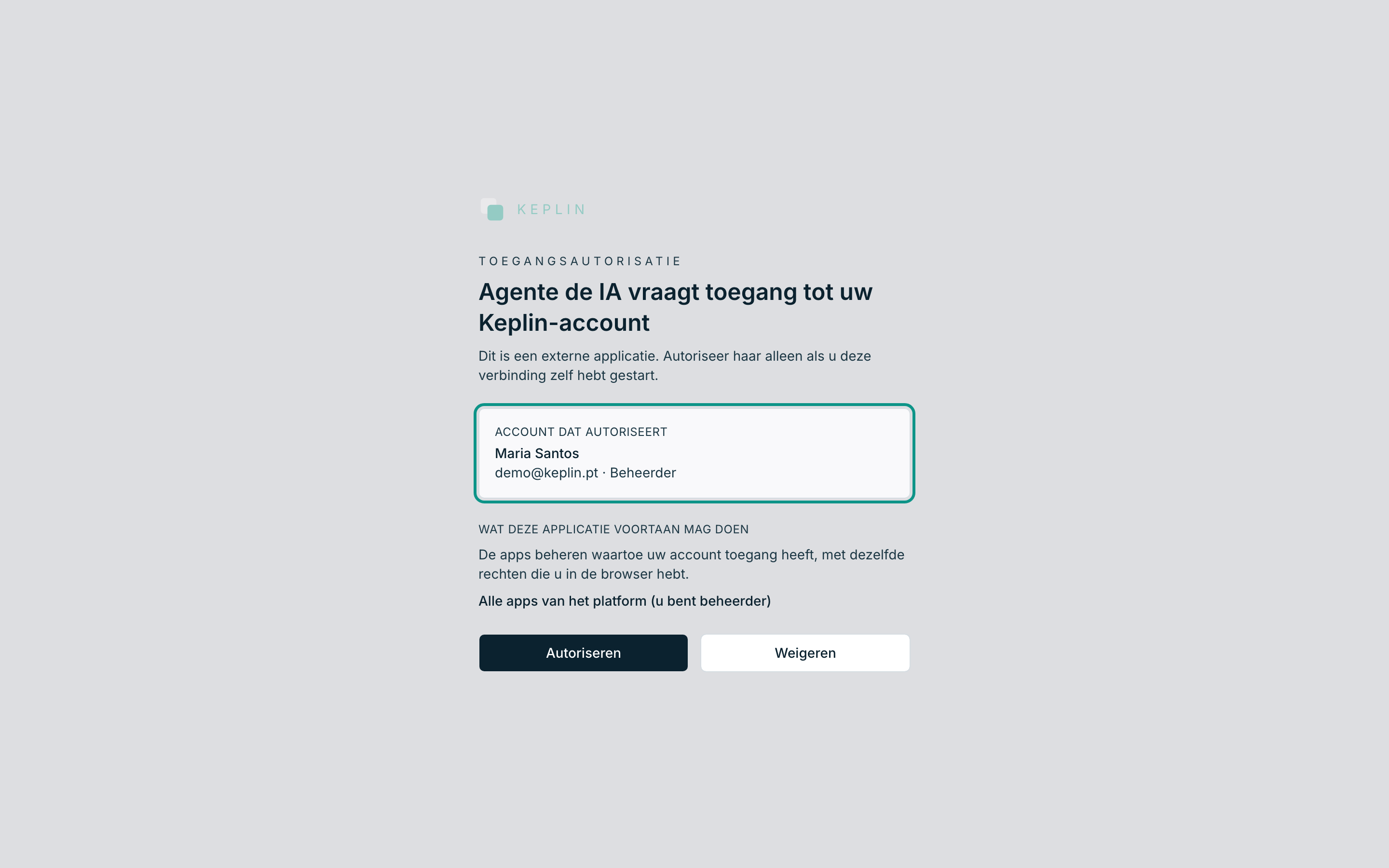
Het staat daar omdat autoriseren met de verkeerde sessie de klassieke vergissing is: iemand die voor één taak met het beheerdersaccount is binnengekomen, vergeet dat, en geeft een agent toegang tot het hele platform in plaats van tot één app. Lees dit kader voordat u op de knop klikt.
Wat de toegang geeft
De sectie Wat deze applicatie voortaan mag doen legt het bereik uit: "De apps beheren waartoe uw account toegang heeft, met dezelfde rechten die u in de browser hebt." — en daar direct onder de lijst met apps bij naam.
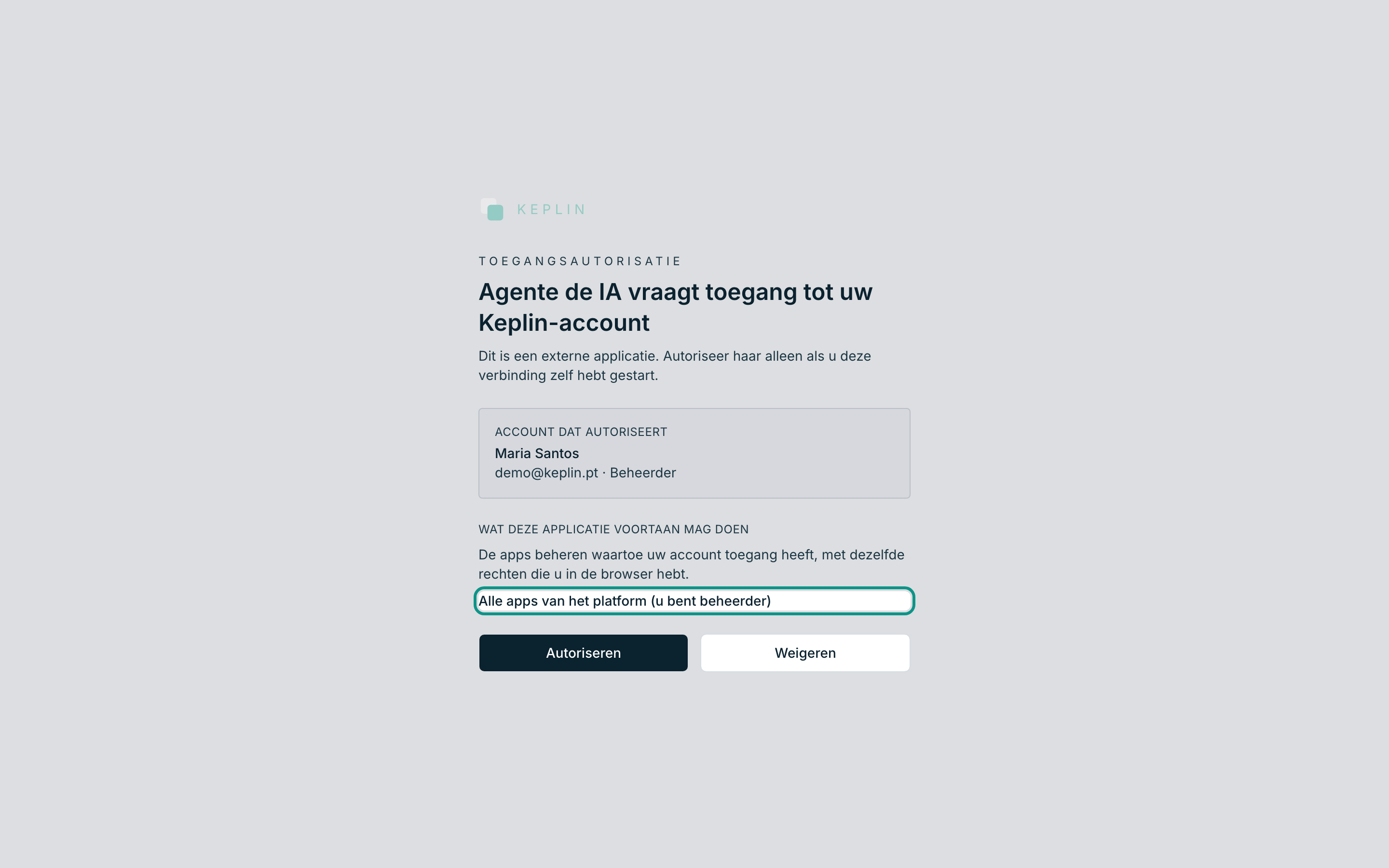
Drie mogelijke gevallen:
| Wat er verschijnt | Wat dat betekent |
|---|---|
| De lijst met apps, één voor één | De toegang is precies tot die apps. |
| "Alle apps van het platform (u bent beheerder)" | De toegang is tot alles, inclusief wat nog aangemaakt gaat worden. |
| "Geen apps — aan uw account zijn nog geen apps toegewezen" | De agent maakt verbinding en ziet niets. Er moeten nog apps aan uw account worden toegewezen. |
- Klik op Autoriseren om toegang te geven, of op Weigeren om dat niet te doen. Beide geven de controle terug aan de client; maar één van beide geeft hem de sleutel.
Wanneer het scherm weigert voordat het iets vraagt
Twee situaties waarin het platform het verzoek niet eens toont:
| Titel | Wat er aan de hand is |
|---|---|
| "Ongeldig autorisatieverzoek" + "De applicatie die dit verzoek heeft gedaan, is niet geregistreerd op dit platform." | De client heeft zich niet geregistreerd voordat hij het vroeg. Stel hem opnieuw in en probeer het nog eens. |
| "Ongeldig autorisatieverzoek" + "Het retouradres komt niet overeen met wat de applicatie heeft geregistreerd. Uit veiligheidsoverwegingen stopt het verzoek hier." | Het retouradres komt niet overeen met wat de client geregistreerd heeft. |
De tweede is de belangrijkste: het platform stuurt een verzoek nooit door naar een adres dat niet geregistreerd is. Dat is wat voorkomt dat een vervalst verzoek de toegang aan iemand anders overhandigt.
De actieve verbindingen bekijken
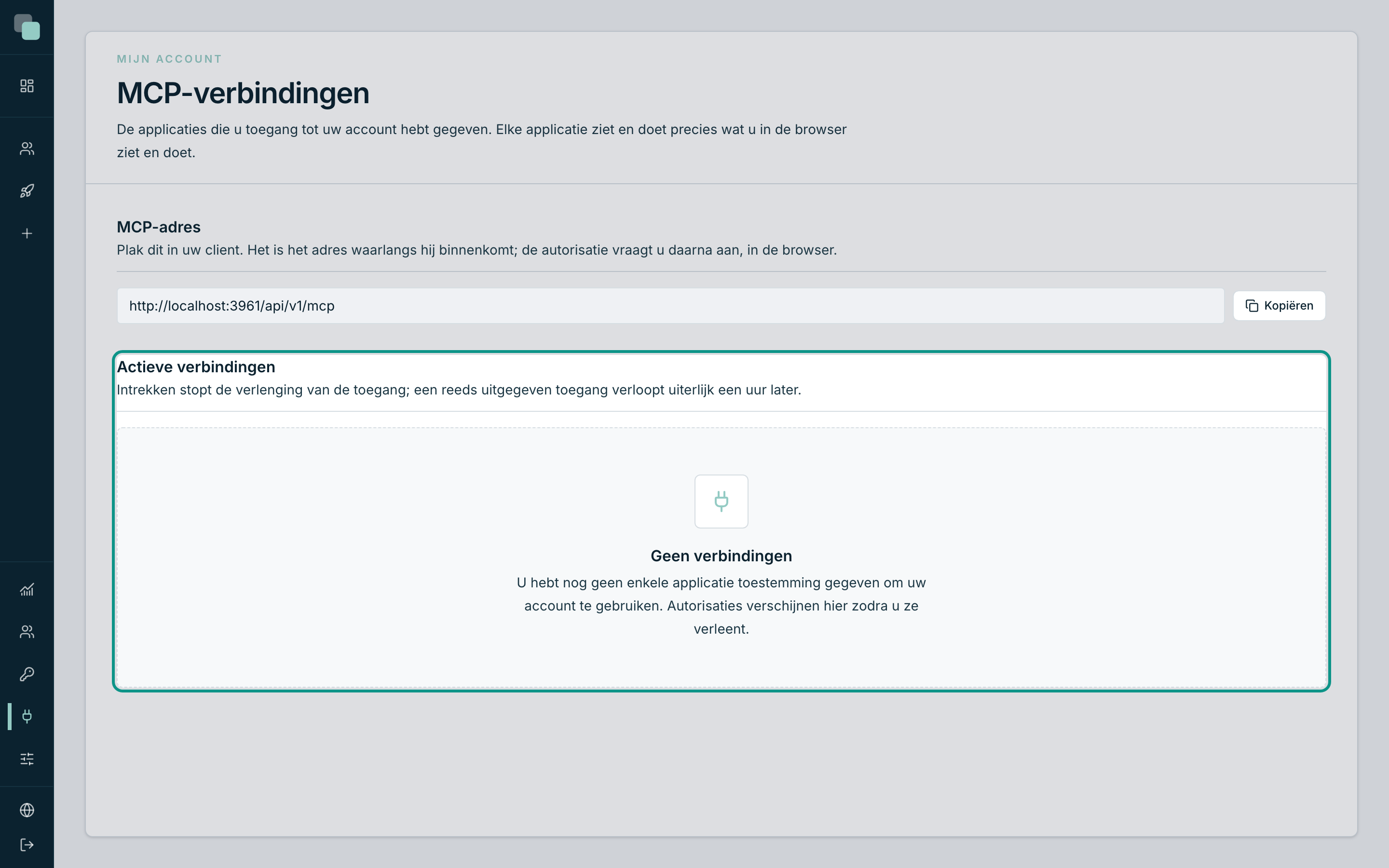
Open MCP-verbindingen in de zijbalk. Het paneel Actieve verbindingen — "Intrekken stopt de verlenging van de toegang; een reeds uitgegeven toegang verloopt uiterlijk een uur later." — somt op wat u hebt geautoriseerd.
| Kolom | Wat die toont |
|---|---|
| Applicatie | De naam die de client geregistreerd heeft. |
| Geautoriseerd op | Wanneer u de toegang hebt gegeven. |
| Laatst gebruikt | De laatste keer dat de client de verbinding gebruikt heeft, of Nooit. |
Zolang u niets autoriseert, zegt het paneel "Geen verbindingen" en legt het uit: "U hebt nog geen enkele applicatie toestemming gegeven om uw account te gebruiken. Autorisaties verschijnen hier zodra u ze verleent."
Tip
De kolom Laatst gebruikt is uw inventaris. Een verbinding die al maanden niet is gebruikt, is een open deur zonder iemand aan de andere kant — trek haar in. Opnieuw autoriseren is één klik.
Een verbinding intrekken
- Klik in MCP-verbindingen, op de regel van de client, op Intrekken.
- Bevestig in 'De toegang van AI-agent intrekken?' — "De applicatie kan haar toegang niet meer verlengen. Om weer binnen te komen moet zij opnieuw om autorisatie vragen."
- De bevestiging zegt "Toegang van AI-agent ingetrokken." en de regel verdwijnt uit de lijst.
Wat er daarna precies gebeurt:
| Onmiddellijk | De client kan zijn toegang niet meer verlengen. |
| Tot een uur later | Een reeds uitgegeven toegang blijft werken tot zij verloopt — uiterlijk een uur. |
| Om terug te komen | De client moet opnieuw om autorisatie vragen, en u moet die op dit scherm opnieuw geven. |
Let op
Intrekken maakt niet ongedaan wat de agent al gedaan heeft. Zijn wijzigingen staan in de apps, in de geschiedenis en in de audit, net als die van ieder ander. Is er iets misgegaan, dan is de weg de geschiedenis van de app — Deze wijziging terugdraaien of De app naar deze toestand terugzetten.
Alles in één keer afsnijden
Intrekken gaat per client en per account. Wilt u de toegang van een persoon afsnijden — omdat zij het team heeft verlaten, of omdat haar account gecompromitteerd is — dan is de juiste plek een andere: Gebruikers → haar fiche → Toegang → Account actief uitzetten.
Dat snijdt het platform, de apps en al haar MCP-verbindingen in één keer af, zonder dat iemand eraan hoeft te denken ze een voor een in te trekken.
Waarom zie ik niet…?
- …de verbinding die ik zojuist heb geautoriseerd? Vernieuw de pagina. De lijst wordt bij het laden gelezen.
- …de verbindingen van een collega? Die bestaan niet voor u. De pagina is van uw account; niemand ziet de autorisaties van iemand anders.
- …de knop Intrekken? Die verschijnt alleen op de regels van de lijst. Zonder verbindingen valt er niets in te trekken.
- …het autorisatiescherm? De client heeft de browser misschien niet geopend. Veel clients tonen het adres om het met de hand te plakken — plak het en de autorisatie opent.