Scripts schrijven
Een Python-script maken, het contract main(input) begrijpen, het met de hand uitvoeren en de geschiedenis van de uitvoeringen lezen.
Een script is logica in Python die op de server draait, binnen de app. Het is het juiste onderdeel voor alles wat geen scherm en geen eenvoudige query is: gegevens synchroniseren met een ander systeem, elke ochtend indicatoren herberekenen, een Excel genereren en per e-mail versturen, een bestand valideren dat via een API is geüpload.
Hetzelfde script kan op drie manieren worden gestart — en de code verandert niet:
| Trigger | Hoe het gebeurt |
|---|---|
| Handmatig | De knop Nu uitvoeren in de editor, met optionele argumenten. |
| Cron | Een planning (hoofdstuk Planningen) — op vaste tijden, met intervallen, of in een bewakingsvenster. |
| API | Als stap van een API van de app — het script krijgt de argumenten van het verzoek en het resultaat van de vorige stap. |
Op deze pagina gebruiken we het script atualizar_indicadores uit de app
Klantenbeheer, dat elke ochtend de commerciële indicatoren van het CRM
herberekent.
Waar de scripts leven
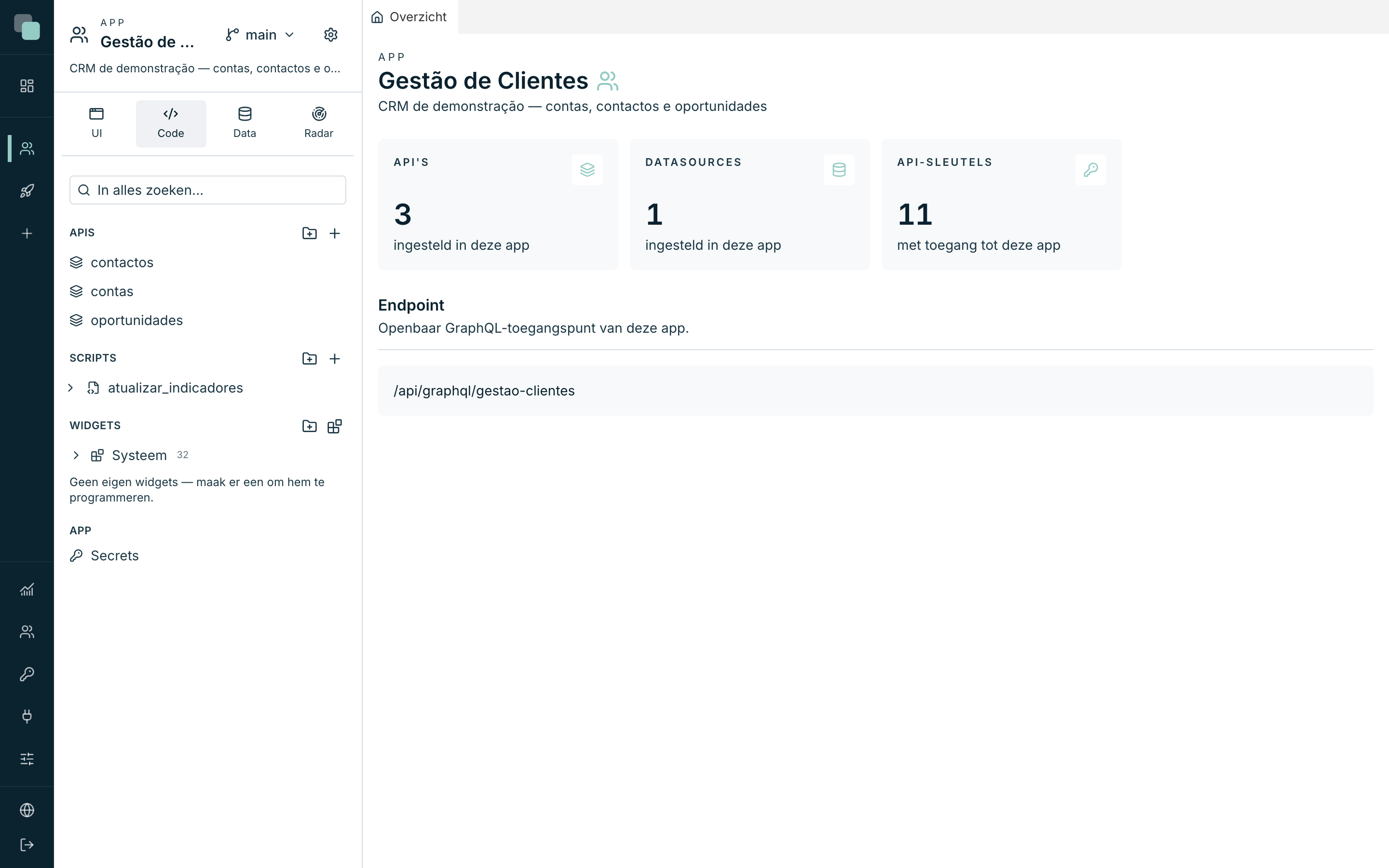
Binnen de app hebben de scripts hun eigen sectie in de boomstructuur van de zijbalk — de groep Scripts. Elk script is een knoop in de boom: klikken op de naam opent de editor in een tabblad van de werkruimte, en de pijl links klapt de knoop uit om zijn Bestanden, zijn Afhankelijkheden en zijn Planningen te tonen (de volgende pagina's van dit hoofdstuk).
Er is ook een lijstweergave — de pagina Scripts — met één regel per script:
| Kolom | Wat die toont |
|---|---|
| Naam | Naam en beschrijving van het script. |
| Runtime | De uitvoeringstaal (Python). |
| Status | Actief of Concept — alleen de actieve draaien volgens planning. |
| Planningen | Hoeveel planningen er bestaan, hoeveel er actief zijn, en Volgende: met de datum van de volgende geplande uitvoering. |
| Laatste uitvoering | De status (Succes, Fout, …) en het tijdstip van de meest recente uitvoering. |
Een script aanmaken
Ga in de boomstructuur van de zijbalk met de muis over de regel van de groep Scripts en klik op de knop + (Nieuw script).
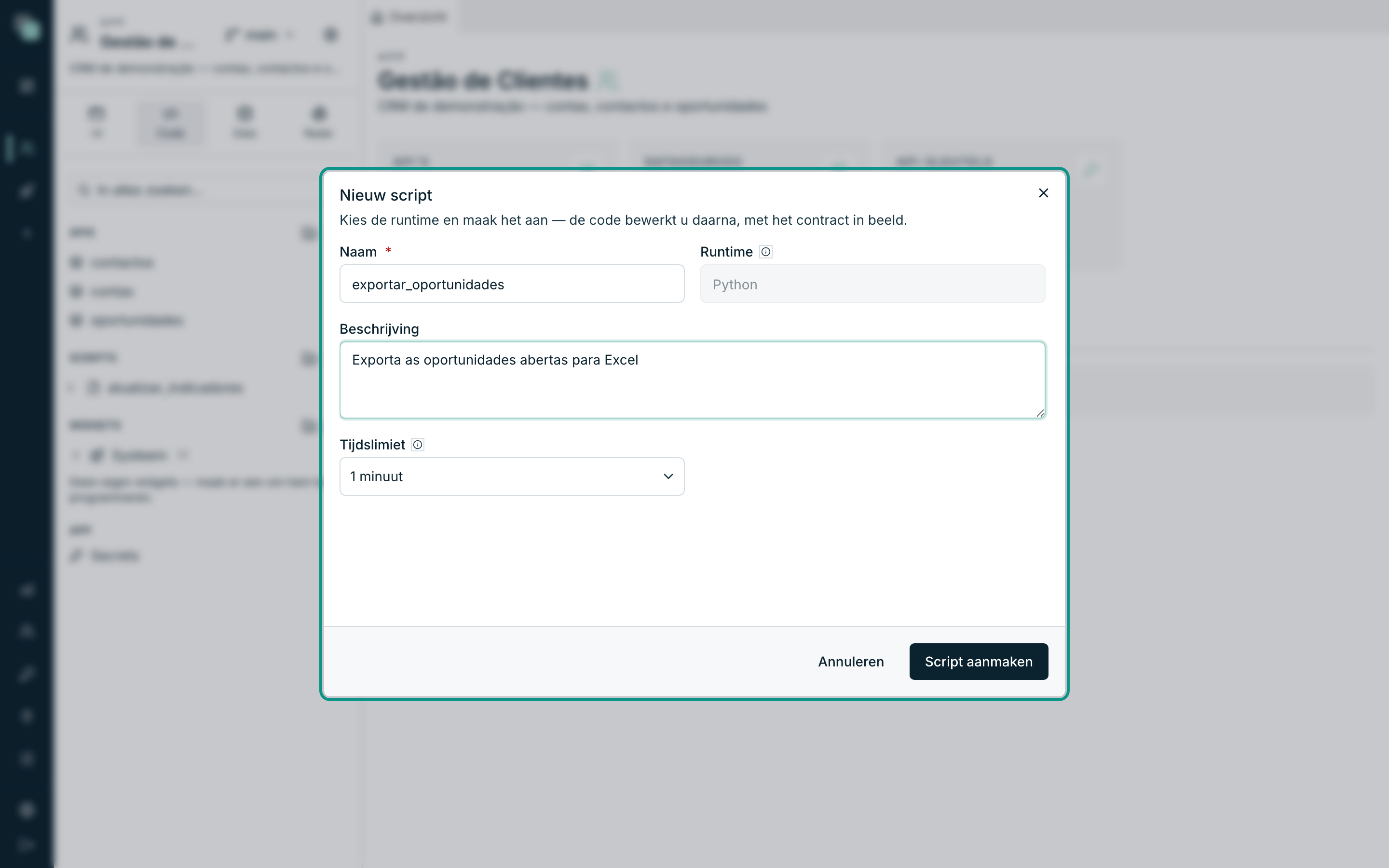
Vul het venster Nieuw script in:
Veld Opmerkingen Naam Verplicht. Bijv.: klanten-synchroniseren. Onder deze naam wordt het script aangehaald in de planningen en in de API's.Runtime Vast: Python. Uitvoering op de server is alleen met Python. Beschrijving Optioneel — "Wat doet dit script?" verschijnt in de lijst en in de boom. Tijdslimiet 30 seconden, 1 minuut, 2 minuten, 5 minuten of 10 minuten. Bij overschrijding wordt het proces beëindigd en wordt de uitvoering als time-out gemarkeerd. Klik op Script aanmaken. Het script wordt geboren met de begincode (het contract in beeld, als commentaar) en de editor opent meteen in een tabblad.
Opmerking
De runtime wordt bij het aanmaken vastgelegd en verandert daarna niet meer. Naam, beschrijving, versie en tijdslimiet kunt u op elk moment wijzigen in de Instellingen van het script.
Het contract: main(input)
Elk script heeft een ingangsbestand, main.py, met een functie main. Het
platform roept die bij elke uitvoering aan en de teruggegeven waarde is het
resultaat van het script:
def main(input):
    return {"ok": True}
De parameter input brengt altijd drie sleutels mee:
| Sleutel | Inhoud |
|---|---|
input["args"] |
Woordenboek met de argumenten van de uitvoering — die u in het venster Nu uitvoeren hebt getypt, die in de planning zijn vastgelegd, of die de API heeft doorgegeven. De waarden komen als tekst aan. |
input["prev"] |
Het resultaat van de vorige stap, wanneer het script binnen een API draait. Bij handmatige en geplande uitvoeringen is het None. |
input["context"] |
Metagegevens van de uitvoering: naam en identificatie van het script, de trigger ("manual", "cron", "api" of "catchup"), het nummer van de uitvoering, en wie hem heeft aangeroepen. |
Regels voor het resultaat:
- Het moet serialiseerbaar in JSON zijn: woordenboeken, lijsten, teksten,
getallen, booleaanse waarden of
None. Objecten van andere types laten de uitvoering mislukken. - De maximale omvang van het resultaat is 32 MB.
- Een niet-opgevangen uitzondering laat de uitvoering eindigen in Fout, met de volledige traceback in de logs.
Alles wat u afdrukt — met print of met de log(...) van de SDK — verschijnt
regel voor regel in de logs van de uitvoering. Om bij gegevens, HTTP-aanroepen,
geheimen, meldingen en meer te komen, gebruikt u de SDK api_manager, die
beschreven wordt op de pagina De SDK van de scripts.
De editor
De editor beslaat het tabblad van het script over de volle breedte. In de balk
boven de code ziet u het pad van het actieve bestand (main.py in het begin)
met een statuspunt ernaast — Opgeslagen of Niet-opgeslagen wijzigingen.
Er is geen knop om de code op te slaan: de wijzigingen slaan zichzelf op,
ongeveer een seconde nadat u stopt met typen.
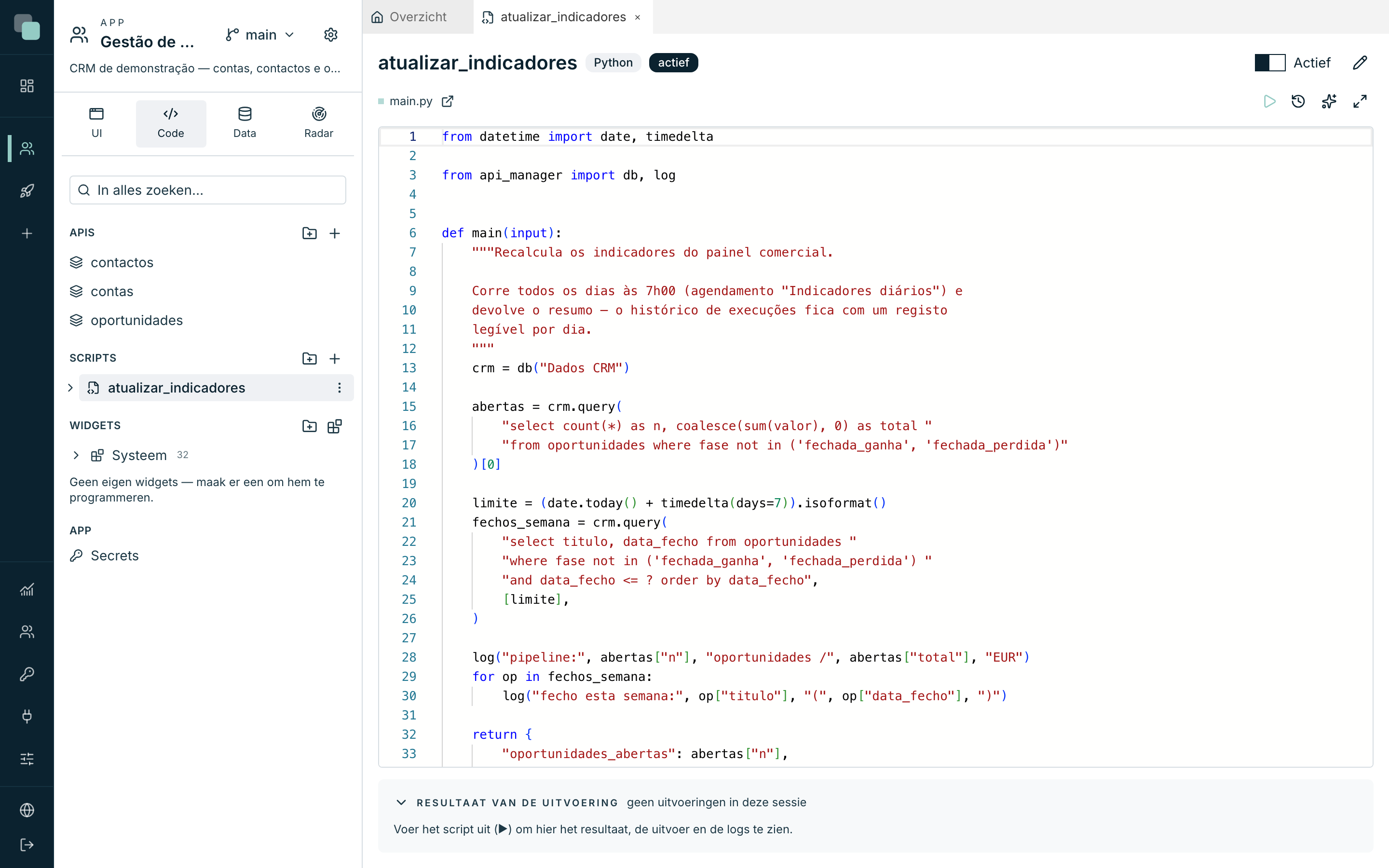
Rechts in de balk staan de knoppen:
| Knop | Wat die doet |
|---|---|
| Nu uitvoeren (▶) | Slaat alles op en opent het dialoogvenster voor handmatige uitvoering. |
| Uitvoeringen | Opent de geschiedenis van de uitvoeringen van het script. |
| Prompt voor LLM | Opent een kant-en-klare tekst om te kopiëren, met het volledige contract van de SDK, om het script aan een AI-assistent te vragen — zie De SDK van de scripts. |
| Editor maximaliseren | De editor beslaat voortaan het hele scherm; Esc of Editor minimaliseren brengen u terug naar normaal. |
Terwijl u Python typt, doet de editor aan automatisch aanvullen: hij stelt
de modules en functies van de SDK voor (db, http, log, …), uw eigen
bestanden en de pip-pakketten die in de omgeving van het script zijn
geïnstalleerd, hij toont de signatuur van de parameters terwijl u een aanroep
invult, en documentatie wanneer u boven een naam zweeft.
Tip
Het pictogram In een eigen tabblad openen naast het pad opent het actieve bestand in een tabblad dat alleen van hem is — handig om twee bestanden van het script naast elkaar te zien. Het bestand verlaat de hoofdeditor: een bestand heeft altijd maar één editor.
Python-bestanden worden opgemaakt opgeslagen door ruff, dat het platform de
eerste keer dat het nodig is in een eigen omgeving installeert (daarvoor is
toegang tot pypi.org nodig). De editor raakt niet aan wat u typt terwijl u
typt: de opgemaakte code verschijnt wanneer u het bestand opnieuw opent, of
meteen met Code opmaken (Shift+Alt+F).
Met de hand uitvoeren
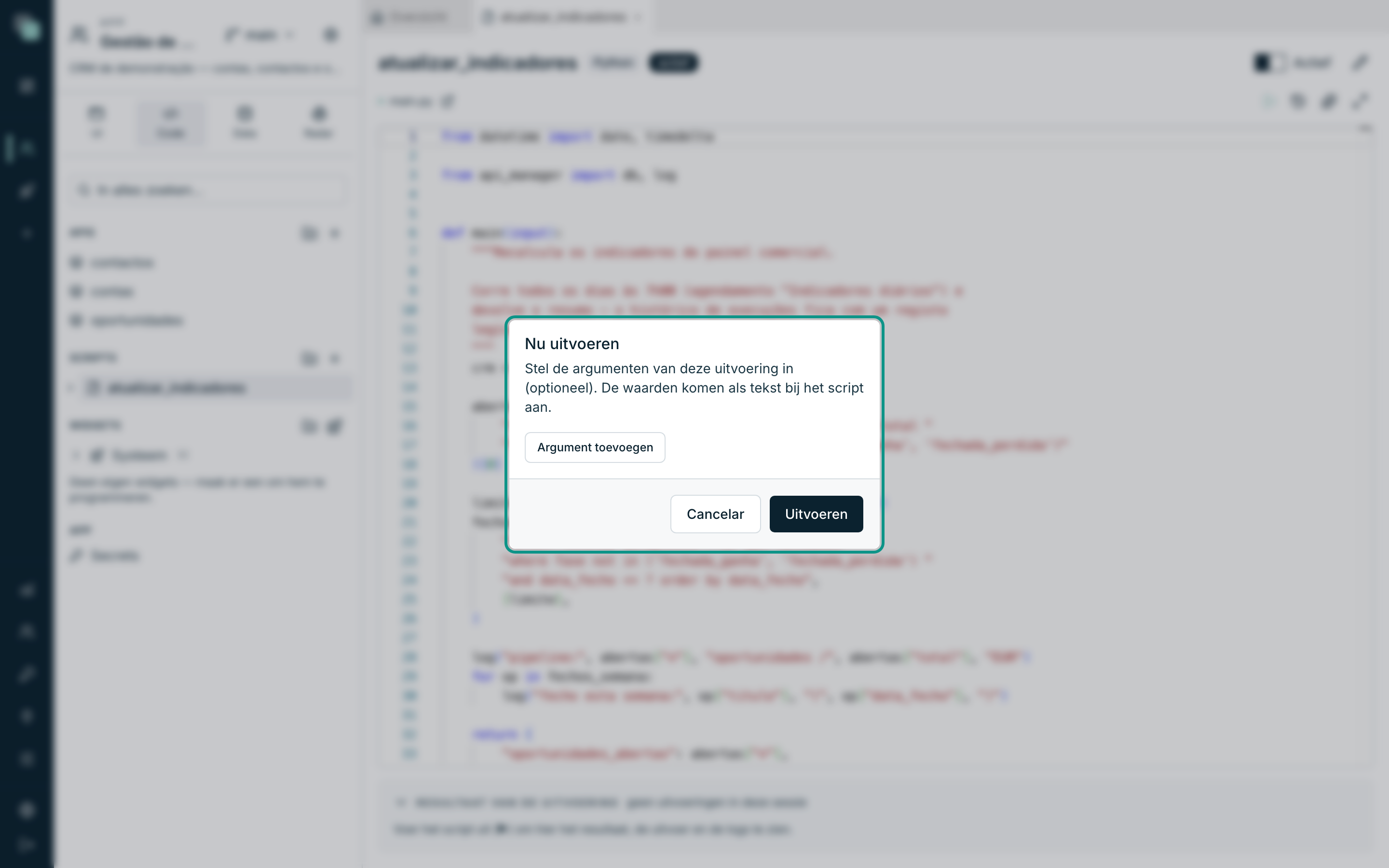
- Klik op Nu uitvoeren (▶). Wat nog niet is opgeslagen, wordt eerst opgeslagen.
- Stel in het dialoogvenster de argumenten van deze uitvoering in
(optioneel): klik op Argument toevoegen en vul Naam (bijv.
clienteId) en Waarde in. De waarden komen als tekst bij het script aan, ininput["args"]. - Klik op Uitvoeren.
Het paneel Resultaat van de uitvoering, onder de editor, toont meteen:
- de status — Succes of Fout — en de duur in milliseconden;
- de door
mainteruggegeven waarde, opgemaakt als JSON; - de Logs, met elke regel die door
log(...)ofprintis geschreven.
Als de uitvoering mislukt, verschijnt de foutmelding op de plaats van het resultaat, en de volledige traceback blijft in de logs staan.
Het paneel heeft twee zones, Resultaat en Logs, met een versleepbare scheiding ertussen; elke zone klapt in met een klik op de titel, en de verdeling wordt onthouden. De hoogte van het paneel sleep je ook, aan de bovenrand.
Om code en resultaat naast elkaar te zien, klik je op Console in een ander tabblad openen: de console opent in een eigen tabblad rechts van de editor, dat je kunt slepen waarheen je wilt. Zolang dat tabblad bestaat, maakt het paneel onder de editor plaats voor een regel met de knop Tonen, die het naar voren haalt; uitvoeren gebeurt nog steeds in de editor en het resultaat verschijnt in de console. Het tabblad sluiten brengt het paneel terug in de editor, met het laatste resultaat.
De geschiedenis van de uitvoeringen
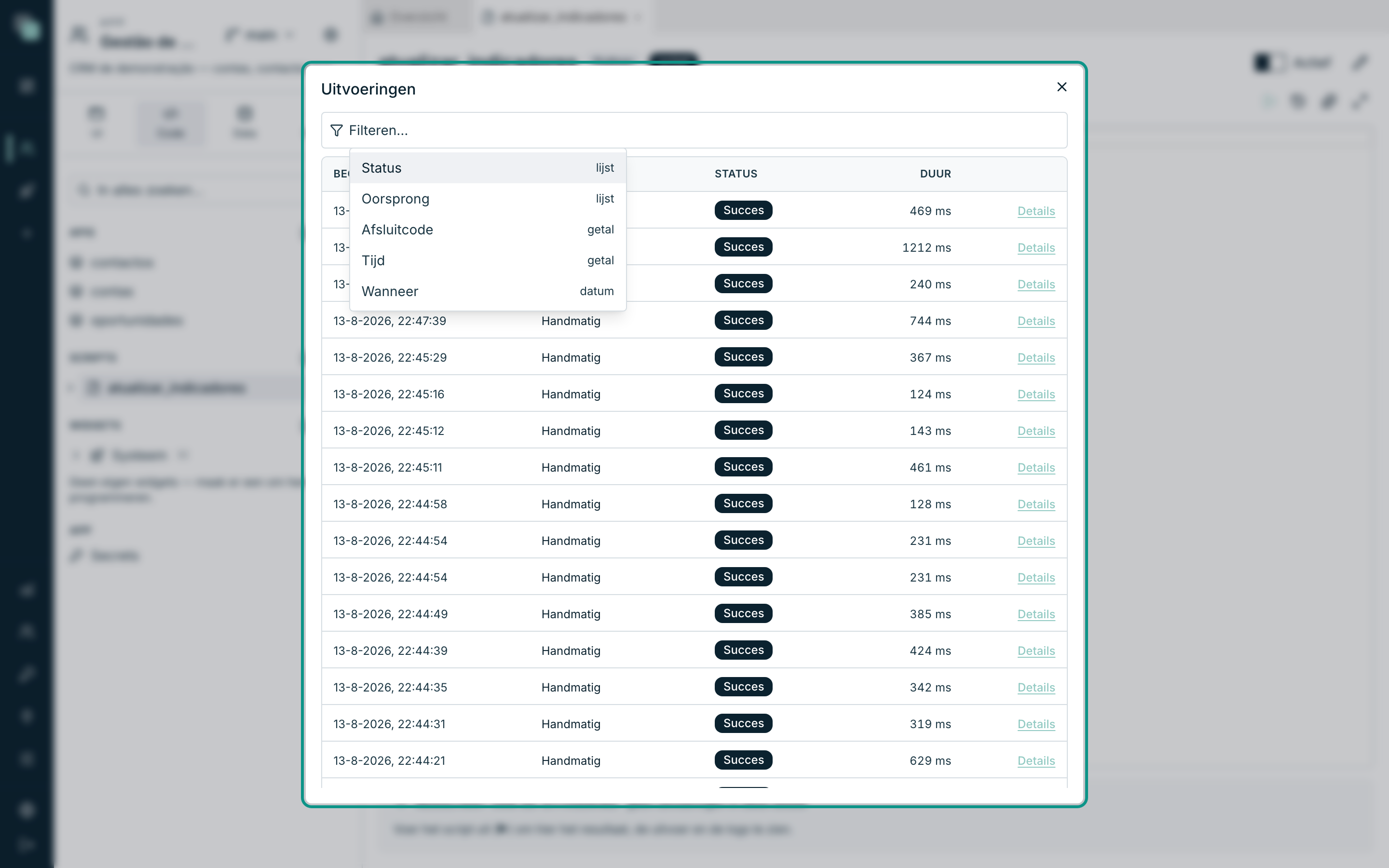
Klik op Uitvoeringen in de balk van de editor. Het venster somt alle uitvoeringen van het script op, met filters op status, oorsprong, duur en datum:
| Kolom | Inhoud |
|---|---|
| Begin | Datum en tijdstip waarop de uitvoering is begonnen. |
| Oorsprong | Handmatig, Cron, API of Inhaalslag (uitvoering ingehaald van een planning die niet is gedraaid). |
| Status | Zie de tabel hieronder. |
| Duur | In milliseconden. |
De mogelijke statussen:
| Status | Betekent |
|---|---|
| Succes | main heeft zonder fout een resultaat teruggegeven. |
| Fout | Een niet-opgevangen uitzondering, of een niet-serialiseerbaar resultaat. |
| Wordt uitgevoerd | De uitvoering is nog niet geëindigd. |
| Time-out | Hij heeft de Tijdslimiet van het script overschreden en is beëindigd. |
| Afgebroken | Het proces is voor het einde beëindigd (bijv. bij het stoppen van de server). |
| Overgeslagen (overlap) | Een planning is afgegaan terwijl de vorige uitvoering nog bezig was — deze heeft niet gedraaid. |
Klik op Details in een regel om die uit te klappen: u ziet de Argumenten waarmee hij heeft gedraaid, het teruggegeven Resultaat, de Fout (als die er was) en de volledige Logs.
Opmerking
De geschiedenis bewaart het wezenlijke, niet alles: heel lange resultaten en logs worden in de registratie afgekapt. Direct na een handmatige uitvoering is het paneel Resultaat van de uitvoering de juiste plek om grote uitvoer te inspecteren.
Actief of concept
In de kop van het paneel van het script staat een schakelaar Actief. Een script waarvan de schakelaar uit staat, blijft in Concept:
- het draait niet volgens planning — de geplande tijdstippen worden vastgelegd als Overgeslagen, met de notitie "Het script staat in concept";
- het kan wel met de hand in de editor worden uitgevoerd, zodat u het naar hartenlust kunt testen.
Zo ontwikkelt u rustig: schrijven, testen met Nu uitvoeren, en pas Actief aanzetten wanneer het script klaar is om zelfstandig te draaien.
Instellingen van het script
Open de Instellingen van het script (in het actiemenu van het script in de boom, of via de kop van het paneel) om te wijzigen:
| Veld | Opmerkingen |
|---|---|
| Naam | De naam waarmee planningen en API's ernaar verwijzen. |
| Versie | Wordt getoond waar dit script als afhankelijkheid van een ander wordt gebruikt (app/script@versie). |
| Beschrijving | Vrije tekst. |
| Tijdslimiet | Dezelfde opties als bij het aanmaken, van 30 seconden tot 10 minuten. |
De runtime verschijnt niet om te bewerken — die wordt bij het aanmaken vastgelegd.
Veelgestelde vragen
Waarom verschijnt de uitvoering als Time-out? Het script heeft langer geduurd dan de ingestelde Tijdslimiet. Verhoog de limiet in de Instellingen van het script (maximum: 10 minuten) of verdeel het werk — verwerk bijvoorbeeld kleinere batches per uitvoering.
Ik heb in de editor getypt en meteen uitgevoerd — heeft de oude versie gedraaid? Nee. Nu uitvoeren slaat eerst alles op wat nog niet is opgeslagen; de uitvoering gebruikt altijd wat op het scherm staat.
Het resultaat komt goed terug, maar de argumenten komen "verkeerd" aan?
De argumenten komen altijd als tekst aan. Een argument limite = 10 komt
aan als "10" — converteer het in de code:
int(input["args"].get("limite", 0)).
Kan ik status tussen uitvoeringen bewaren? Elke uitvoering is een geïsoleerd proces — variabelen overleven niet van de ene naar de andere. Om iets te bewaren schrijft u een bestand in de map van het script (zie Afhankelijkheden en bestanden) of slaat u de gegevens op in een datasource.