Hoe versiebeheer werkt
Wat een versie van een app is, hoe u er een aanmaakt, wat zij meeneemt, hoe u van versie wisselt en hoe u haar verwijdert.
Elke app in Keplin heeft versies. Een versie is een levende kopie van de app — met haar ontwerp (schermen, model, API's, scripts, rapporten, workflows, instellingen) en met haar gegevens — waarin u kunt werken zonder de andere aan te raken. Dat is wat het mogelijk maakt de functionaliteit van het volgende kwartaal voor te bereiden zonder aan het productiewerk te komen.
Een app wordt geboren met één enkele versie, main geheten, en de meeste apps leven daar prima mee. De versies verschijnen wanneer werk gescheiden moet worden: een grote verbouwing, een experiment dat misschien niet aanslaat, of twee mensen die tegelijk aan verschillende zones werken.
Waar de versies staan
Open een app in de zijbalk. Boven aan de balk van de app, rechts van de naam,
staat de versieknop — hij toont altijd de versie waarin u werkt: main.
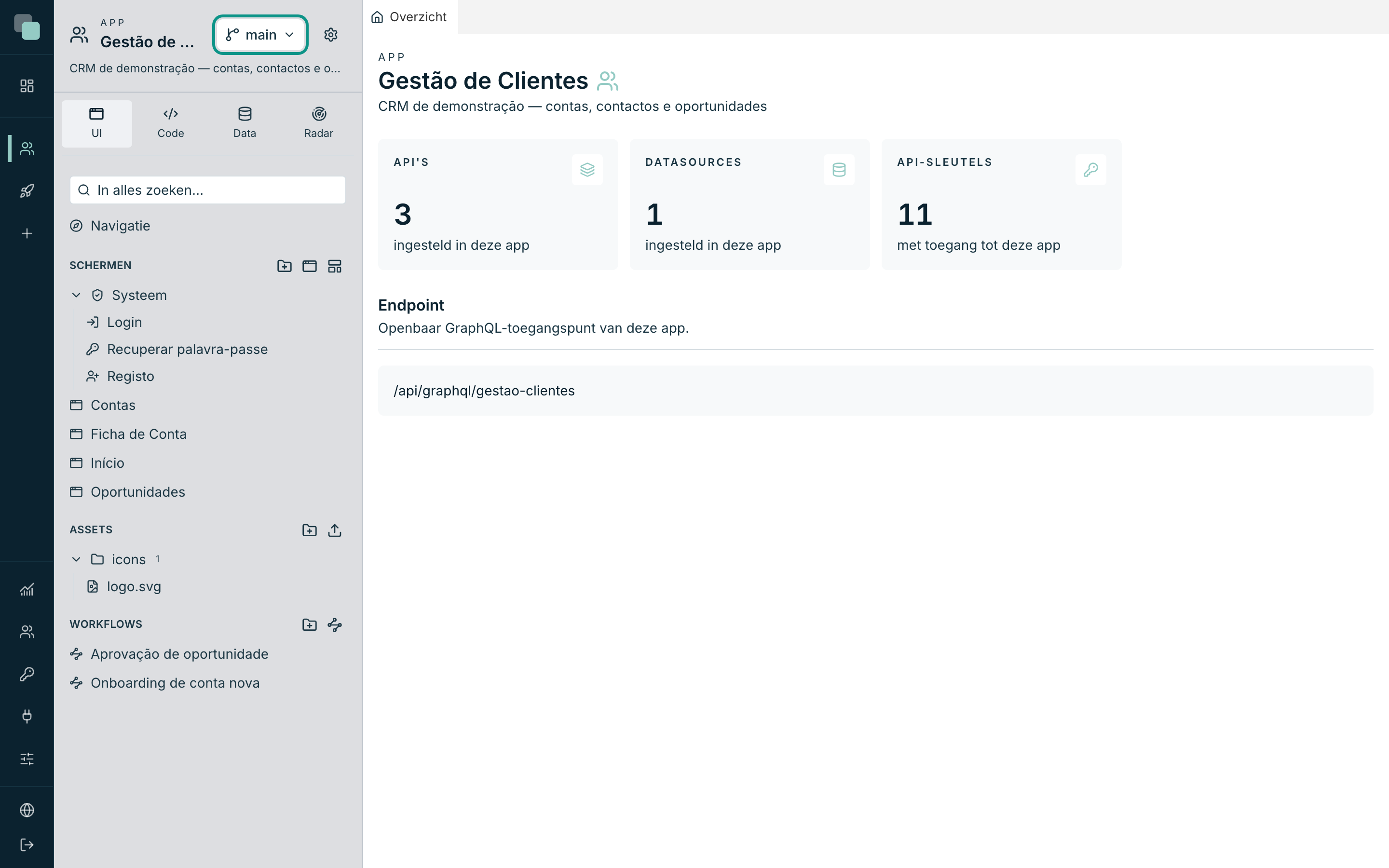
Klik erop om het menu Versies te openen:
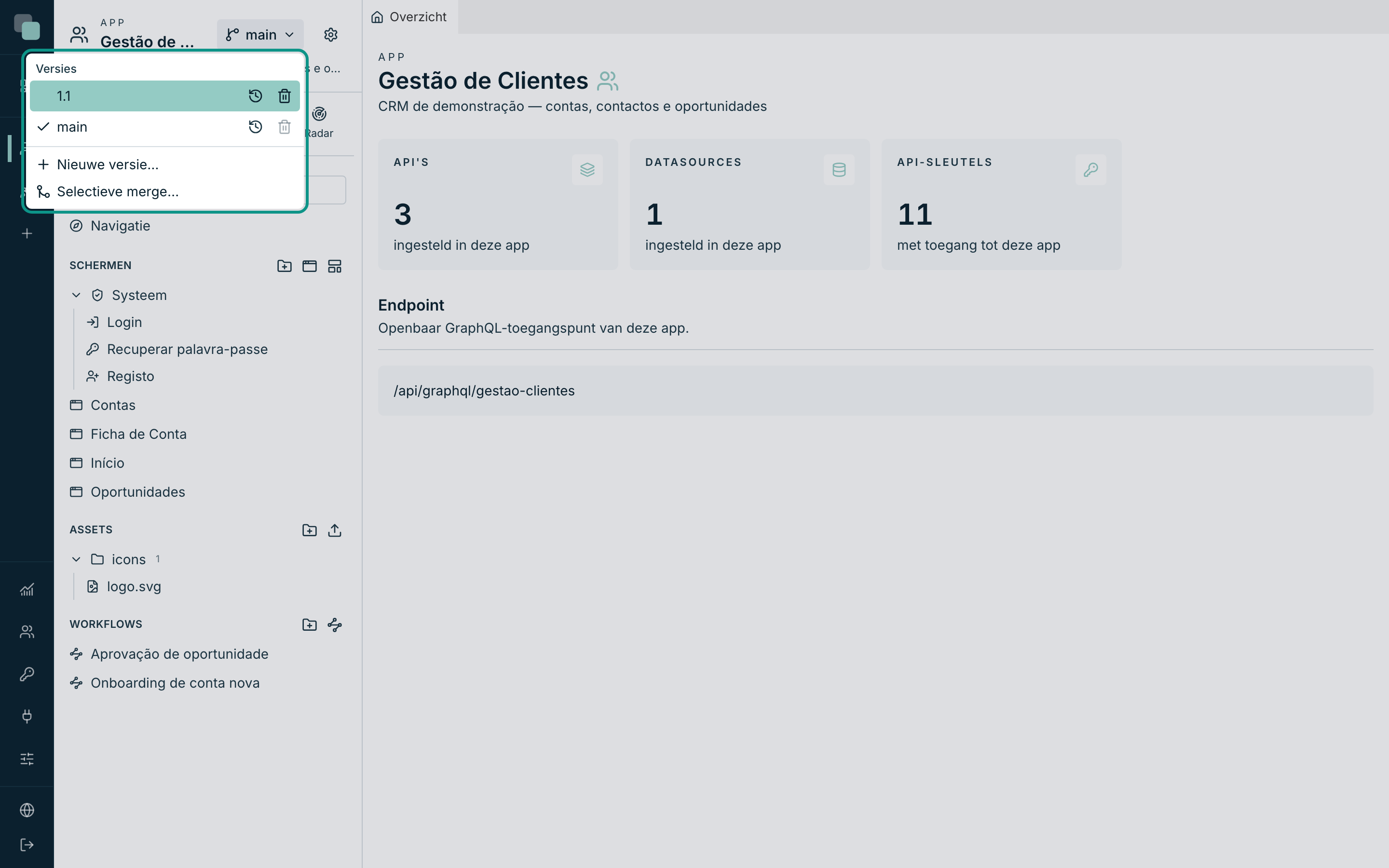
Het menu bevat, in deze volgorde:
| Zone | Wat het is |
|---|---|
| Versies | De lijst met versies van de app. De versie waarin u zit, heeft links een vinkje. |
| Pictogrammen van elke regel | Rechts van elke versie: de klok opent haar geschiedenis, de prullenbak verwijdert haar. |
| Nieuwe versie… | Maakt een versie aan vanaf een andere. |
| Selectieve merge… | Haalt elementen van een versie naar die waarin u zit (zie de pagina "Geschiedenis en merge"). |
Opmerking
In een app die nooit is opgeslagen, zegt het menu "Deze app heeft nog geen geschiedenis." — de eerste versie ontstaat bij het eerste opslaan. Sla iets op (een scherm, het thema, een instelling) en de versie main bestaat.
Een versie aanmaken
- Open het menu Versies in de kop van de app.
- Klik op Nieuwe versie….
- Het venster Nieuwe versie opent, met de uitleg: "Maakt een vertakking vanaf de bronversie, met de gegevens gekopieerd. De nieuwe versie wordt door geen enkele host geserveerd totdat zij aan er een gekoppeld wordt."
- Typ de Naam. Letters, cijfers, punt, koppelteken en underscore mogen —
bijvoorbeeld
1.1,2026-q1ofexperiencia-checkout. - Kies Vanaf — de bronversie. Standaard is dat de versie waarin u zit, en dat is bijna altijd wat u wilt.
- Klik op Versie aanmaken.
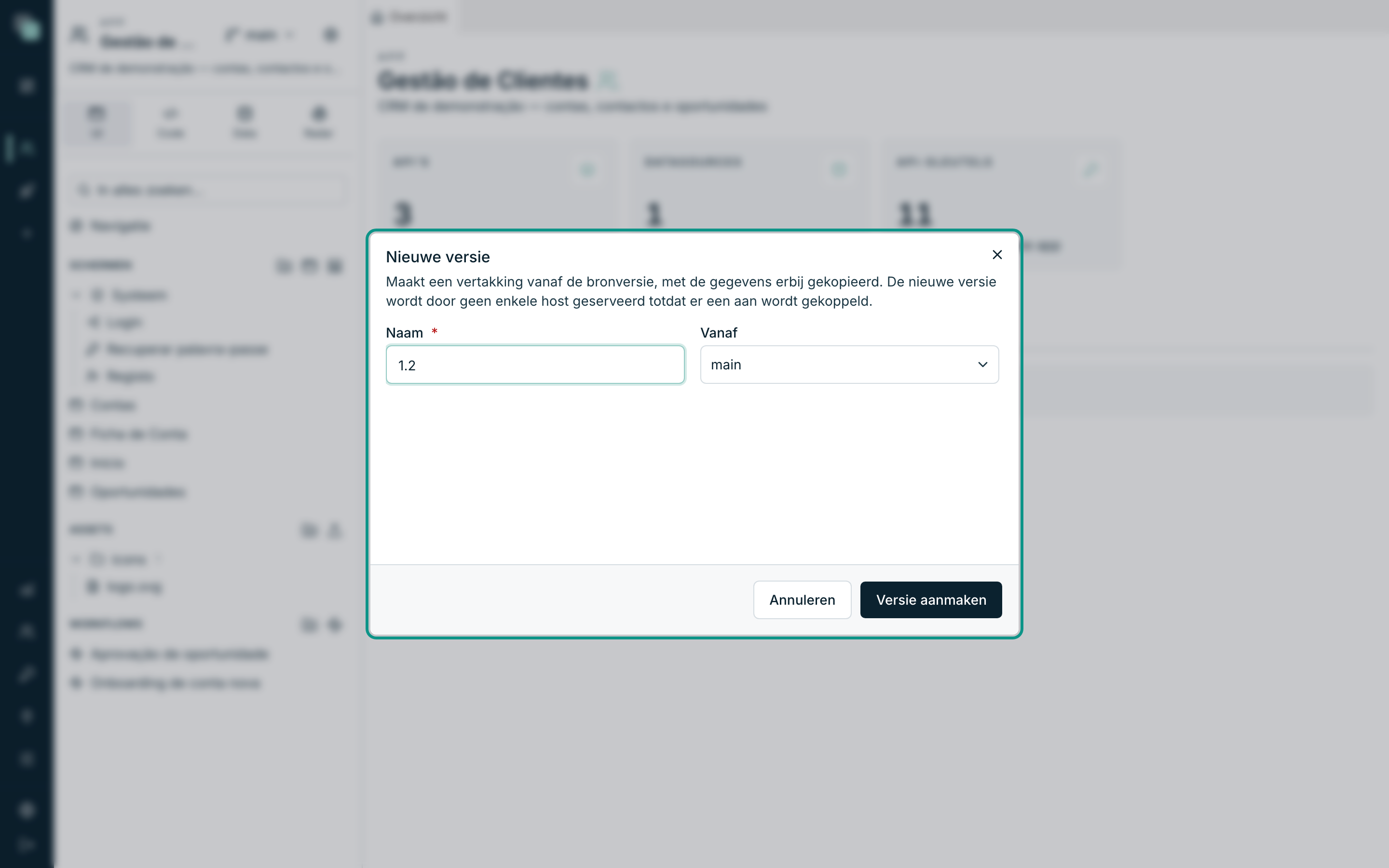
De bevestiging zegt "Versie «1.1» aangemaakt — u werkt er nu in." en dat is
letterlijk zo: een versie aanmaken zet u aan het werk in die versie. Dat
is geen decoratief gemak — wie een versie aanmaakt, maakt haar aan om eraan te
werken, en in de bron blijven zou de perfecte uitnodiging zijn om de main te
bewerken in de veronderstelling dat u in de nieuwe zat.
Wat de nieuwe versie meeneemt
| Neemt mee | Neemt niet mee |
|---|---|
| Het hele ontwerp: schermen, lay-outs, widgets, model, API's, scripts, rapporten, workflows, vertalingen, thema, rechten | Het openbare adres: de versie wordt geboren zonder door iemand geserveerd te worden |
| De gegevens van de bronversie, gekopieerd — inclusief de verbindingen met databases en de geüploade bestanden | De sessies en de gebruikers die al met de oude versie verbonden waren |
De kopie van de gegevens verdient een waarschuwing, want zij is de bron van de klassieke vergissing:
Let op
De verbindingen met databases worden precies zoals ze zijn gekopieerd. Wees de bronversie naar de productiedatabase, dan wijst de nieuwe versie daar ook heen — en wat u daar schrijft, wordt echt geschreven. Dat wijzigen is het werk van wie de versie aanmaakt: open de datasources van de nieuwe versie en richt ze op wat ze moeten aanwijzen.
Aanmaken is niet publiceren
Een nieuwe versie bestaat en niemand serveert haar. Zij wordt pas toegankelijk wanneer er een adres aan gekoppeld wordt. Dat heeft een zeer prettig praktisch gevolg: de planningen en de ingeplande rapporten van een versie die niemand serveert, gaan niet af. U hoeft er niet aan te denken ze uit te zetten om dubbele uitvoeringen te voorkomen.
Van versie wisselen
Klik in het menu Versies op de regel van de versie waar u heen wilt. De werkruimte laadt opnieuw en u ziet voortaan de boomstructuren, de schermen en de gegevens van die versie.
Drie dingen die het waard zijn om te weten:
- De wisseling is van u en van u alleen. Niemand in het team wisselt van versie omdat u dat doet; iedereen kiest zijn eigen versie.
- De keuze leeft op de server, niet in de browser. Het tabblad sluiten, van computer wisselen of morgen terugkomen laat u precies in de versie waar u gebleven was.
- De knop in de kop toont altijd de actieve versie. Twijfelt u waar u aan het opslaan bent, dan leest u het daar.
Een versie verwijderen
- Open het menu Versies.
- Klik op de regel van de versie die u wilt verwijderen op het pictogram met de prullenbak (Verwijderen).
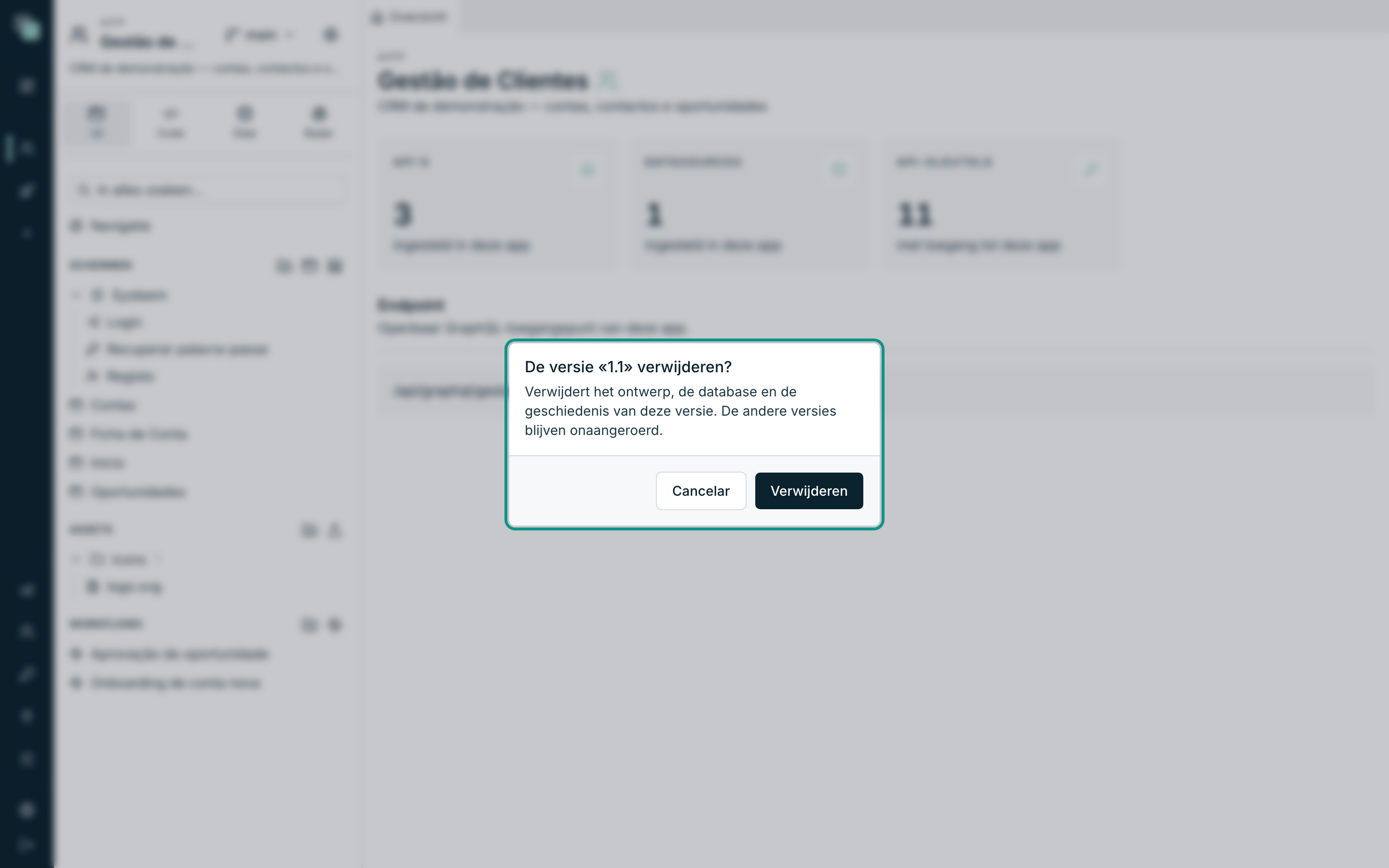
- Bevestig in het dialoogvenster 'De versie «1.1» verwijderen?' — "Verwijdert het ontwerp, de database en de geschiedenis van deze versie. De andere versies blijven onaangeroerd."
- Klik op Verwijderen. De bevestiging zegt "Versie «1.1» verwijderd.".
Twee versies worden nooit verwijderd, en de knop legt uit waarom wanneer u erover zweeft:
| Geval | Wat de knop zegt |
|---|---|
| De versie main | "De versie main kan niet worden verwijderd." |
| De versie waarin u zit | "Dit is de werkversie — schakel eerst naar een andere voordat u haar verwijdert." |
Let op
Een versie verwijderen verwijdert haar gegevens. Had de versie een eigen database met records die ertoe doen, haal ze daar dan eerst uit — of haal wat ertoe doet met de selectieve merge naar een andere versie. Er is geen prullenbak.
Veelgestelde vragen
- Is publiceren een versie kiezen? Ja. De versies delen geen gegevens en geen ontwerp; publiceren is beslissen welke versie een adres serveert. Zolang niemand een adres op de nieuwe versie richt, is zij alleen van u.
- Hoeveel versies mag ik hebben? Er is geen opgelegd plafond, maar elke versie is een volledige kopie van de gegevens — tien versies van een app met zware gegevens nemen tien keer zoveel ruimte in. Verwijder de versies die nergens meer toe dienen.
- Verlies ik door van versie te wisselen werk dat nog niet is opgeslagen? Nee: wat u hebt opgeslagen, blijft opgeslagen in de versie waar u zat. Wat u nog niet hebt opgeslagen wel — sla dus op voordat u wisselt.