De schermen
De tabel-API's die de gegevens serveren en de vier schermen van de app — dashboard, lijst met accounts, accountfiche en opportuniteitenbord.
Dit is de langste etappe van de handleiding, en degene die de app een gezicht geeft. Aan het einde hebt u vier schermen ontworpen die werken op de echte gegevens van het model: een Início met indicatoren en een grafiek, een lijst met Contas, een Ficha de Conta die opslaat, en een bord met Oportunidades met sleepbare kaarten.
Vóór de schermen is er echter een korte stap die hen mogelijk maakt.
Eerst de tabel-API's
Een scherm praat niet met de database. Het praat met datastores — de gegevenshouders van elk scherm — en de datastores lezen en schrijven via de tabel-API's van de app. Een tabel-API wijst naar een entiteit van het model en genereert vanzelf de lees- en schrijfbewerkingen.
We maken er drie, één per entiteit:
- Kies het paneel Code in de zijbalk.
- Klik op de regel API's op de + (Nieuwe API).
- Schrijf bij Naam
contas. De naam is de basis van de bewerkingen (getContas,addContas,updateContas,deleteContas) — geef hem daarom geen voorvoegsels alsgetoflistar. - Klik op API aanmaken. De bouwer opent op het tabblad Bouwen.
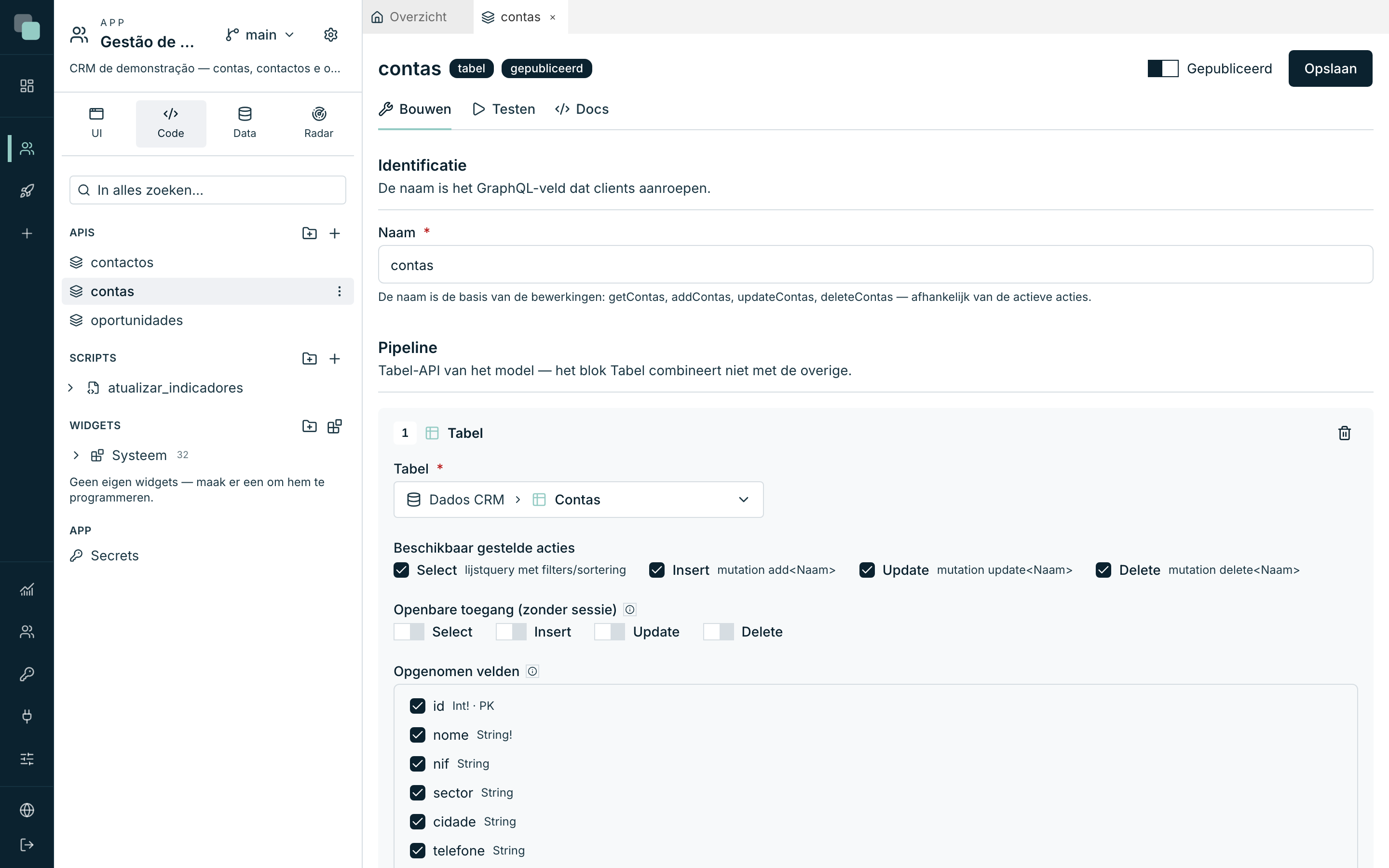
- Kies in de sectie Pipeline het blok Tabel.
- Kies in het veld Tabel
Dados CRM ▸ Contas. - Laat bij Beschikbaar gestelde acties Select, Insert, Update en Delete aangevinkt — het CRM heeft alle vier nodig.
- Laat Openbare toegang (zonder sessie) helemaal uitgeschakeld: deze app is voor wie een sessie heeft.
- Controleer bij Opgenomen velden dat de velden zijn aangevinkt die de schermen gaan gebruiken. Voor de accounts zijn dat ze allemaal.
- Zet de schakelaar Gepubliceerd aan en klik op Opslaan.
Herhaal dit voor de andere twee:
| API | Entiteit | Acties | Opmerkingen |
|---|---|---|---|
contas |
Contas | Select, Insert, Update, Delete | Alle velden. |
contactos |
Contactos | Select, Insert, Update, Delete | Inclusief de navigator conta (alleen het veld nome). |
oportunidades |
Oportunidades | Select, Insert, Update, Delete | Inclusief de navigator conta (alleen het veld nome). |
De navigators zijn wat het mogelijk maakt om de naam van de account naast
een opportuniteit te tonen zonder één regel SQL te schrijven: vink ze aan in
de lijst met opgenomen velden, en het veld conta.nome is voortaan
beschikbaar op de schermen.
Opmerking
Een API in concept is alleen zichtbaar voor wie bouwt. Vergeet u haar te publiceren, dan vinden de datastores van de schermen haar niet — het is oorzaak nummer één van "het scherm laadt niets". Het hoofdstuk De API-bouwer behandelt de API's grondig.
De vier schermen aanmaken
De schermen leven in het paneel UI, in de sectie Schermen.
- Kies het paneel UI in de zijbalk.
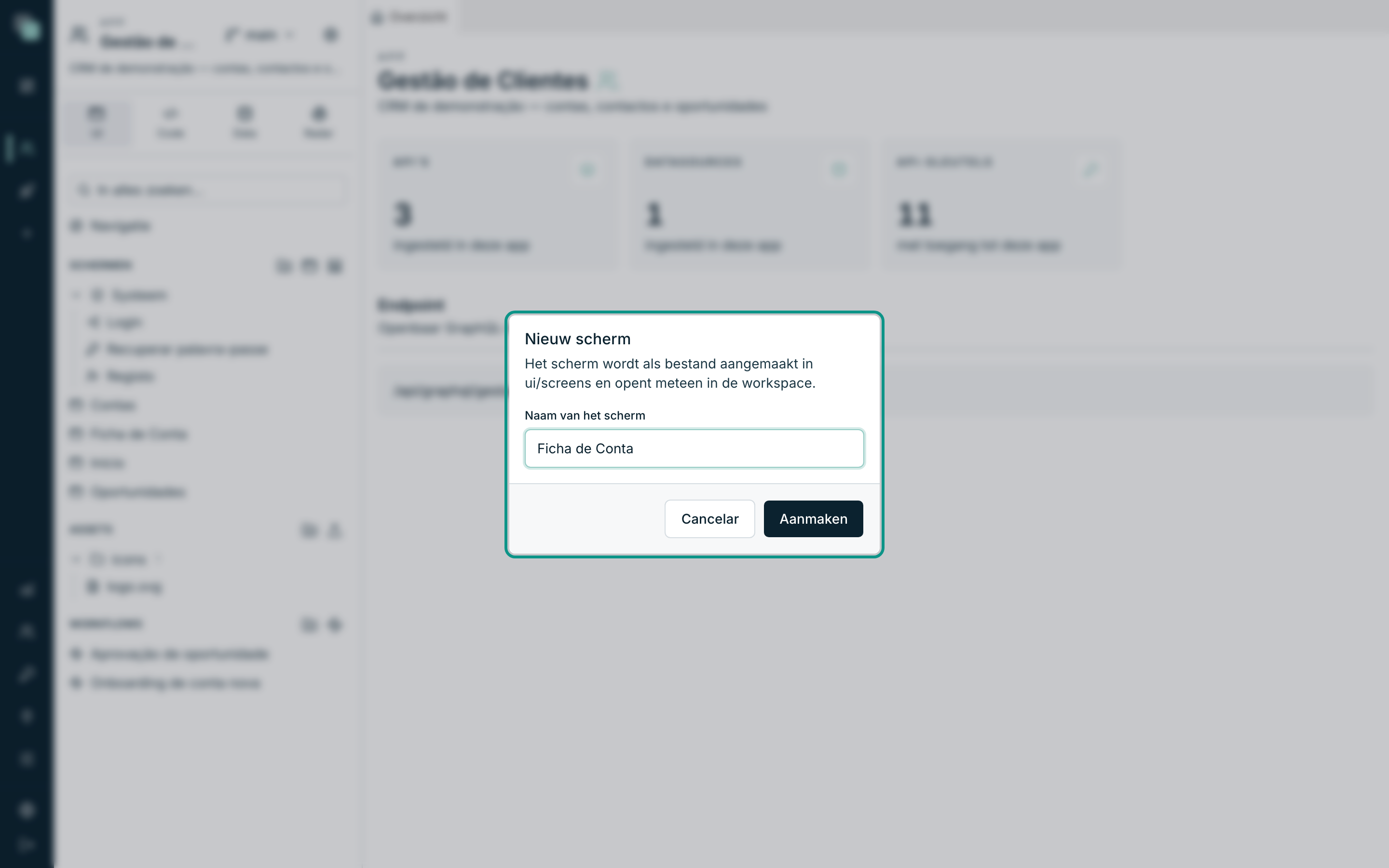
- Klik op de regel Schermen op de knop Nieuw scherm.
- Schrijf de naam en bevestig met Aanmaken. Het scherm opent meteen in de werkruimte.
Maak alle vier in één keer aan, in deze volgorde:
| Naam van het scherm | Route | Wat het gaat worden |
|---|---|---|
Início |
/inicio |
Het commerciële paneel, met indicatoren en grafiek. |
Contas |
/contas |
De lijst met accounts. |
Ficha de Conta |
/ficha-de-conta |
Het formulier van een account. |
Oportunidades |
/oportunidades |
Het kanbanbord. |
De Route wordt uit de naam afgeleid en is te zien (en te bewerken) in de inspector, wanneer er geen enkele widget is geselecteerd. Laat ze zoals ze zijn — de handleiding verwijst er verderop naar.
Tip
Werk in deze hele handleiding altijd op het apparaat Web (1280 px). De andere twee — Tablet en Mobiel — hebben hun eigen, onafhankelijke ontwerp; die komen later aan de beurt, wanneer het webontwerp stabiel is.
Het scherm Início — het commerciële paneel
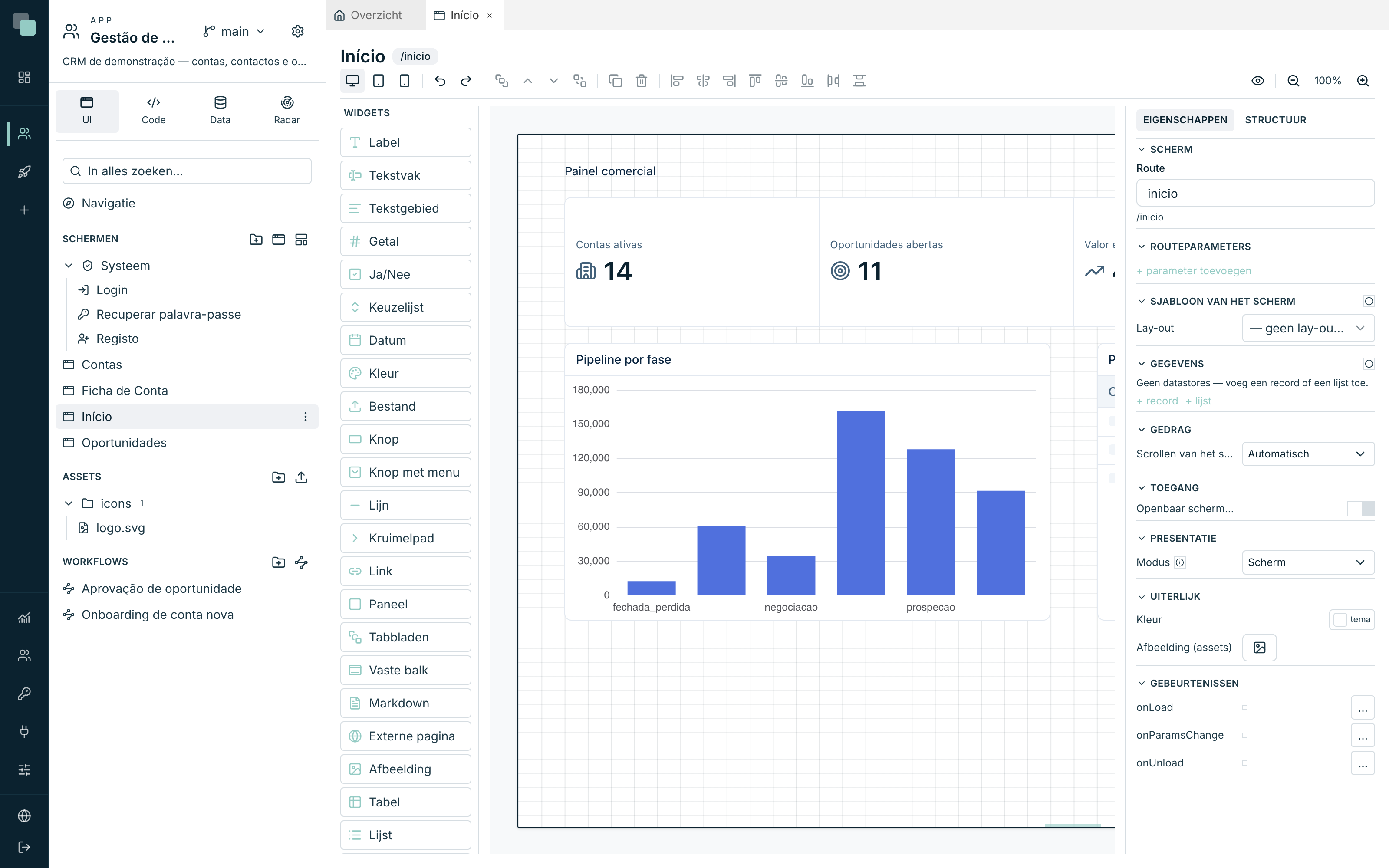
Open het scherm Início. Het ontwerp heeft vier onderdelen: een titel, een band met indicatoren, een grafiek en een tabel.
De titel
- Sleep een Label uit het palet naar de bovenkant van het canvas.
- Schrijf in de categorie Inhoud van de inspector de tekst
Commercieel paneel. - Verhoog in de categorie Uiterlijk de Grootte van de tekst — het is de titel van de pagina.
De band met indicatoren
Vier getallen naast elkaar maakt u met één widget KPI met vier indicatoren, niet met vier widgets: de uitlijning en de tussenruimte zijn dan gegarandeerd.
- Sleep een KPI onder de titel en rek hem over de volle breedte uit.
- In de categorie Gegevens begint de sectie Indicatoren met één indicator. Gebruik Indicator toevoegen tot u er vier hebt.
- Elke indicator heeft een Label, een icoon, een Eigen gegevensset (zijn datastore) en een waarde met Aggregatie.
Stel ze zo in:
| Label | Datastore (tabel-API) | Filter | Waarde |
|---|---|---|---|
Actieve accounts |
contas |
— | Aantal van id |
Open opportuniteiten |
oportunidades |
fase ≠ fechada_ganha en fase ≠ fechada_perdida |
Aantal van id |
Waarde in pipeline |
oportunidades |
hetzelfde filter | Som van valor |
Gesloten dit kwartaal |
oportunidades |
fase = fechada_ganha |
Som van valor |
Open bij de twee geldindicatoren de Notatie en kies de munt EUR met nul decimalen — 475.850 leest beter dan 475850.
De grafiek
- Sleep een Grafiek naar de linkerhelft, onder de KPI.
- Maak in de categorie Gegevens de lijst-datastore op de API
oportunidades. - Kies bij Type grafiek Staven.
- Kies bij Categorieveld (X-as / segmenten)
fase. - Voeg bij Waardevelden
valortoe. - Zet in de categorie Uiterlijk Titel tonen aan en schrijf
Pipeline per fase.
De tabel met eerstvolgende sluitingen
- Sleep een Tabel naar de rechterhelft, naast de grafiek.
- Maak in de categorie Gegevens de lijst-datastore op
oportunidades, met het filter van de open fasen (hetzelfde als bij de indicatoren), gesorteerd opdata_fechooplopend en Per pagina op 8. - Bepaal in de categorie Gegevens, sectie Kolommen, vier kolommen:
| Veld | Kop |
|---|---|
titulo |
Opportuniteit |
conta.nome |
Account |
valor |
Waarde (€) |
data_fecho |
Sluiting |
- Zet Titel tonen aan en schrijf
Eerstvolgende sluitingen.
Het scherm Contas — de lijst
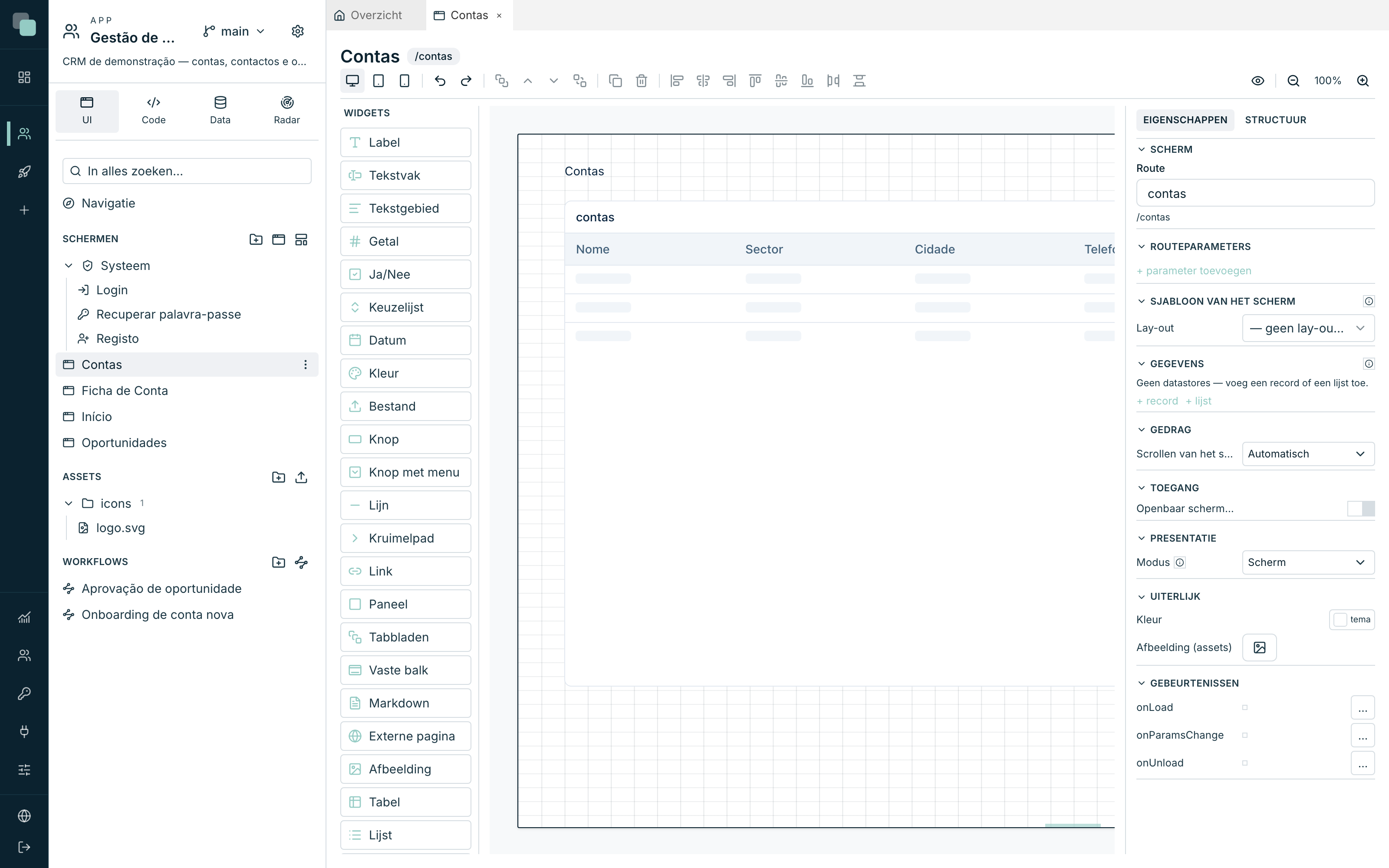
Open het scherm Contas. Het zijn drie widgets.
- Een Label bovenaan, met de tekst
Accounts. - Een Knop in de rechterbovenhoek: in de categorie Inhoud de tekst
Nieuwe accounten het icoonplus. - Een Tabel die de rest van het scherm vult. Maak in de categorie
Gegevens de lijst-datastore op de API
contas, gesorteerd opnomeoplopend, en bepaal de kolommen:
| Veld | Kop |
|---|---|
nome |
Naam |
sector |
Sector |
cidade |
Stad |
telefone |
Telefoon |
email |
E-mail |
estado |
Status |
Nu ontbreken nog de twee gebaren die deze lijst ergens toe laten dienen. Beide schrijft u in de categorie Gebeurtenissen, in TypeScript:
Op de Knop, in de gebeurtenis onClick — de lege fiche openen om aan te
maken:
keplin.nav.go("/ficha-de-conta");
Op de Tabel, in de gebeurtenis onRowClick — de fiche van de aangeklikte
rij openen:
keplin.nav.go("/ficha-de-conta/" + keplin.event.row.id);
Opmerking
keplin.event.row is de rij waarop de gebruiker heeft geklikt, met alle
velden van de datastore. Daarom volstaat row.id om het adres van de fiche
op te bouwen.
Het scherm Ficha de Conta — het formulier
Dit is het scherm met de meeste onderdelen, en het scherm dat het best laat zien hoe de gegevens werken. Open het scherm Ficha de Conta.
De parameter van de route
- Klik op een leeg deel van het canvas — de inspector toont voortaan het scherm.
- Klik in de sectie Routeparameters op + parameter toevoegen en
schrijf
id. - Laat Verplicht uitgeschakeld. Dat is met opzet: zonder
idopent het scherm leeg, en zo dient hetzelfde formulier om een nieuwe account aan te maken.
De Route wordt daarmee /ficha-de-conta/:id.
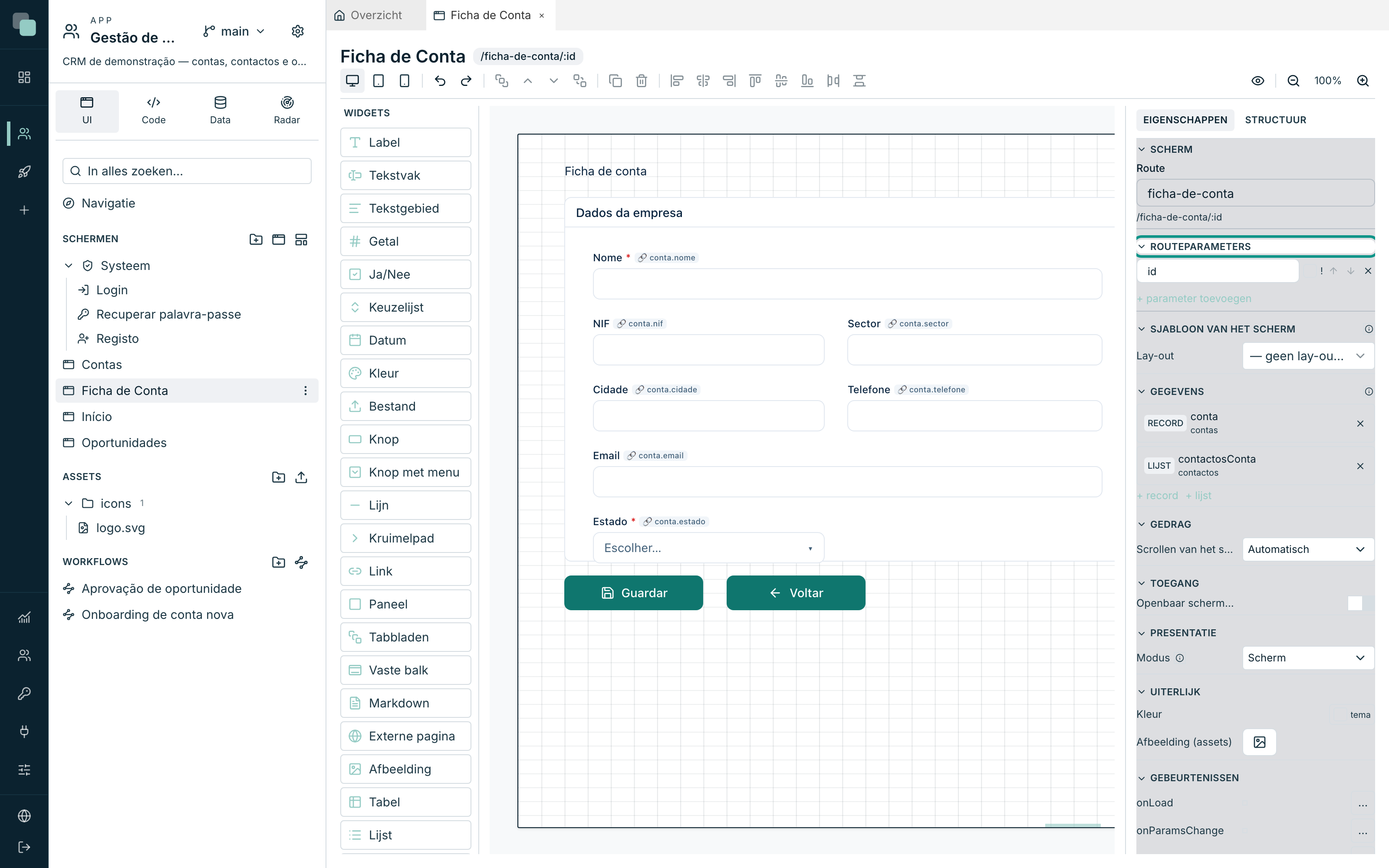
De twee datastores van het scherm
Nog steeds met het scherm geselecteerd, in de categorie Gegevens:
- Klik op + record. Klik op de aangemaakte datastore om het venster Datastore instellen te openen.
- Schrijf bij Naam van de datastore
conta. - Kies bij API
contas. - Klik bij Welk record te laden (sleutel) op + sleutelveld en bouw de
voorwaarde: veld
id, operatoreq, waarde Param ▸id. - Laat Automatisch laden aan en sluit af met Voltooid.
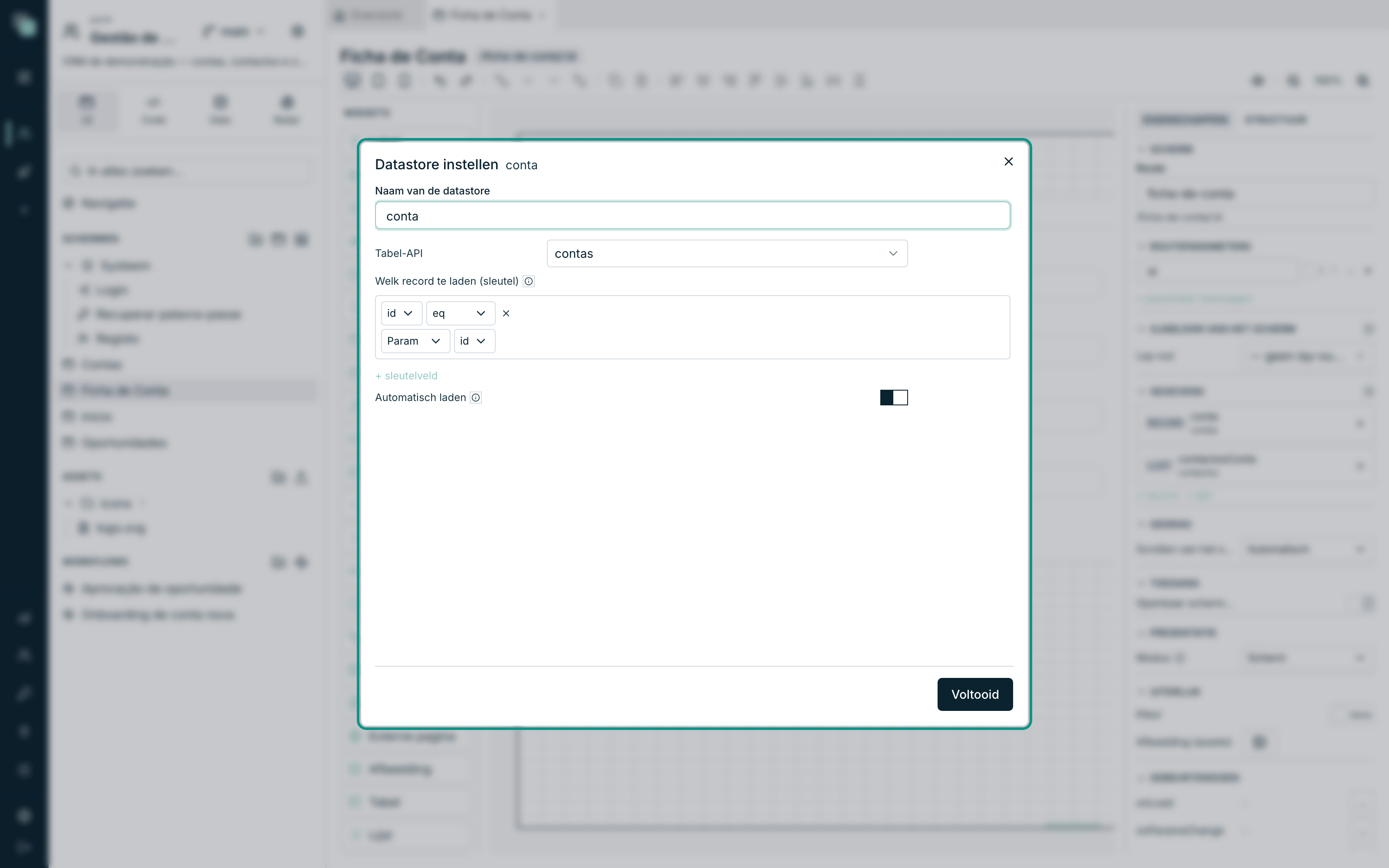
Nu de tweede, voor de contactpersonen van de account:
- Klik op + lijst en open hem.
- Naam
contactosConta, APIcontactos. - Voeg bij Filters (where) toe: veld
conta_id, operatoreq, waarde Param ▸id. - Sorteer op
nomeoplopend.
Tip
Zonder voorwaarden in de sleutel laadt een record-datastore een nieuw,
leeg record. Het is dat gedrag dat een tweede scherm om "een account aan
te maken" overbodig maakt: zonder id geopend, begint het formulier leeg en
doet het opslaan een invoeging.
Het formulier
- Sleep een Paneel naar de linkerkant van het canvas. Zet in de categorie
Uiterlijk Titel tonen aan en schrijf
Bedrijfsgegevens. - Sleep de Tekstvakken in het paneel — een widget binnen een paneel
loslaten maakt hem een kind ervan. Schrijf voor elk vak in de categorie
Inhoud het label en kies in de categorie Gegevens, sectie
Gegevenskoppeling, de datastore
contaen het veld:
| Label | Veld | Verplicht |
|---|---|---|
Naam |
nome |
ja |
Btw-nummer |
nif |
nee |
Sector |
sector |
nee |
Stad |
cidade |
nee |
Telefoon |
telefone |
nee |
E-mail |
email |
nee |
- Gebruik voor de status een Keuzelijst in plaats van een tekstvak: label
Status, gekoppeld aanconta▸estado, Verplicht aan, en statische opties:
| Waarde | Label |
|---|---|
ativo |
Actief |
prospeto |
Prospect |
inativo |
Inactief |
- Sleep een Tabel naar de rechterkant van het paneel, gekoppeld aan de
datastore
contactosConta, met de kolommennome(Naam),cargo(Functie) entelefone(Telefoon), en de titelContactpersonen van deze account.
Opslaan en terug
Twee Knoppen onder het paneel, met hun eigen gebeurtenis onClick:
Opslaan (icoon save):
const ok = await keplin.data.store("conta").save();
if (ok) {
  keplin.ui.toast("Account opgeslagen");
  keplin.nav.go("/contas");
}
Terug (icoon arrow-left):
keplin.nav.go("/contas");
save() valideert eerst — verplichte velden en regels — en slaat pas op als
alles slaagt; hij geeft true terug wanneer hij heeft opgeslagen. Daarom
staan de melding en de navigatie binnen de if.
Het scherm Oportunidades — het kanbanbord
Open het scherm Oportunidades.
- Een Label bovenaan, met de tekst
Opportuniteiten. - Sleep een Kanban eronder, over de volle breedte.
- Maak in de categorie Gegevens de lijst-datastore op de API
oportunidades(zonder filter — het bord toont alles), met Per pagina op 50. - Kies bij Statusveld (kolom)
fase. Dit veld zegt in welke kolom elke kaart leeft — en het is wat er wordt geschreven wanneer iemand een kaart sleept. - Kies bij Bron van de kolommen Statisch en gebruik + kolom toevoegen zes keer:
| Waarde | Label | Kleur |
|---|---|---|
prospecao |
Prospectie |
grijs |
qualificacao |
Kwalificatie |
blauw |
proposta |
Voorstel |
amber |
negociacao |
Onderhandeling |
paars |
fechada_ganha |
Gewonnen |
groen |
fechada_perdida |
Verloren |
rood |
- Zet Kaarten mogen worden gesleept en Aantal kaarten aan; laat Kolom voor zonder categorie uit.
- Zeg bij Sjabloon van de kaart wat elke kaart toont:
| Veld | Rol |
|---|---|
titulo |
Titel |
conta.nome |
Bijschrift |
valor |
Waarde |
- Voeg onder het bord een Tabel toe met de titel
Alle opportuniteiten, gekoppeld aan een lijst-datastore opoportunidades, met de kolommentitulo,conta.nome,valor,fase,data_fechoenresponsavel.
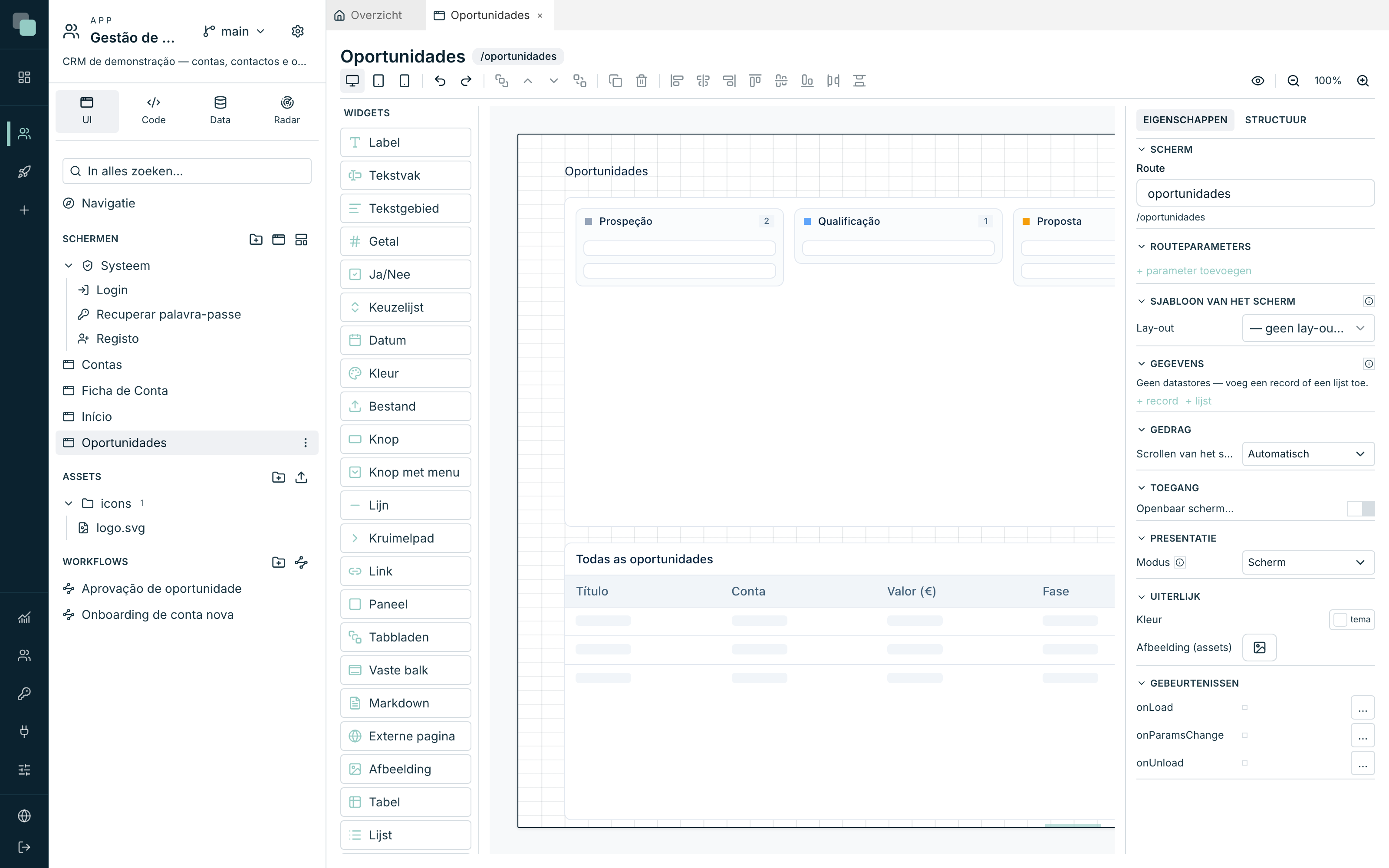
Opmerking
Een kaart naar een andere kolom slepen slaat de nieuwe waarde van fase op
in het record, via de tabel-API — daarom werkt het slepen alleen als de
datastore een primaire sleutel heeft en de API de actie Update actief
heeft.
Het resultaat bekijken
Er is geen opslaanknop op de schermen: de wijzigingen worden vanzelf opgeslagen, en de rechterbovenhoek zegt hoe het ervoor staat (Bezig met opslaan…, Opgeslagen).
Om het scherm echt te zien, klikt u op Voorbeeld: het platform slaat op wat nog openstaat en opent het scherm in de echte app, in een nieuw tabblad van de browser. U komt langs het aanmelden zoals elke gebruiker — de accounts die de app binnenkomen, worden aangemaakt in de etappe Publiceren en gebruiken, en tot dan kunt u gebruiken wat er al is.
Waarom niet…?
- Waarom verschijnt mijn API niet in de lijst met datastores? De API staat in concept. Open haar en zet Gepubliceerd aan.
- Waarom opent er altijd een lege fiche? De record-datastore heeft geen
voorwaarden bij Welk record te laden (sleutel), of de parameter
idkomt niet aan via de route. Controleer dat de route/ficha-de-conta/:idis. - Waarom zie ik de kolom
conta.nomeniet? De navigator staat niet bij de Opgenomen velden van de tabel-API — of de datastore is ingesteld voordat u hem aanvinkte. Open Datastore instellen opnieuw en kies de API nog een keer om het portret van de velden te verversen. - Waarom laat de kanban niet slepen? De primaire sleutel ontbreekt in de datastore, of de actie Update ontbreekt in de tabel-API.
- Waarom is de grafiek leeg? Het Categorieveld of de Waardevelden zijn niet gekozen — of het filter van de datastore laat geen enkele rij door.
De schermen bestaan, maar er is nog geen manier om ertussen te springen. Volgende etappe: navigatie en thema.