Apps importeren en exporteren
.keplinapp-pakketten — een hele app naar een andere installatie brengen, met of zonder geheimen, en wat er in elke modus meereist.
Een app van Keplin past in één bestand. Het pakket .keplinapp neemt
alles mee wat de app is — het gegevensmodel, de schermen, de API's, de
scripts, de rapporten, de workflows, het thema, de vertalingen, de rollen en
de rechten — klaar om in een andere installatie van het platform te
installeren. Het is het gereedschap voor drie gebaren:
- Van omgeving wisselen: ontwikkelen in de ene installatie en installeren in de productieomgeving van de klant.
- Afleveren: de app sturen naar wie haar op een andere server gaat draaien.
- Bewaren: een gearchiveerd pakket is een kopie van het ontwerp van de app, dat u opnieuw importeert wanneer dat nodig is.
De belangrijke beslissing zit in de geheimen: een pakket kan schoon meereizen (aanbevolen) of volledig en versleuteld met een passphrase. De twee volgende secties leggen het gebaar uit; de tabel ertussen zegt precies wat er in elke modus meegaat.
Een app exporteren
- Open de app en klik op de tandwielknop Instellingen van de app, daarna op Algemeen.
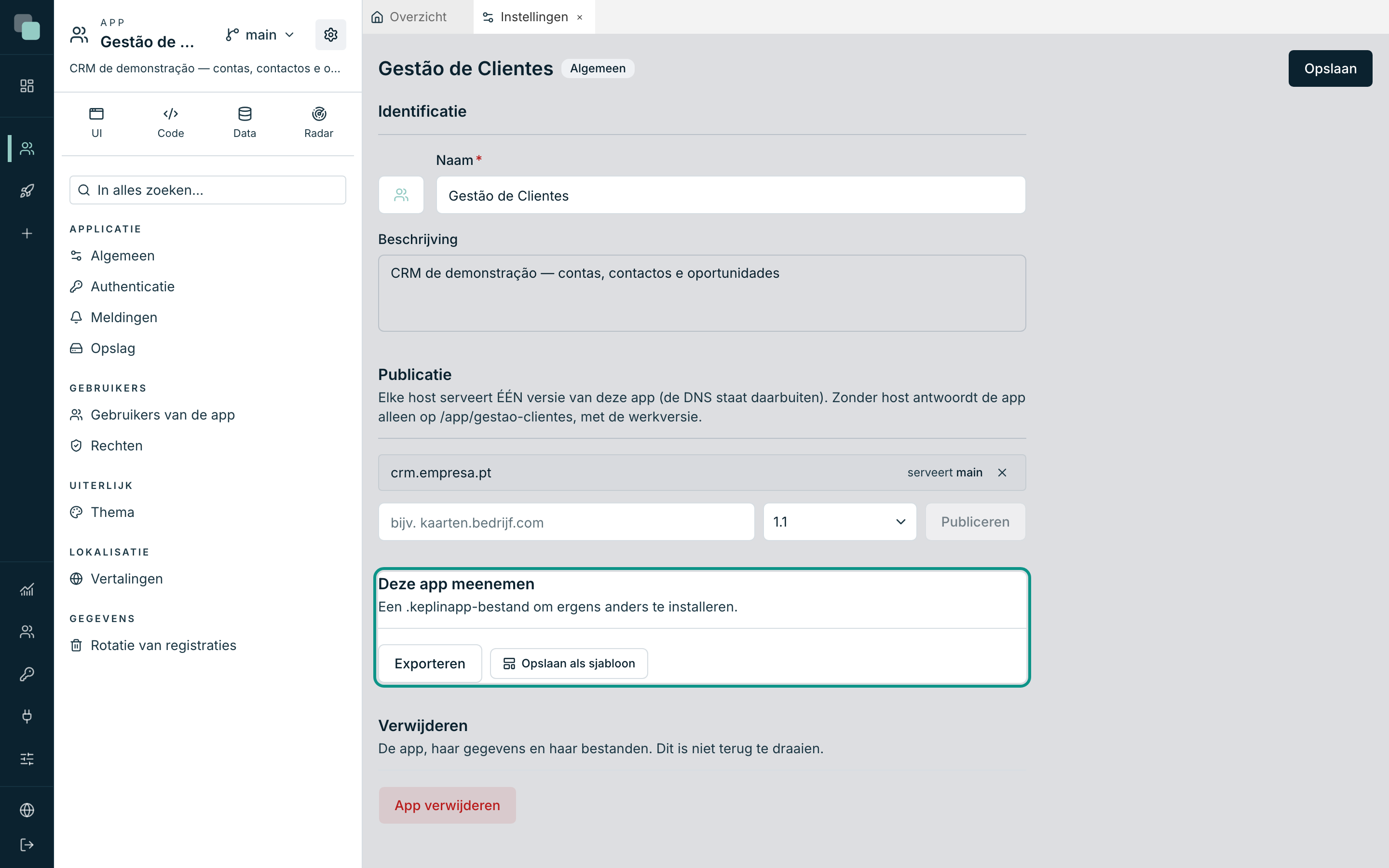
- Ga naar beneden tot het paneel Deze app meenemen — "Een .keplinapp-bestand om ergens anders te installeren." — en klik op Exporteren.
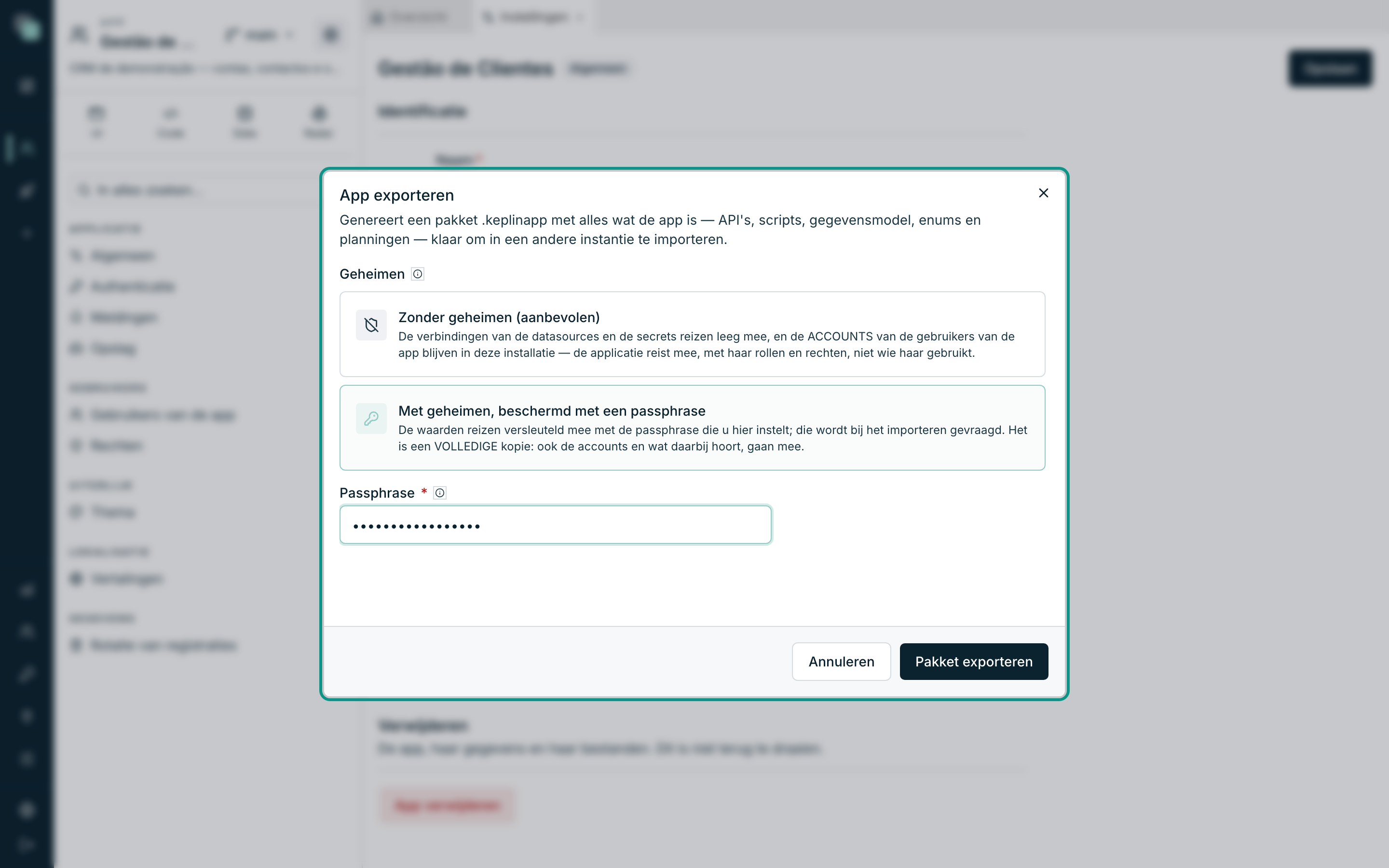
Het dialoogvenster App exporteren opent: "Genereert een pakket
.keplinappmet alles wat de app is — API's, scripts, gegevensmodel, enums en planningen — klaar om in een andere instantie te importeren."Kies bij Geheimen een van de twee modi:
Modus Wat die betekent Zonder geheimen (aanbevolen) "De verbindingen van de datasources en de secrets reizen leeg mee, en de ACCOUNTS van de gebruikers van de app blijven in deze installatie — de applicatie reist mee, met haar rollen en rechten, niet wie haar gebruikt." Dat is de juiste modus om de app aan derden af te leveren. Met geheimen, beschermd met een passphrase "De waarden reizen versleuteld mee met de passphrase die u hier instelt; die wordt bij het importeren gevraagd. Het is een VOLLEDIGE kopie: ook de accounts en wat daarbij hoort, gaan mee." Dat is de juiste modus om de app van server te laten wisselen zonder iets te verliezen. Hebt u de beschermde modus gekozen, stel dan de Passphrase in (minimaal 8 tekens).
Klik op Pakket exporteren. De browser downloadt het bestand
gestao-clientes.keplinappen de bevestiging "Pakket geëxporteerd." verschijnt.
Let op
"Zonder de passphrase zijn de geheimen van het pakket onherstelbaar." Er is geen herstel en geen hulpvraag die daar iets aan verandert: wie de passphrase kwijtraakt, houdt een pakket over waarvan niemand de geheimen nog leest. Bewaar haar in een wachtwoordmanager, gescheiden van het bestand.
Opmerking
De download begint meteen, en het pakket wordt gemaakt terwijl het binnenkomt, ook bij een app met veel bestanden; het platform blijft iedereen antwoorden. Als de export halverwege mislukt, meldt de browser dat de download is mislukt; exporteer opnieuw.
Wat er in het pakket meereist
Het pakket onderscheidt drie dingen: de applicatie (reist altijd mee), wat van deze installatie is (reist nooit mee) en de gegevens van de mensen (reizen alleen mee in de beschermde modus).
| Inhoud | Zonder geheimen | Met passphrase |
|---|---|---|
| Gegevensmodel, schermen, API's, scripts, rapporten, workflows, enums | Reist mee | Reist mee |
| Thema, vertalingen, rollen en rechten | Reist mee | Reist mee |
| Planningen | Reizen uitgeschakeld mee | Reizen uitgeschakeld mee |
| Verbindingen met datasources en opslag | De configuratie blijft leeg | Reist mee, versleuteld met de passphrase |
| Secrets van de app | Alleen de sleutels, "nog in te stellen" op de bestemming | Reizen mee, versleuteld |
| Gegevens uit de interne databases van de app | Alleen de structuur van de tabellen | Volledige gegevens |
| Accounts van de gebruikers van de app, meldingenbox, geüploade bestanden, halverwege gestopte processen | Blijft allemaal in deze installatie | Reist allemaal mee |
| Geschiedenis van de uitvoeringen en telemetrie | Blijft | Blijft |
| API-sleutels | Blijven | Blijven |
| Publicatie (hosts en geserveerde versies) | Blijft | Blijft |
Opmerking
De planningen komen altijd uitgeschakeld op de bestemming aan — ook in een volledig pakket. Dat is met opzet: op de bestemming zijn de datasources nog niet bevestigd, en niemand wil een automatisch proces dat tegen ongevalideerde verbindingen aan draait. Zet ze één voor één aan, wanneer u er klaar voor bent.
Een pakket importeren
Het importeren woont in hetzelfde venster als het aanmaken:
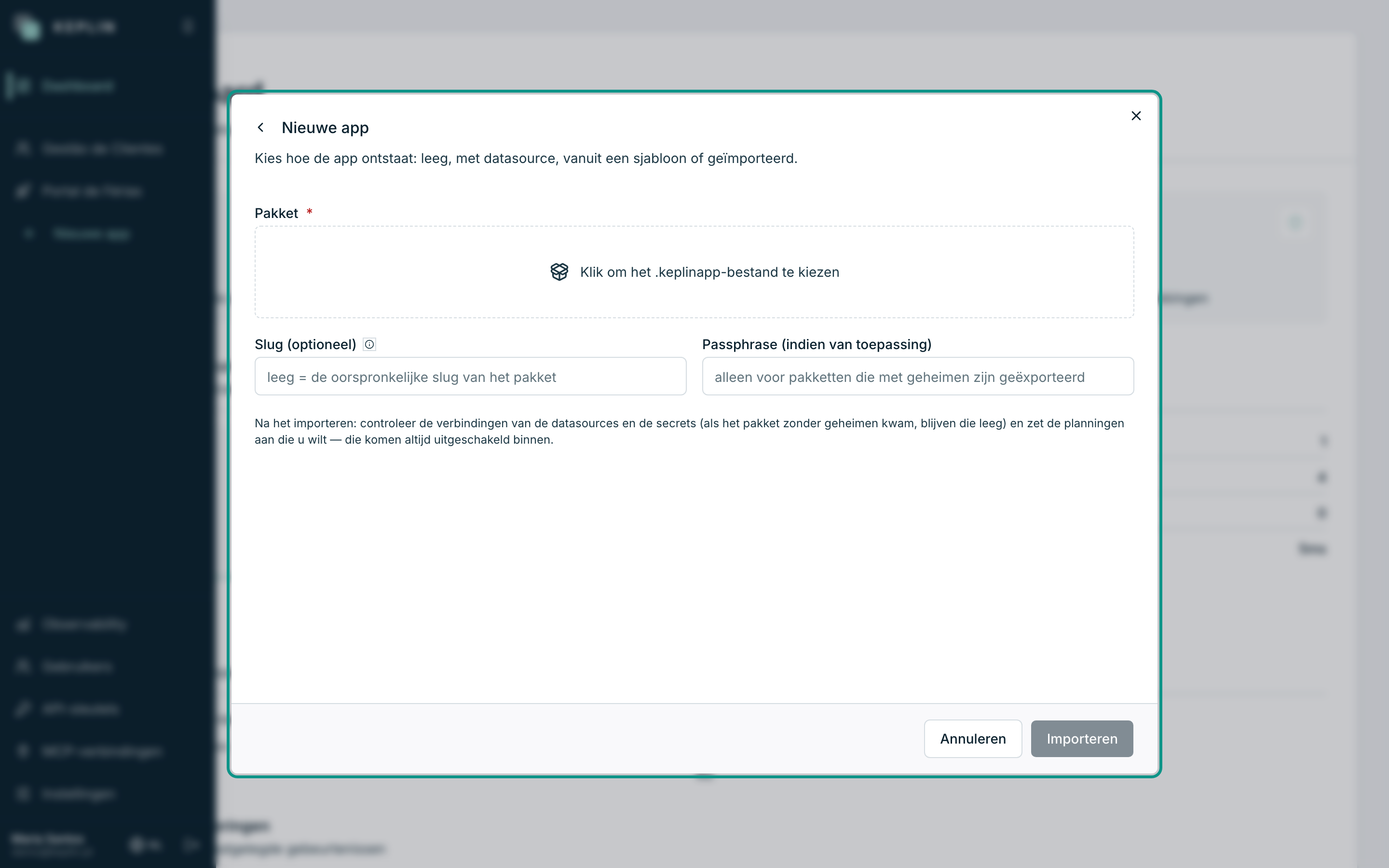
- Klik in de zijbalk op Nieuwe app en kies de kaart Pakket importeren (alleen beheerders).
- Klik bij Pakket op het gebied "Klik om het .keplinapp-bestand te kiezen" en selecteer het bestand.
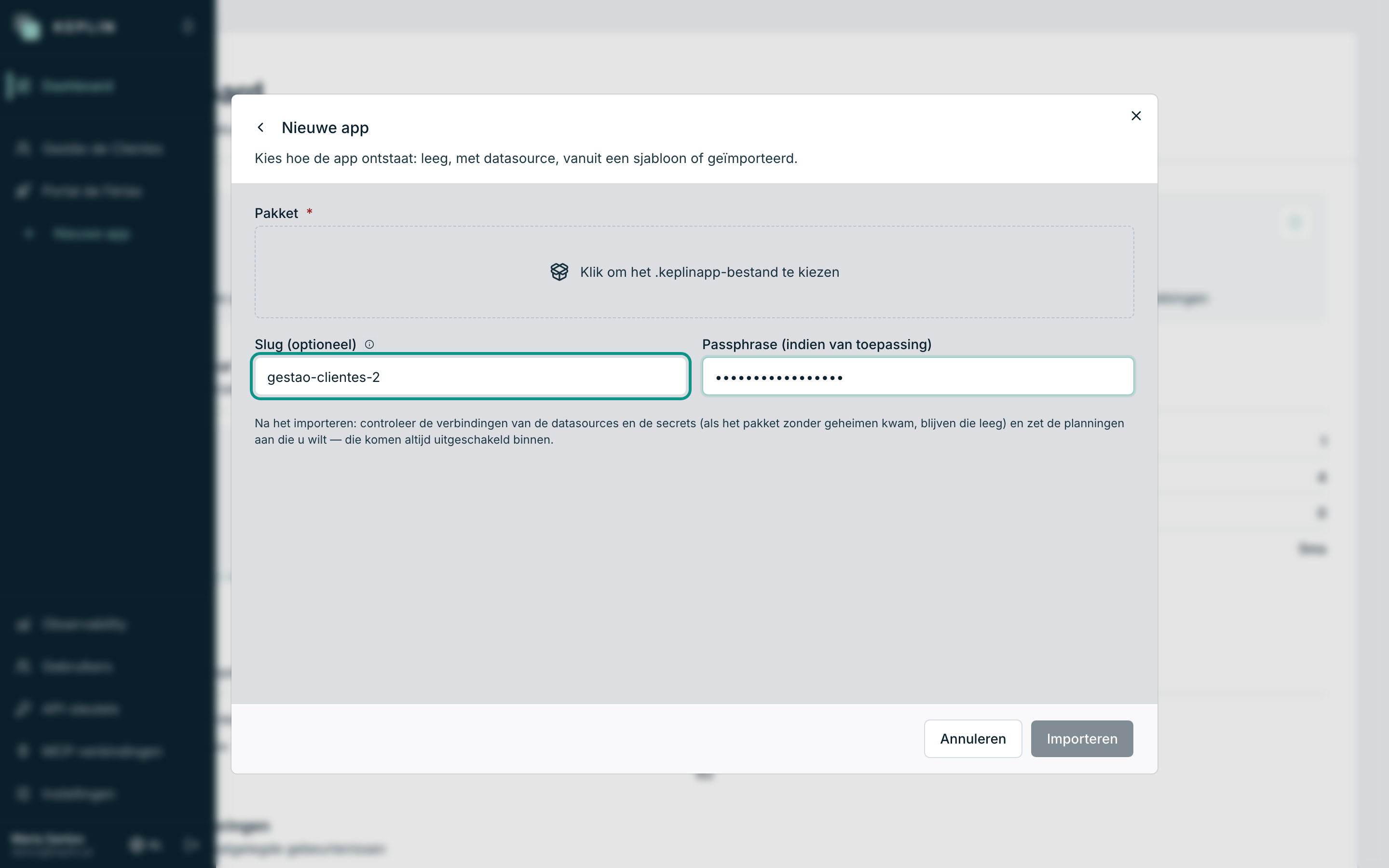
- Slug (optioneel): laat leeg om de oorspronkelijke slug van het pakket te behouden — "Alleen verplicht als er al een app met de oorspronkelijke slug bestaat." Zo installeert u een tweede kopie van dezelfde app, naast de eerste.
- Passphrase (indien van toepassing): "alleen voor pakketten die met geheimen zijn geëxporteerd". Een schoon pakket importeert u zonder enige passphrase.
- Klik op Importeren. Aan het einde verschijnt 'App "Klantenbeheer" geïmporteerd.' en de app opent, al in de zijbalk.
Details die het waard zijn om te weten:
- Het pakket mag maximaal 1 GB groot zijn. Het wordt in delen geüpload, en het venster toont de voortgang: eerst "Pakket uploaden… 40%", daarna "Bezig met importeren…" terwijl het platform de app installeert. Een pakket van honderden MB kan enkele minuten duren; houd het venster open tot de bevestiging verschijnt.
- Een pakket dat in een oudere versie van Keplin is geëxporteerd, wordt bij binnenkomst automatisch bijgewerkt. Een pakket van een nieuwere versie wordt geweigerd met het verzoek eerst het platform bij te werken.
- Gaat er halverwege iets mis, dan blijft er niets geïnstalleerd — het importeren ruimt alles op wat het had aangemaakt en toont de fout. Er blijft nooit een halve app achter.
Na het importeren
Het venster zelf laat de herinnering achter: "Na het importeren: controleer de verbindingen van de datasources en de secrets (als het pakket zonder geheimen kwam, blijven die leeg) en zet de planningen aan die u wilt — die komen altijd uitgeschakeld binnen." In de praktijk ziet de aankomstlijst er zo uit:
- Datasources — open elke datasource en bevestig (of vul) de verbinding; in een pakket zonder geheimen komen zij ongeconfigureerd binnen.
- Secrets — de sleutels bestaan, de waarden zijn leeg; vul ze in.
- Planningen — zet aan wat u wilt, één voor één.
- Accounts — in een pakket zonder geheimen komen er geen gebruikers mee; maak ze aan in de instellingen van de app (Gebruikers van de app) of zet de openbare registratie aan.
- Publicatie en API-sleutels — de hosts en de sleutels horen altijd bij deze installatie; publiceer de app en geef nieuwe sleutels uit aan de afnemers.
Veelvoorkomende fouten
| Melding | Wat er aan de hand is | Wat u doet |
|---|---|---|
| "Het bestand is geen geldig .keplinapp-pakket." | Het bestand is beschadigd of het is geen pakket. | Exporteer opnieuw bij de bron en gebruik het bestand precies zoals het is gedownload. |
| "Dit pakket is met geheimen geëxporteerd — geef de passphrase op." | Het pakket is van de beschermde modus en het veld bleef leeg. | Vul de Passphrase in en probeer het opnieuw. |
| "Verkeerde passphrase — de geheimen van het pakket ontsleutelen niet." | De passphrase is niet die van de export. | Controleer het bij wie geëxporteerd heeft; zonder de juiste passphrase komt het pakket er niet in. |
| 'Er bestaat al een app met de slug "…" — kies een andere slug voor het importeren.' | De oorspronkelijke slug is al bezet in deze installatie. | Vul Slug (optioneel) in met een nieuwe identificatie. |
| "Pakket te groot (max. 1 GB)." | Het bestand gaat over de limiet. | Exporteer zonder geheimen (de gegevens blijven er dan buiten) of verklein de bestanden van de app bij de bron. |
| "De verbinding met de import is verbroken. Als de app in de lijst verschijnt, is de import klaar; zo niet, probeer het opnieuw." | De pagina ontvangt de status van de import niet meer, bijvoorbeeld omdat het platform halverwege opnieuw is opgestart. | Zoek de app in de zijbalk. Staat die er niet, importeer het pakket dan opnieuw. |
| "Het pakket is van een nieuwere versie van Keplin…" | De installatie op de bestemming is verouderd. | Werk het platform op de bestemming bij en importeer opnieuw. |