Processen ontwerpen
Het canvas van de workflows — een proces aanmaken, het record kiezen waarover het gaat, stappen slepen, variabelen declareren en de waarschuwingen van het ontwerp lezen.
Een workflow is een bedrijfsproces dat op een doek is getekend: stappen verbonden door pijlen, beslissingen die wegen openen, wachtstanden die weken kunnen duren en taken die aan mensen zijn toegewezen. Het is het juiste onderdeel voor alles waar statussen en mensen bij komen kijken — het goedkeuren van een uitgave, het sluiten van een opportuniteit, het onboarden van een nieuwe klant.
Een workflow onderscheidt zich in twee dingen van een gepland script:
- Elke uitvoering gaat over ÉÉN record. Dat is niet optioneel: elke uitvoering hangt vast aan één regel van een entiteit van de app — de opportuniteit 42, de account 17. Dat record is wat de stappen lezen en schrijven.
- Een uitvoering mag slapen. Een script draait in seconden; een proces kan drie weken wachten tot iemand op een knop drukt, en hervat precies waar het gebleven was.
In dit hoofdstuk gebruiken we het proces Aprovação de oportunidade van de app Klantenbeheer: opportuniteiten boven de 25.000 € gaan langs de directie voordat ze gesloten worden; daaronder sluiten ze vanzelf.
Waar de workflows leven
De workflows horen bij de UI-kant van de app: open de minitab UI en ga in de boomstructuur omlaag naar de groep Workflows, onder de schermen en de bestanden. Elk proces is een regel; klikken op de naam opent het ontwerp in een tabblad van de werkruimte.
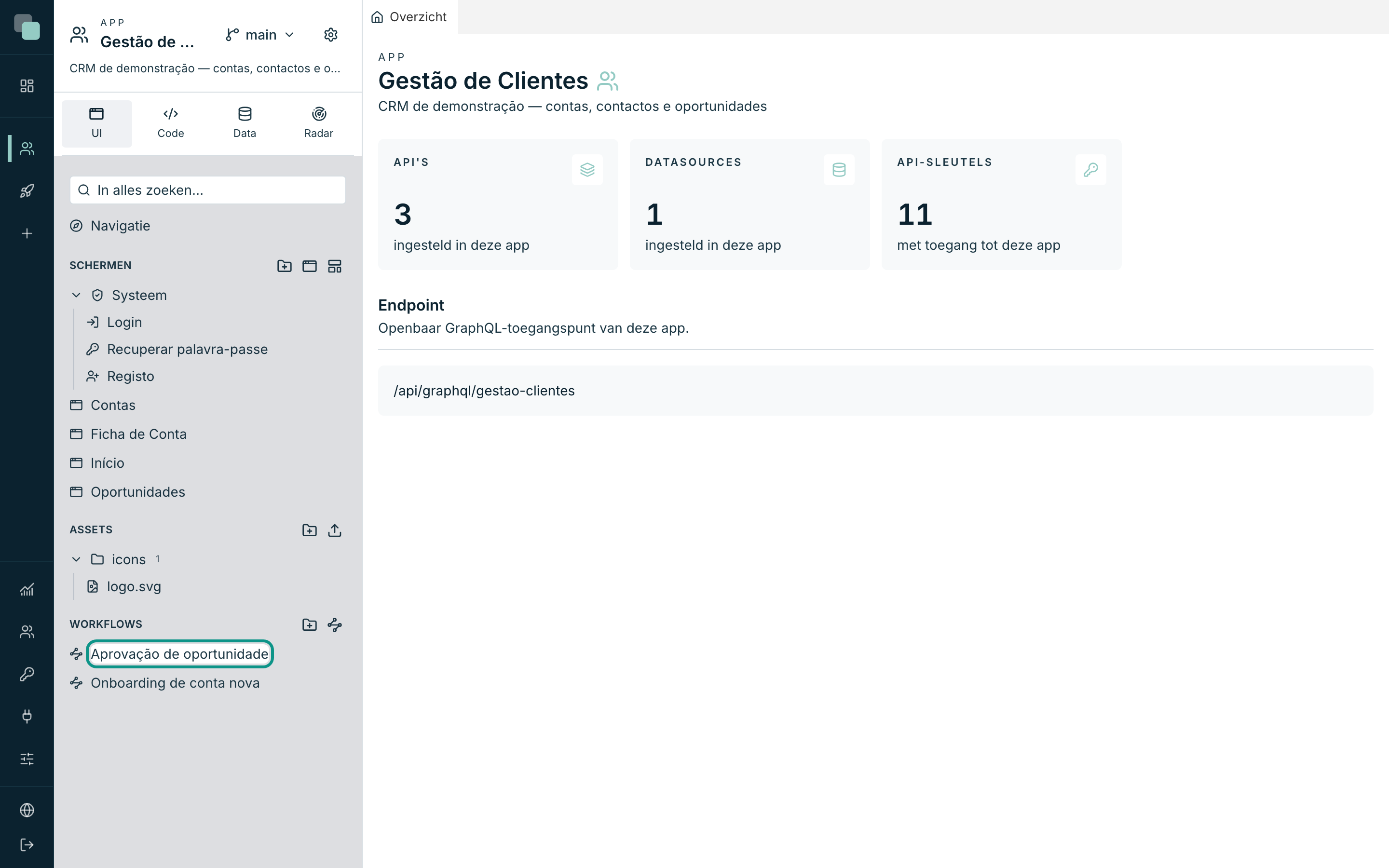
In een app die er nog geen heeft, toont de groep alleen "Er zijn nog geen workflows.".
Een workflow aanmaken
- Ga met de muis over de regel van de groep Workflows en klik op de knop Nieuwe workflow (het pictogram met knooppunten, rechts van dat van de map).
- Vul de Naam in — bijvoorbeeld
Goedkeuring van een uitgave. Dat is de naam die in de boom verschijnt, in de geschiedenis van de uitvoeringen en in de lijsten waar het proces wordt gekozen. - Klik op Aanmaken.
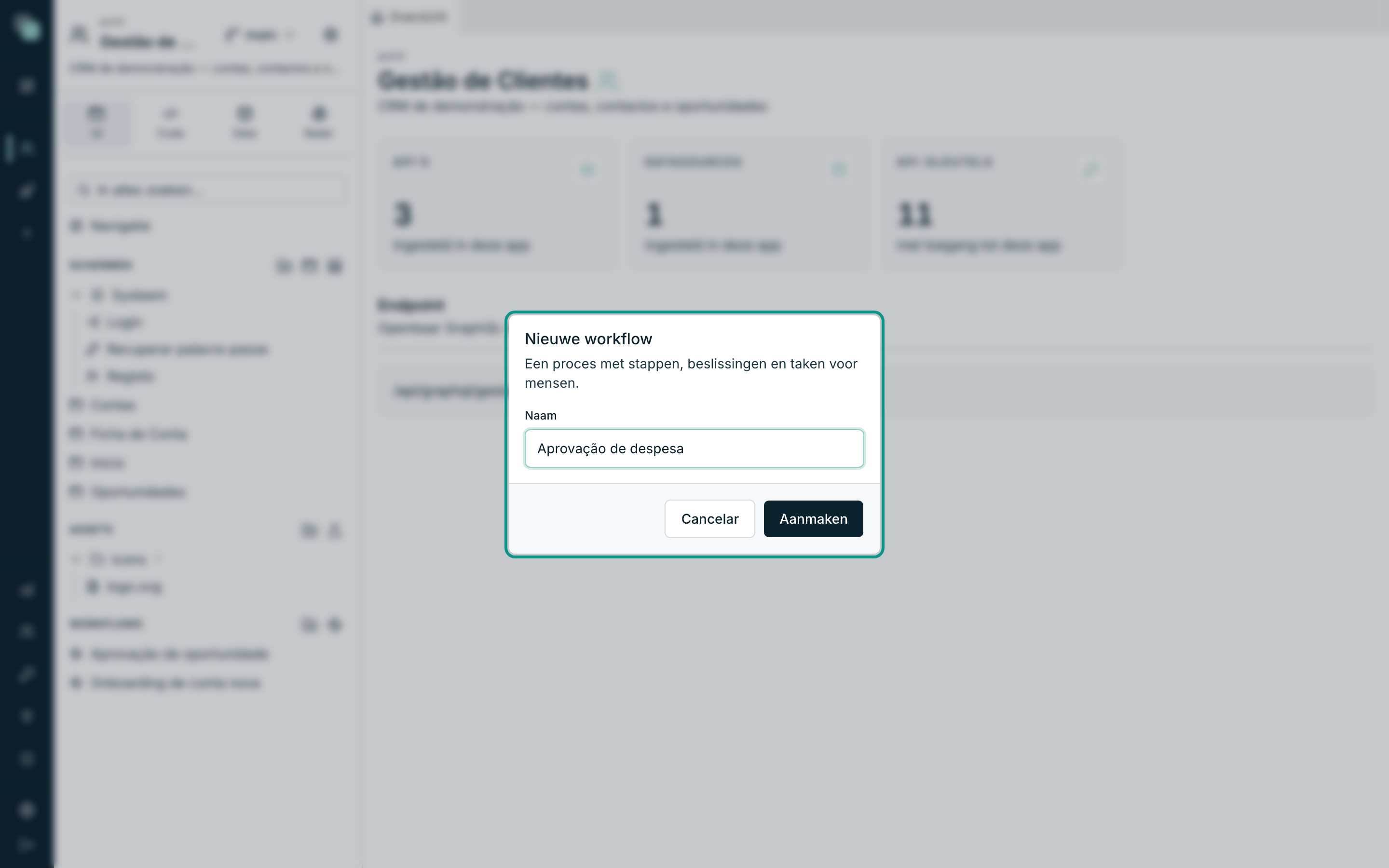
Het proces wordt geboren met een knooppunt Start al op het doek — zonder dat is er nergens om te beginnen — en het ontwerp opent meteen.
Tip
De mapknop ernaast maakt mappen binnen Workflows aan. In een app met
veel processen bespaart het groeperen per gebied (comercial/, rh/) een
hoop zoekwerk.
Het ontwerp
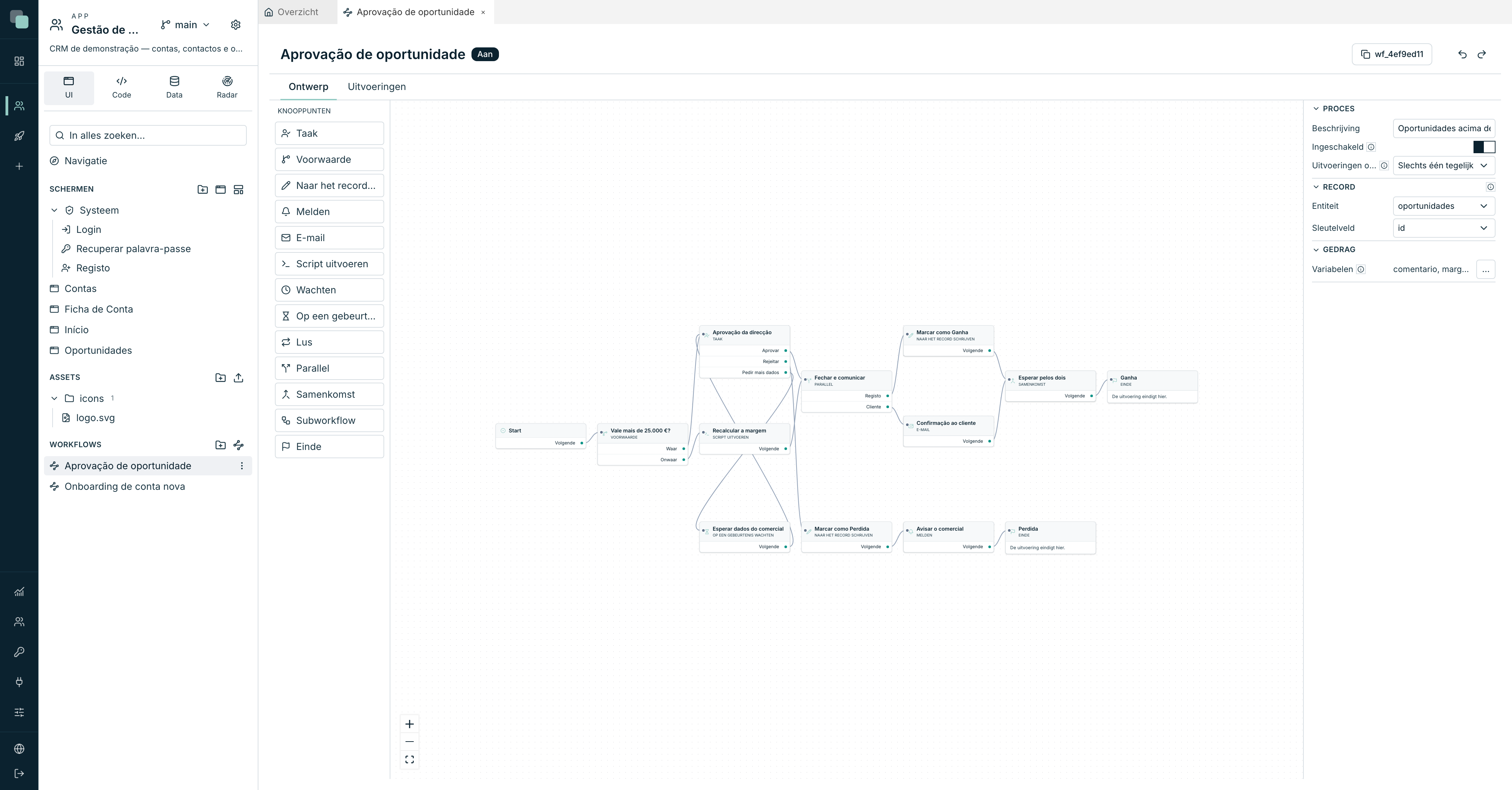
Het tabblad van een workflow heeft twee weergaven, Ontwerp en Uitvoeringen, en het Ontwerp is in drie kolommen verdeeld:
| Zone | Wat het is |
|---|---|
| Knooppunten (links) | Het palet met de soorten stap. U sleept er een naar het doek. |
| Het doek (midden) | Het getekende proces. U sleept om te verplaatsen, en verbindt uitgang met ingang om pijlen te maken. |
| Het paneel rechts | De eigenschappen — van het proces wanneer er niets geselecteerd is, van de stap wanneer dat wel zo is. |
In de kop, rechts van de naam, staan de identificatie van het proces (een
code als wf_4ef9ed11, die u met één klik kopieert — daarmee laat de code het
proces starten), de staat van het opslaan, en de pijlen voor ongedaan
maken en opnieuw.
Er is geen knop om op te slaan: het ontwerp slaat zichzelf op, een moment na elke wijziging.
Het palet met knooppunten
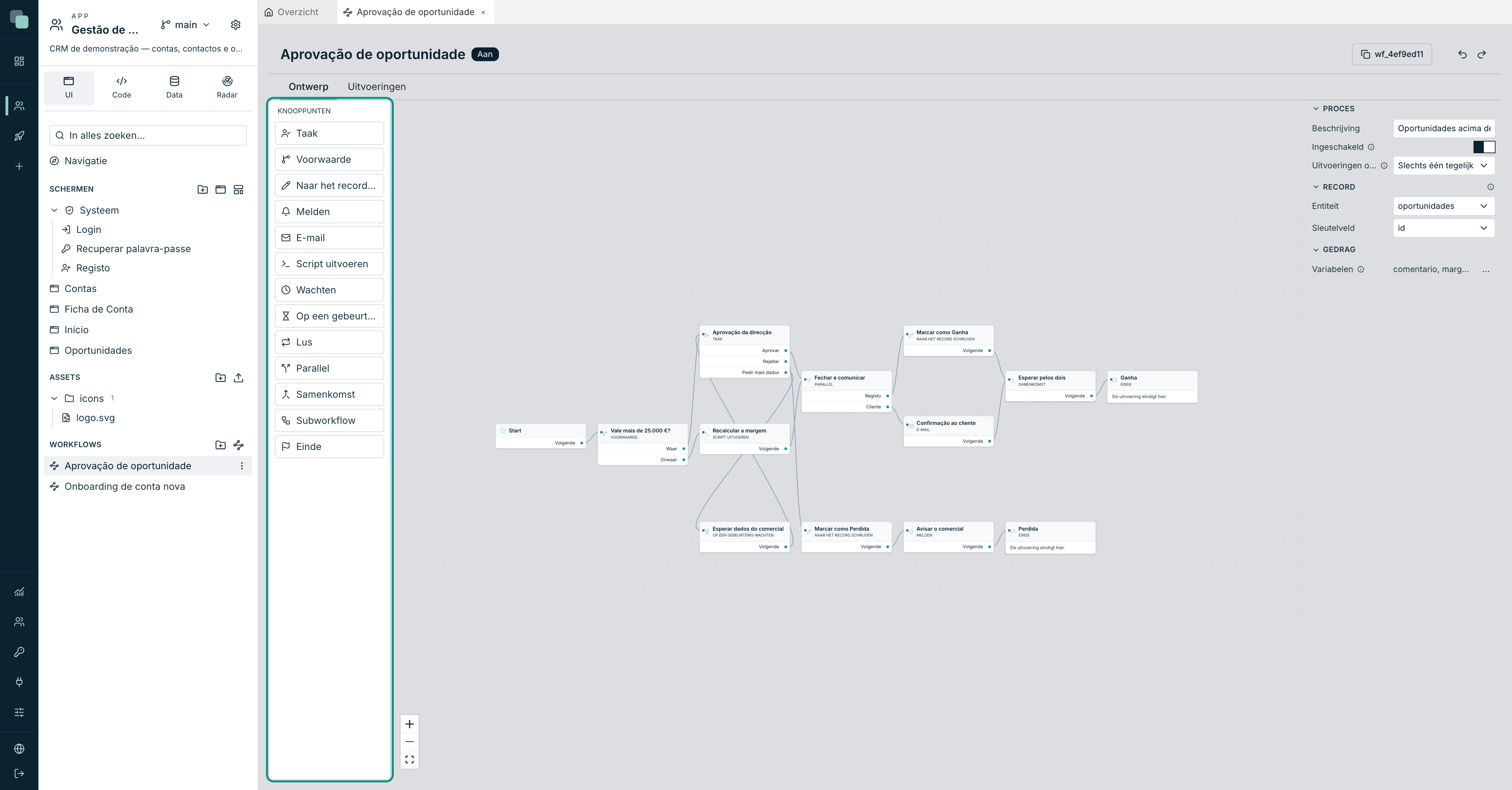
Om een stap toe te voegen sleept u de soort van het palet naar het doek.
Om hem te verbinden trekt u een pijl van het uitgangspunt van een stap naar
het ingangspunt van de volgende. Om te verwijderen selecteert u en drukt u op
Delete.
Het knooppunt Start is de uitzondering: er is er altijd één, en het wordt niet verwijderd.
Elke soort is beschreven op de volgende pagina, Stappen, beslissingen en wachtstanden. De samenvatting:
| Groep | Knooppunten |
|---|---|
| Beslissen en vertakken | Voorwaarde, Parallel, Samenkomst, Lus |
| Wachten | Wachten, Op een gebeurtenis wachten |
| Handelen | Naar het record schrijven, Melden, E-mail, Script uitvoeren, Subworkflow |
| Mensen | Taak |
| Eindigen | Einde |
In het palet zijn de knooppunten gegroepeerd per type (Personen, Acties, Flowbesturing en Einde); elke groep klapt in met een klik op de titel, het vak Zoeken bovenaan filtert op naam, en de breedte sleep je aan de rechterrand.
Onder de kop staat de werkbalk, dezelfde als bij de schermen: de weergaven Ontwerp en Uitvoeringen, ongedaan maken en opnieuw, Knooppunt dupliceren en Knooppunt verwijderen (met een geselecteerd knooppunt), en rechts Passend maken (past het hele proces in het canvas) en de zoom, met het klikbare percentage om 100 % te herstellen.
De eigenschappen van het proces
Klik op een lege zone van het doek om de geselecteerde stap te deselecteren — het paneel rechts toont dan de eigenschappen van het proces.
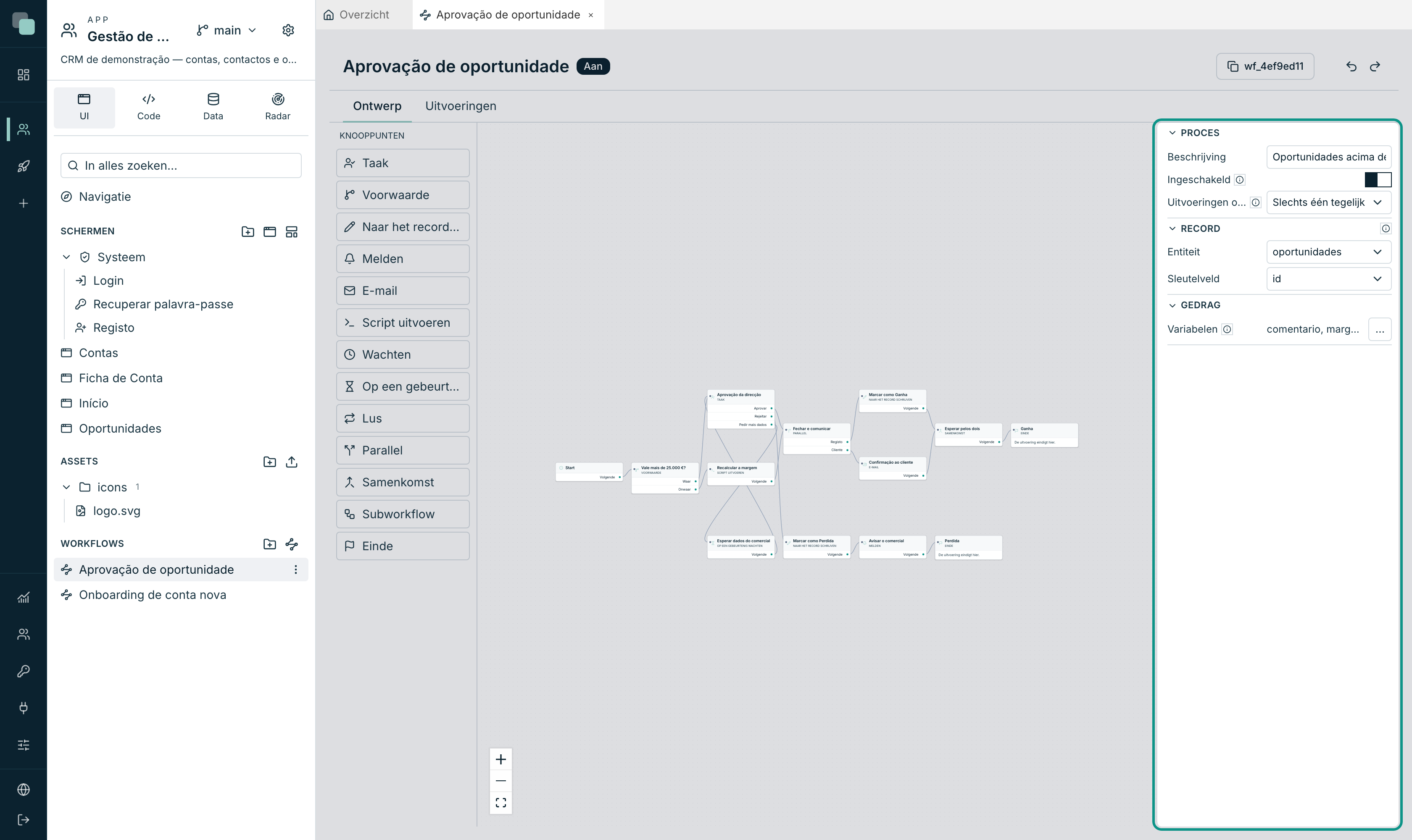
| Veld | Wat dat doet |
|---|---|
| Beschrijving | "Waar dit proces voor dient." Vrije tekst, alleen voor wie bouwt. |
| Ingeschakeld | Uitgeschakeld "start het proces door geen enkele gebeurtenis — het bestaat dan alleen om te ontwerpen". Het kan nog steeds bewerkt worden; het draait alleen niet. |
| Uitvoeringen op hetzelfde record | Zoveel als nodig of Slechts één tegelijk. |
| Entiteit | De entiteit waarover elke uitvoering gaat — een van de tabel-API's van de app. |
| Sleutelveld | Het veld dat het record identificeert (normaal gesproken de primaire sleutel). |
| Variabelen | Zie de volgende sectie. |
Over gelijktijdigheid: met Slechts één tegelijk "start de gebeurtenis opnieuw uitsturen niets zolang er een uitvoering leeft". Dat is wat u wilt bij een goedkeuring — dezelfde opportuniteit hoort geen twee goedkeuringsprocessen tegelijk te hebben. In een proces als "vakantieaanvraag", waarbij dezelfde medewerker meerdere aanvragen kan hebben, kiest u Zoveel als nodig.
Let op
Zonder gekozen Entiteit meldt het ontwerp een fout en draait het proces niet: "U moet de entiteit nog kiezen — elke uitvoering gaat over één record." Dat is het eerste wat u in een nieuw proces vastlegt.
Variabelen van het proces
De variabelen zijn "wat de uitvoering met zich meedraagt: opmerkingen, berekende waarden, beslissingen". Ze leven zolang de uitvoering leeft, en ze staan los van het record — de opmerking die de directie heeft geschreven, hoeft niet in de tabel met opportuniteiten te worden opgeslagen om het proces haar drie stappen verderop te laten gebruiken.
Open ze via de knop … van de regel Variabelen:
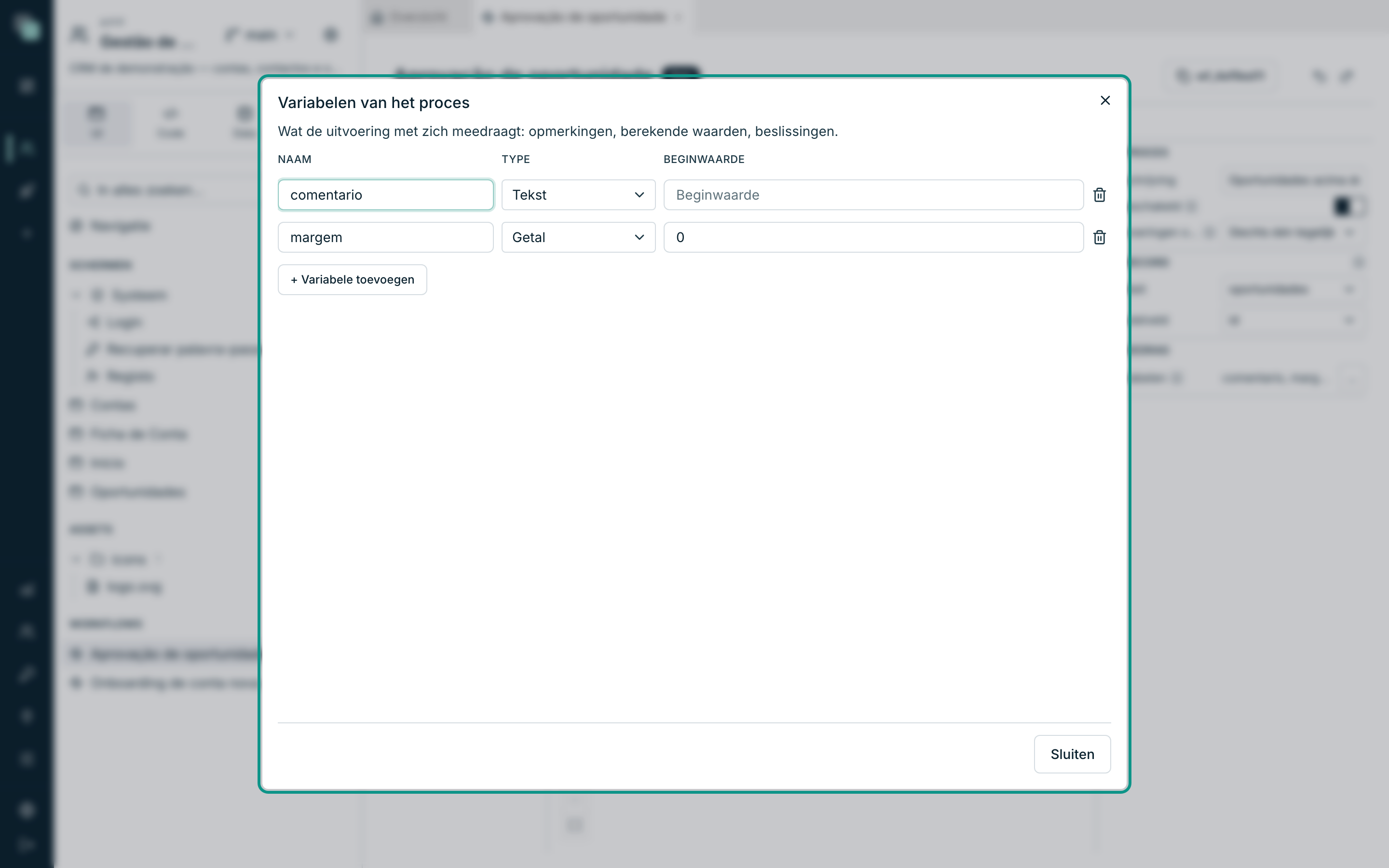
- Klik op Variabele toevoegen.
- Geef haar een Naam (zonder spaties — zo noemen de stappen haar).
- Kies het Type: Tekst, Getal, Ja/Nee of Datum.
- Optioneel een Beginwaarde.
Vanaf dan kan elke stap die om een waarde vraagt, die uit de variabele halen, en de stappen Script uitvoeren en Taak kunnen erin schrijven.
De waarschuwingen van het ontwerp
Onder het doek verschijnt een balk zodra er problemen zijn — "{n} fout(en), {n} waarschuwing(en) in het ontwerp". Erop klikken opent de lijst; klikken op een regel selecteert de betreffende stap.
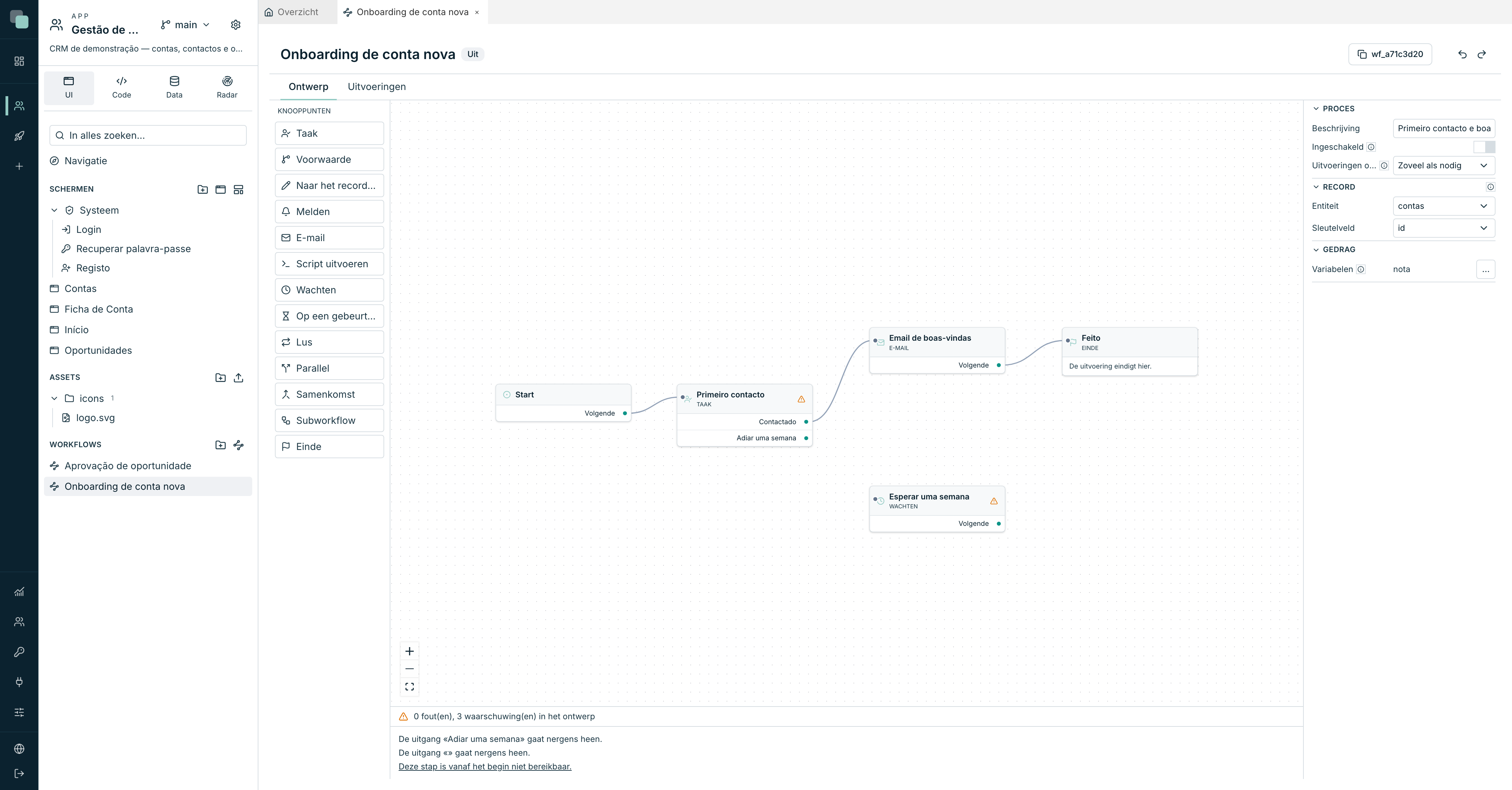
De meest voorkomende problemen:
| Bericht | Wat dat betekent |
|---|---|
| "Het proces heeft geen beginknooppunt." | Fout. Zonder begin start het niet. |
| "U moet de entiteit nog kiezen — elke uitvoering gaat over één record." | Fout. Entiteit moet nog worden ingevuld in de eigenschappen. |
| "Deze taak zegt niet aan wie zij moet worden toegewezen — de uitvoering gaat hier mislukken." | Fout. Een taak zonder ontvangers bereikt nooit iemand. |
| "Deze taak heeft geen beslissingen: de persoon zou nergens op kunnen klikken." | Fout. Zie Taken voor mensen. |
| "Er kan maar één Start zijn: wie het proces laat starten, noemt de workflow, niet de stap." | Fout. Verwijder de overtollige starts. |
| "De uitgang «X» gaat nergens heen." | Waarschuwing. Er is een pad dat nog verbonden moet worden. |
| "Deze stap is vanaf het begin niet bereikbaar." | Waarschuwing. Een losse stap op het doek. |
| "Het proces heeft geen eindknooppunt." | Waarschuwing. |
Opmerking
De waarschuwingen beletten het opslaan nooit. Er wordt gevalideerd bij het gebruiken, niet bij het schrijven — een proces ontwerpen kost dagen en niemand wil zijn werk kwijtraken door één ontbrekende pijl. Maar een proces met fouten hoort niet te worden ingeschakeld.
Aan of uit
De badge naast de naam toont Aan of Uit. De schakelaar Ingeschakeld in de eigenschappen bestuurt hem, en de regel is eenvoudig: uitgeschakeld start het proces door niets — niet door een knop op een scherm, en niet door een script. Dat is handig om rustig te ontwerpen, en om een proces met problemen stil te leggen zonder het te verwijderen.
Tip
Een proces uitschakelen annuleert niet de uitvoeringen die al bezig zijn. Die welke leven, gaan hun weg; wat ophoudt te gebeuren, is het starten van nieuwe.
Een app-gebruiker start een proces, of stuurt het een signaal, alleen voor een record dat hij kan zien (het bereik van de rol beslist). Elke uitvoering gaat één doorloop tegelijk vooruit: twee taken die tegelijk worden afgerond, of een timer en een signaal, sluiten aan in een wachtrij in plaats van stappen te herhalen. Als de server midden in een stap herstart, gaat de uitvoering verder wanneer de planner start, en die stap draait opnieuw.
Hernoemen, verplaatsen en verwijderen
In het menu ⋮ van de regel van de workflow, in de boom:
- Hernoemen — verandert de weergavenaam. De identificatie van het proces
(
wf_…) verandert niet, dus niets van wat het aanroept, breekt. - Verplaatsen — naar een andere map binnen Workflows.
- Verwijderen — wist het ontwerp. De uitvoeringen die al gedraaid hebben, hebben dan geen proces meer om bij te horen.
Veelgestelde vragen
Ik heb het ontwerp gewijzigd terwijl er uitvoeringen halverwege waren. Wat gebeurt er met die welke draaien? Niets. Elke uitvoering bewaart de kopie van het ontwerp waarmee ze is gestart — wie halverwege een proces zit, ziet de grond niet veranderen. De nieuwe versie geldt voor de uitvoeringen die daarna beginnen.
Kan ik twee knooppunten Start hebben? Nee. Wie het proces laat starten, is het scherm, het script of het bovenliggende proces — niet het ontwerp. Een tweede Start is een fout die in de waarschuwingsbalk wordt gemeld.
Het proces staat Aan maar het start niet. Controleer drie dingen: of de Entiteit gekozen is; of de gelijktijdigheid op Slechts één tegelijk staat en er al een levende uitvoering over dat record bestaat; en of wie het laat starten, het proces ook echt aanroept — zie Taken voor mensen, sectie "Manieren van starten".