Gebruikers van de app
De accounts van wie de gebouwde applicatie GEBRUIKT — aanmaken, in- en uitschakelen, in bulk handelen — en de rollen die bepalen wat ieder ziet en mag doen.
Er zijn twee bevolkingsgroepen in Keplin, en ze vermengen zich nooit:
| Wie | Waar die binnenkomt | Waar die wordt beheerd |
|---|---|---|
| Wie bouwt | Op het platform — ziet de lijst met apps, ontwerpt schermen, bewerkt het model. | In Gebruikers, in de beheerzone van het platform. |
| Wie gebruikt | In de gebouwde applicatie, via haar adres. Weet niet eens dat Keplin bestaat. | In Instellingen van de app → Gebruikers van de app. |
Deze pagina gaat over de tweede groep. De waarschuwing boven aan de sectie kan niet duidelijker zijn: "Deze gebruikers horen bij de gebouwde app — ze melden zich in de runtime bij de app aan en hebben geen enkele toegang tot het KEPLIN-platform."
De lijst met accounts
Open Instellingen van de app (het tandwiel boven aan de boomstructuur) en, in de groep Gebruikers, de sectie Gebruikers van de app.
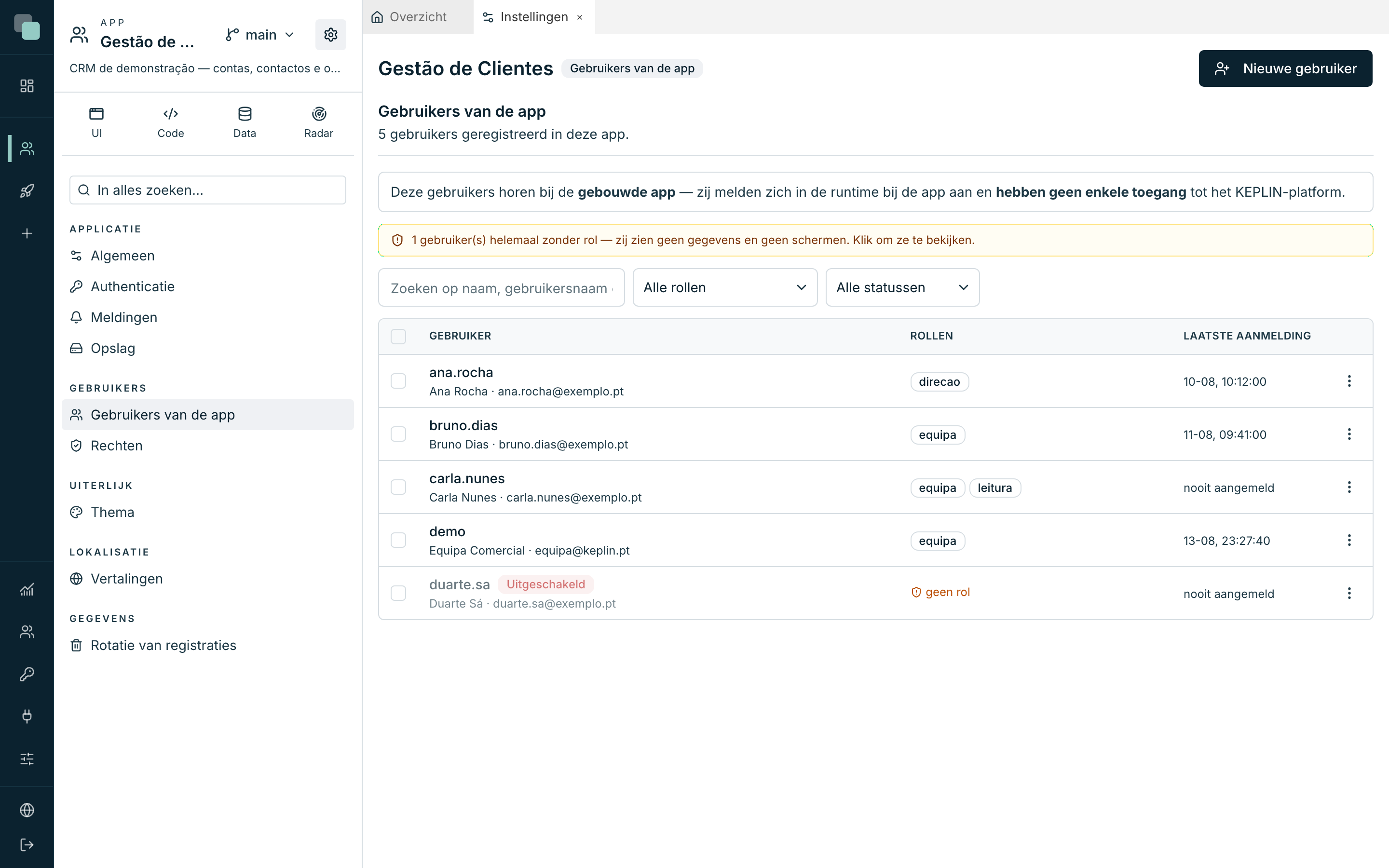
Elke regel bevat de Gebruiker (gebruikersnaam, naam en e-mailadres), de Rollen en de Laatste aanmelding — "nooit aangemeld" wanneer er nooit een aanmelding is geweest. Een uitgeschakeld account wordt gemarkeerd als Uitgeschakeld.
Boven de lijst staan drie zoekhulpmiddelen:
- de zoekfunctie "Zoeken op naam, gebruiker of e-mail…";
- het filter op rol (Alle rollen, of Helemaal geen rol);
- het filter op status (Alle statussen).
De waarschuwing die de helft van de problemen oplost
Wanneer er accounts zonder enige rol zijn, verschijnt er een amberkleurige waarschuwing: "{n} gebruiker(s) helemaal zonder rol — zij zien geen gegevens en geen schermen. Klik om ze te zien."
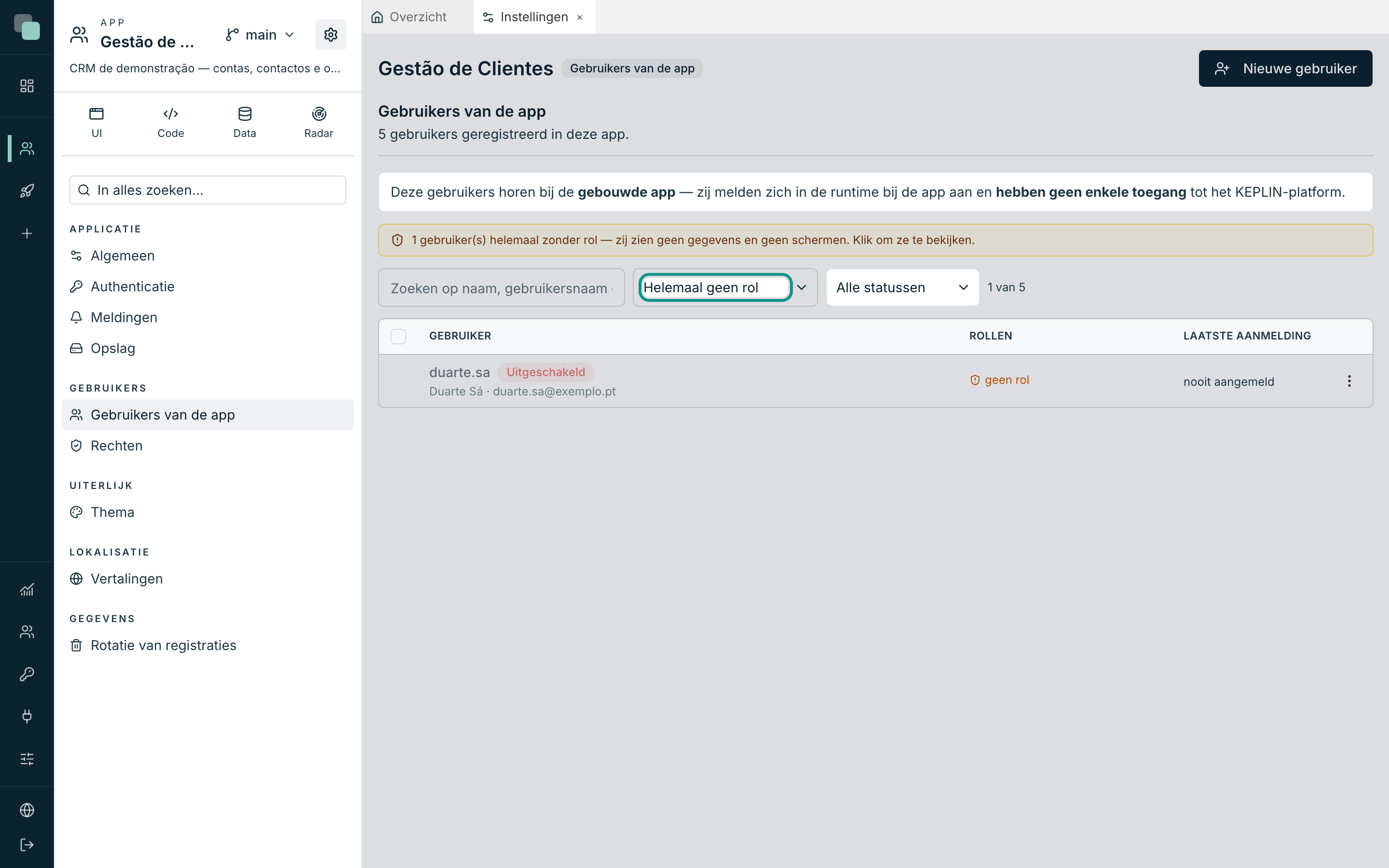
Zij is aanklikbaar en filtert die accounts meteen. Het is de moeite waard dit uit het hoofd te kennen: oorzaak nummer één van "ik ben in de app en alles is leeg" is een account zonder rol. Zonder rol geen rechten, en zonder rechten geen gegevens en geen schermen.
Accounts aanmaken en bewerken
Nieuwe gebruiker opent de fiche — als pagina, nooit als venster.
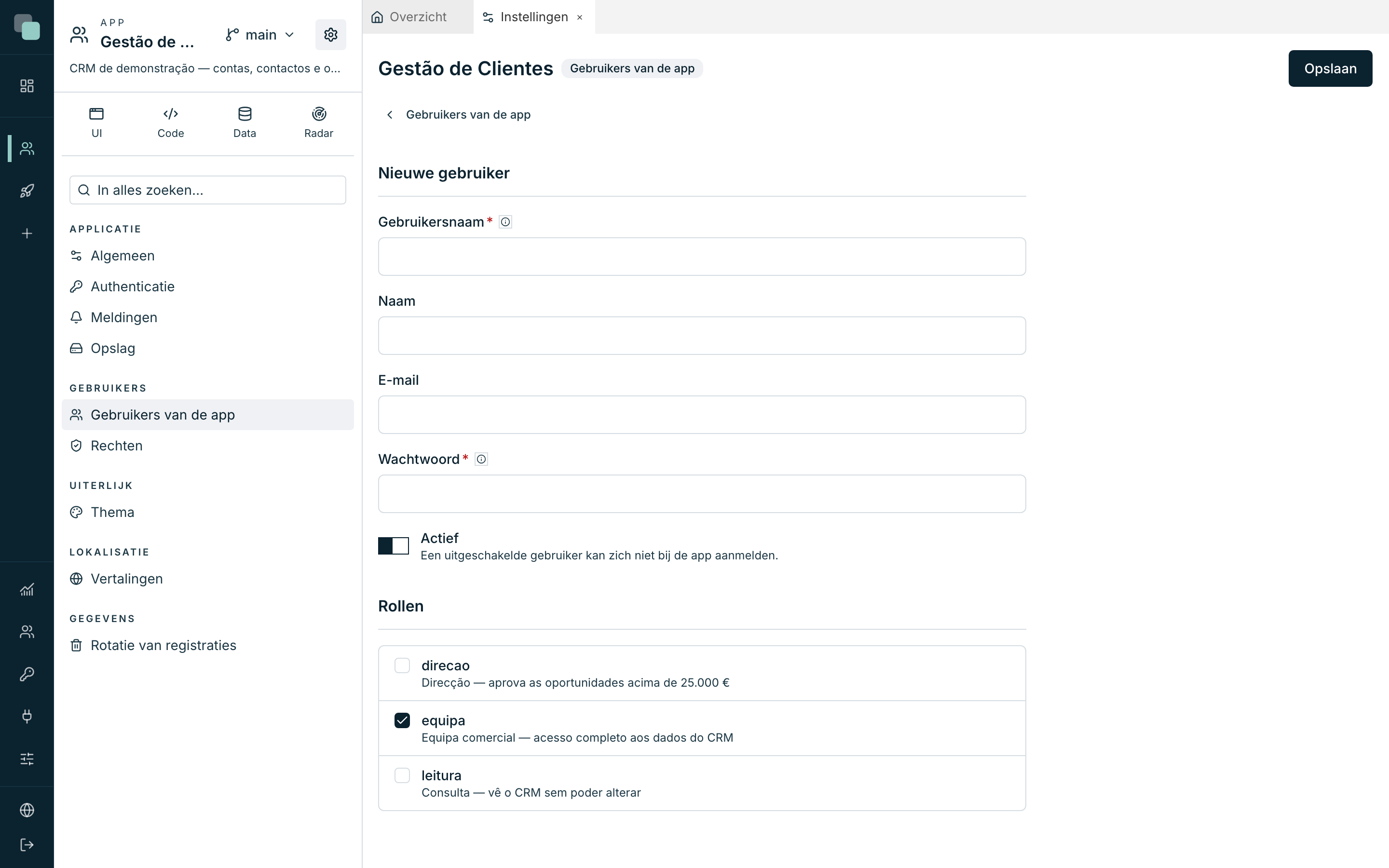
| Veld | Opmerkingen |
|---|---|
| Gebruikersnaam | Verplicht. "Letters, cijfers, punt, koppelteken, _ en @." Dat is wat de persoon op het aanmeldscherm typt. |
| Naam | Optioneel. Wat er in de lijsten en bij de toewijzing van taken verschijnt. |
| Optioneel, maar noodzakelijk om het wachtwoord te herstellen en om ingeplande rapporten te ontvangen. | |
| Wachtwoord | Bij het aanmaken is dit het beginwachtwoord — "de gebruiker kan het in de app wijzigen". Bij het bewerken "vult u het alleen in om een nieuw wachtwoord in te stellen". |
| Actief | Uitgeschakeld bestaat het account wel maar "kan het niet in de app komen". |
| Rollen | De rollen van dit account. Bij een nieuw account staan de rollen die als Standaard toegekend zijn ingesteld al aangevinkt. |
U slaat op met Opslaan. Om een bestaand account te bewerken: het menu ⋮ van de regel → Bewerken; om het te verwijderen, Verwijderen — onomkeerbaar, en de gebruiker kan er dan niet meer in.
Tip
Uitschakelen is bijna altijd beter dan verwijderen. Het uitgeschakelde account komt er niet meer in, maar de geschiedenis blijft kloppen: de taken die het besliste, de records die het aanmaakte, de meldingen die het ontving.
Het wachtwoord van een account wijzigen (hier, of via herstel per e-mail) sluit de sessies die het open had, op het web en in KeplinGo: wie het gebruikte, moet opnieuw aanmelden.
In bulk
Selecteer meerdere regels met de vakjes links en de actiebalk verschijnt: Rol toekennen, Rol intrekken, Inschakelen, Uitschakelen. Dezelfde rol aan twaalf mensen geven is één handeling, geen twaalf fiches.
Opmerking
De rechten worden niet op het account bewerkt — dat gebeurt altijd op de rollen. Een uitzondering die op één persoon wordt gezet, is een uitzondering die niemand ooit terugvindt.
De rollen
De sectie Rechten bepaalt wat elke rol mag doen. "Elke rol zegt wat er mag. De rechten tellen op: wie twee rollen heeft, krijgt het beste van beide."
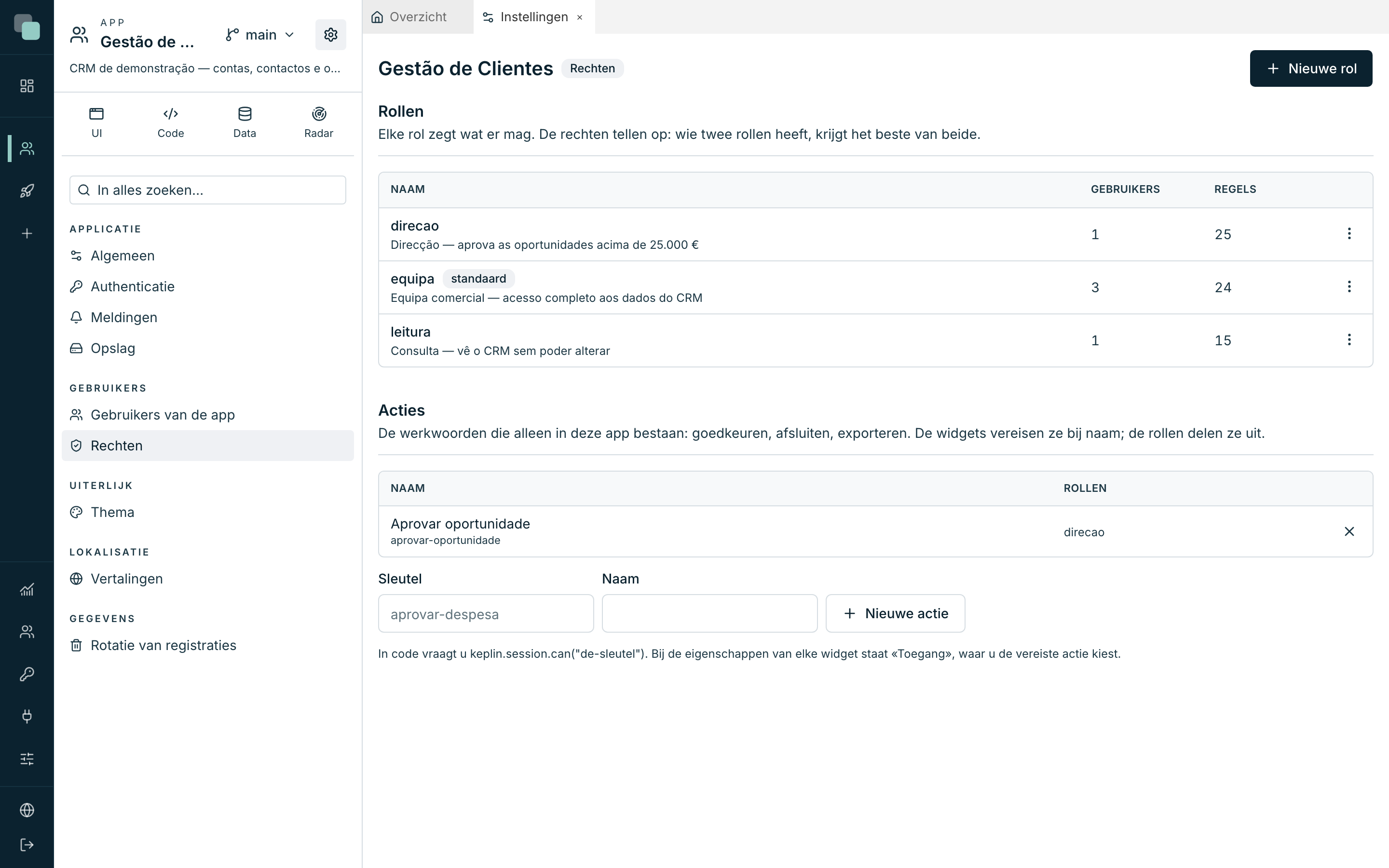
De lijst toont elke rol met de beschrijving, hoeveel Gebruikers haar hebben en hoeveel Regels zij heeft. De badges zeggen de rest: standaard (toegekend aan wie zich registreert of nieuw wordt aangemaakt) en volledige toegang.
Nieuwe rol maakt er een aan; het menu ⋮ van een regel heeft Bewerken en Verwijderen. Verwijderen waarschuwt hoeveel mensen haar kwijtraken — "en wie helemaal geen rol overhoudt, ziet geen gegevens meer".
Een rol opent met vijf tabbladen.
Algemeen
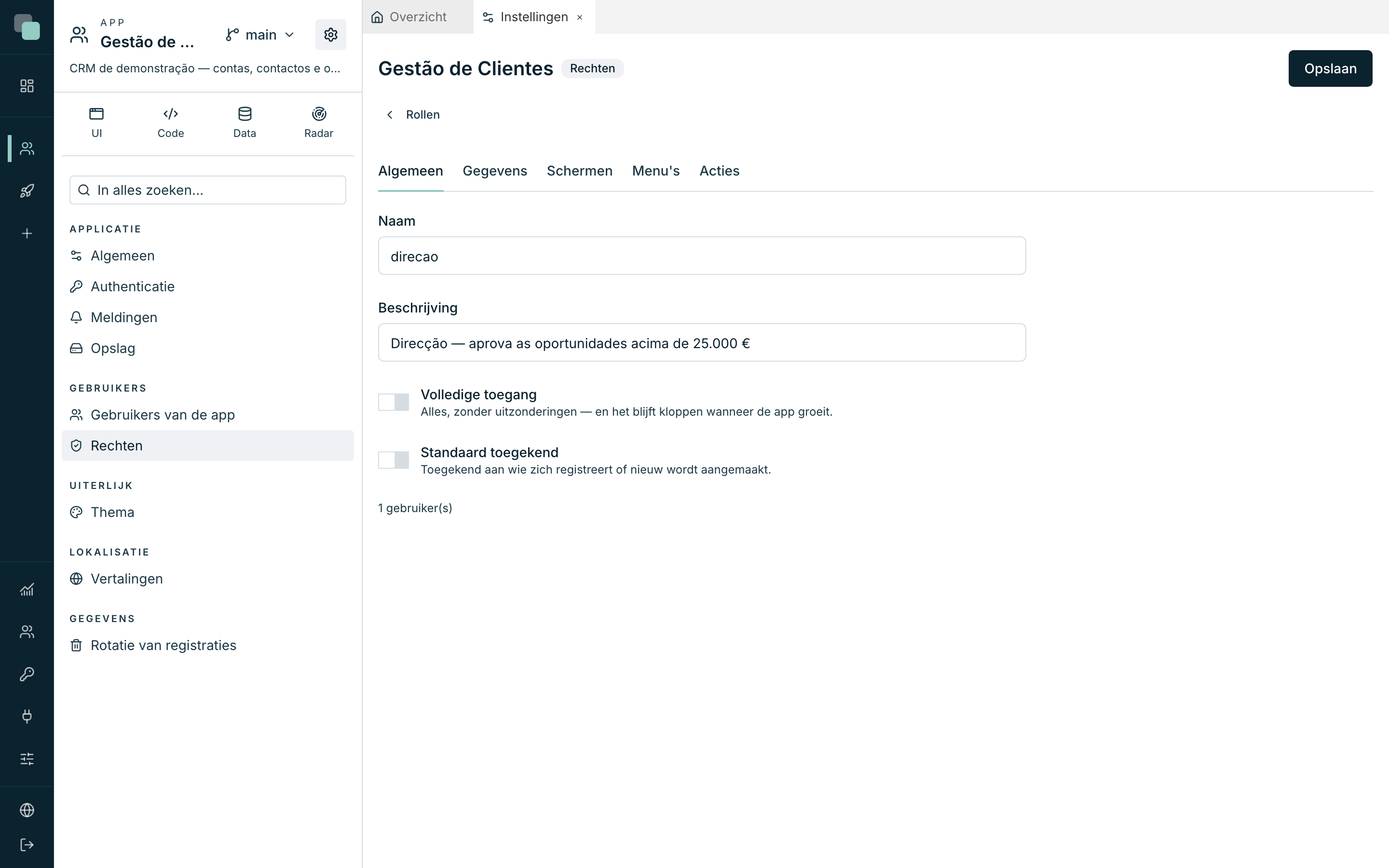
| Veld | Wat dat doet |
|---|---|
| Naam / Beschrijving | Identificatie. De beschrijving verschijnt in de lijst en op de fiche van de gebruikers. |
| Volledige toegang | "Alles, zonder uitzonderingen — en het blijft kloppen wanneer de app groeit." |
| Standaard toegekend | "Toegekend aan wie zich registreert of nieuw wordt aangemaakt." |
Over de Volledige toegang: "er zijn geen regels om op te sommen: een API of een scherm dat morgen wordt aangemaakt, hoort er al bij. Dat is wat u bij een beheerder wilt — en het tegenovergestelde van wat u bij alle anderen wilt."
Gegevens — waar ieder bij komt
Het tabblad dat het meest telt. Eén regel per Tabel-API, met vier vinkjes — Bekijken, Aanmaken, Wijzigen, Verwijderen — en het Bereik van de records.
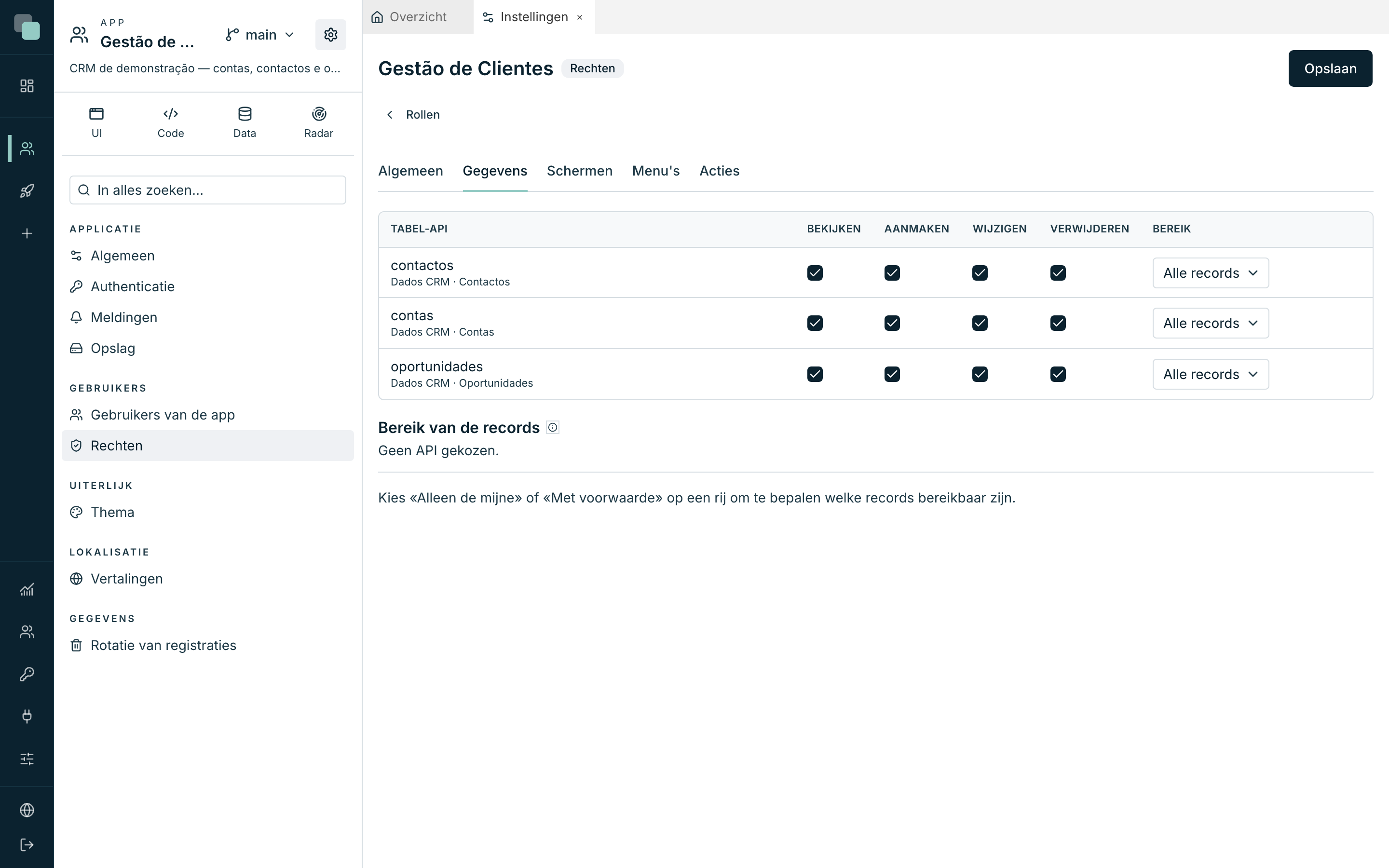
| Bereik | Betekent |
|---|---|
| Alle records | Geen beperking van rijen. |
| Alleen de mijne | Alleen de records waarvan het "Veld dat aangeeft van wie het is" de aangemelde gebruiker is. |
| Met voorwaarde… | Alleen de records die aan een filter voldoen — met vaste waarden of met waarden uit de sessie van wie de app gebruikt. |
En de zin die de beveiligingsarchitectuur van een hele app bepaalt:
"Het bereik wordt op de server toegepast, bij alle leesacties en schrijfacties — op de schermen, in de code, in de rapporten en in de workflows. Zonder enige regel ziet deze rol niets van deze API."
Oftewel: een rapport omzeilt de rechten niet, een workflow omzeilt de rechten niet, een schermgebeurtenis omzeilt de rechten niet. Ze gaan allemaal door hetzelfde filter, op de server.
Bij schrijven geldt het bereik voor het record dat verandert en voor de waarden die het meebrengt. Wijzigen of verwijderen gebeurt alleen bij records binnen het bereik van de rol; aanmaken of wijzigen met waarden die erbuiten zouden vallen (een andere eigenaar, een andere regio) wordt met de reden geweigerd. Ook via relaties: heeft de rol regels voor de API van een entiteit, dan volgen de rijen van die entiteit die via een andere worden gelezen (de bestellingen van een klant) die regels.
Schermen
Voor elk scherm en elk apparaat — Web, Tablet, Telefoon — een toegangsniveau:
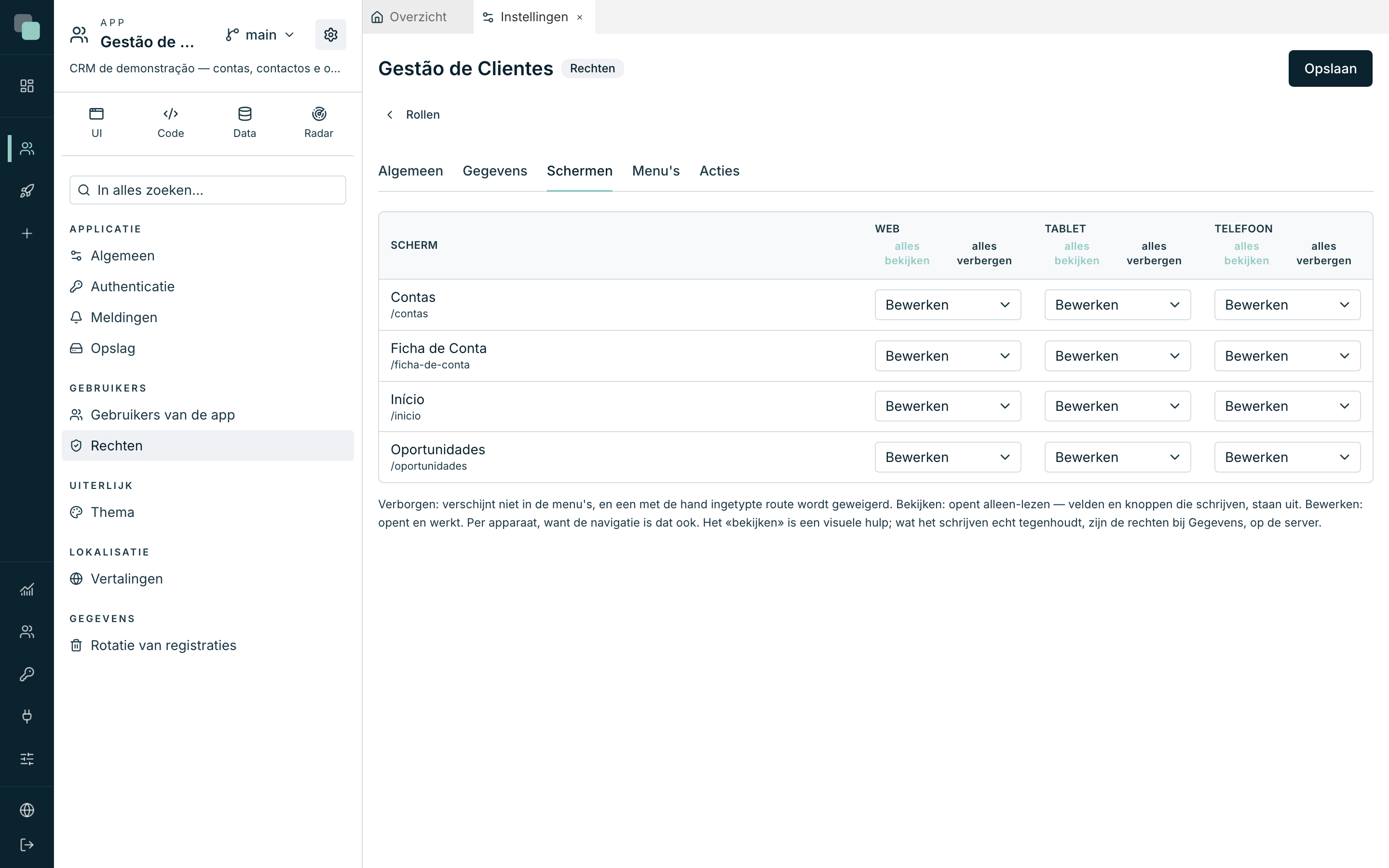
| Niveau | Wat dat doet |
|---|---|
| Verborgen | "Verschijnt niet in de menu's, en de met de hand getypte route wordt geweigerd." |
| Bekijken (alleen-lezen) | "Opent in alleen-lezen — velden en knoppen die opslaan, staan uit." |
| Bewerken | "Opent en werkt." |
De snelkoppelingen alles bekijken / alles verbergen, in de kop van elke kolom, vullen het hele apparaat in één keer.
Let op
"Het «bekijken» is een visuele hulp; wat het schrijven echt tegenhoudt, zijn de rechten van Gegevens, op de server." Een scherm in alleen-lezen voorkomt fouten; het houdt niemand tegen die vastbesloten is. De deur die echt sluit, is die van Gegevens.
Een scherm dat op elk apparaat verborgen is, bereikt de browser van wie het niet mag openen niet eens: de server weigert het document.
Menu's
Anders dan de schermen is een menu standaard zichtbaar — "de deur is het scherm, en die is al dicht". Hier verbergt u de rest: een hele groep uit het menu, de bel met de meldingen, een specifieke ingang, per apparaat. Een groep uitvinken neemt haar kinderen mee.
Acties
De acties zijn "de werkwoorden die alleen in deze app bestaan: goedkeuren,
afsluiten, exporteren". U declareert ze één keer, in het paneel Acties van
de lijst met rollen — een Sleutel (aprovar-oportunidade) en een Naam
("Aprovar oportunidade"), met de knop Nieuwe actie — en elke rol vinkt aan
welke zij geeft.
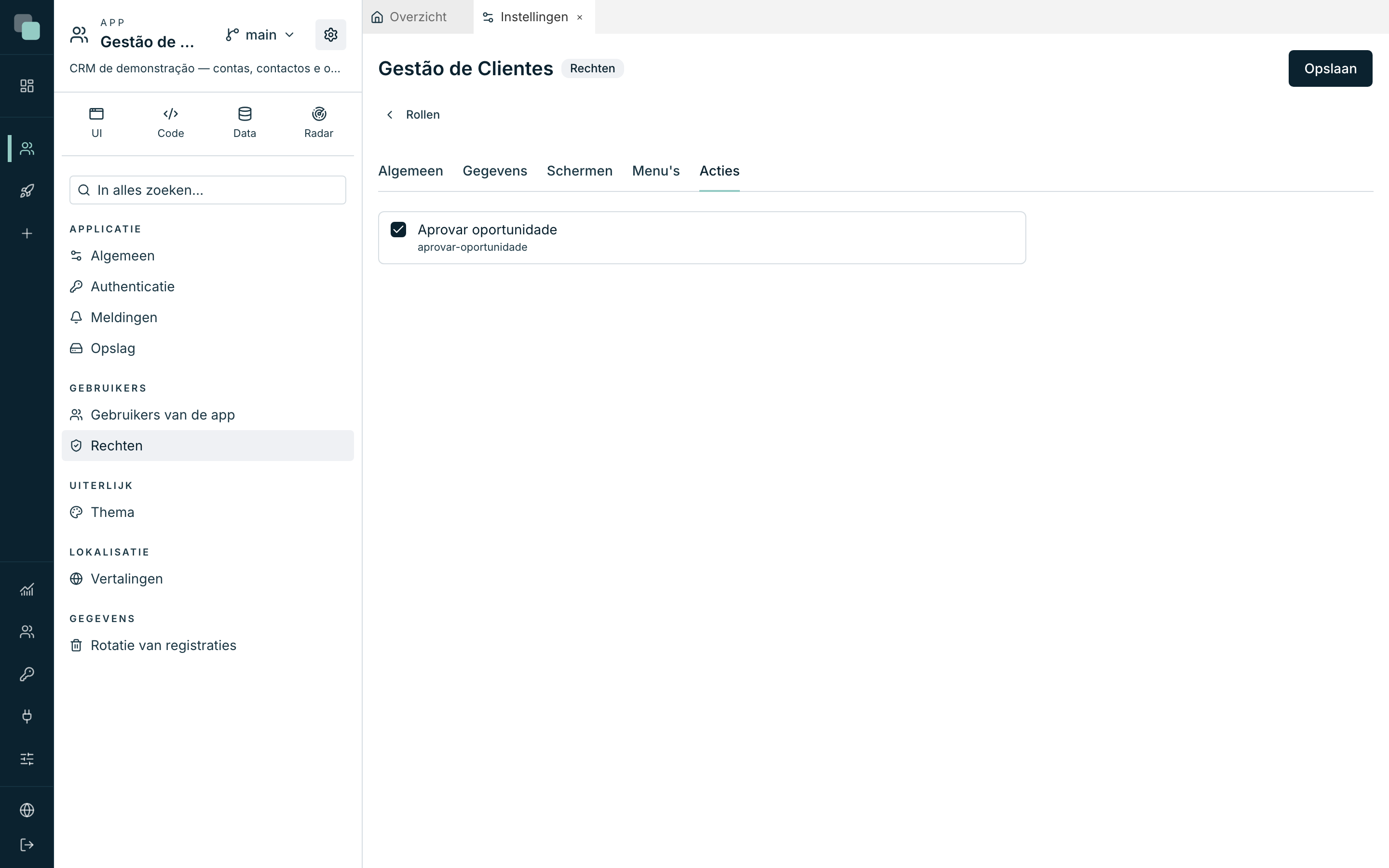
U gebruikt ze op twee plekken:
- in de eigenschappen van elke widget, in het veld Toegang, zodat de widget alleen verschijnt aan wie de actie heeft;
- in TypeScript-code:
keplin.session.can("aprovar-oportunidade").
Een actie die niemand geeft, wordt gemarkeerd als "geen enkele rol geeft die" — een teken dat zij ofwel nog moet worden toegekend, ofwel nergens meer voor dient.
Alles wordt in één keer opgeslagen, met Opslaan.
Hoe dit in de runtime samenkomt
Wanneer iemand de gepubliceerde app binnenkomt:
- Zij meldt zich aan met het account van de app.
- Haar rollen tellen op: zij krijgt het beste van elk.
- De menu's en de schermen worden gefilterd voordat de pagina getekend wordt.
- Elke leesactie en elke schrijfactie gaat door het bereik van de gegevens, op de server — of die nu van de schermen, van een rapport, van een workflow of van een script komt.
De sessie van een account duurt 12 uur en vernieuwt zich terwijl de persoon werkt, op het web en in KeplinGo: alleen langdurige inactiviteit beëindigt haar. Als ze eindigt, zegt het scherm dat en vraagt het om opnieuw aan te melden.
Veelgestelde vragen
Ik heb het account aangemaakt, de persoon komt binnen en ziet niets. Waarschijnlijk heeft zij geen rol. Kijk naar de amberkleurige waarschuwing in de lijst met gebruikers. Heeft zij wel een rol, controleer dan op het tabblad Gegevens van die rol of er regels zijn — "zonder enige regel ziet deze rol niets van deze API".
Ik wil dat elke verkoper alleen zijn eigen opportuniteiten ziet. Op het tabblad Gegevens, bereik Alleen de mijne, met het Veld dat aangeeft van wie het is gericht op het veld van de verantwoordelijke. Het werkt overal, ook in de rapporten.
Kan een gebruiker van de app op het platform komen? Nee. Het zijn accounts uit verschillende werelden, apart opgeslagen. Een gebruiker van de app heeft geen enkele toegang tot het platform, en een account van het platform komt de gebouwde app niet in zonder er een eigen account te hebben.
Reizen de accounts mee wanneer ik de app exporteer? Standaard niet: "de applicatie reist mee, met de rollen en de rechten, niet wie haar gebruikt". Alleen de export met geheimen, beschermd met een passphrase neemt ook de accounts mee. Zie Apps importeren en exporteren.