App-sjablonen
Wat een sjabloon is, hoe u een app maakt vanuit een sjabloon, hoe u een app als sjabloon opslaat, hoe u een sjabloon verwijdert, en hoe een sjabloon van dit platform een systeemsjabloon wordt.
Een sjabloon is een app die als vertrekpunt dient: het datamodel, de schermen, de scripts en de rapporten, dat wil zeggen alles wat ontwerp is, klaar om een nieuwe naam te krijgen en aan het werk te gaan. Het is het verschil tussen een lege app openen en een app openen die al weet wat ze is.
In de galerie staan twee families naast elkaar, herkenbaar aan een label:
| Label | Waar het vandaan komt |
|---|---|
| Systeem | Geïnstalleerd door wie de installatie beheert. Het is het basisaanbod, voor iedereen gelijk. |
| Van dit platform | Hier opgeslagen, vanuit een app van dit platform. Alleen dit platform ziet het. |
Een app maken vanuit een sjabloon
- Klik op Nieuwe app, in de koptekst van het Dashboard of in de zijbalk, en kies de kaart Vanuit een sjabloon.
- De galerie toont de beschikbare sjablonen, met afbeelding, naam, beschrijving en versie. Kies er een.
- Typ de Naam van de nieuwe app. De slug wordt ervan afgeleid, zoals bij elke aanmaak.
- Brengt het sjabloon datatabellen mee, kies dan Waar de data leeft:
- SQLite beheerd door Keplin, zonder configuratie: de app brengt een eigen databestand mee, en u kunt haar later aan een externe server koppelen;
- of een databaseserver (PostgreSQL, MySQL, MariaDB, SQL Server of Oracle), met de verbindingsgegevens. Kies een lege database: de tabellen worden in die engine aangemaakt en als ze al bestaan, stopt het aanmaken voordat er iets wordt aangeraakt.
- Brengt het sjabloon gegevens mee, kies dan de Taal van de appgegevens (de statussen, fasen en prioriteiten die de app meebrengt, ontstaan in die taal) en schakel eventueel Voorbeelddata opnemen in.
- Klik op Maken vanuit sjabloon.

De nieuwe app is vanaf de eerste seconde van u: wat u eraan verandert, raakt het sjabloon niet, en het sjabloon later bijwerken raakt de apps die eruit zijn ontstaan niet.
Opmerking
Een sjabloon brengt de APPLICATIE mee, nooit de mensen: geen gebruikersaccounts, geen postvak en geen geüploade bestanden. En de planningen komen uitgeschakeld aan: een net ontstane app gaat niet uit zichzelf aan het werk.
Een app als sjabloon opslaan
Elke app van dit platform kan als vertrekpunt dienen:
- Open de Instellingen van de app, het onderdeel Algemeen, en klik bij Deze app meenemen op Opslaan als sjabloon.
- Geef het een Naam, een Beschrijving (wat dit sjabloon geeft aan wie ermee begint) en een Versie.
- Optioneel: klik bij Voorbeeld (optioneel) op Kies een afbeelding (PNG of JPEG). De afbeelding verschijnt op de kaart in de galerie.
- Klik op Opslaan. Het sjabloon komt in de galerie van dit platform.

Dezelfde app opnieuw opslaan vervangt het sjabloon ervan: de identificatie is de slug van de app, en zo blijft het aanbod actueel zonder kopieën op te stapelen.
De sjablonen van dit platform bekijken en verwijderen
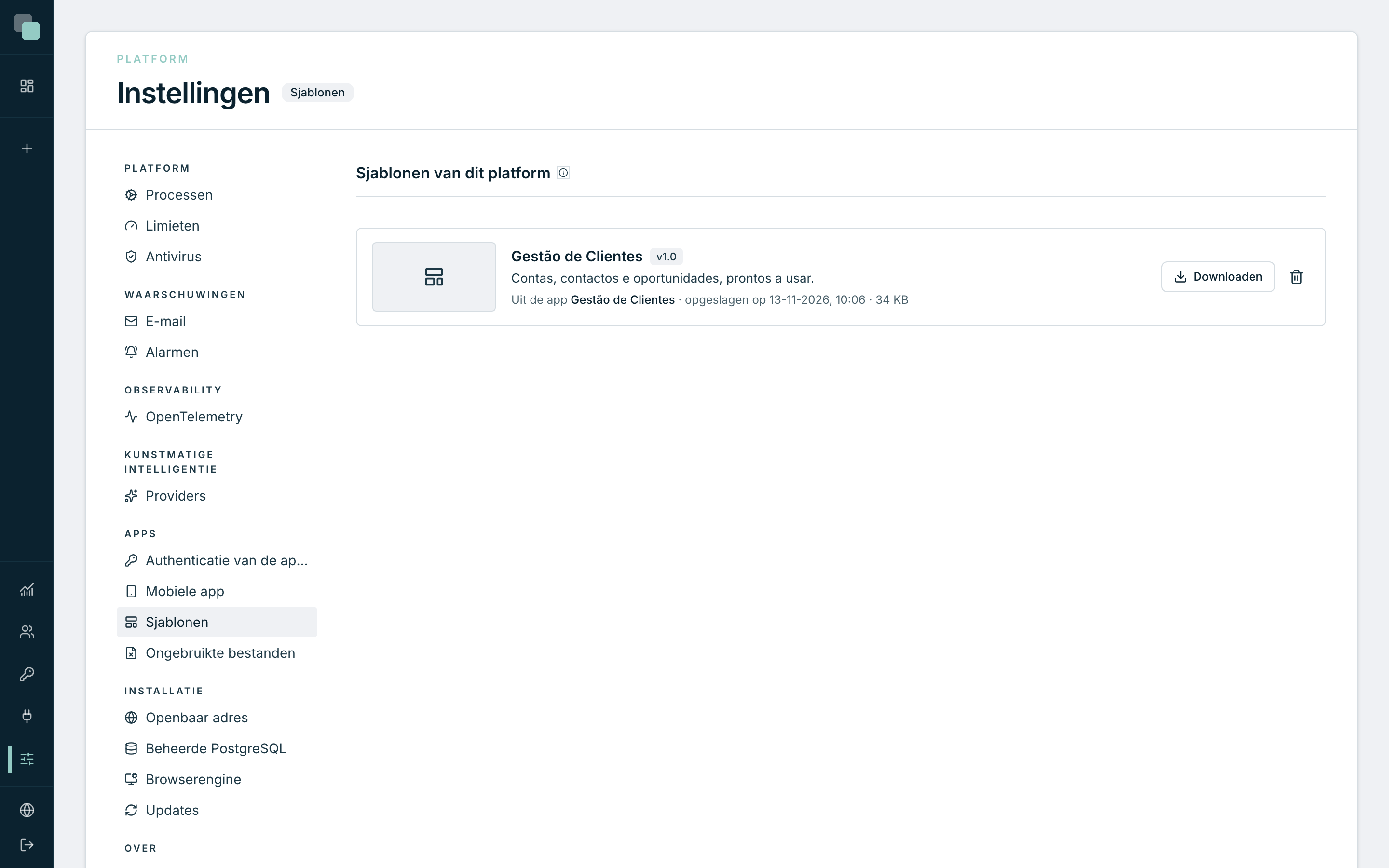
De sjablonen van dit platform staan in de Instellingen van het platform, in de groep Apps, in het onderdeel Sjablonen: de naam, de versie, de beschrijving, de app waar het vandaan komt, de datum waarop het is opgeslagen en de grootte.
Om een sjabloon te verwijderen:
- Klik in de rij van het sjabloon op het prullenbakpictogram.
- De bevestiging verschijnt in de rij zelf. Klik op Verwijderen.
Het sjabloon verdwijnt uit de galerie van Nieuwe app. De apps die er al uit zijn gemaakt, veranderen niet. Systeemsjablonen verschijnen niet in deze lijst en worden hier niet verwijderd.
Een sjabloon tot systeemsjabloon maken
Een sjabloon dat hier is opgeslagen, kan deel gaan uitmaken van het basisaanbod van de installatie:
- Klik na het opslaan op .keplintemplate downloaden in het dialoogvenster, of op Downloaden in het onderdeel Sjablonen van de Instellingen.
- Stuur het bestand naar wie de installatie beheert. Die persoon uploadt het in de backoffice en maakt het zichtbaar voor alle platforms.
Hetzelfde bestand installeert u ook op elke andere installatie: het is een compleet pakket, zonder netwerkafhankelijkheden.
Waarom zie ik … niet?
- … de kaart Vanuit een sjabloon met sjablonen? De galerie is leeg zolang er geen systeemsjablonen zijn geïnstalleerd en geen sjablonen op dit platform zijn opgeslagen. Sla een app op als sjabloon, of overleg met wie de installatie beheert.
- … de gegevens van de oorspronkelijke app in het sjabloon? Dat is zo bedoeld: een sjabloon is het ontwerp, nooit de gegevens van de mensen die de oorspronkelijke app gebruiken.
- … de knop Opslaan als sjabloon? Die is voor beheerders, zoals alles wat apps maakt en beheert.
- … een manier om het sjabloon in de galerie van Nieuwe app te verwijderen? De galerie dient alleen om te kiezen. Sjablonen verwijdert u in Instellingen › Sjablonen.