De werkruimte
Een rondleiding door het platform — de globale navigatiebalk, de app-boom met de minitabs, de instellingen en de tabbladen van de workspace.
Keplin is op twee niveaus geordend: een globale navigatiebalk links, altijd aanwezig, en — zodra u een app opent — haar werkruimte: de boom van de app naast een zone met tabbladen waarin alles wordt bewerkt. Deze pagina loopt beide niveaus stuk voor stuk door, zodat niets u voor het eerst tegemoet komt midden in een taak.
De globale navigatiebalk
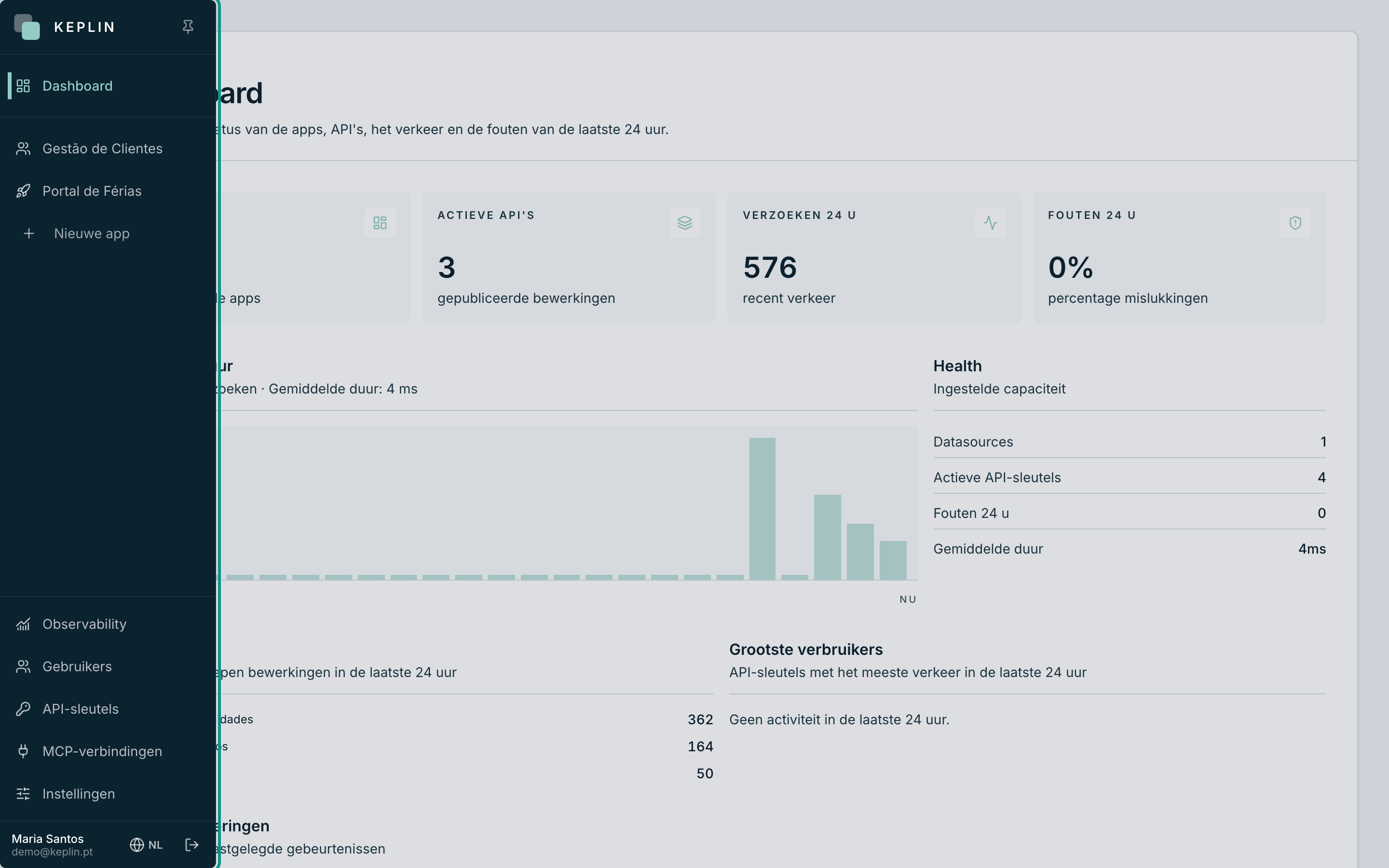
De smalle balk aan de linkerrand van het scherm is er altijd, op elke pagina. Standaard toont hij alleen iconen en klapt hij uit wanneer u er met de muis overheen gaat; om hem altijd open te houden, klapt u hem uit en klikt u op de speld bovenaan (Zijbalk vastzetten — dezelfde knop maakt hem weer los).
Van boven naar beneden heeft hij vier zones:
| Zone | Wat erin zit | Wie het ziet |
|---|---|---|
| Bovenaan | Dashboard — het beginpaneel: status van de apps, verkeer en fouten van de laatste 24 uur. | Iedereen |
| Midden | Uw apps, één per regel, en de knop Nieuwe app. Dit is de enige zone die scrolt — zij groeit mee met de installatie. | De toegewezen apps; Nieuwe app alleen beheerders |
| Beheer | Observability (iedereen), Gebruikers, API-sleutels, MCP-verbindingen (iedereen) en Instellingen van het platform. | Zie kolom |
| Onderaan | Uw naam en e-mailadres, de knop Taal en de knop Afmelden. | Iedereen |
Opmerking
De lijst met apps in het midden is geen menu met favorieten — het is alles wat uw account mag aanraken. Een app die niet aan u is toegewezen, verschijnt hier niet en opent ook niet via een link.
Een app openen
Klik op een app in de globale balk om haar werkruimte binnen te gaan. Het scherm valt in tweeën uiteen: de boom van de app links en de zone met tabbladen rechts.
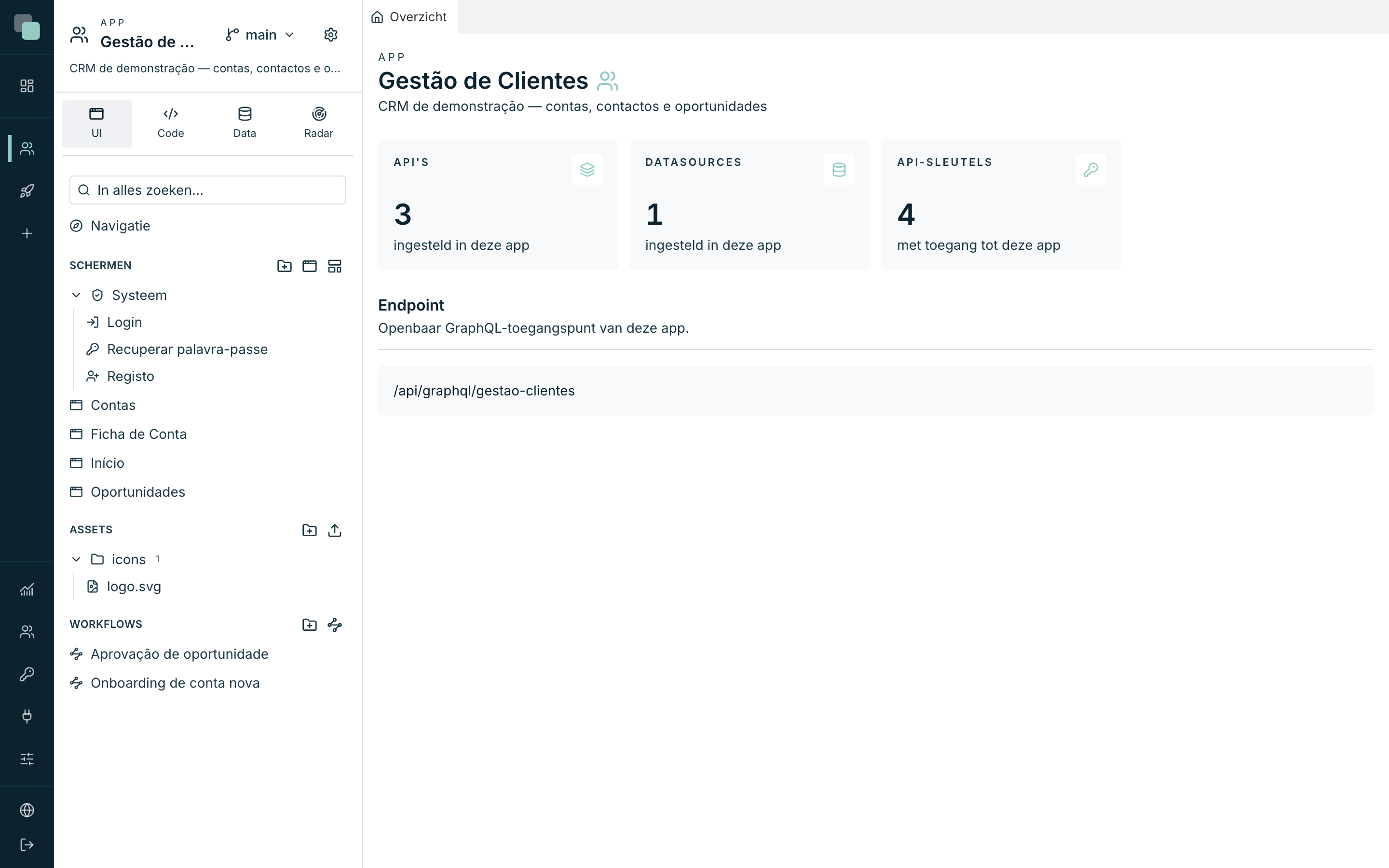
Boven in de boom staat de kop van de app:
- Het woord App, het icoon en de naam van de app.
- Het menu Versies — het toont uw werkversie (in een nieuwe app main) en laat u van versie wisselen, een nieuwe aanmaken of de geschiedenis openen. Het staat in de kop omdat van versie wisselen verandert wat ALLE geopende tabbladen tonen.
- Het tandwiel Instellingen van de app — het opent het instellingenpaneel (zie hieronder).
- De beschrijving van de app, op één regel; klik erop om haar uit en weer in te klappen.
De app-boom en de minitabs
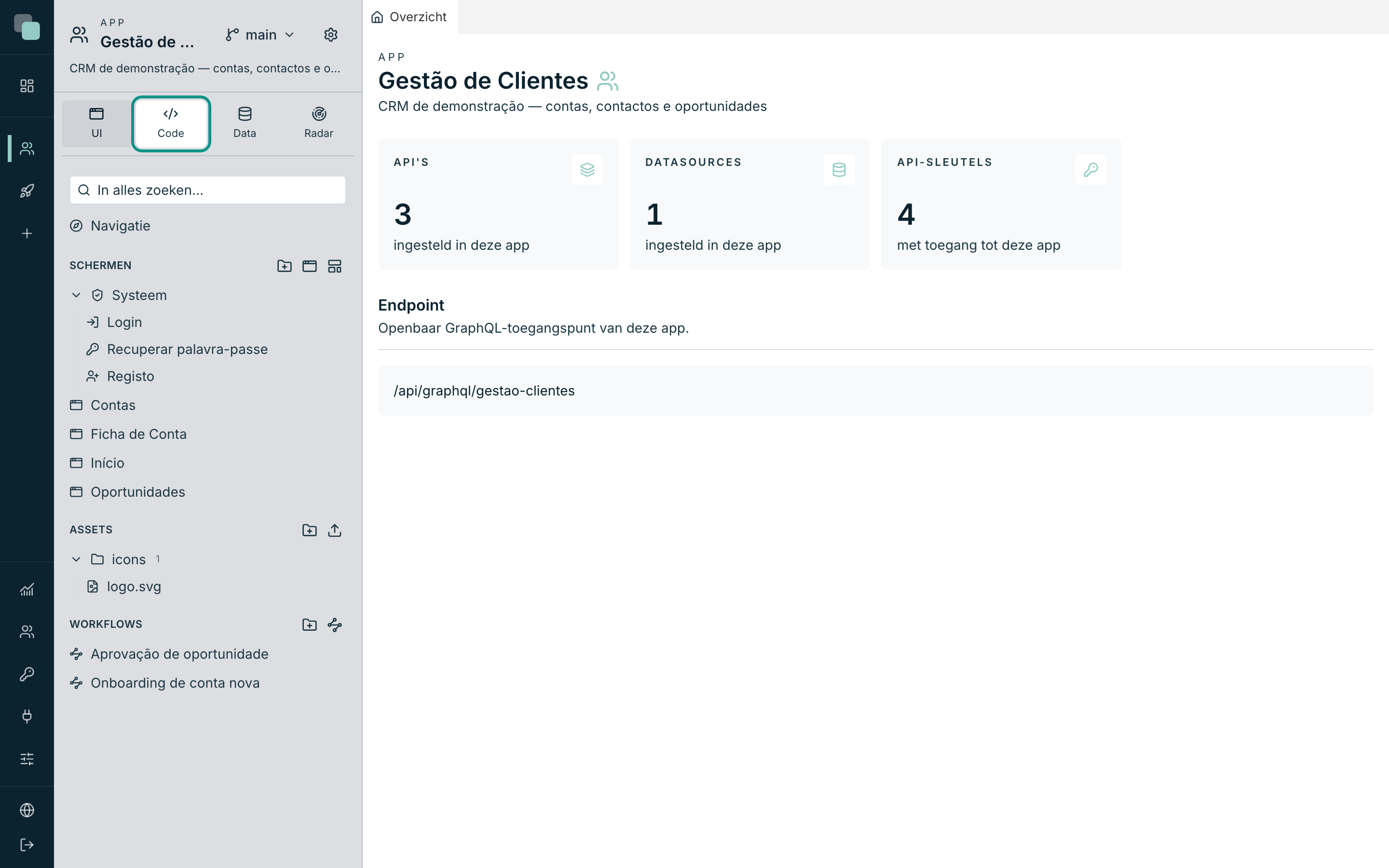
Direct onder de kop leeft de balk met minitabs: vier knoppen die de inhoud van de boom verwisselen. Het is de ordening van alles wat een app heeft:
| Minitab | Wat erin zit |
|---|---|
| UI | De Navigatie (het menu van de app), de Schermen — inclusief de groep Systeem met Login, Wachtwoord herstellen en Registratie —, de Assets en de Workflows. |
| Code | De API's en de Scripts, beide in mappen te ordenen; de Widgets (die van Systeem en die van u); en de groep App met de Secrets. |
| Data | De Datasources — elk daarvan klapt uit naar zijn tabellen, views en objecten, plus het Model — en de Rapporten. |
| Radar | De gezondheid van de app van binnenuit gezien: aanroepen van de API's, uitvoeringen van scripts, sessies van de gebruikers en problemen. |
Gewoonten die vanaf de eerste dag lonen:
- Zoek eerst. Elke minitab heeft zijn eigen vak In alles zoeken… bovenaan — het filtert de hele boom met behoud van de mappenstructuur.
- Elke sectie maakt ter plekke aan. De knoppen om iets aan te maken leven in de kop van elke sectie (bijvoorbeeld Nieuw scherm en Nieuwe lay-out bij de Schermen, Nieuwe API bij de API's, Nieuw script bij de Scripts, Nieuwe datasource bij de Datasources) — zij verschijnen wanneer u er met de muis overheen gaat.
- Orden met mappen. Nieuwe map bestaat in de secties die groeien; sleep items en mappen om ze te verplaatsen. Een map verwijderen verwijdert de inhoud niet — die schuift een niveau omhoog.
- De breedte is aan u. Sleep de rechterrand van de boom om haar breedte te wijzigen; het platform onthoudt dat.
- Dubbelklikken hernoemt. Bij de meeste items in de boom opent een dubbelklik op de naam de inline bewerking — Enter slaat op, Escape annuleert.
Tip
Een item met een slot is door iemand Uitgecheckt door: die persoon heeft het gereserveerd om te bewerken. Het menu ⋮ van elk item bevat Uitchecken — voor mij vergrendelen en Inchecken — vrijgeven.
De instellingen van de app
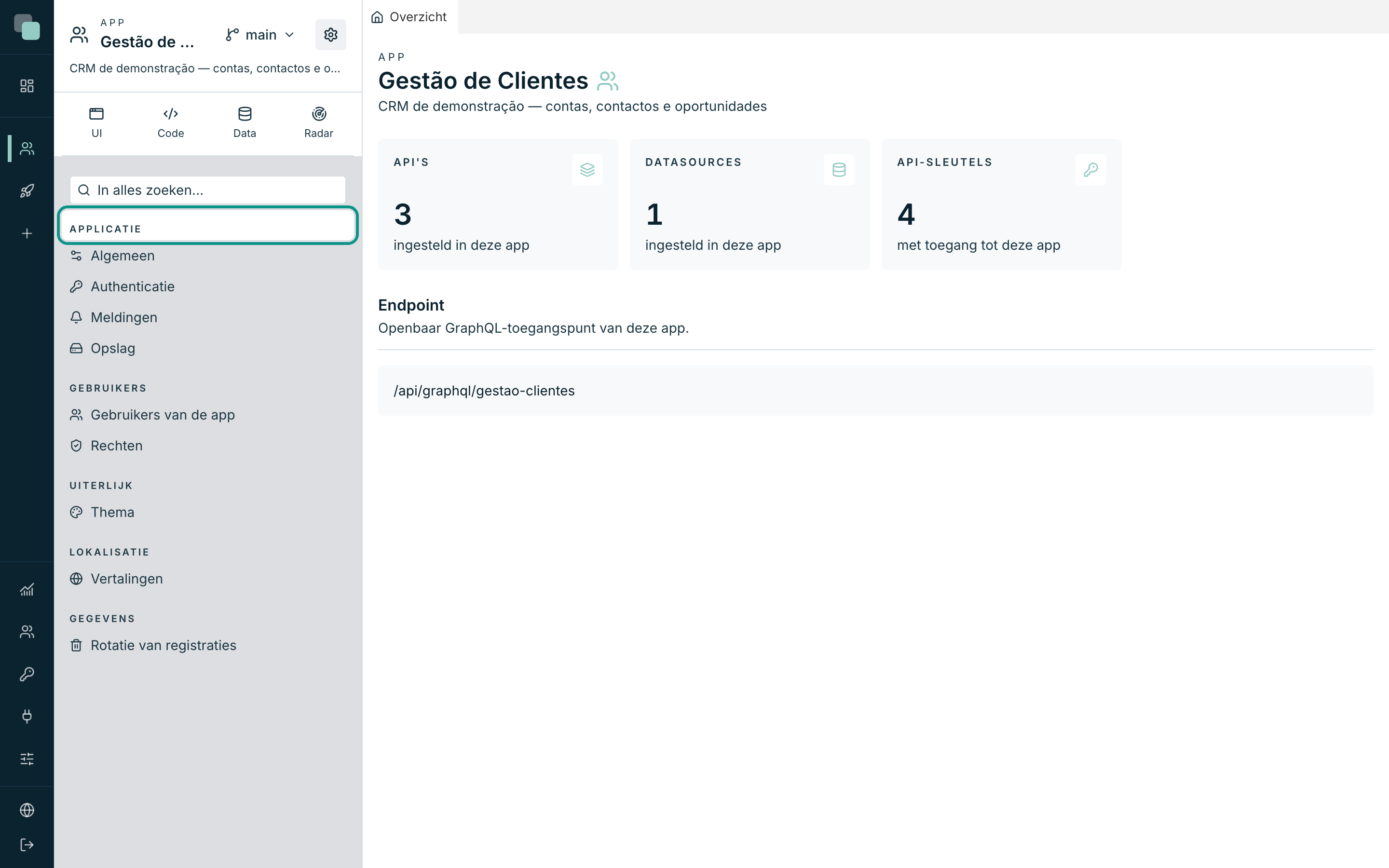
Het tandwiel in de kop verwisselt de boom voor een boom met instellingen, geordend in groepen — elke klik opent het paneel van de juiste sectie in een tabblad:
| Groep | Secties |
|---|---|
| Applicatie | Algemeen (identificatie, publicatie, exporteren, verwijderen), Authenticatie, Meldingen, Opslag |
| Gebruikers | Gebruikers van de app, Rechten |
| Uiterlijk | Thema |
| Lokalisatie | Vertalingen |
| Gegevens | Rotatie van registraties |
Om naar de gewone boom terug te keren, klikt u op een willekeurige minitab (UI, Code, Data of Radar).
De tabbladen van de workspace
De zone rechts werkt als een professionele editor: alles wat u in de boom opent — een scherm, een API, een script, een tabel — wordt een tabblad, en de tabbladen stapelen zich op in plaats van elkaar te vervangen.
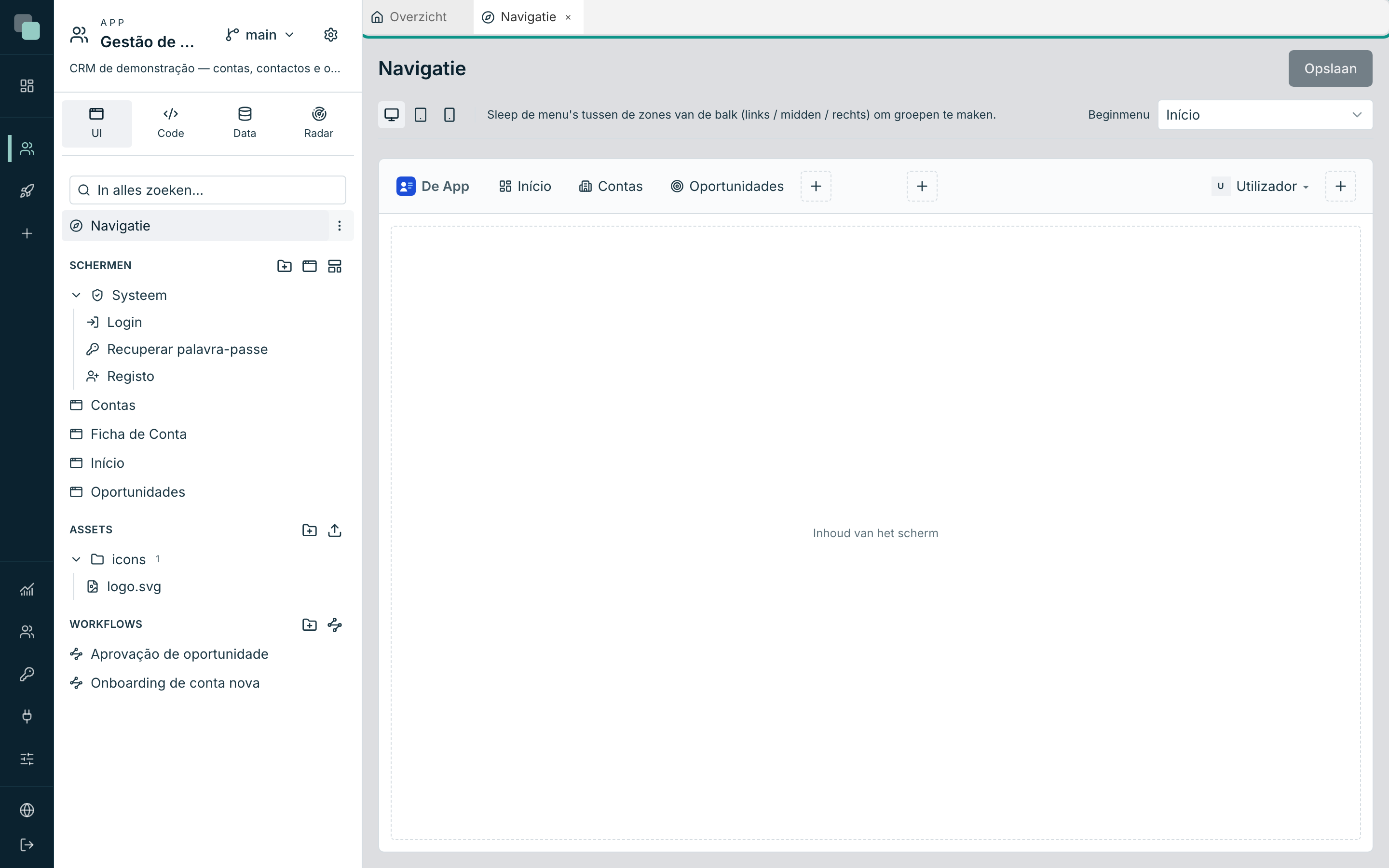
Het wezenlijke:
- Overzicht is het thuistabblad: naam en beschrijving van de app, aantallen (API's, Datasources, API-sleutels) en het GraphQL-Endpoint. Zolang het het enige tabblad is, kan het niet worden gesloten; met meer tabbladen open sluit het als elk ander.
- Klik op een item in de boom om het te openen; is het al open, dan komt zijn tabblad naar voren.
- Sleep tabbladen om ze te herschikken — ze loslaten aan de rand van de werkzone verdeelt de ruimte en zet twee editors naast elkaar (bijvoorbeeld een scherm en de API die het voedt).
- De indeling van de tabbladen blijft per app bewaard: u sluit de browser, komt terug, en alles staat zoals u het achterliet.
- Een tabblad met niet-opgeslagen wijzigingen sluiten opent de waarschuwing Niet-opgeslagen wijzigingen — kies Toch sluiten om ze weg te gooien of Annuleren om terug te gaan en op te slaan.
Met de rechtermuisknop op een tabblad opent het menu ervan: Sluiten, Andere sluiten, Rechts sluiten, Links sluiten, Opgeslagen sluiten (die zonder niet-opgeslagen wijzigingen) en Alles sluiten, geteld in de balk van dat tabblad; en Alle tabbladen sluiten, voor de hele werkruimte, gesplitst of niet. Zitten er in de reeks tabbladen met niet-opgeslagen wijzigingen, dan wordt het één keer gevraagd, met hun lijst.
Let op
Toch sluiten gooit echt weg: de niet-opgeslagen wijzigingen van dat tabblad gaan verloren. Bij twijfel: Annuleren en eerst opslaan.
Als een tabblad mislukt
Kan een tabblad niet worden weergegeven (een scherm met een document dat de editor niet verwachtte, bijvoorbeeld), dan verschijnt de fout in dat tabblad, met de melding en de Technische details. De rest van de werkruimte blijft werken.
Opnieuw proberen geeft het tabblad opnieuw weer, nadat u hebt opgelost wat de fout aangeeft; Tabblad sluiten sluit het; Details kopiëren zet de volledige melding op het klembord. Een mislukt tabblad gaat bij de volgende keer dat u de app opent niet vanzelf weer open: open het opnieuw vanuit de boom wanneer u wilt.
Mislukt de hele werkruimte, dan toont de pagina de fout met Indeling herstellen, dat alle opgeslagen tabbladen van deze app sluit en haar opnieuw opent met alleen het Overzicht. Niets van wat is opgeslagen gaat verloren.
Waarom zie ik niet…?
Ik heb van versie gewisseld en alle tabbladen zijn opnieuw geladen. Dat is het juiste gedrag: de werkversie verandert wat alle tabbladen tonen, en dus halen ze allemaal de inhoud van de nieuwe versie op.
De boom toont geen API die een collega net heeft aangemaakt. Wissel van minitab (of ga terug naar dezelfde) — de boom haalt de gegevens bij elke wissel opnieuw op. Het werk van anderen verschijnt zonder de browser opnieuw te laden.
Op de telefoon zie ik de boom niet. Op kleine schermen maakt de boom plaats voor een vereenvoudigde navigatie met de belangrijkste secties. De volledige werkruimte is ontworpen voor werkschermen.