Instellingen van het platform
Het beheerpaneel van de installatie — achtergrondwerk, e-mail voor de waarschuwingen, drempels, limieten, updates en de mobiele app.
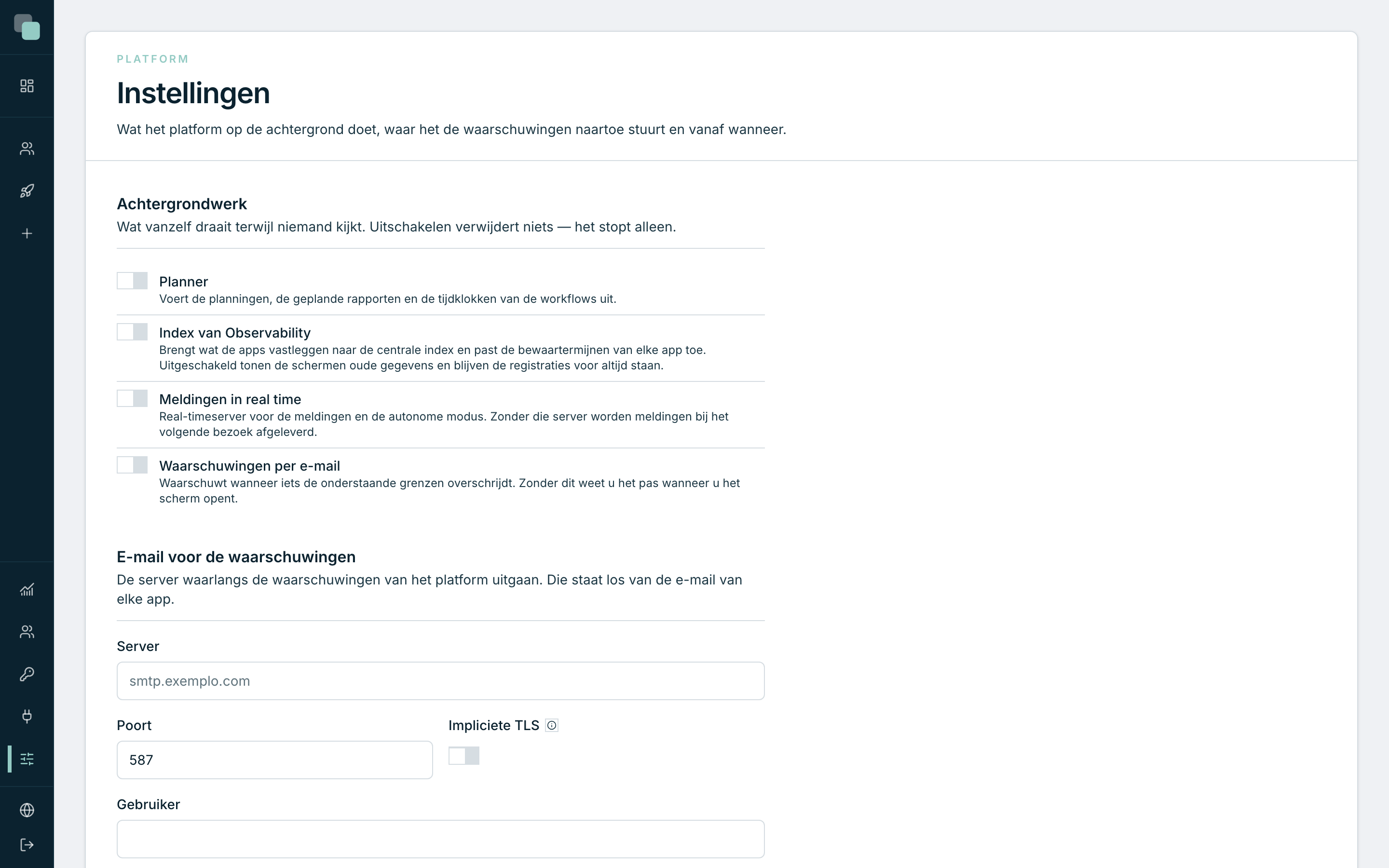
De Instellingen vormen het bedieningspaneel van de hele installatie. Het zijn niet de instellingen van een app — die leven binnen elke app en reizen met haar mee. Hier beslist u wat het platform vanzelf doet, waar het de waarschuwingen naartoe stuurt, vanaf welke waarden het zich zorgen maakt, en hoe lang een sessie duurt.
U opent ze via het item Instellingen, onderaan de zijbalk. Alleen accounts met een beheerdersprofiel komen daar binnen.
Opmerking
Alle instellingen op deze pagina slaat u op met de knop Opslaan, onderaan het scherm. Weggaan zonder op te slaan bewaart niets.
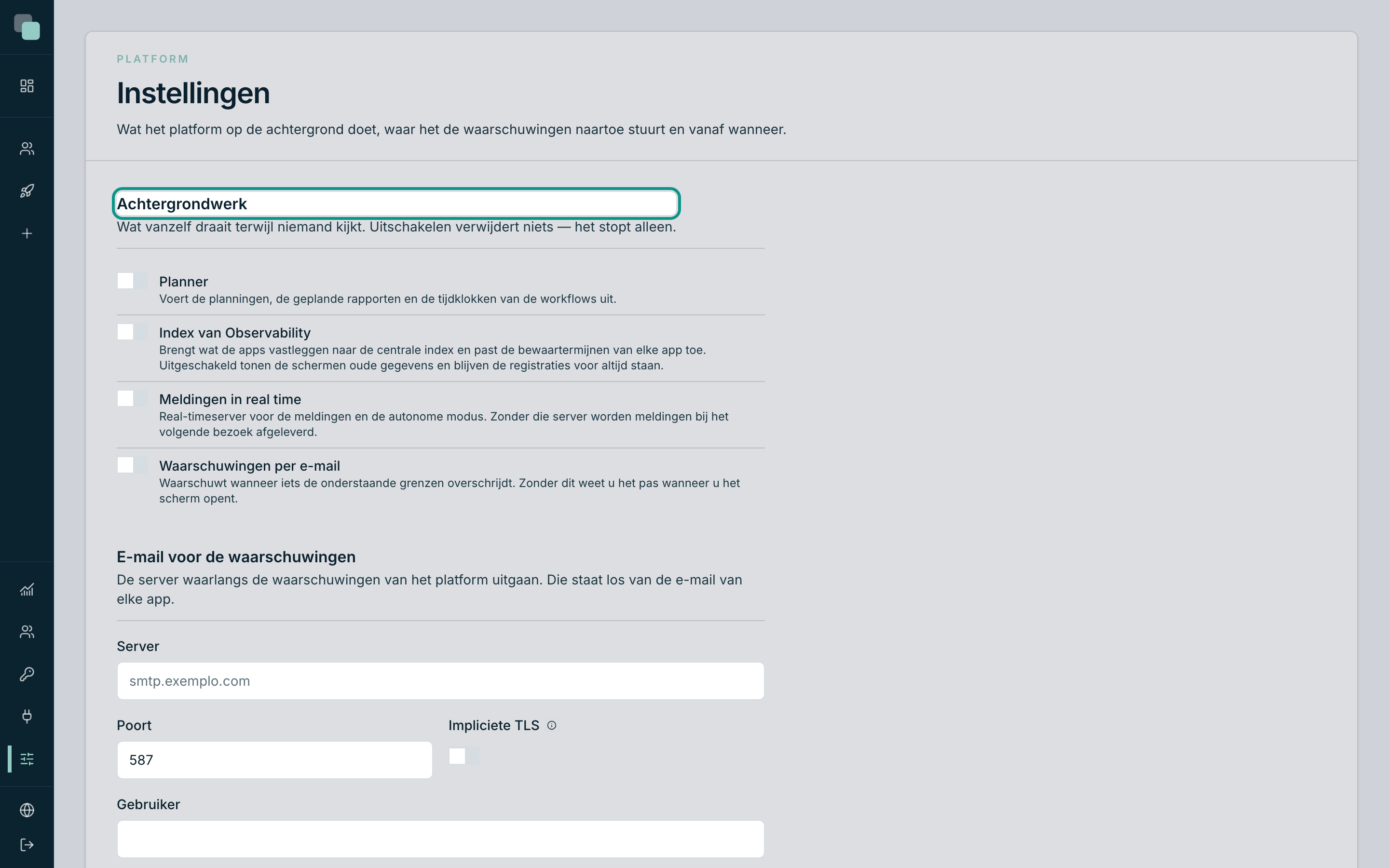
Achtergrondwerk
De eerste sectie zet aan en uit wat vanzelf draait terwijl niemand kijkt. Het zijn vier onafhankelijke schakelaars:
| Schakelaar | Wat er gebeurt wanneer die aanstaat | Wat u verliest wanneer u die uitzet |
|---|---|---|
| Planner | Voert de planningen, de geplande rapporten en de tijdklokken van de workflows uit. | Er wordt niets verwijderd: de geplande tijden draaien alleen niet totdat u hem weer aanzet. |
| Index van Observability | Brengt wat de apps vastleggen naar de centrale index en past de bewaartermijnen van elke app toe. | De schermen van de Radar tonen oude gegevens en de registraties blijven voor altijd bewaard. |
| Meldingen in real time | De meldingen komen op het moment zelf op het scherm van wie aan het werk is. | De meldingen worden nog steeds aangemaakt en afgeleverd — maar ze verschijnen pas bij het volgende bezoek. |
| Waarschuwingen per e-mail | Waarschuwt wanneer iets de verderop vastgelegde grenzen overschrijdt. | Niemand wordt gewaarschuwd; de problemen ontdekt u pas wanneer u de Radar opent. |
Let op
De Planner uitzetten is oorzaak nummer één van "mijn scripts draaien niet meer". Lijkt een planning dood, controleer dan deze schakelaar voordat u het script onderzoekt. Hetzelfde geldt voor geplande rapporten en voor wachtstappen in workflows — die hangen allemaal van dezelfde motor af.
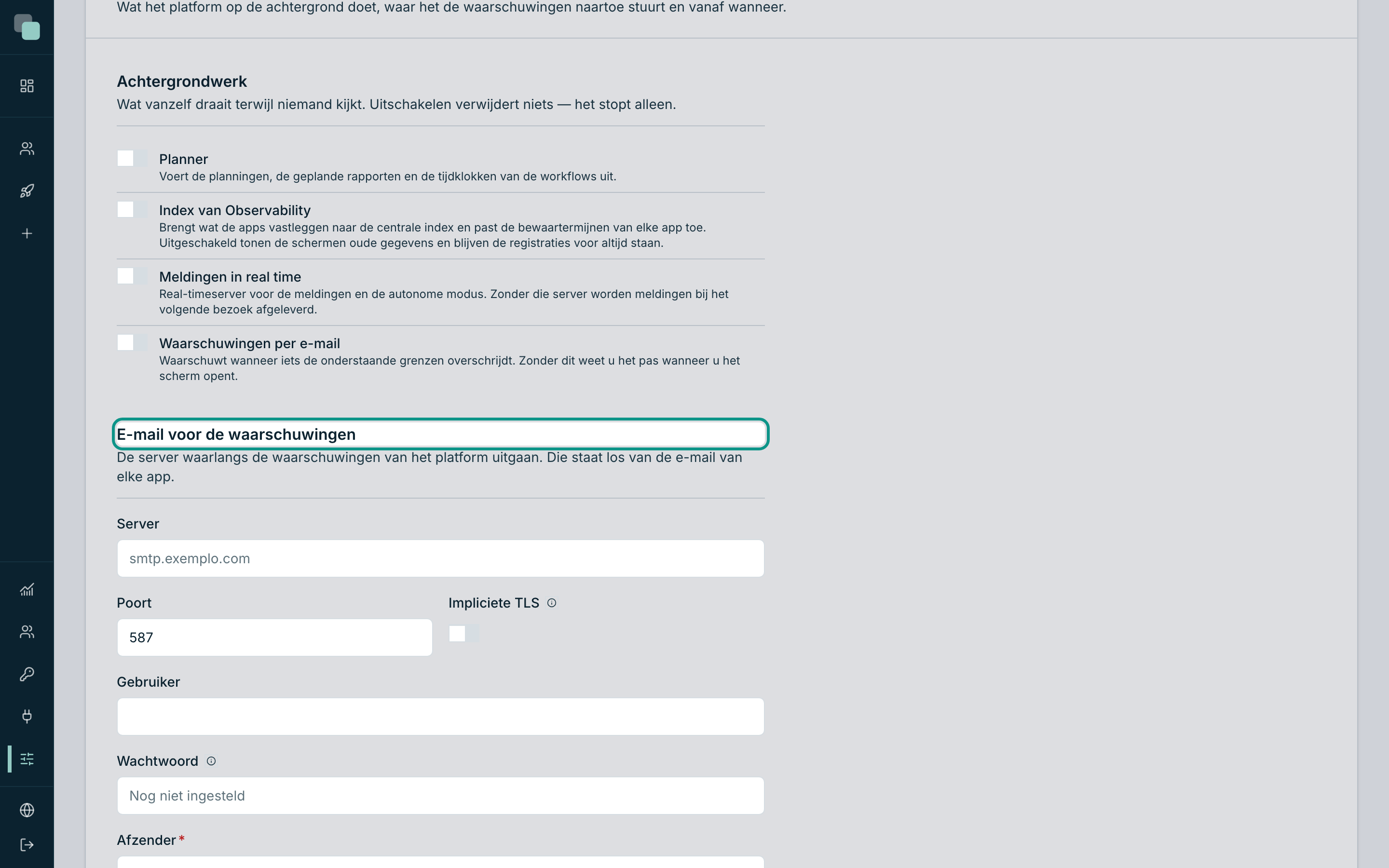
E-mail voor de waarschuwingen
Hierlangs stuurt het platform zijn eigen alarmen — niet te verwarren met de e-mail die elke app naar haar gebruikers stuurt, die in de meldingskanalen van de app wordt ingesteld.
Vul in:
- Server en Poort van de e-maildienst.
- Impliciete TLS — aanzetten voor SMTPS (poort 465); uitzetten voor STARTTLS (poort 587).
- Gebruiker en Wachtwoord van het verzendaccount. Het wachtwoord typt u één keer en het komt nooit terug op het scherm: het veld zegt voortaan dat het is ingesteld, en het leeg laten betekent "niet aankomen", nooit "verwijderen".
- Afzender — het adres dat verschijnt bij wie de e-mail ontvangt.
- Ontvangers — wie de alarmen ontvangt, gescheiden door komma's.
Vanaf wanneer waarschuwen
De drempels vertellen het platform wat normaal is en wat een e-mail verdient. Ze worden allemaal beoordeeld binnen het venster dat aan het einde van de sectie is vastgelegd.
| Waarde | Wat die betekent |
|---|---|
| API-fouten (%) | Percentage verzoeken met een fout waarboven er een alarm wordt geopend. |
| Minimum aantal verzoeken | Onder dit aantal verzoeken telt het percentage niet mee. Eén fout op drie verzoeken is 33% en zegt niets. |
| Mislukte scripts | Hoeveel mislukte uitvoeringen een alarm openen. |
| Achterstand van de wachtrij (s) | Hoe lang het achtergrondwerk mag achterlopen voordat het als achterstallig geldt. |
| Vrije schijfruimte (%) | Onder dit percentage wordt er gewaarschuwd. |
| Venster (min) | De periode waarover alles hierboven wordt geteld. |
Tip
Verhoog op een installatie met weinig verkeer het Minimum aantal verzoeken. Dat is het veld dat valse alarmen voorkomt in apps die alleen 's ochtends worden gebruikt.
Sessies en limieten
Twee instellingen die voor het hele platform gelden:
- Duur van de sessie (u) — hoe lang een sessie duurt zonder activiteit. Terwijl er wordt gewerkt, vernieuwt de sessie zichzelf; alleen langdurige inactiviteit dwingt tot opnieuw aanmelden.
- Maximaal bestand (MB) — de maximale omvang van een bestand dat in welke app van de installatie dan ook wordt geüpload. Het geldt ook voor bestanden die naar de assets van een app worden geüpload. Het gaat tot 100 MB. Het importeren van apps hangt niet af van deze waarde: het accepteert pakketten tot 1 GB (zie Apps importeren en exporteren).
Openbaar adres
Het Openbaar adres is het adres waarmee mensen het platform openen,
bijvoorbeeld https://platform.voorbeeld.nl. Het staat in de links van
e-mails, zoals de link om het wachtwoord van app-accounts te herstellen. De
sectie verschijnt alleen in een installatie met één tenant; in multitenant
geldt het adres van elke tenant.
Het wordt ingevuld bij de eerste aanmelding van een beheerder, met het adres waarmee die zich aanmeldde. Als dat niet het adres is dat mensen gebruiken (bijvoorbeeld als de beheerder zich via het IP van het interne netwerk aanmeldde), corrigeer het en klik op Opslaan.
Zonder Openbaar adres werkt wachtwoordherstel alleen voor apps die op een eigen domein zijn gepubliceerd. Het adres dat met een verzoek meekomt, wordt nooit voor de link gebruikt, omdat degene die het verzoek doet het kiest.
De PostgreSQL-server van het platform
Voor interne PostgreSQL-datasources (zie Databases verbinden) heeft de installatie een PostgreSQL-server nodig waar het platform de databases maakt. De configuratie is van de installatie, niet van een app: in een installatie voor één organisatie staat ze in de Instellingen, onder Beheerde PostgreSQL-server; in een installatie met meerdere klanten staat ze in de backoffice van de installatie. Vul het adres, de poort, het beheeraccount en de limiet van databases per klant in, sla op en gebruik Server testen om te bevestigen dat het platform databases op die server kan maken. Zolang die niet geconfigureerd is, is de optie PostgreSQL in het tabblad Intern uitgeschakeld bij het maken van een datasource.
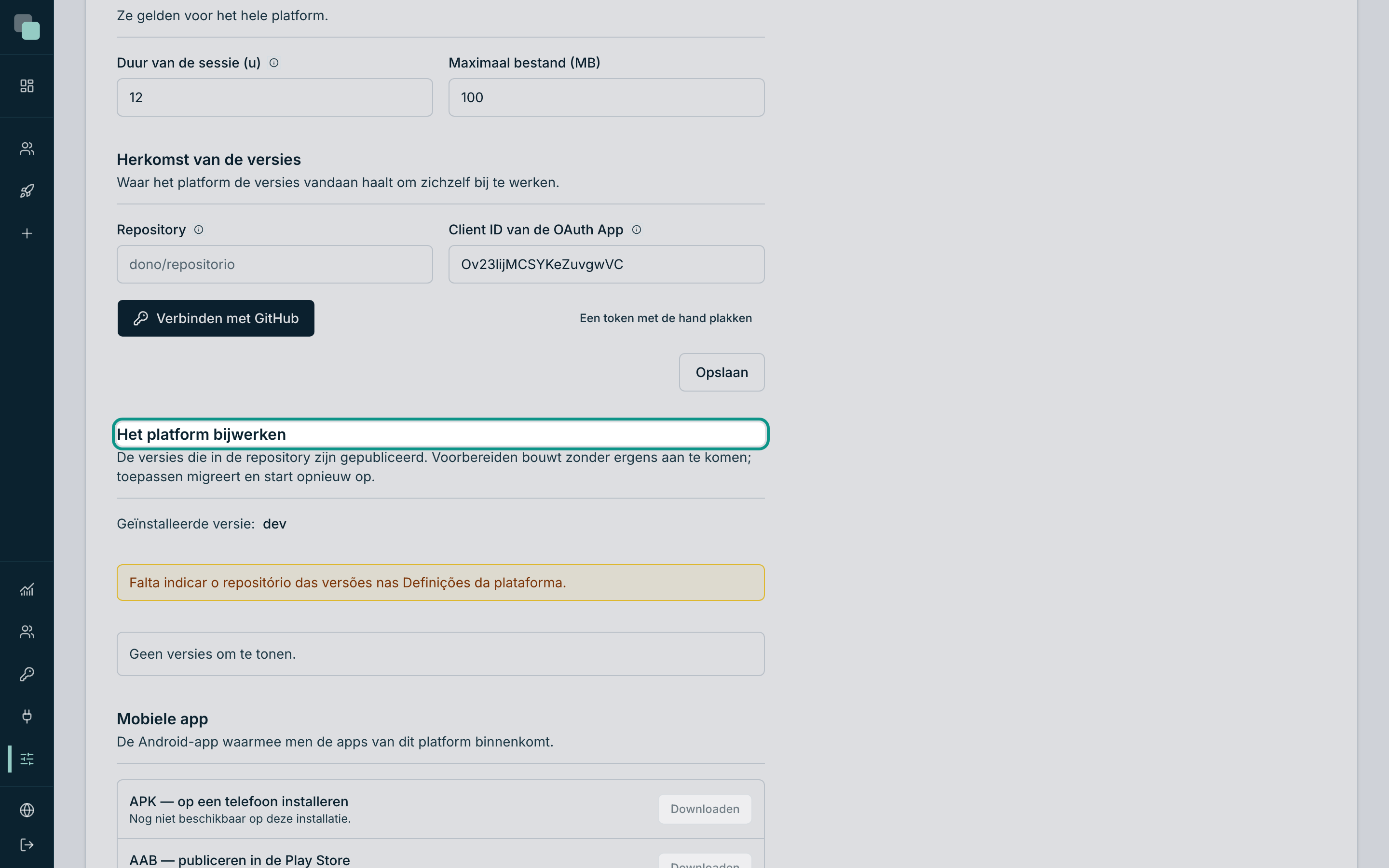
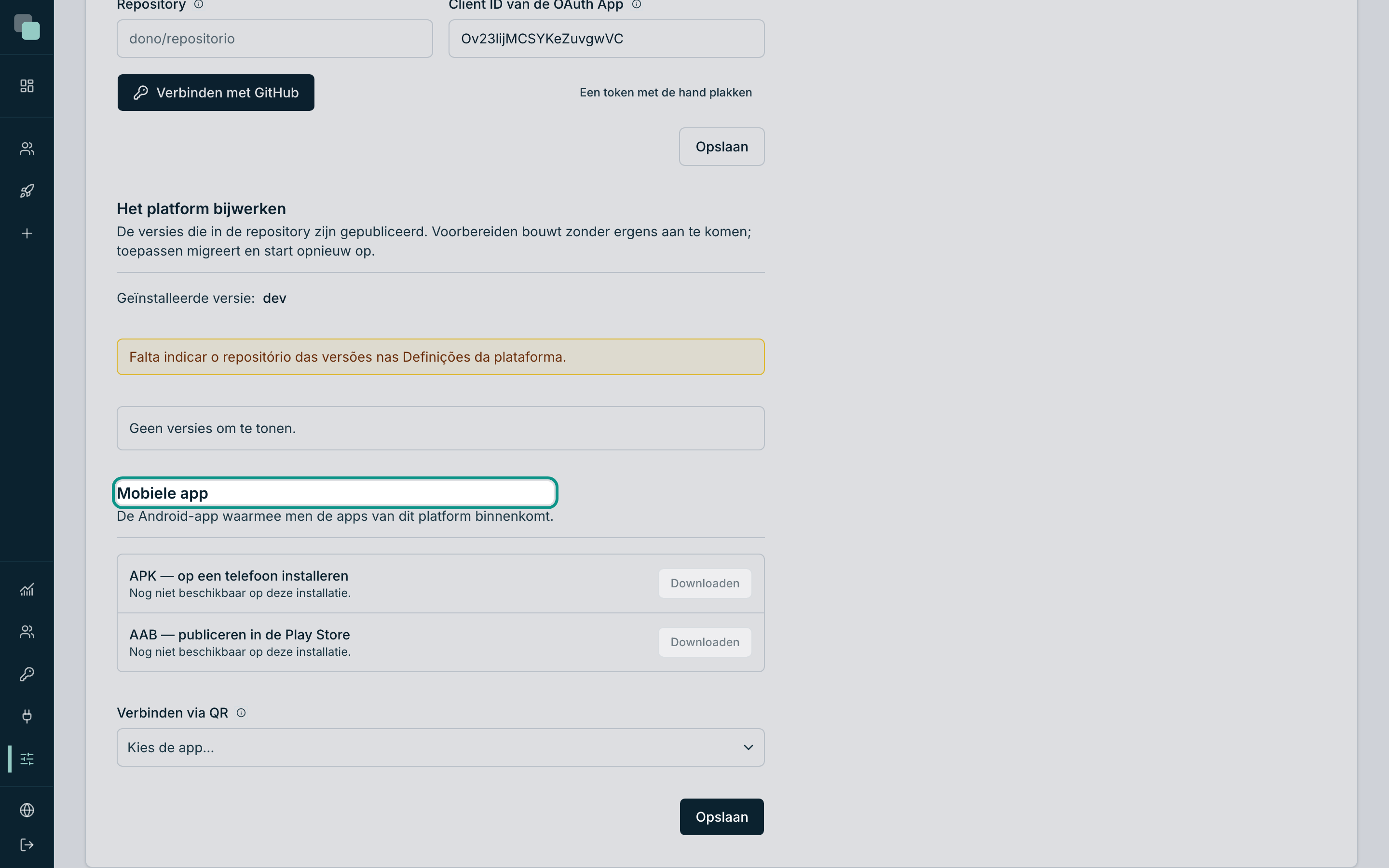
Het platform bijwerken
Waar en hoe je bijwerkt hangt af van de modus van de installatie:
- Installatie voor één organisatie: er is geen bijwerken via de interface. De sectie Platform bijwerken van de Instellingen toont de Geïnstalleerde versie: en de opdracht om in de serverconsole uit te voeren met de zip van de nieuwe versie, met een knop om die te kopiëren. Het installatieprogramma behoudt de instellingen en de gegevens en voert de migraties uit; om terug te gaan naar een eerdere versie installeer je de zip van die versie.
- Installatie met meerdere klanten: het bijwerken gebeurt in de backoffice van de installatie, onder Updates, en dat is het scherm dat de rest van deze sectie beschrijft. De Instellingen van elke klant hebben geen updates.
De updatesectie toont de geïnstalleerde versie en de lijst met beschikbare versies. Het proces heeft met opzet twee knoppen:
- Voorbereiden — haalt de gekozen versie op en bereidt haar voor zonder iets aan te raken van wat er draait. Het platform blijft werken.
- Wanneer de voorbereiding klaar is, verschijnt het plan: hoeveel databases er gemigreerd worden, welke bestanden van apps herschreven worden en in hoeveel versies, plus de melding dat de databases gekopieerd worden voordat er ergens aan wordt gekomen.
- Deze update toepassen — pas nadat u het plan gelezen hebt. Het platform is tijdens het opnieuw opstarten niet beschikbaar en komt terug in de nieuwe versie.
Opmerking
Heeft een app wijzigingen op schijf die nog niet in de geschiedenis staan, dan zegt het plan dat en slaat de update ze eerst op, in een aparte vermelding, voordat de bestanden opnieuw worden geschreven. Bestanden die het platform zelf schrijft, zoals de kopieën van scriptafhankelijkheden die een planning maakt, tellen niet mee.
Gaat er halverwege iets mis, dan wordt de vorige versie automatisch teruggezet en zegt het scherm dat — inclusief de registratie van wat er mislukt is.
Het terugzetten brengt de databases en ook de bestanden van de apps die de migraties hadden herschreven terug naar de toestand van vóór de update.
Mobiele app
De laatste sectie bedient de Android-app waarmee men de apps van dit platform binnenkomt. Zij heeft twee bestanden om te downloaden en één QR-code per app — dat wordt uitgebreid uitgelegd in het hoofdstuk Mobiele app.
Ongebruikte bestanden
Bestanden die in de apps zijn geüpload, worden niet vanzelf verwijderd: niet als het record met die bestanden wordt verwijderd, niet als een bijlage wordt vervangen en niet als een formulier halverwege blijft liggen. Ongebruikte bestanden bekijken opent de pagina waar je ze vindt en beslist wat weg mag.
- Klik op Ongebruikte bestanden zoeken. De zoekopdracht leest alle apps, en bij een app met grote databases kan het even duren.
- Elke app verschijnt met de bestanden die geen bekende verwijzing gebruikt: naam, grootte, datum en versies. Het pictogram naast de naam downloadt het bestand, zodat je kunt controleren wat het is.
- Kies de bestanden en klik op Geselecteerde verwijderen. De pagina vraagt om bevestiging; voor het verwijderen zoekt het platform opnieuw, en een bestand dat intussen in gebruik is genomen, blijft.
Een bestand telt als gebruikt wanneer het token ervan voorkomt in het ontwerp van de app, in de SQLite-databases van de app (inclusief processen en meldingen) of in een tekstkolom van een modeltabel, in elke versie. Een tabel buiten het model of een extern systeem wordt niet gezien: bevestig voordat je verwijdert. Bestanden van de laatste 24 uur doen niet mee, en een app met een database die niet te lezen is, blijft buiten de lijst.
Let op
Een verwijderd bestand komt niet terug. De bytes verdwijnen uit de opslag van de app en het bestand verdwijnt uit het register van alle versies.
Veelgestelde vragen
Ik heb een drempel gewijzigd en niets ontvangen. De alarmen worden alleen van minuut tot minuut beoordeeld en uitsluitend binnen het vastgelegde venster. Controleer ook of de schakelaar Waarschuwingen per e-mail aanstaat en of er ontvangers zijn ingevuld.
Kan ik verschillende e-mailservers per app hebben? Ja — en dat is het normale geval. De e-mail op deze pagina is alleen die van de waarschuwingen van het platform; elke app stelt haar eigen kanalen in haar eigen instellingen in.
Wie kan deze pagina zien? Alleen accounts met een beheerdersprofiel. Een developer ziet haar niet in de zijbalk en komt er ook niet in via een direct adres.