Databases verbinden
Een database als datasource van de app registreren, de verbinding bewerken, hernoemen en verwijderen — en waar die verbinding vervolgens gebruikt wordt.
Een datasource is een database die in een app geregistreerd is: een verbinding met een naam, een type en inloggegevens, die beschikbaar komt voor alles wat in die app echte gegevens nodig heeft — de SQL-stappen van de API's, de scripts, het gegevensmodel (en, daardoorheen, de GraphQL-API en de schermen). De verbinding registreert u één keer; vanaf dat moment verwijst de hele app ernaar bij naam.
In de voorbeeld-app Klantenbeheer heet de datasource crm — een
PostgreSQL-database met de tabellen van accounts, contactpersonen en kansen. Dat
is de datasource die u in alle figuren van dit hoofdstuk terugziet.
Opmerking
Datasources zijn per app: elke app heeft haar eigen lijst, en een verbinding die in de ene app geregistreerd is, verschijnt niet in de andere. Hebben twee apps dezelfde database nodig, dan registreert u de verbinding in elk van beide.
Waar u de datasources vindt
Er zijn twee ingangen, en u gaat ze allebei gebruiken:
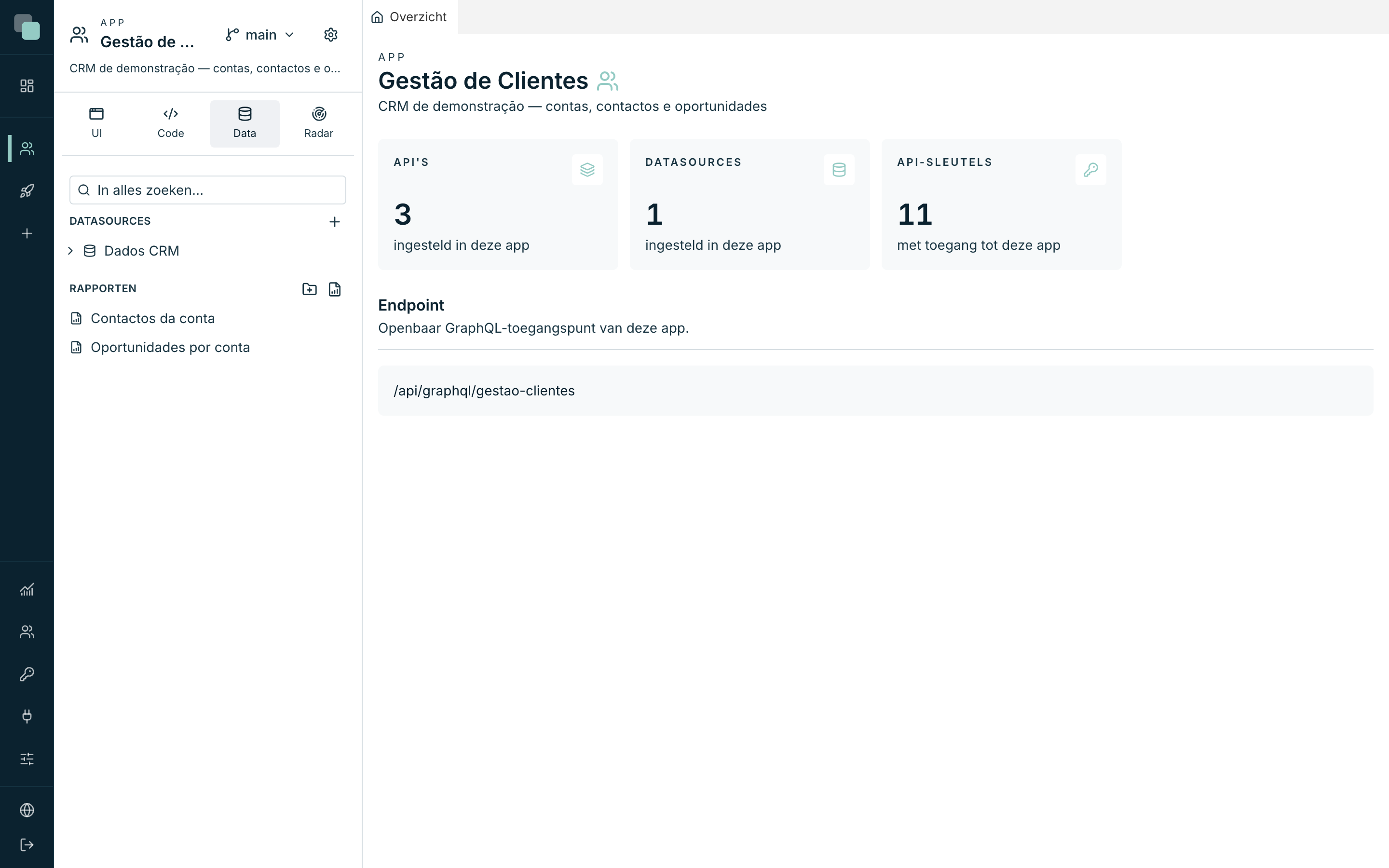
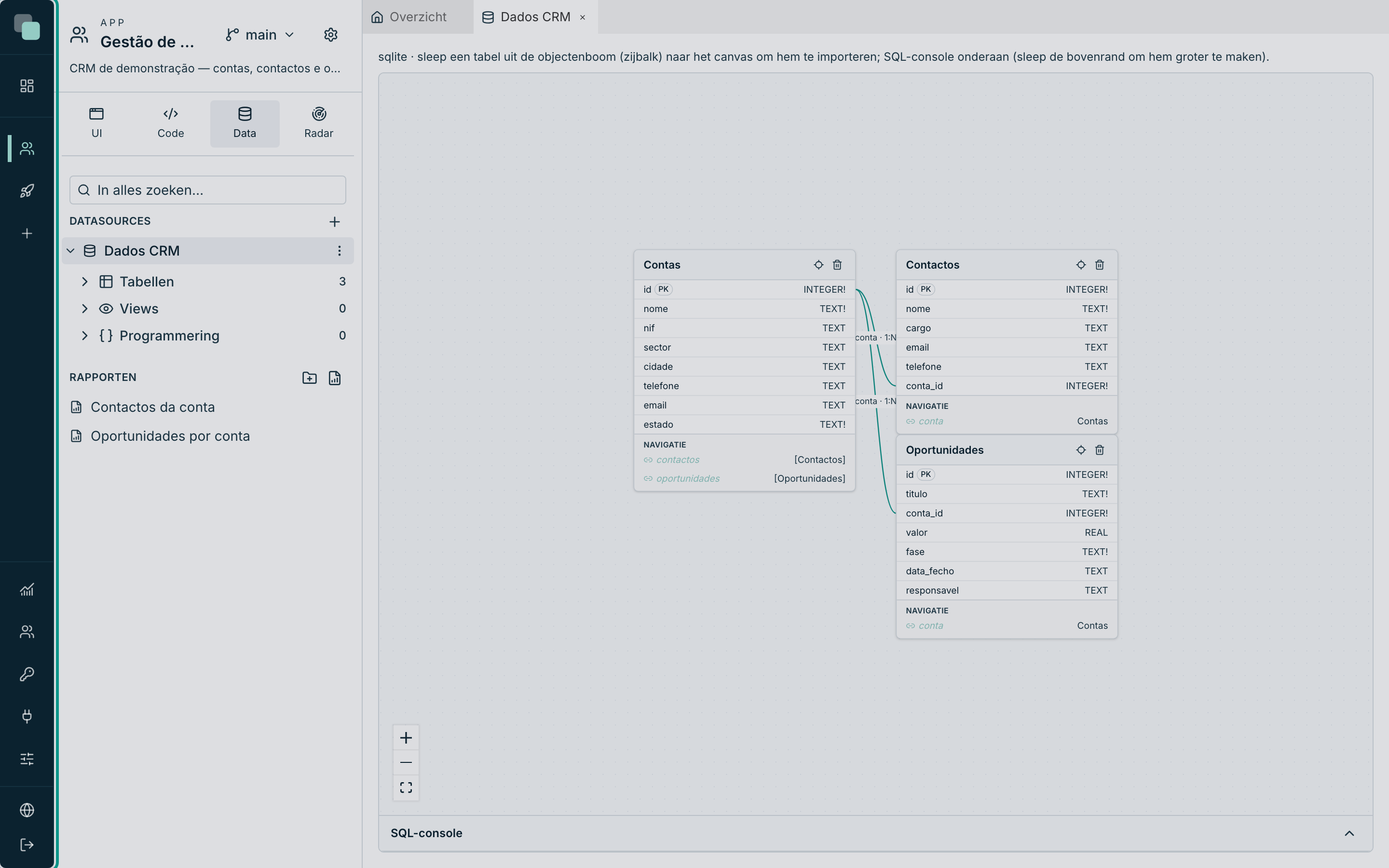
- Het paneel Data — in de zijbalk van de werkruimte van de app, tabblad Data, sectie Datasources. Dat is de plek voor het dagelijkse werk: elke datasource klapt uit tot een boom met de tabellen, views en programmering van de database, en het menu van elk geeft toegang tot alle acties.
- De pagina Datasources — de volledige lijst van de app, met het type en de aanmaakdatum van elke verbinding ("Databases die toegankelijk zijn voor de API's en de scripts van deze app"). Ook de snelkoppelingen van het platform wijzen hierheen — bijvoorbeeld de link Voeg de eerste toe die in een SQL-stap verschijnt wanneer de app nog geen datasources heeft. Op kleine schermen toont de navigatie van de app Datasources rechtstreeks.
Een datasource aanmaken
U hebt de verbindingsgegevens van de database nodig: adres van de server, poort, naam van de database, gebruiker en wachtwoord — de precieze velden verschillen per type (de pagina Ondersteunde types beschrijft ze stuk voor stuk).
Intern of extern
Het venster voor aanmaken heeft twee tabbladen, en de keuze bepaalt wat je invult:
| Tabblad | Waarvoor | Wat je invult |
|---|---|---|
| Intern | Een database die het platform voor deze app maakt en bewaart. | Alleen de Interne naam en de engine: PostgreSQL (een nieuwe database op de server van de installatie, met eigen inloggegevens) of SQLite (een bestand bij de app, met optionele import van een bestaand bestand). |
| Extern | Een database die al bestaat, van jou of van een ander systeem. | Het type (PostgreSQL, MySQL, MariaDB, SQL Server of Oracle) en de verbindingsgegevens; Verbinding testen bevestigt vóór het opslaan. |
Bij een interne database zie of typ je nooit verbindingsgegevens: het platform maakt haar aan, bewaart de inloggegevens versleuteld en maakt de verbinding voor je. Is de optie PostgreSQL in het tabblad Intern uitgeschakeld, dan is de PostgreSQL-server van de installatie nog niet geconfigureerd; vraag het aan de beheerder van de installatie.
Vanuit het paneel Data
- Open het tabblad Data van de zijbalk.
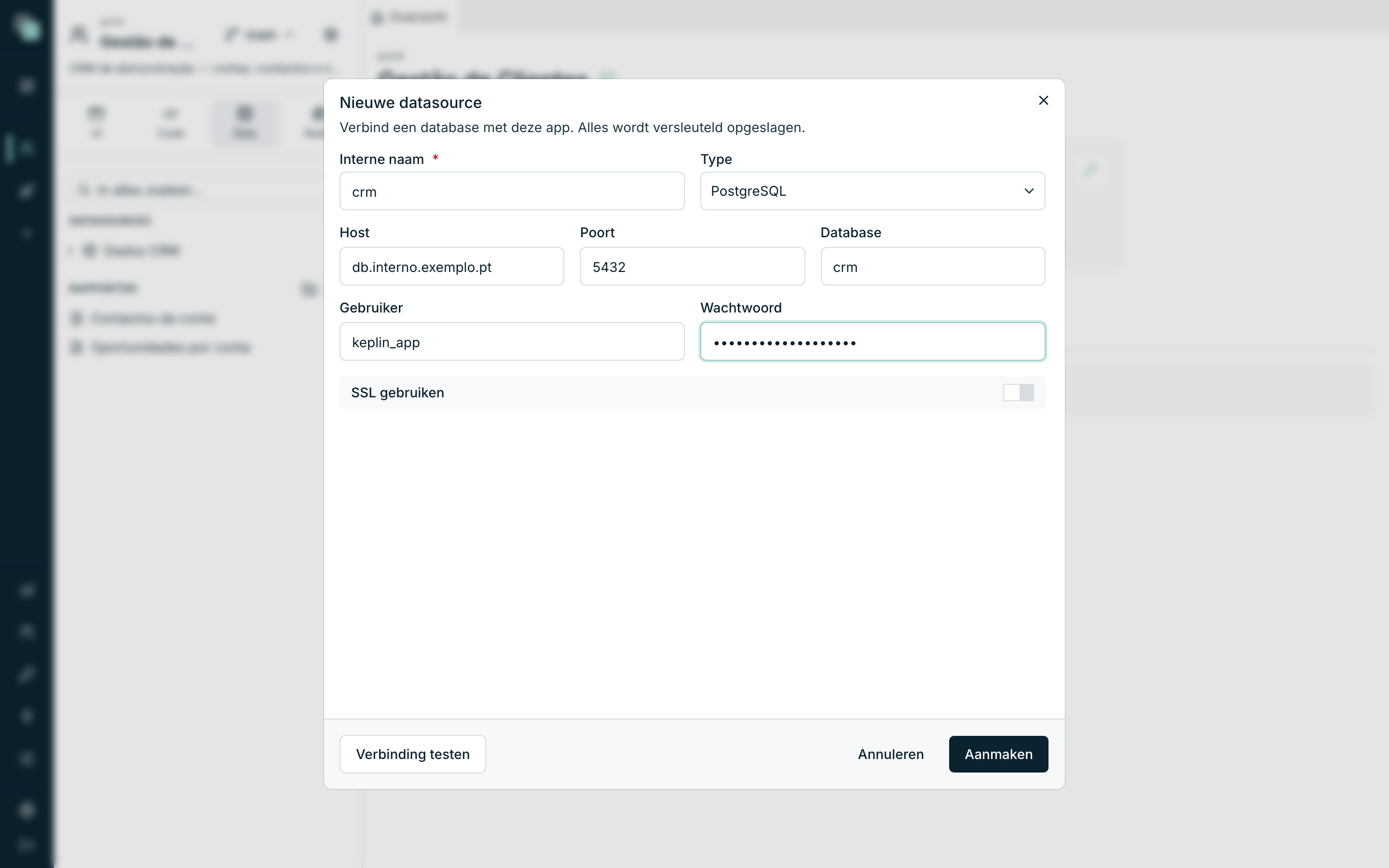
- Klik in de sectie Datasources op de knop + (Nieuwe datasource). Er opent een modaal venster — "Verbind een database met deze app. Alles wordt versleuteld opgeslagen."
- Vul de Interne naam in en kies het Type.
- Vul de verbindingsvelden van het gekozen type in.
- Klik op Verbinding testen en wacht op "Verbinding OK." — de pagina De verbinding testen en beveiliging legt uit wat de test doet en hoe u de fouten leest.
- Klik op Opslaan. De boom toont voortaan de datasource, en het scherm Model ervan gaat meteen open — klaar om tabellen te importeren.
Vanuit de pagina Datasources
- Open de pagina Datasources en klik op Datasource toevoegen.
- De pagina Nieuwe datasource gaat open — "Leg de inloggegevens vast en test de verbinding voordat u opslaat. Alles wordt versleuteld opgeslagen." Het formulier heeft twee secties: Identificatie (Interne naam en type database) en Verbinding (inloggegevens en verbindingsparameters).
- Vul in, test met Verbinding testen, en klik op Aanmaken.
- U keert terug naar de lijst, met de bevestiging "Datasource aangemaakt.".
Tip
De weg via het modale venster is de kortste terwijl u aan het bouwen bent: bij het opslaan gaat het Model van de datasource meteen open en kunt u verder zonder de werkruimte te verlaten.
De interne naam is de identiteit
De Interne naam (bijv. warehouse-prod, of crm in ons voorbeeld) is geen
decoratief etiket — het is de identificatie waarmee de API's en de scripts de
verbinding aanroepen:
- In een Python-script:
db("crm").query("select * from contas"). - In een SQL-stap van een API: het veld Datasource van de stap somt de geregistreerde namen op.
Daarom:
| Regel | Wat er gebeurt als het misgaat |
|---|---|
| Uniek binnen de app | "Er bestaat in dit project al een datasource met de naam …" |
| Geen botsingen met een andere datasource | "De naam … botst met de datasource …" |
| Stabiel — wijzig hem alleen met opzet | Zie "Een datasource hernoemen" hieronder |
De verbinding bewerken
De database is van server veranderd, van wachtwoord, of u wilt SSL inschakelen:
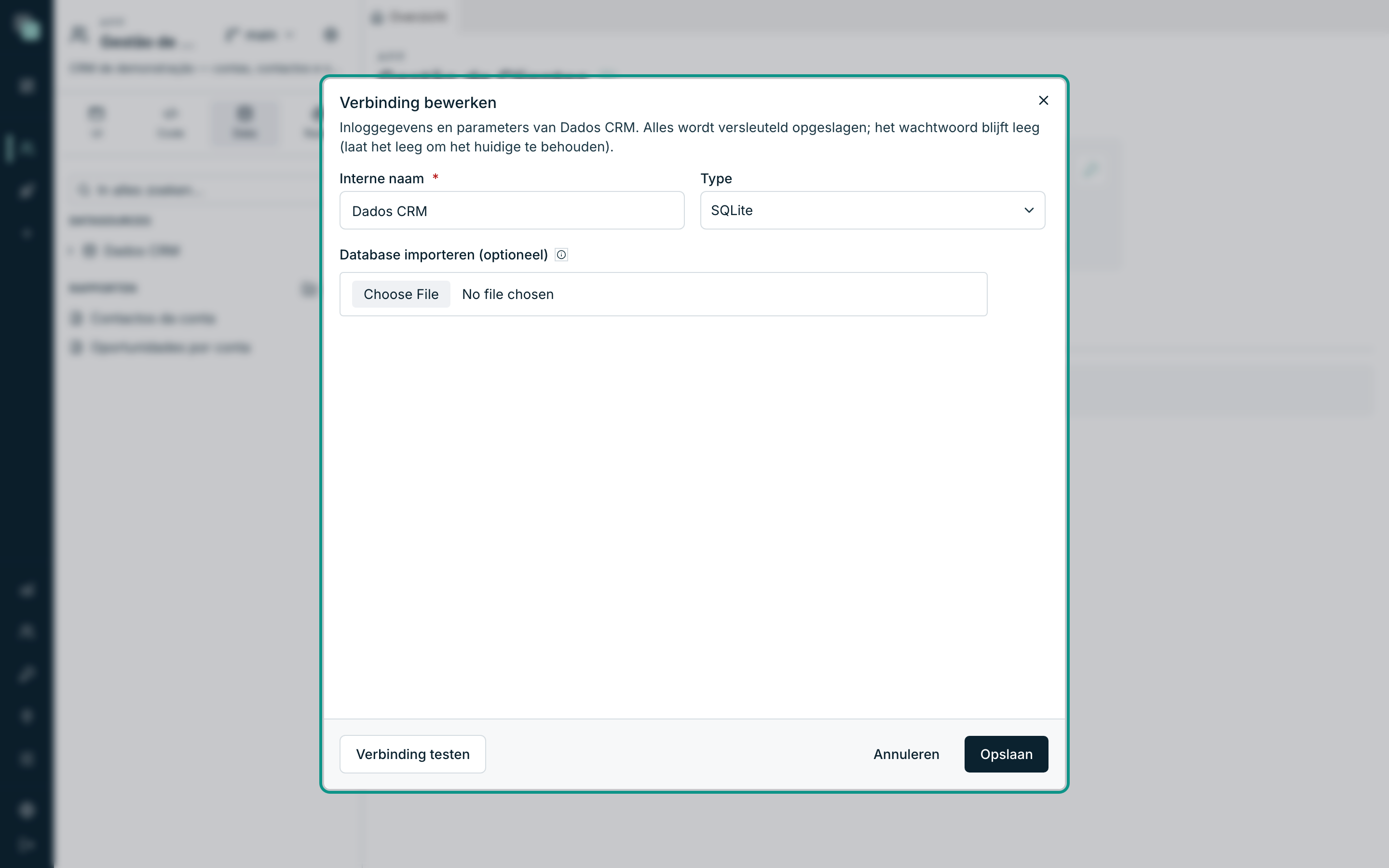
- Open in het paneel Data het menu ⋯ van de datasource en kies Verbinding bewerken.
- Het modale venster gaat open met alles ingevuld behalve het wachtwoord — het veld heet dan Wachtwoord (leeg = behouden). Laat het leeg om het huidige wachtwoord te behouden; typ om het te vervangen.
- Wijzig wat u nodig hebt, klik op Verbinding testen om het te bevestigen, en daarna op Opslaan. De bevestiging is "Verbinding opgeslagen.".
Opmerking
Op de pagina Datasources opent klikken op de naam van een datasource het Model ervan — de verbinding bewerkt u altijd via het modale venster Verbinding bewerken van het paneel Data.
Opmerking
Bij een interne datasource (SQLite of PostgreSQL van het platform) laat het bewerkvenster alleen de Interne naam wijzigen. De verbindingsgegevens zijn van het platform, worden niet getoond en niet gewijzigd, en er is geen Verbinding testen; alleen de databasenaam verschijnt, zodat je haar herkent.
Een datasource hernoemen
Dubbelklik op de naam van de datasource in de boom van het paneel Data en typ de nieuwe naam (of wijzig de Interne naam in Verbinding bewerken). De tabellen die al in het model geïmporteerd zijn, volgen de nieuwe naam automatisch.
Let op
Wat bij het hernoemen niet wordt herschreven: de SQL-stappen van API's die
de datasource op de oude naam gekozen hebben, en de aanroepen
db("oude-naam") in de scripts. Loop na het hernoemen die API's en scripts na
— tot dan wijzen ze naar een naam die niet meer bestaat en falen ze bij het
uitvoeren.
Een datasource verwijderen
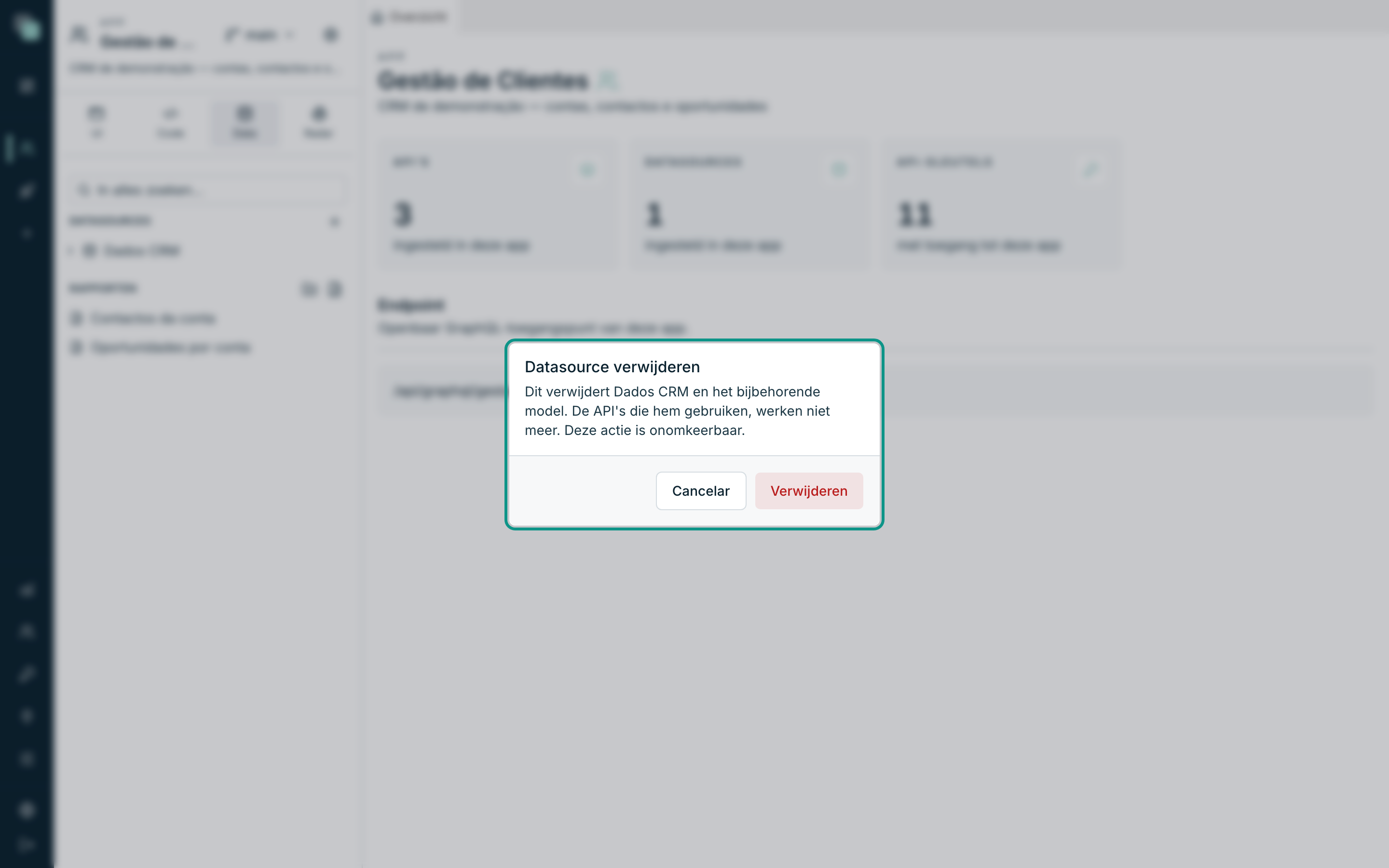
- Klik op de pagina Datasources op het prullenbakpictogram in de regel van de datasource — of open in het paneel Data het menu ⋯ en kies Datasource verwijderen.
- Lees de bevestiging aandachtig: "De API's en de scripts die deze datasource gebruiken, kunnen niet meer worden uitgevoerd. Deze actie is definitief." In de boom voegt de waarschuwing eraan toe dat het bijbehorende model eveneens verdwijnt.
- Bevestig met Datasource verwijderen.
Wat het verwijderen weghaalt — en wat het niet aanraakt:
| Verdwijnt | Blijft |
|---|---|
| De geregistreerde verbinding (naam, type, inloggegevens) | De database zelf — er wordt niets gewist op de bronserver |
| De tabellen van die datasource in het model van de app | De API's en scripts die haar gebruikten (die blijven falen tot ze naar een andere datasource wijzen) |
Let op
Bij een datasource van het type SQLite leeft de database met de app mee — door de datasource te verwijderen neemt u afscheid van die gegevens. Bij de overige types is verwijderen alleen de verbinding vergeten.
Let op
Hetzelfde geldt voor een interne PostgreSQL-datasource: de database is door het platform voor deze datasource gemaakt en wordt ermee verwijderd, op de server, met alle gegevens. Daarom vraagt de bevestiging om de naam van de datasource te typen. Bij een externe datasource blijft jouw database precies waar ze is.
Waar de verbinding gebruikt wordt
De datasource registreren is de eerste stap; de waarde zit in wat hij ontsluit:
De objectenboom — klap de datasource in het paneel Data uit om Tabellen, Views en Programmering (functies, procedures en triggers) te zien. Elke tabel heeft Gegevens bekijken (opent de console met een select klaar) en Naar model importeren.
Het gegevensmodel — de geïmporteerde tabellen worden entiteiten van het model, met relaties en weergavenamen. Het is het model dat de GraphQL-API van de app en de blokken Tabel van de API's voedt. Het hoofdstuk over het gegevensmodel behandelt dit grondig.
De API's — kies in een SQL-stap de database in het veld Datasource en schrijf de SQL-query. De argumenten van de API komen binnen als
:naamVanHetArgen het resultaat van de vorige stap als:prev— "De waarden gaan altijd geparameteriseerd mee — nooit aaneengeschakeld." Er is een schakelaar Alleen de eerste rij teruggeven voor query's op één record.De scripts — importeer in Python de toegang en bevraag op naam:
from api_manager import db

def main(input):
    contas = db("crm").query(
        "select id, nome from contas where cidade = $1", ["Lissabon"]
    )
    return {"total": len(contas)}
De parametermarkeringen (
$1,?,:1, …) verschillen per engine — de tabel staat op de pagina Ondersteunde types.
Waarom zie ik niet…?
- …de knop Datasource toevoegen? Datasources aanmaken, bewerken en verwijderen is voorbehouden aan wie het profiel van beheerder in de app heeft. Met het profiel van developer raadpleegt u de lijst en gebruikt u de datasources, maar komt u niet aan de verbinding.
- …datasources in de SQL-stap van mijn API? De app heeft er nog geen — de stap toont "Deze app heeft geen datasources." met de link Voeg de eerste toe.
- …tabellen in het blok Tabel van de API? Het blok Tabel leest uit het model, niet rechtstreeks uit de datasource: "Importeer eerst tabellen op het tabblad "Model" van een datasource."