Aanmelden bij het platform
Zich bij Keplin aanmelden, een vergeten wachtwoord oplossen, de taal wijzigen en de sessie veilig afsluiten.
Alles begint op de aanmeldpagina. Deze pagina legt uit wat u nodig hebt om binnen te komen, wat u doet wanneer het wachtwoord niet meewerkt, en de twee accountknoppen die u vanaf de eerste dag gaat gebruiken: de taal en Afmelden.
Voordat u begint
Keplin wordt door uw organisatie geïnstalleerd, dus er is geen openbare registratie: uw account wordt door een beheerder voor u aangemaakt. Controleer of u het volgende hebt:
| Wat u nodig hebt | Waar u het vandaan haalt |
|---|---|
| Het adres van de installatie | Wie Keplin in uw organisatie beheert (bijv.: keplin.bedrijf.com). |
| Uw e-mailadres | Het zakelijke e-mailadres waarmee het account is aangemaakt. |
| Het beginwachtwoord | Door de beheerder via een veilig kanaal aan u overhandigd. |
Opmerking
Deze pagina gaat over het aanmelden bij het platform — de deur van wie bouwt. Wie een gebouwde applicatie gebruikt, komt binnen via het adres van de app zelf, met een account van de app; dat aanmelden is iets anders en staat beschreven in het hoofdstuk over publicatie.
Aanmelden
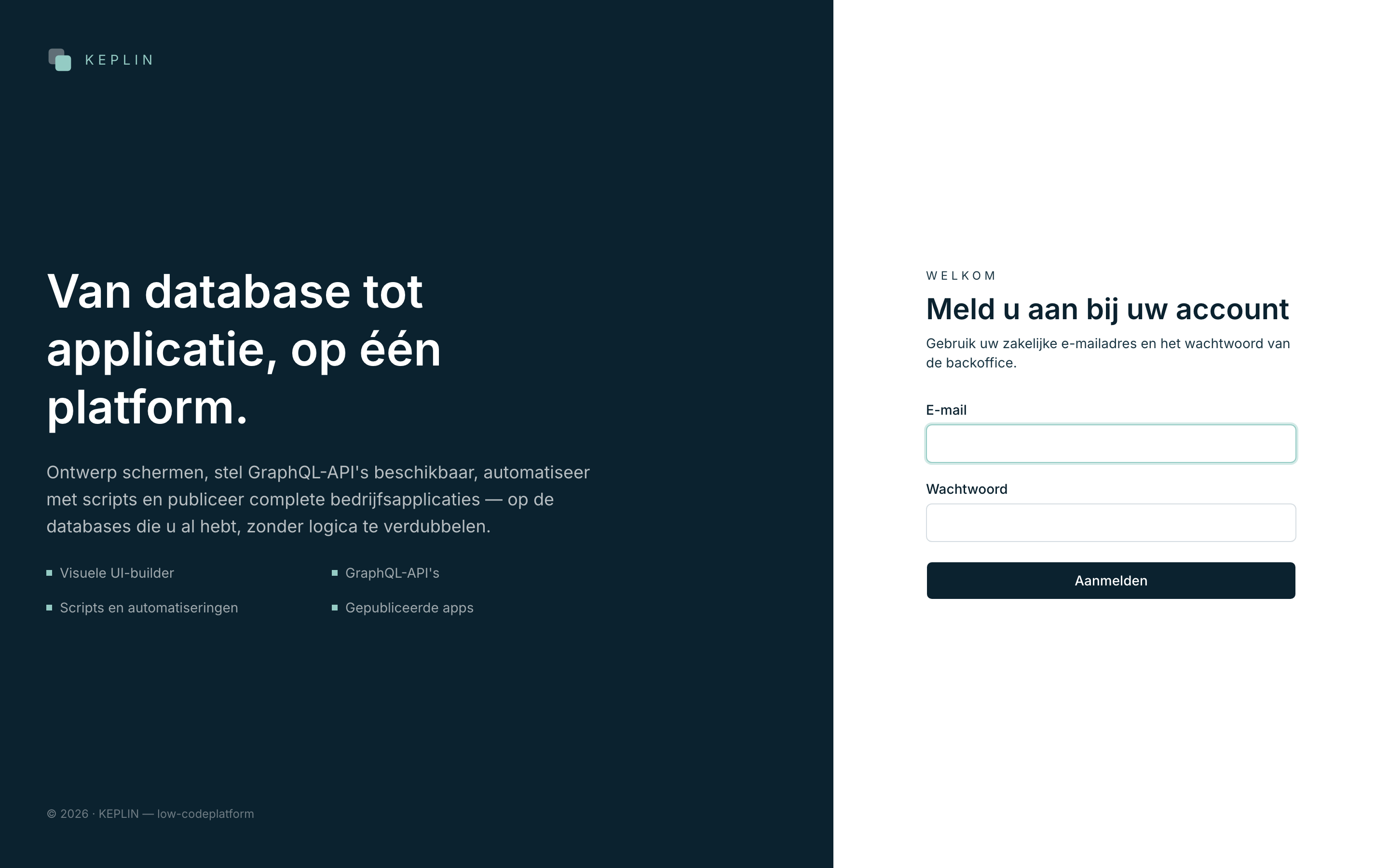
- Open het adres van de installatie in de browser. Als u geen sessie hebt, verschijnt de aanmeldpagina — links de presentatie van het platform, rechts het formulier Meld u aan bij uw account.
- Vul bij E-mail uw zakelijke e-mailadres in.
- Vul het Wachtwoord in.
- Klik op Aanmelden. Terwijl de sessie opent, toont de knop Bezig met aanmelden….
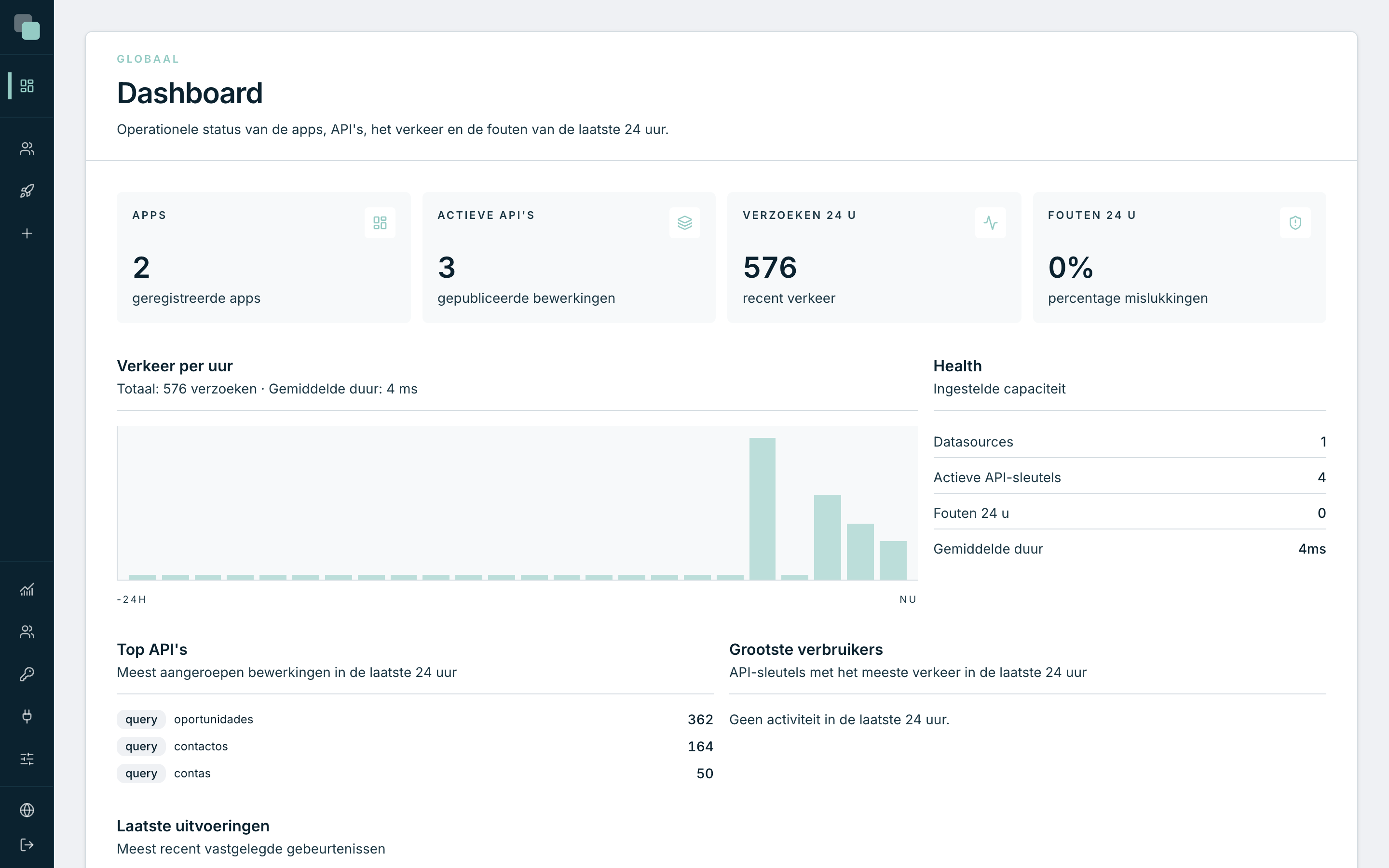
Als de inloggegevens kloppen, komt u meteen binnen:
- op het Dashboard, het beginpaneel van het platform; of
- op de pagina die u probeerde te openen, als u via een directe link bij het aanmelden terechtkwam (bijvoorbeeld omdat een collega u de link van een app stuurde).
Als er iets misgaat, toont het formulier de fout op het scherm zelf — met verkeerde inloggegevens ziet u Aanmelden is niet gelukt. Controleer het e-mailadres (zonder overtollige spaties) en het wachtwoord, en probeer het opnieuw.
Let op
Als het account door een beheerder is uitgeschakeld, komt u er niet meer in en krijgt u de gebruikelijke foutmelding — er is geen speciale waarschuwing. Bij twijfel: controleer de status van het account bij wie het beheert.
De toegang herstellen wanneer het wachtwoord kwijt is
De aanmeldpagina van het platform heeft geen «wachtwoord vergeten» — het herstel gebeurt door een beheerder, in het menu Gebruikers. Dat is een veiligheidskeuze: de accounts van wie bouwt geven toegang tot hele apps en gegevens, en het herstel wordt altijd vastgelegd en ligt in handen van iemand die bekend is.
Als u geen toegang meer hebt, vraag dan een beheerder om het volgende te doen:
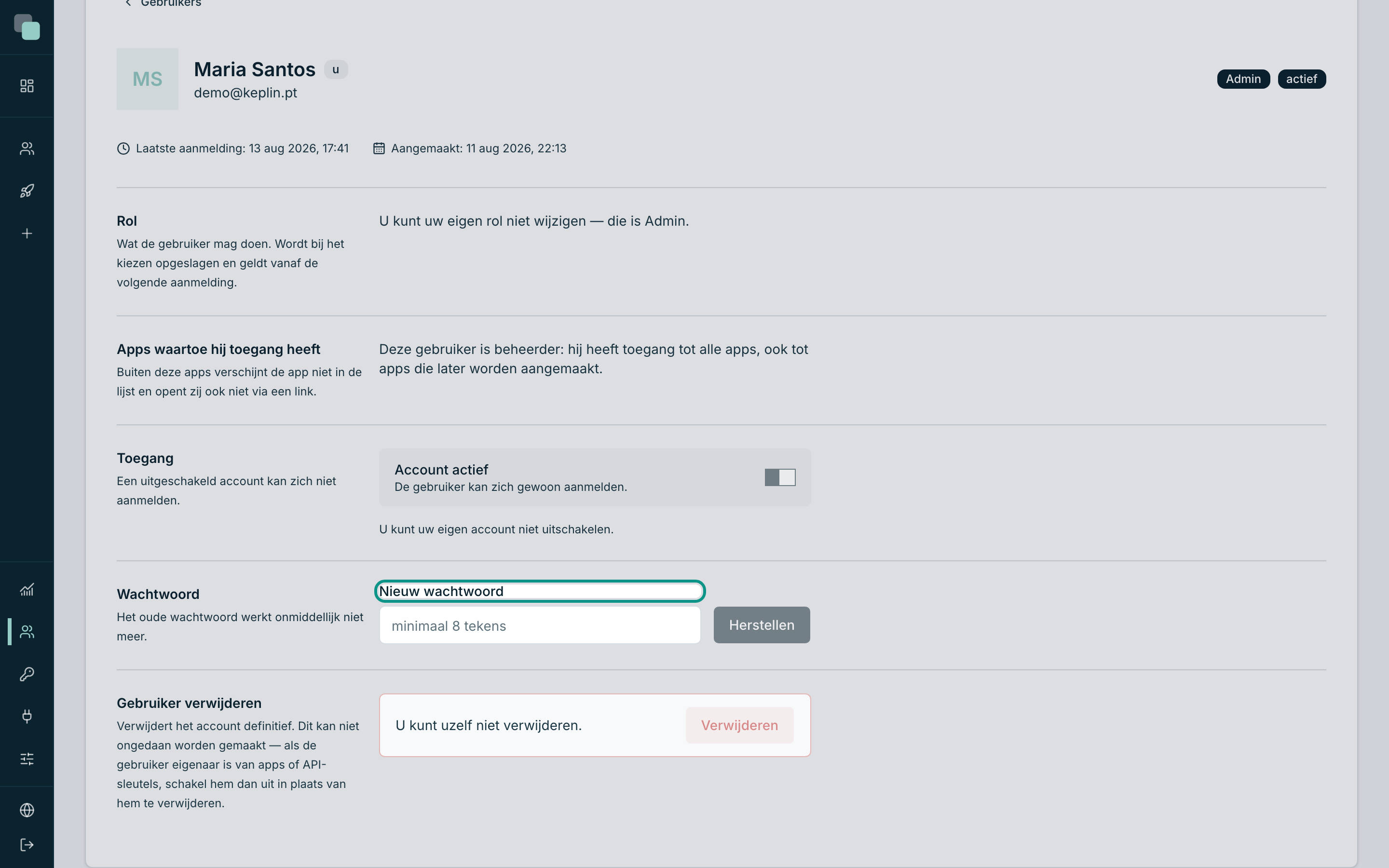
- Open Gebruikers in de zijbalk (alleen beheerders zien dit menu).
- Open het account van de persoon in de lijst.
- Schrijf op de kaart Wachtwoord het Nieuw wachtwoord.
- Klik op Herstellen. Het oude wachtwoord werkt onmiddellijk niet meer.
- Overhandig het nieuwe wachtwoord via een veilig kanaal — nooit op schrift op een gedeelde plek.
Opmerking
Het «Wachtwoord vergeten» dat u misschien kent, bestaat wel degelijk — maar op de schermen van de gebouwde apps, voor de gebruikers daarvan. Elke app heeft haar eigen scherm Wachtwoord herstellen, dat een link per e-mail stuurt wanneer het e-mailkanaal van de app is ingesteld. Het geldt niet voor accounts van het platform.
De taal van het platform wijzigen
Het platform spreekt tien talen, en de keuze is de uwe — zij raakt niemand anders, en ook de gebouwde apps niet (die hebben hun eigen vertalingen).
- Klik onderaan de linkerzijbalk op de knop Taal (de wereldbol, met de code van de huidige taal ernaast).
- Kies de uwe: Português, English, Español, Français, Italiano, Deutsch, Nederlands, Suomi, Svenska of Norsk.
- De interface verandert onmiddellijk, zonder opnieuw te laden en zonder te verliezen waar u mee bezig was.
De sessie afsluiten
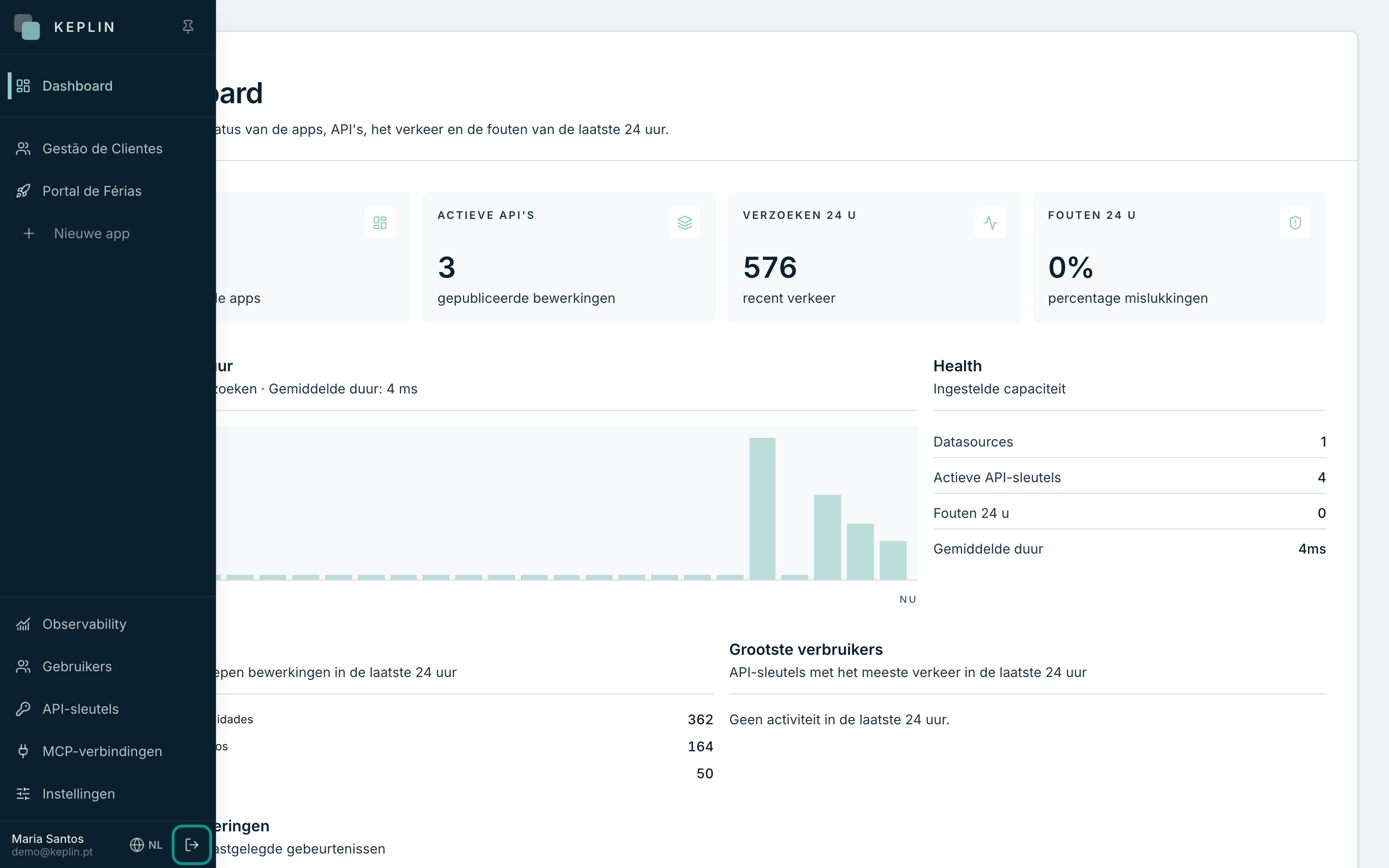
- Klik onderaan de linkerzijbalk, naast uw naam en e-mailadres, op Afmelden.
- U keert terug naar de aanmeldpagina, met de sessie gesloten.
Tip
Op een gedeelde computer sluit u altijd af met Afmelden — de browser sluiten sluit de sessie niet. Een open sessie blijft uren geldig: wanneer een beheerder bijvoorbeeld een account uitschakelt, kunnen de al geopende sessies daarvan nog tot 12 uur duren.
Waarom zie ik niet…?
Waarom zie ik geen enkele app nadat ik ben binnengekomen? Uw account is developer en heeft nog geen toegewezen apps — zonder toegewezen apps blijft de lijst leeg. Vraag een beheerder om u de apps toe te wijzen in Gebruikers ▸ uw account ▸ Apps waartoe hij toegang heeft.
Waarom zie ik de menu's Gebruikers, API-sleutels of Instellingen niet? Dat zijn beheerdersmenu's. Een developer-account ziet het Dashboard, zijn apps, de Observability en de MCP-verbindingen — en dat volstaat: alles wat bouwen is, zit binnen de apps.
Ik ben binnengekomen, maar beland op een pagina die zegt dat ik geen toegang heb. De link die u opende, wijst naar een app die niet aan u is toegewezen. De app verschijnt niet in uw lijst en opent ook niet via een directe link — dat is het verwachte gedrag, geen fout.