Taken voor mensen
Stappen die aan gebruikers van de app zijn toegewezen — beslissingen, termijnen en het scherm dat opent — de manieren om een proces te starten en hoe u de uitvoeringen volgt.
Een workflow die alleen velden schrijft en e-mails stuurt, had ook een script kunnen zijn. Wat er een bedrijfsproces van maakt, is de Taak: een stap die op een persoon wacht, met eigen knoppen, een termijn en een scherm waarop zij beslist.
Deze pagina gaat over de taken, over wie het proces laat starten en over hoe u volgt wat er draait.
De stap Taak
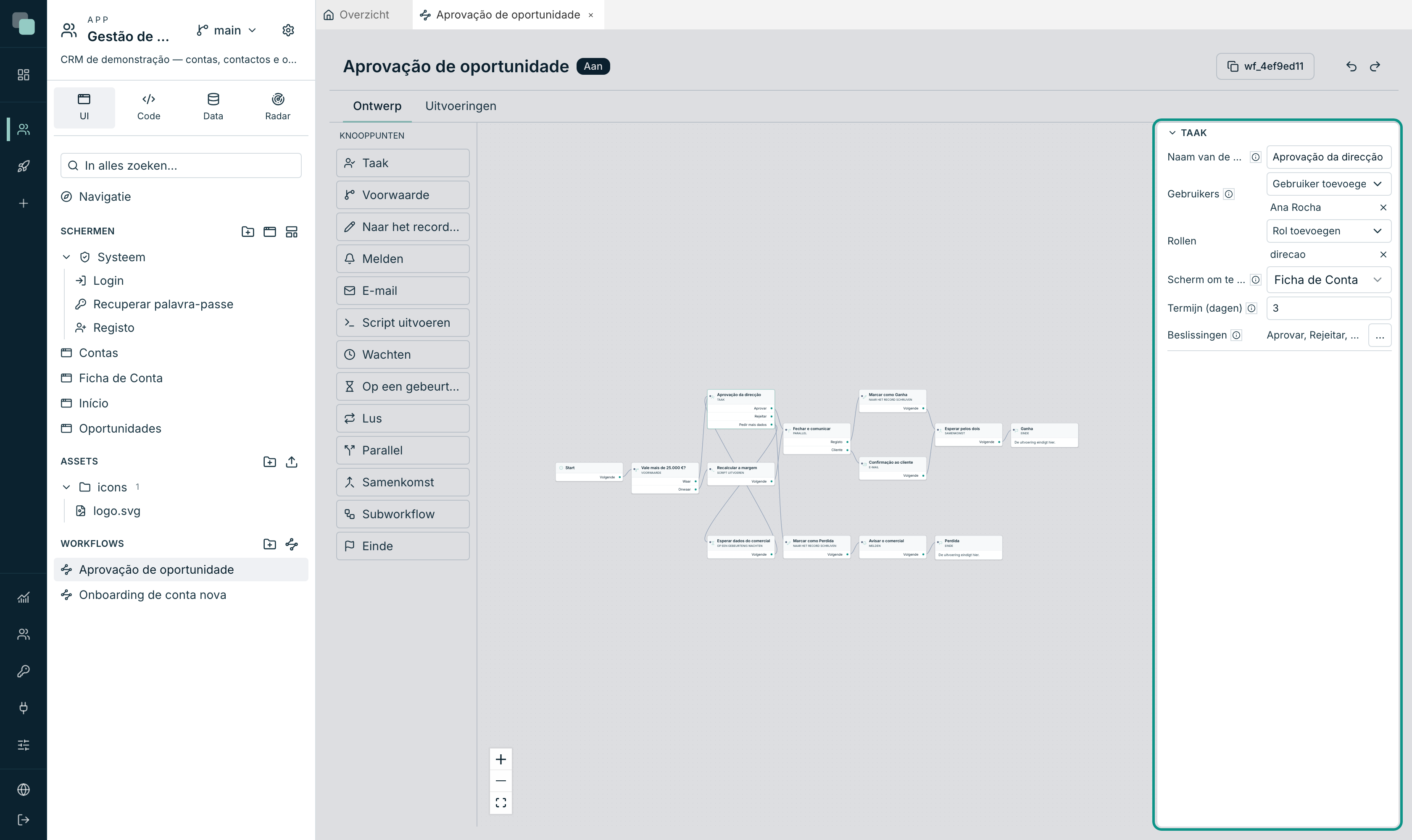
Sleep Taak van het palet naar het doek en selecteer haar. Het paneel rechts toont alles wat een taak nodig heeft:
| Veld | Wat dat doet |
|---|---|
| Naam van de stap | Wat de persoon in de takenlijst leest en wat in de geschiedenis blijft staan. |
| Gebruikers | Accounts van de app, met de hand gekozen. |
| Rollen | Alle gebruikers met die rol. |
| Scherm om te openen | Het scherm dat de persoon opent om te beslissen. Het krijgt de sleutel van het record als parameter. Geen = er wordt alleen met de knoppen beslist. |
| Termijn (dagen) | Dagen te tellen vanaf het moment waarop de taak ontstaat. 0 = geen termijn. |
| Beslissingen | De knoppen die de persoon ziet. Zie hieronder. |
Over de ontvangers: "wie de taak krijgt, wordt bepaald op het moment dat zij
ontstaat — later van rol veranderen haalt de taak niet weg bij wie haar al
had". Een taak die op maandag is toegewezen aan wie de rol direcao had,
blijft bij die mensen, ook al verandert de rol op woensdag.
Let op
Een taak zonder gebruikers en zonder rollen is een ontwerpfout: "deze taak zegt niet aan wie zij moet worden toegewezen — de uitvoering gaat hier mislukken". En ze mislukt ver van waar de fout gemaakt is, wat erger is — daarom waarschuwt het ontwerp vroeg.
Beslissingen — de knoppen en de wegen
Een beslissing is tegelijk een knop op het scherm en een uitgang in het ontwerp. U declareert haar één keer.
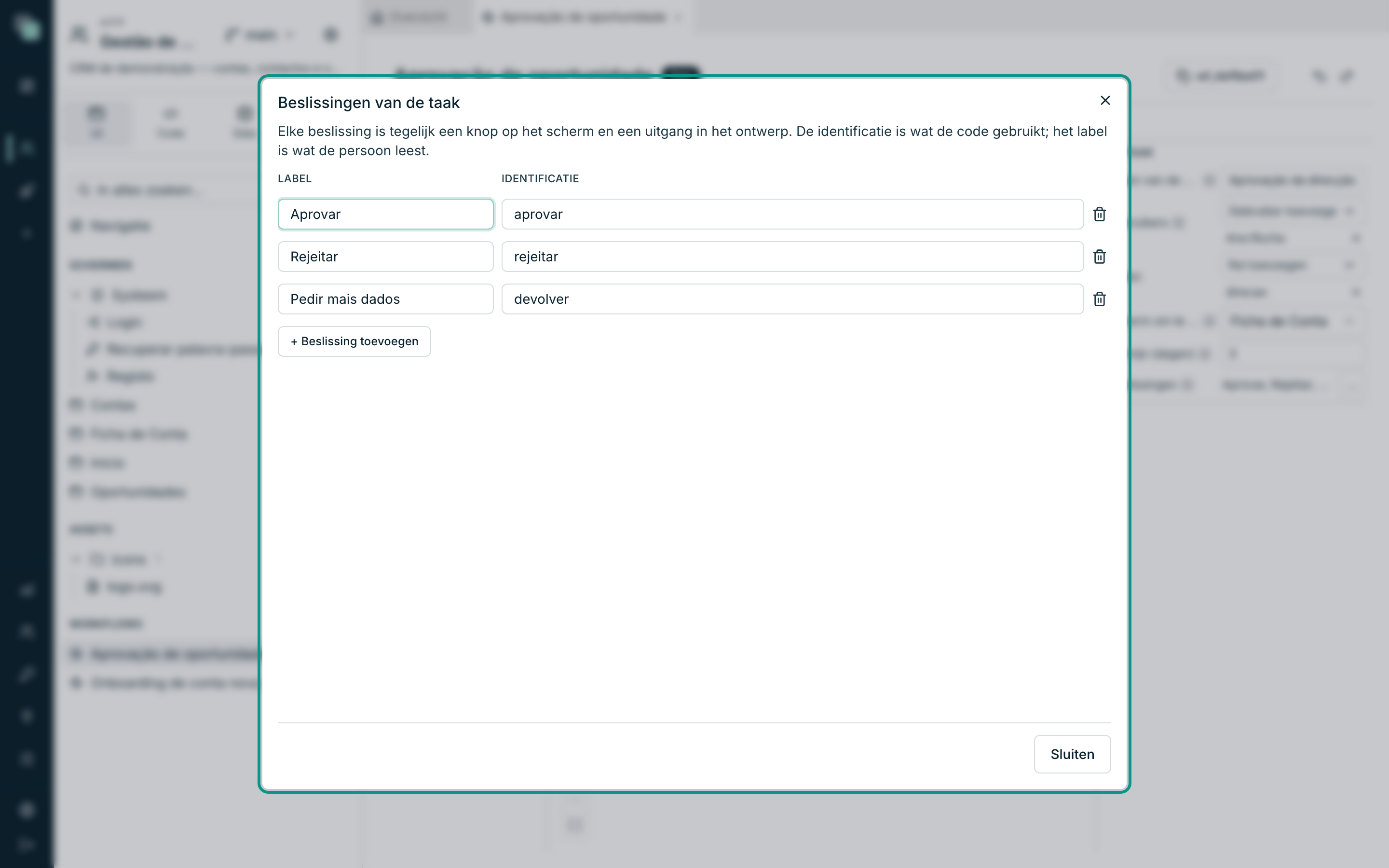
- Open Beslissingen via de knop ….
- Elke regel heeft een Label (wat de persoon leest: "Aprovar") en een
Identificatie (wat de code gebruikt:
aprovar). - Klik op Beslissing toevoegen voor de beslissingen die nog ontbreken.
- Sluit af en verbind op het doek elke uitgang met de stap die erbij hoort.
In het voorbeeld heeft de taak Aprovação da direcção er drie: Aprovar, Rejeitar en Pedir mais dados. Elke beslissing voert het proces langs een andere weg — de eerste sluit de deal, de tweede markeert hem als verloren, de derde stuurt het geval terug naar de verkoper en wacht op diens signaal.
Tip
Verander het Label naar believen — het is tekst voor mensen. De Identificatie is wat de verbindingen van het ontwerp en de code gebruiken: haar veranderen breekt de pijl die uit die beslissing vertrekt, en de waarschuwingsbalk zegt voortaan "Verbinding vanuit een uitgang die niet meer bestaat".
Wat de persoon in de app ziet
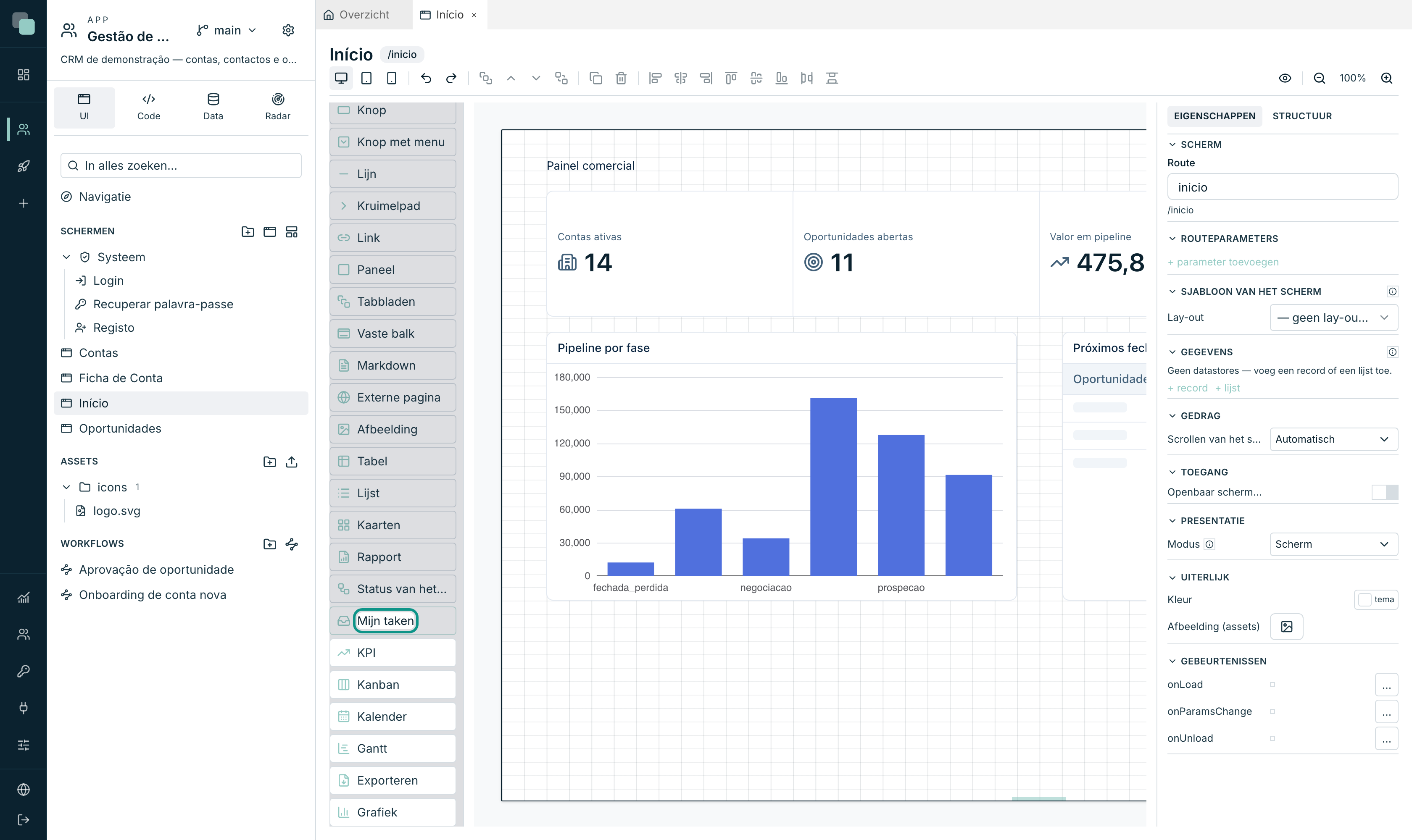
Aan de kant van wie de applicatie gebruikt, verschijnt een taak via twee widgets van de schermbouwer:
| Widget | Wat die toont |
|---|---|
| Mijn taken | De inbox van wie is ingelogd: zijn openstaande taken, met de beslisknoppen van elk. |
| Status van het proces | Waar het proces van een record staat — "Nu bij", de laatste sprongen, en (optioneel) de beslisknoppen. |
Eigenschappen die het waard zijn om te kennen:
- Beslisknoppen tonen — "ze verschijnen alleen wanneer de openstaande taak is toegewezen aan wie kijkt". Niemand beslist voor een ander.
- Het scherm van de taak openen — klikken op een taak opent het scherm dat zij aangeeft, meteen met de sleutel van het record.
- Stappen om te tonen (bij Status van het proces) — hoeveel stappen van de geschiedenis er te zien zijn.
- Entiteit en Sleutel van het record — welk record de widget volgt.
Wanneer de persoon op een knop drukt, sluit de taak en gaat het proces verder langs de bijbehorende uitgang — meteen, zonder dat iemand iets hoeft te "laten draaien".
In code doet u hetzelfde met de SDK van de schermen (TypeScript):
const minhas = await keplin.workflow.tasks();
await keplin.workflow.complete(minhas[0].id, "aprovar", { nota: "ok" });
Manieren van starten
Een workflow weet niet wie hem start — en dat is met opzet. Wie beslist, is het scherm, de code of het bovenliggende proces. Er zijn vier manieren:
| Manier | Hoe het gaat |
|---|---|
| Knop of gebeurtenis van een scherm | In een TypeScript-gebeurtenis: await keplin.workflow.start("wf_4ef9ed11", id). |
| Python-script | workflow.start("Aprovação de oportunidade", 42) — accepteert de naam of de identificatie. |
| Subworkflow | Een stap Subworkflow in een ander proces, over hetzelfde record. |
| Signaal | Een proces dat al draait en stilstaat bij een Op een gebeurtenis wachten, wordt met signal(...) hervat. |
In alle gevallen is de sleutel van het record verplicht: elke uitvoering gaat over één record. Het starten antwoordt "zodra de motor de eerste wachtstand tegenkomt — het wacht nooit tot het proces klaar is", en geeft de identificatie van de aangemaakte uitvoering terug.
De identificatie van het proces (wf_…) kopieert u met één klik in de kop van
het ontwerp — dat is wat u in de code plakt.
Opmerking
Een proces dat Uit staat, start langs geen van deze wegen. Dat is de schakelaar om te gebruiken wanneer u de instroom wilt stoppen zonder iets te verwijderen.
De uitvoeringen volgen
Op het tabblad Uitvoeringen van het proces ziet u alles wat er al gedraaid heeft:
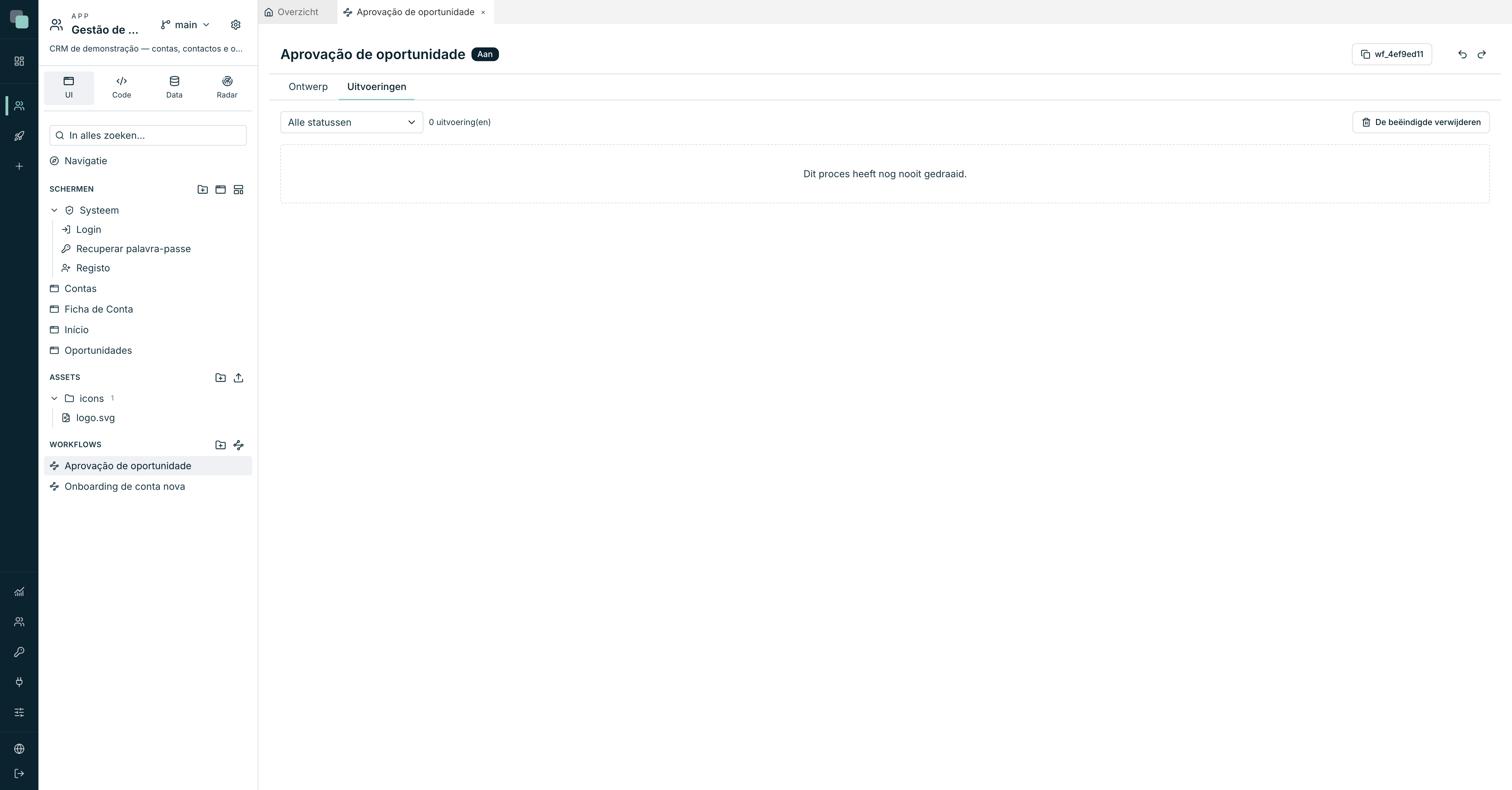
Bovenaan een filter op status (Alle statussen), het aantal uitvoeringen en de knop De beëindigde verwijderen. Een proces dat nog niet gedraaid heeft, toont "Dit proces heeft nog nooit gedraaid.".
De statussen van een uitvoering:
| Status | Betekent |
|---|---|
| Wordt uitgevoerd | Er worden op dit moment stappen uitgevoerd. |
| Wachtend | Stilstaand — bij een taak, bij een Wachten of bij een Op een gebeurtenis wachten. |
| Voltooid | Er is een Einde bereikt. |
| Mislukt | Een stap gaf een fout (een script dat klapte, een geweigerde schrijfactie). |
| Geannuleerd | Zij is voor het einde beëindigd. |
Elke regel toont het record, de status, wanneer zij begon en hoeveel stappen zij heeft gezet. Als u de regel opent, ziet u de geschiedenis — één ingang per gebeurtenis, met de naam van de stap zoals die in het ontwerp staat:
| Gebeurtenis | Wanneer die verschijnt |
|---|---|
| gestart | Bij het begin van de uitvoering. |
| stap | Elke uitgevoerde stap. |
| beslissing | Een voorwaarde die een weg heeft gekozen, of een besliste taak. |
| gewacht / hervat | Zij is een wachtstand ingegaan / zij is gewekt. |
| beëindigd / mislukt / geannuleerd | De afloop. |
De knop Het pad in het ontwerp tonen is de nuttigste van allemaal: hij laat op het doek de stappen oplichten waar die uitvoering langs is gekomen, genummerd in de volgorde waarin ze gebeurden. U keert terug naar normaal met het pad wissen, naast de tabbladen.
De geschiedenis opruimen
De beëindigde verwijderen "verwijdert de voltooide, mislukte en geannuleerde uitvoeringen van dit proces, met hun geschiedenis. Die welke draaien of wachten, blijven. Er is geen weg terug."
Voor een automatisch beleid gebruikt u de Rotatie van registraties in de instellingen van de app: de beëindigde workflowfiches worden na de termijn die u vastlegt verwijderd, "die welke nog draaien of op iemand wachten, worden nooit verwijderd", en "die welke mislukt zijn, blijven twee keer zo lang staan".
Veelgestelde vragen
De persoon ziet haar taak niet. Op volgorde van waarschijnlijkheid: het scherm met de widget Mijn taken is niet toegankelijk voor haar; de taak is toegewezen aan een rol die zij niet heeft; of het account van de app is niet dezelfde persoon als u denkt — de accounts van de app staan los van de accounts van het platform (zie Gebruikers van de app).
Kan ik een taak aan iemand anders opnieuw toewijzen? De toewijzing wordt vastgelegd op het moment dat de taak ontstaat. Ontwerp het proces voor vervangingsgevallen met Rollen in plaats van gebruikers: dan volstaat het om de rol aan de vervanger te geven.
Doet de termijn uit zichzelf iets? De termijn markeert de taak en wordt getoond aan wie haar heeft. Om op een vertraging te reageren — de chef waarschuwen, escaleren — ontwerpt u die weg: een Parallel met een vertakking die naar een Wachten van N dagen gaat en vandaar naar een Melden.
Een uitvoering is mislukt. Kan ik haar hervatten? Een mislukte uitvoering blijft vastgelegd met de stap en de fout. De normale weg is de oorzaak verhelpen (het script, het recht) en het proces opnieuw starten over hetzelfde record — staat de gelijktijdigheid op Slechts één tegelijk, controleer dan eerst of de mislukte uitvoering niet meer als levend telt.