In een team werken
Iedereen in zijn eigen versie, en het uitchecken dat voorkomt dat twee mensen in hetzelfde scherm over elkaar heen opslaan.
Twee mensen die dezelfde app bouwen, is het normale geval, niet de uitzondering. Keplin lost dat in twee lagen op, en het is de moeite waard elke laag te begrijpen voordat u de andere gebruikt:
- De versie scheidt werk dat zich niet moet vermengen. Iedereen kiest zijn eigen versie en niets van wat hij doet, verschijnt in de versie van de anderen totdat er een merge is.
- Het uitchecken beschermt een element binnen dezelfde versie. Zolang het door iemand vergrendeld is, slaat niemand anders het op.
Iedereen in zijn eigen versie
De werkversie is per persoon. Wisselt Maria naar 1.1, dan blijft Rui in
de main zonder er iets van te merken — en omgekeerd. De knop in de kop zegt
altijd in welke versie u zit.
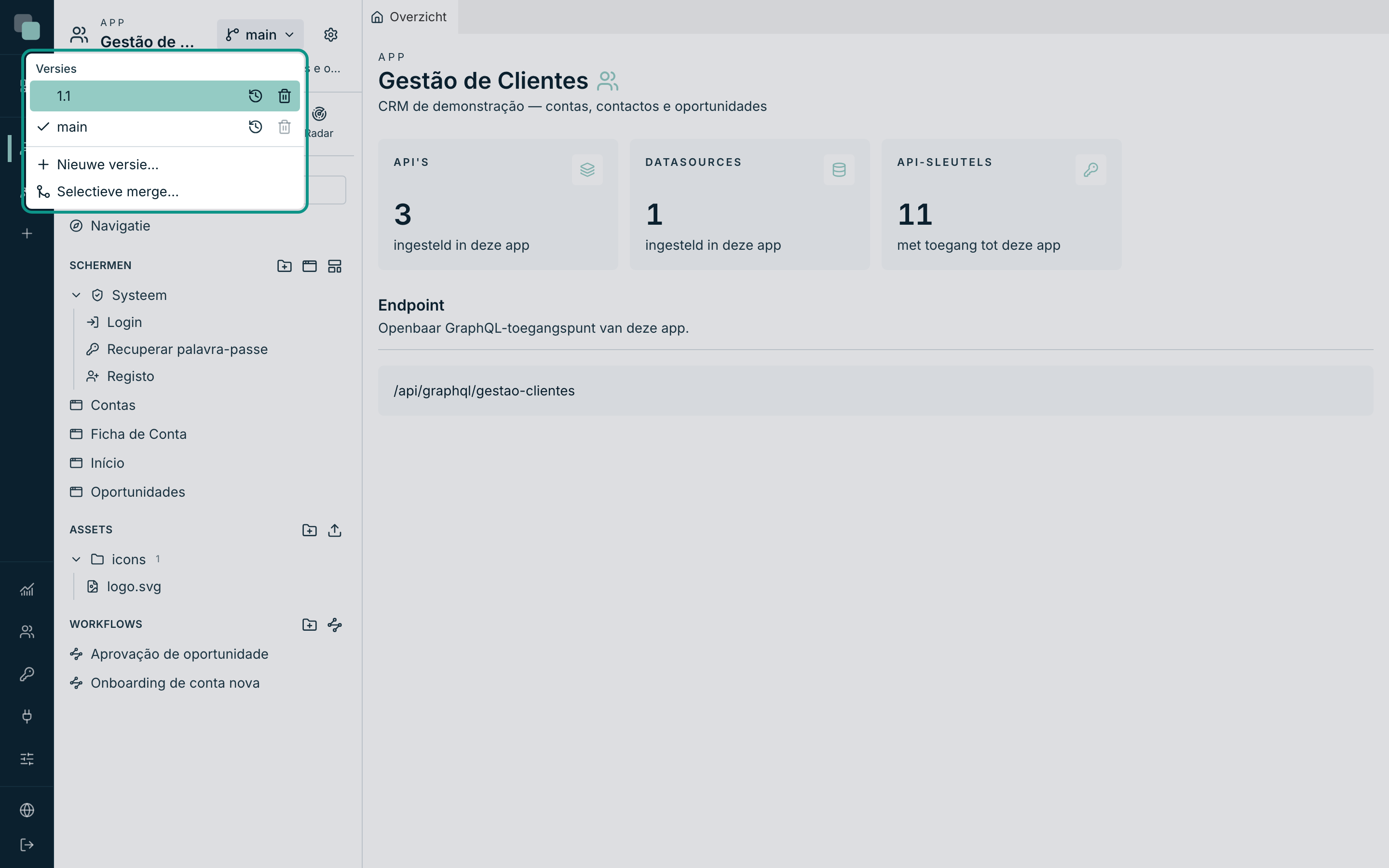
De keuze wordt op de server bewaard, gekoppeld aan uw account. Dat lost de duurste vergissing van het versiebeheer op — "ik ben naar de 1.1 gewisseld en het heeft in main opgeslagen" — omdat de versie waarin u opslaat niet afhangt van de browser, van het tabblad of van de computer waarvandaan u bent binnengekomen.
Als praktisch gevolg:
| Situatie | Wat er gebeurt |
|---|---|
| U wisselt van versie | Alleen uw beeld verandert. Niemand wordt onderbroken. |
| Een collega maakt een versie aan | Zij verschijnt in uw menu, maar u blijft waar u was. |
| Iemand verwijdert de versie waarin u zit | Dat lukt niet: iemands werkversie wordt niet onder zijn voeten weggehaald. |
| U komt binnen vanaf een andere computer | U blijft in dezelfde versie. |
Tip
Wanneer twee mensen aan verschillende dingen van dezelfde app gaan werken — de een aan de schermen, de ander aan de rapporten — is in dezelfde versie werken eenvoudiger en voorkomt het de merge. Het is wanneer het werk elkaar overlapt, of wanneer het riskant is, dat het de moeite waard is om in versies te scheiden.
Uitchecken: een element voor mij vergrendelen
Binnen dezelfde versie is het uitchecken de rem die twee schrijfacties over elkaar heen voorkomt. Het gaat per element — een scherm, een lay-out, een widget, een script, een API, een rapport, een proces — en het leeft in het actiemenu (het pictogram met drie puntjes) van elke regel in de boomstructuren van de app.
- Open de boomstructuur waar het element staat (UI, Code, Gegevens).
- Ga met de muis over de regel van het element en klik op het pictogram met drie puntjes — Acties voor ….
- Kies Uitchecken — voor mij vergrendelen.
- De bevestiging zegt "Uitgecheckt — het element is voor de anderen vergrendeld."
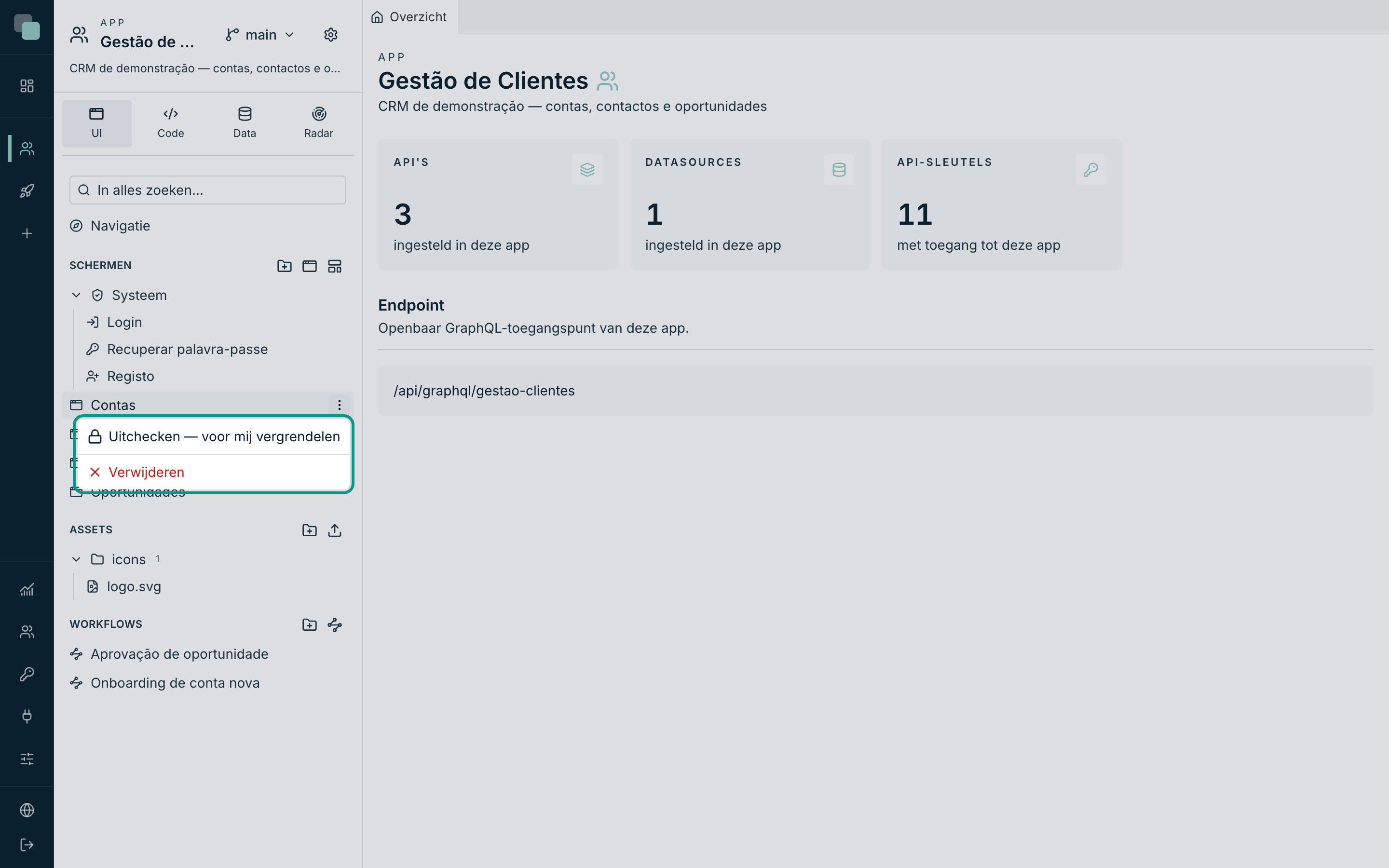
Vanaf dat moment, en totdat u het vrijgeeft:
- U slaat het element gewoon op.
- De anderen zien het, openen het en lezen het — maar wanneer ze proberen op te slaan, worden ze geweigerd, met uw naam in het bericht.
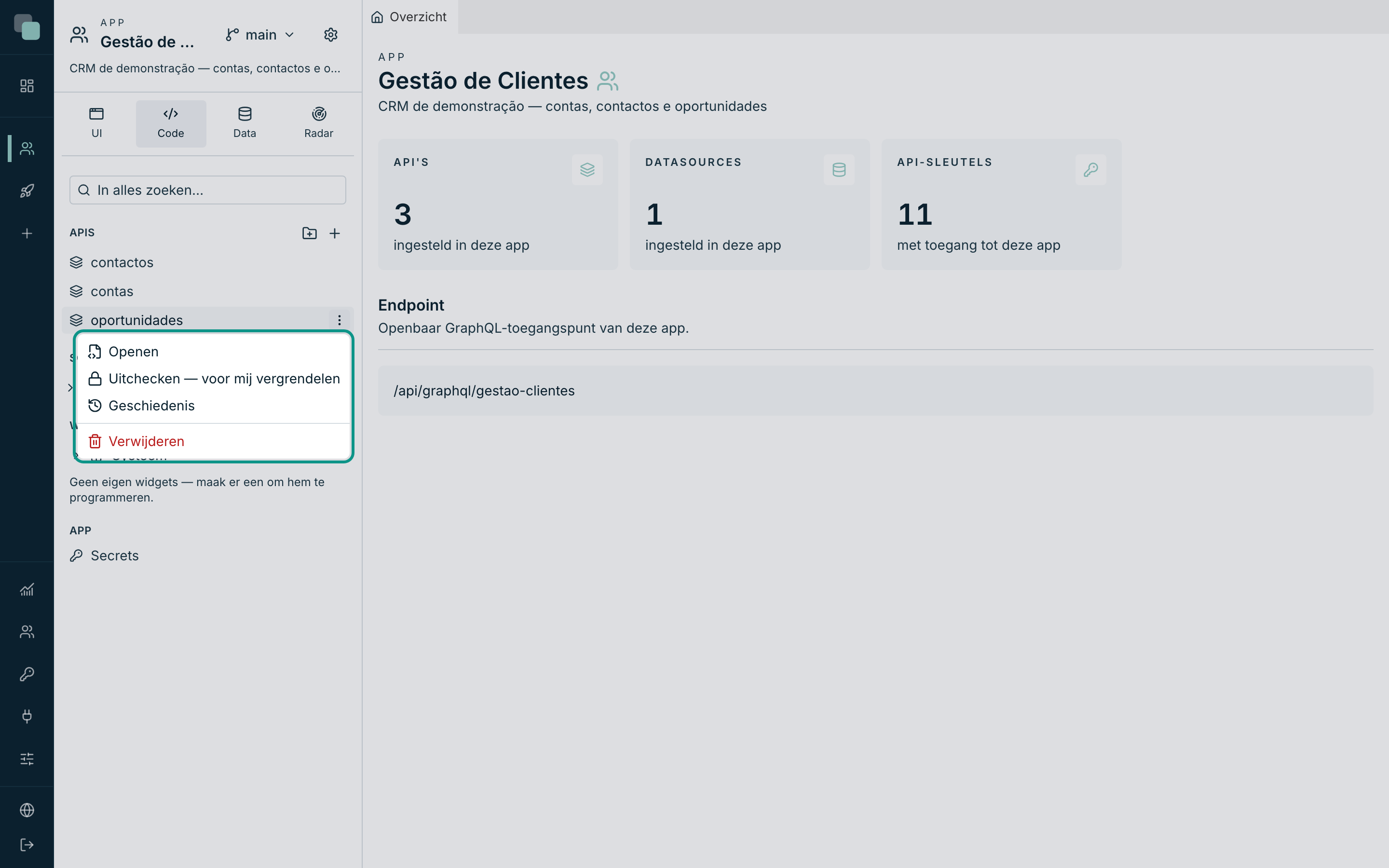
Hetzelfde menu bestaat in alle boomstructuren van de app, en het werkt overal hetzelfde — een script vergrendelt u precies zoals u een scherm vergrendelt.
Vrijgeven wat u hebt vergrendeld
Geef het element terug wanneer u klaar bent:
- Open opnieuw het actiemenu van de regel.
- Kies Inchecken — vrijgeven.
- De bevestiging zegt "Element vrijgegeven."
Het element is weer vrij voor iedereen. Er gaat onderweg niets verloren — het uitchecken bestuurt wie opslaat, niet wat er is opgeslagen.
Let op
Een vergeten uitcheck is de makkelijkste manier om het team te blokkeren. Maak er een gewoonte van Inchecken — vrijgeven te doen aan het einde van het werk, en niet aan het einde van de dag.
Wanneer het element door iemand anders vergrendeld is
Open het actiemenu en de eerste regel, grijs en niet aanklikbaar, zegt van wie het is: Uitgecheckt door Maria Santos. Dat is informatie, geen fout — het element blijft gewoon te openen en te lezen.
Probeert u toch op te slaan, dan is de weigering niet algemeen: zij noemt de naam en sinds wanneer — "Vergrendeld door Maria Santos sinds 11/08/2026, 23:07." U weet dus aan wie u het moet vragen.
De vrijgave forceren
Een beheerder — en alleen hij — ziet in hetzelfde menu een tweede optie, Vrijgave forceren. Die dient voor het geval dat de persoon die het vergrendeld heeft op vakantie is, het team heeft verlaten, of het gewoon vergeten is.
Gebruik haar met dezelfde voorzichtigheid als een loper: werkt de persoon op dat moment aan het element, dan is haar werk niet meer beschermd en kan de volgende schrijfactie eroverheen gaan.
Hoe u weet wie waaraan werkt
Twee bronnen, en ze vullen elkaar aan:
| Waar | Wat die beantwoordt |
|---|---|
| Het actiemenu van elk element | "Wie heeft dit element nu vergrendeld?" |
| De geschiedenis van de versie | "Wie heeft wat opgeslagen, en wanneer?" — bij elke opslagactie staat de naam van de auteur. |
De geschiedenis staat op de volgende pagina van dit hoofdstuk, en dat is de plek waar de vraag "wie heeft dit gewijzigd?" beantwoord wordt zonder het aan iemand te vragen.
Veelgestelde vragen
- Werkt het uitchecken over versies heen? Nee. Het gaat per versie: een
scherm in de
1.1vergrendelen vergrendelt niet hetzelfde scherm in demain, want het zijn elementen van verschillende versies. - Moet ik uitchecken om te kunnen opslaan? Nee. Zonder uitchecken slaat wie het eerst opslaat op. Het uitchecken is voor wanneer dat niet volstaat.
- Raak ik het uitchecken kwijt als ik de browser sluit? Nee. Het is een toestand op de server en hij houdt sessies, computers en dagen uit. Hij gaat alleen weg met Inchecken — vrijgeven of met een geforceerde vrijgave.
- Geven twee mensen in dezelfde versie een conflict? Alleen als zij hetzelfde element opslaan. Verschillende zones van dezelfde versie gaan probleemloos samen.