Apps aanmaken en beheren
Waar de apps leven, hoe u er een aanmaakt in het venster Nieuwe app, hoe u de naam en het icoon wijzigt, en hoe u een app verwijdert zonder verrassingen.
In Keplin is de app de eenheid van alles: elke applicatie die u bouwt — met haar eigen gegevensmodel, haar eigen schermen, haar eigen API's, haar eigen scripts, haar eigen gebruikers en haar eigen instellingen — is een app, op zichzelf staand en onafhankelijk van de andere. Deze pagina laat zien waar de apps verschijnen, hoe u er een aanmaakt, hoe u haar identificatie wijzigt, en wat er (precies) gebeurt wanneer u haar verwijdert.
Waar de apps leven
De apps zijn altijd binnen handbereik, in de linkerzijbalk van het platform. De balk valt uiteen in drie zones: bovenaan het Dashboard, onderaan het beheer (Observability, Gebruikers, API-sleutels, Instellingen), en de hele ruimte daartussen is van de apps — elk met haar eigen icoon en haar eigen naam. Het is de enige zone van de balk die groeit en gaat scrollen wanneer het er veel worden.
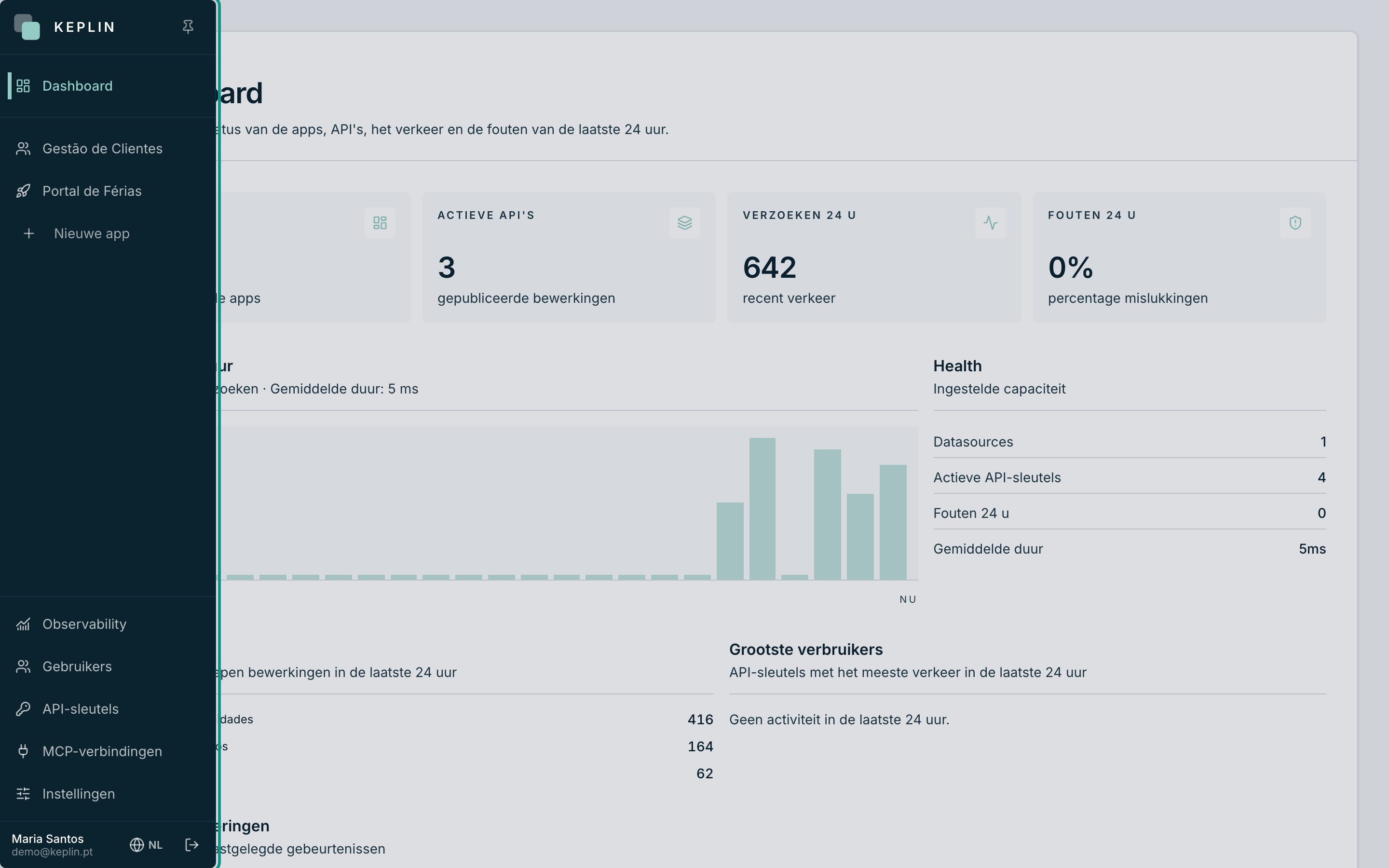
- Met de balk ingeklapt ziet u alleen de iconen; ga er met de muis overheen om hem uit te klappen, of gebruik Zijbalk vastzetten (de speld bovenaan) om hem open te houden.
- Klik op een app om haar te openen: u komt in haar werkruimte, op het tabblad Overzicht, met de inhoudsbomen (UI, Code, Data, Radar) in de eigen balk van de app.
- De kaart Apps van het Dashboard toont hoeveel geregistreerde apps er in de installatie zijn.
Opmerking
Niet iedereen ziet dezelfde apps. Een beheerder ziet ze allemaal; een developer ziet alleen de apps die hem op zijn fiche zijn toegewezen, in Gebruikers. Als een app "niet verschijnt", is dit bijna altijd de reden.
Een app aanmaken
Een app aanmaken is een venster openen, haar een naam en een icoon geven. Alleen beheerders hebben de knop.
- Klik in de appzone van de zijbalk op Nieuwe app (de knop met het plusteken, onder aan de lijst).
- Het venster Nieuwe app opent — "Kies hoe de app ontstaat: leeg, met datasource, vanuit een sjabloon of geïmporteerd." — met vier kaarten: Lege applicatie, Applicatie met datasource, Vanuit een sjabloon en Pakket importeren. Voor een app van nul kiest u Lege applicatie. (De kaart Applicatie met datasource doet hetzelfde en maakt meteen de eerste SQLite-datasource van de app aan; sjablonen en importeren hebben eigen pagina's in dit hoofdstuk.)
- Vul de Naam in. Dat is de naam die in de zijbalk en in de koppen
verschijnt — bijvoorbeeld
Klantenbeheer. - Schrijf desgewenst een Beschrijving — een zin die de rest van het team vertelt waar de app voor dient.
- Kies het Icoon (zie de volgende sectie).
- Klik op App aanmaken. De app wordt leeg geboren, verschijnt in de zijbalk en haar werkruimte opent meteen.
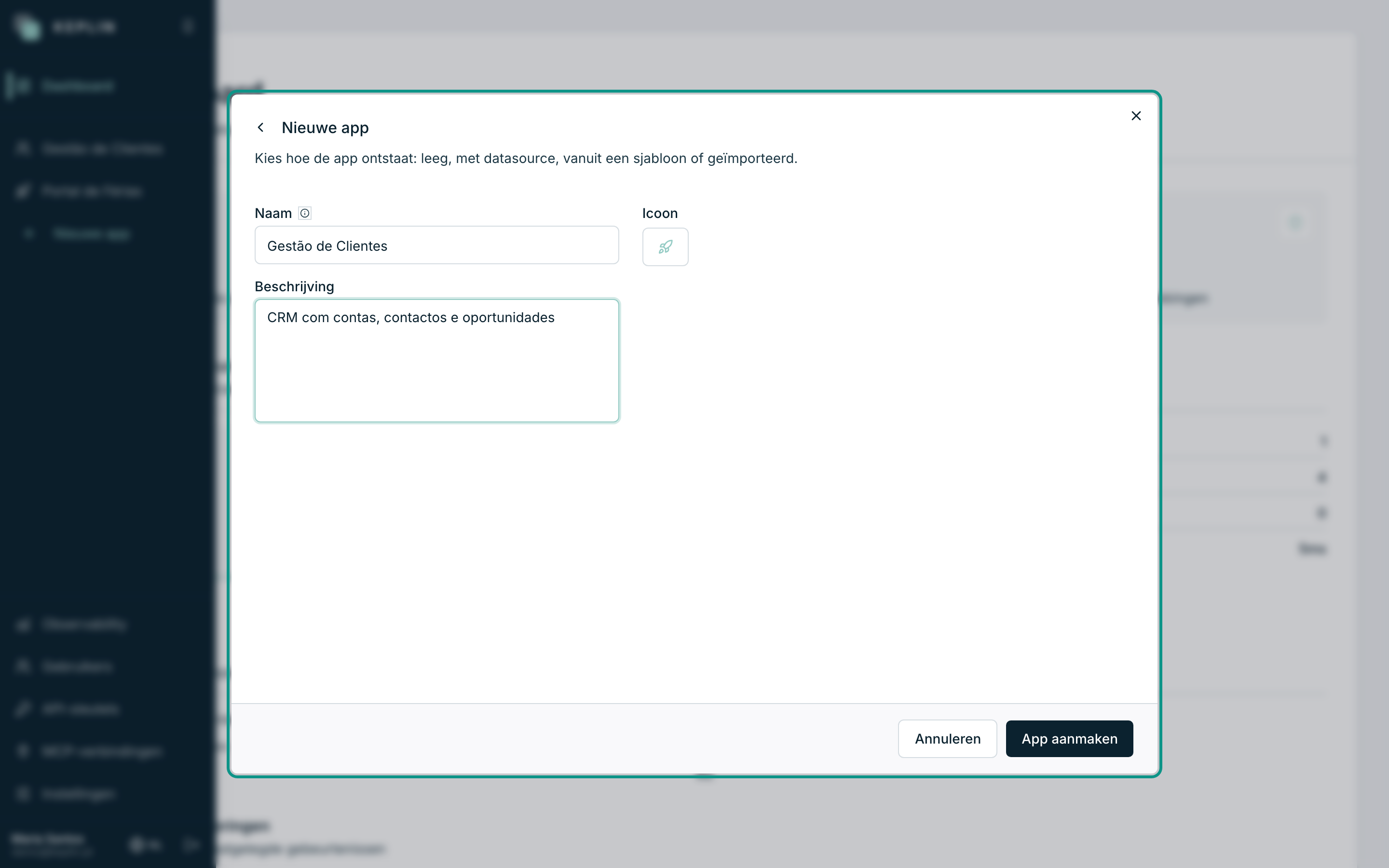
| Veld | Verplicht | Grenzen | Waarvoor het dient |
|---|---|---|---|
| Naam | Ja | 2 tot 120 tekens | De zichtbare naam van de app, overal. |
| Beschrijving | Nee | Tot 500 tekens | Context voor het team; verschijnt in de kop van de app. |
| Icoon | Nee | — | Het gezicht van de app in de zijbalk. Zonder keuze blijft het de raket. |
De slug — de identificatie die met de app wordt geboren
Naast het veld Naam staat de opmerking: "De slug wordt automatisch van de
naam afgeleid." De slug is de korte, technische versie van de naam —
kleine letters, zonder spaties of accenten: Gestão de Clientes geeft
gestao-clientes. Hij identificeert de app in de adressen (de werkversie
antwoordt op /app/gestao-clientes), in de export en in de bevestiging van
het verwijderen.
Let op
De slug moet uniek zijn binnen de installatie en wijzigt niet meer nadat de app bestaat. Bestaat er al een app met dezelfde slug, dan stopt het aanmaken met de fout "Er bestaat al een project met de slug…" — wijzig de naam (of verwijder de oude app) en probeer het opnieuw.
Het icoon van de app
Het veld Icoon opent de kiezer Icoon kiezen van het platform: een raster met honderden iconen en een vak "Iconen zoeken…" om op naam te filteren. Klik op een icoon om het te kiezen; Standaard brengt de oorspronkelijke raket terug.
Het gekozen icoon vergezelt de app overal: in de zijbalk, in de kop van de werkruimte, en het reist met haar mee wanneer u haar in een pakket exporteert. In een installatie met veel apps is een onderscheidend icoon goud waard — daaraan vindt u de app met de balk ingeklapt.
De naam, de beschrijving of het icoon wijzigen
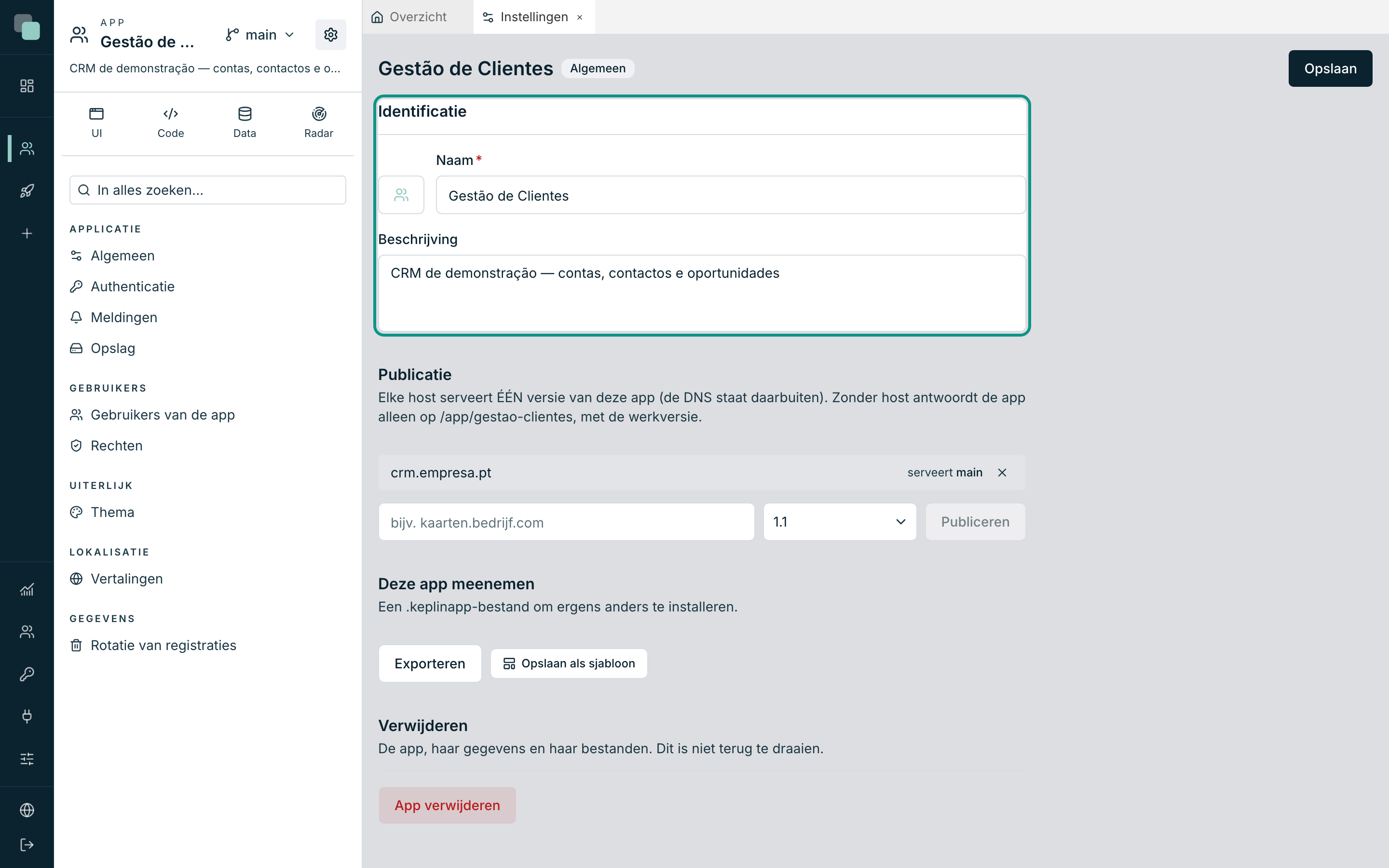
De identificatie van de app wijzigt u op elk moment in haar instellingen:
- Open de app in de zijbalk.
- Klik boven in de balk van de app op de tandwielknop Instellingen van de app en kies Algemeen.
- Wijzig in het paneel Identificatie de Naam, de Beschrijving of het icoon — het icoon staat pal naast de naam, omdat die twee zo ook in de zijbalk verschijnen.
- Klik op Opslaan. De bevestiging "Instellingen opgeslagen." verschijnt en de zijbalk wordt meteen bijgewerkt.
Opmerking
De naam wijzigen wijzigt niet de slug en evenmin een gepubliceerd adres — wie de app gebruikt, merkt er niets van. De naam is cosmetisch; de slug is structureel.
Een app verwijderen
Een app verwijderen is definitief, en daarom vraagt het platform om meer dan één klik.
- Open Instellingen van de app → Algemeen en ga naar beneden tot het paneel Verwijderen — "De app, haar gegevens en haar bestanden. Dit is niet terug te draaien."
- Klik op App verwijderen.
- Het bevestigingsvenster '"Klantenbeheer" verwijderen?' opent, dat waarschuwt: 'Verwijdert de app "Klantenbeheer" met alle API's, datasources, API-sleutels en pakketten. Er is geen weg terug — de apps die haar gebruiken, verliezen onmiddellijk toegang.'
- Schrijf de slug van de app (
gestao-clientes) in het bevestigingsveld — de knop gaat pas open wanneer de tekst exact overeenkomt. - Klik op Definitief verwijderen. U keert terug naar het Dashboard, nu zonder de app.
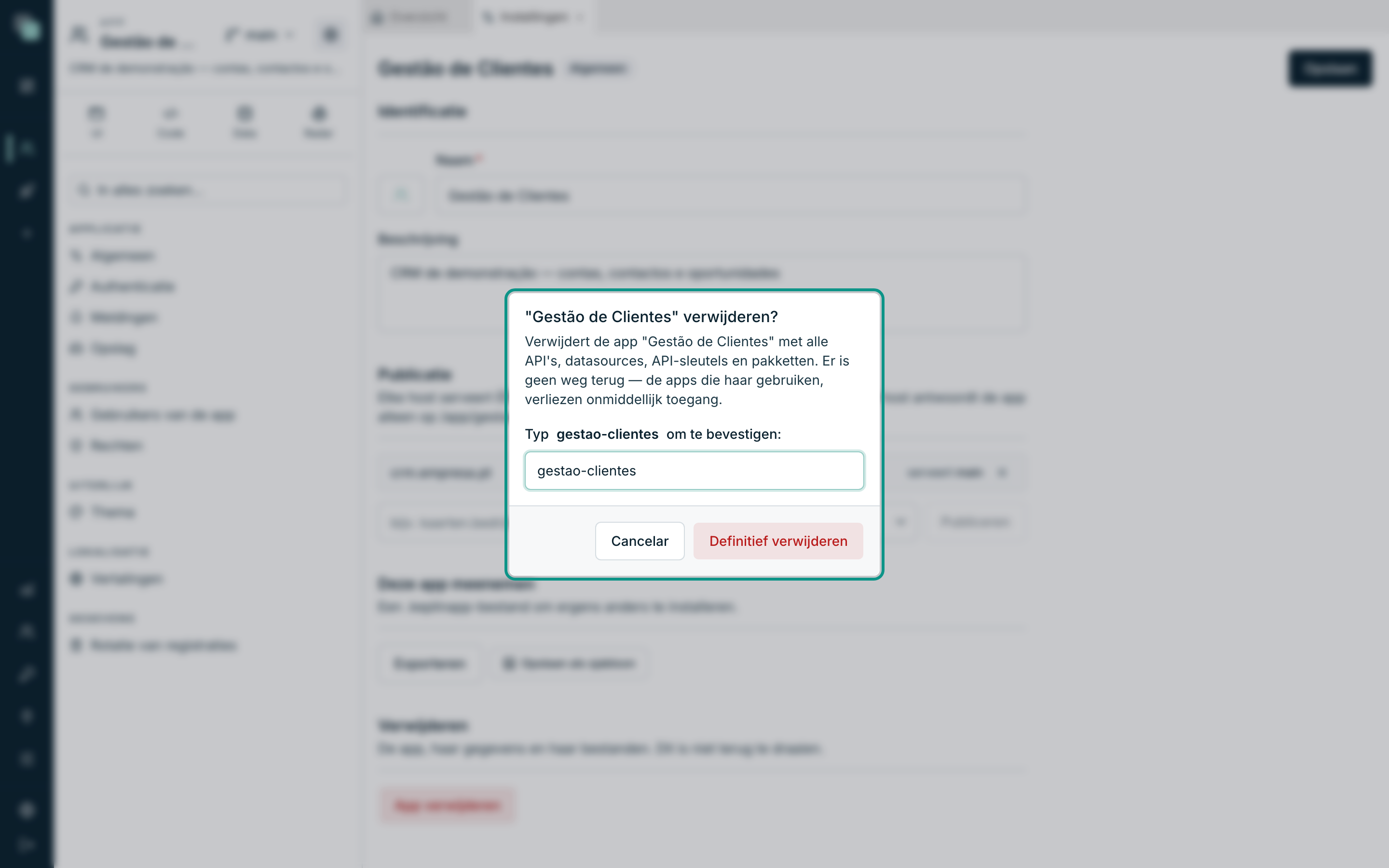
Wat er precies gebeurt:
| Wordt verwijderd | De hele app in deze installatie: model, schermen, API's, scripts, rapporten, workflows, alle versies, de accounts van de gebruikers van de app, de bestanden die op de schijf van de app zijn bewaard en haar geschiedenis. |
| Werkt meteen niet meer | De gepubliceerde adressen en de API-sleutels van de app — elk systeem dat haar gebruikte, verliest op dat moment de toegang. |
| Blijft onaangeroerd | De audit (wie wat heeft gedaan blijft raadpleegbaar in de Observability) en alles wat externe infrastructuur is: databases van andere systemen waarmee de app verbonden was, bestanden in S3, SFTP of netwerkshares. Een app verwijderen verwijdert nooit gegevens buiten haar. |
Let op
Er is geen prullenbak en geen "ongedaan maken". Voordat u een app met werk erin verwijdert, exporteert u haar als pakket — de pagina "Apps importeren en exporteren" legt uit hoe, en een bewaard pakket is de enige manier om haar daarna terug te krijgen.
Waarom zie ik niet…?
- …de knop Nieuwe app? Apps aanmaken en importeren is voorbehouden aan beheerders. Met een developerprofiel verschijnt de knop niet — vraag een beheerder om de app aan te maken en aan u toe te wijzen.
- …een app die bestaat? Uw account heeft die app niet toegewezen gekregen. Een beheerder lost dat op in de fiche van uw account, in Gebruikers.
- …het paneel Verwijderen? Alleen beheerders komen in de sectie Algemeen van de instellingen met de bevoegdheid om te verwijderen. Opent de sectie wel maar mislukt het opslaan, controleer dan uw profiel bij een beheerder.