Accounts van het platform
Hoe u de accounts van wie apps bouwt aanmaakt, bewerkt, uitschakelt en verwijdert — en wat het verschil is tussen een beheerder en een developer.
Er zijn twee bevolkingsgroepen in Keplin, en deze pagina gaat over de eerste: wie bouwt. Dat zijn de accounts die op het platform binnenkomen, de lijst met apps zien, schermen ontwerpen, het model bewerken en versies beheren. Zij leven in het menu Gebruikers en hebben niets te maken met de accounts van wie de gebouwde applicatie gebruikt — die horen bij elke app en worden in haar instellingen beheerd.
Het menu Gebruikers verschijnt alleen aan wie een beheerdersprofiel heeft. Daar maakt u een account aan, wijzigt u het profiel ervan, herstelt u het wachtwoord en snijdt u de toegang af.
De lijst met gebruikers
Open Gebruikers in de linkerzijbalk, in de beheerzone (onder de apps). De
pagina opent met de kop "Accounts voor toegang tot KEPLIN. Wijzigingen in rol
en status gelden vanaf de volgende aanmelding van de gebruiker." en, direct
daaronder, het aantal accounts — 2 gebruikers.
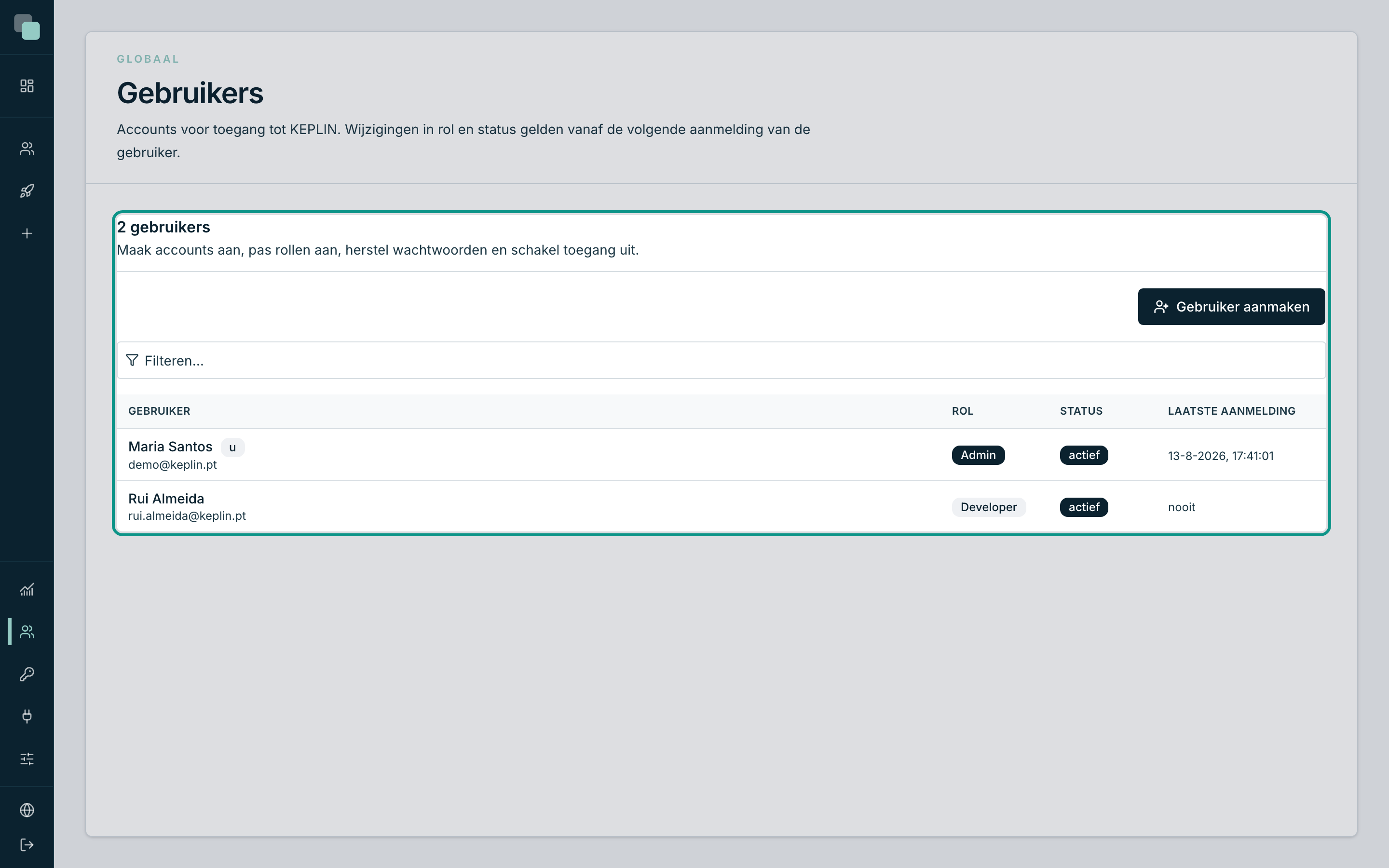
De tabel heeft vier kolommen:
| Kolom | Wat die toont |
|---|---|
| Gebruiker | De naam en, daaronder, het e-mailadres — dat ook is wat u typt om binnen te komen. Uw eigen account draagt het label u. |
| Rol | Het profiel: Admin of Developer. |
| Status | actief of uitgeschakeld. Een uitgeschakeld account blijft in de lijst staan, maar komt er niet in. |
| Laatste aanmelding | De datum en het tijdstip van de laatste keer binnenkomen, of nooit als het account nog niet is gebruikt. |
Klik op een regel om de fiche van dat account te openen — daar doet u al het overige. Boven de tabel staat ook een zoekvak om op naam of e-mailadres te filteren wanneer er veel accounts zijn.
Opmerking
De zin in de kop is geen versiering: iemands profiel of status wijzigen geldt vanaf de volgende aanmelding van die persoon. Wie al binnen is, houdt wat hij had totdat hij uitlogt en opnieuw binnenkomt (en uiterlijk 12 uur later, wanneer de sessie verloopt).
De twee profielen
Er bestaan er maar twee, en het verschil ertussen is eenvoudig te zeggen:
| Profiel | Wat die mag doen | Waar |
|---|---|---|
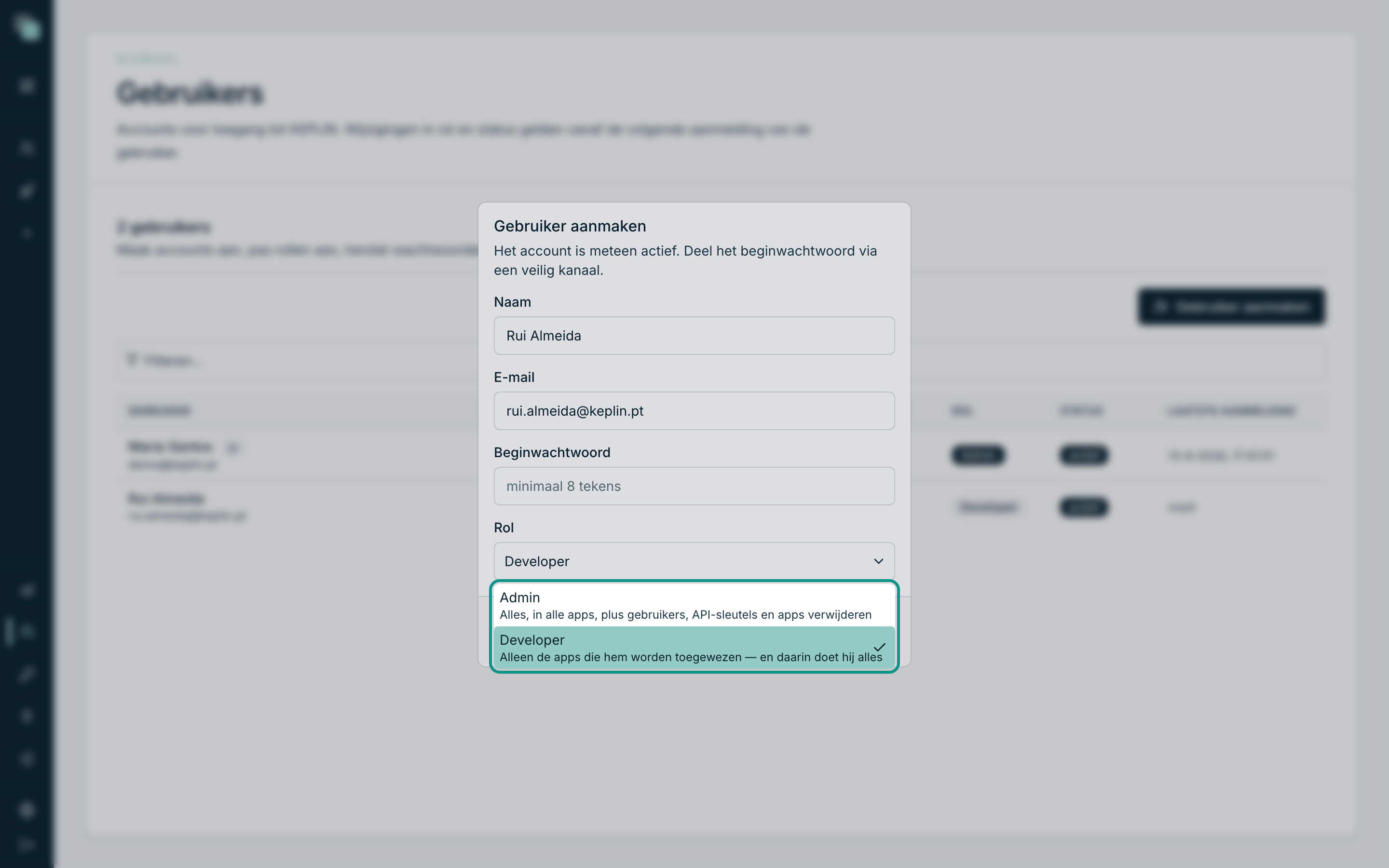
| Admin | "Alles, in alle apps, plus gebruikers, API-sleutels en apps verwijderen" | Het hele platform, inclusief de apps die nog aangemaakt gaan worden. |
| Developer | "Alleen de apps die hem worden toegewezen — en daarin doet hij alles" | Alleen de apps die op zijn fiche zijn aangevinkt. |
Een developer is geen beperkt profiel binnen een app: binnen een toegewezen app doet hij precies hetzelfde als een beheerder — hij maakt schermen, wijzigt het model, schrijft scripts, publiceert. Wat hem onderscheidt, is het bereik: hij ziet de apps niet die hem niet zijn gegeven, hij maakt geen nieuwe apps aan, en hij komt niet aan gebruikers en niet aan de instellingen van het platform.
De volgende pagina van dit hoofdstuk — "Toegang per app" — gaat daar uitsluitend over.
Een account aanmaken
- Klik in Gebruikers op Gebruiker aanmaken (rechtsboven in het paneel met de lijst).
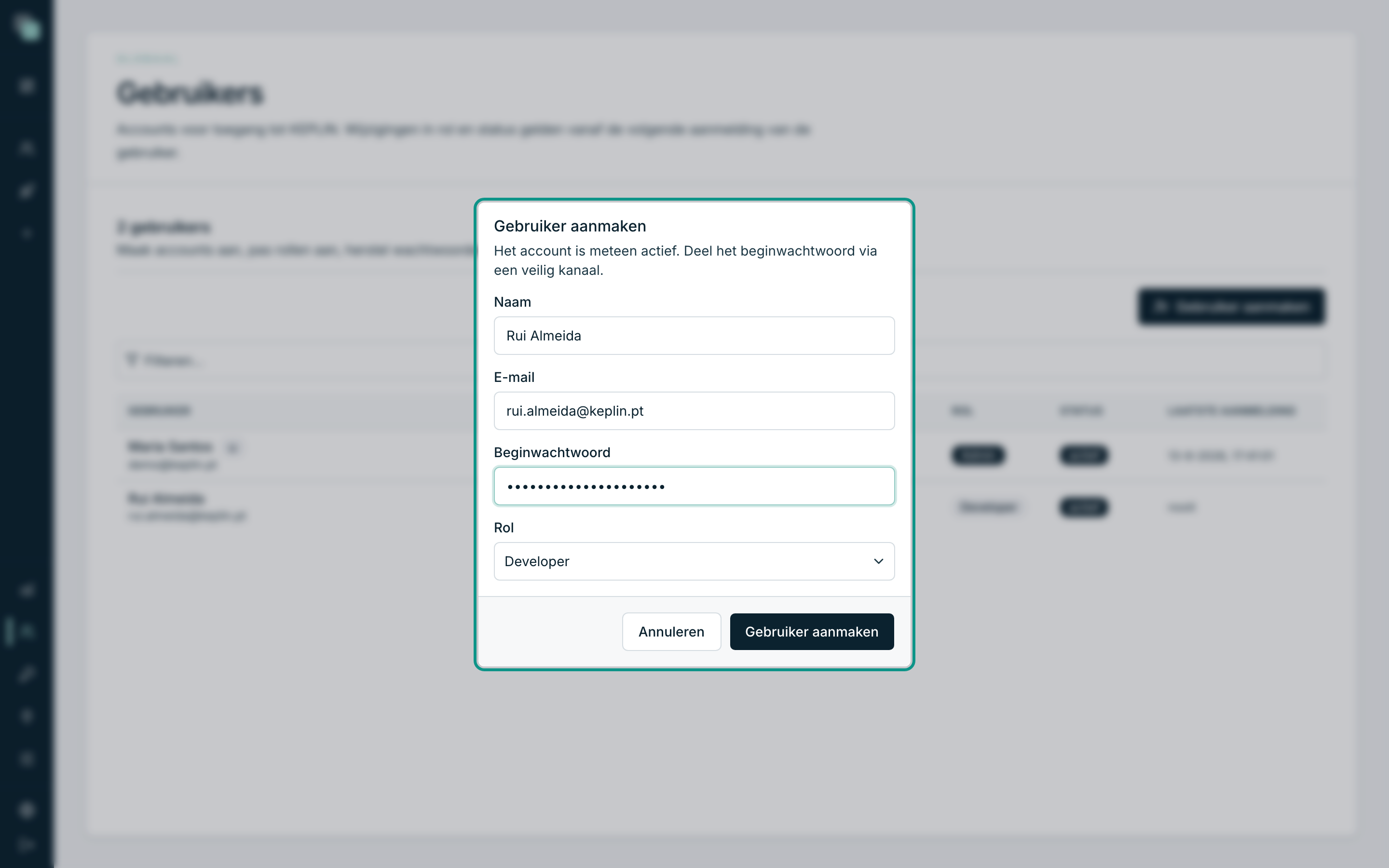
- Het venster Gebruiker aanmaken opent, met de melding "Het account is meteen actief. Deel het beginwachtwoord via een veilig kanaal."
- Vul de Naam in — die verschijnt in de lijst, in de geschiedenis van de apps en in de auditregistraties.
- Vul het E-mail in. Dat is de aanmeldnaam en het moet uniek zijn binnen de installatie.
- Typ het Beginwachtwoord. Het vak herinnert aan de grens:
minimaal 8 tekens. - Kies de Rol — Developer is de standaardwaarde, en die is bijna altijd de juiste.
- Klik op Gebruiker aanmaken. De bevestiging "Gebruiker aangemaakt." verschijnt en het account komt meteen actief in de lijst te staan.
De keuzelijst Rol toont naast elk profiel de zin die het samenvat — daar beslist u over het bereik van het account voordat het bestaat.
Let op
Het beginwachtwoord typt u zelf en het wordt naar niemand verstuurd. Geef het via een veilig kanaal aan de persoon door; zij kan het daarna wijzigen. Het platform kent geen "uitnodiging per e-mail" voor accounts van bouwers.
De fiche van een account
Klik op een regel in de lijst en u komt op de fiche. Bovenaan staan de
identificatie (initialen, naam, e-mailadres), de labels Rol en Status,
en twee datums: Laatste aanmelding: en Aangemaakt:.
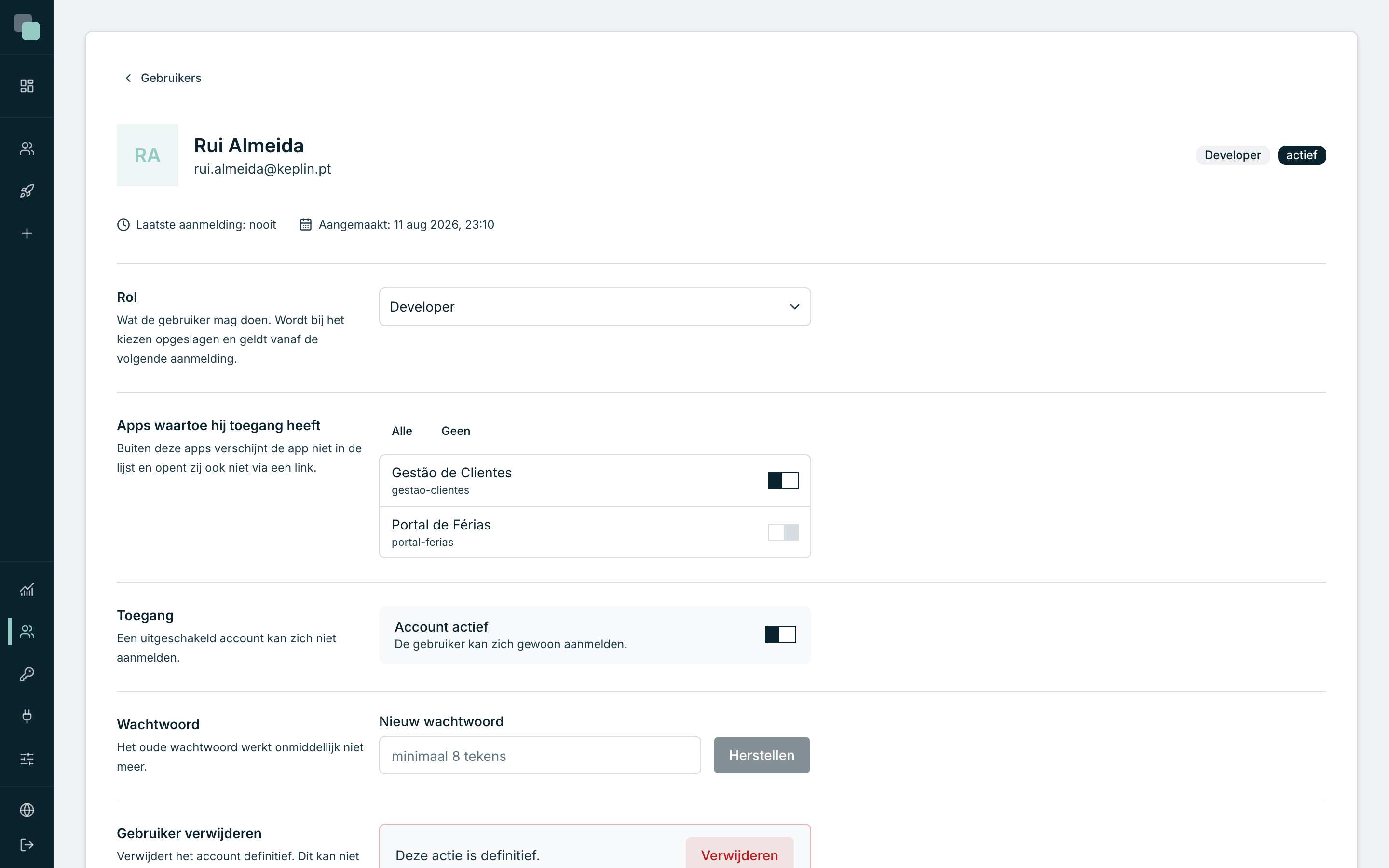
Daaronder vijf panelen — elk met één verantwoordelijkheid:
| Paneel | Waarvoor het dient |
|---|---|
| Rol | Wisselen tussen Admin en Developer. |
| Apps waartoe hij toegang heeft | Kiezen welke apps het account ziet (zie de volgende pagina). |
| Toegang | Het account aan- en uitzetten. |
| Wachtwoord | Het wachtwoord herstellen. |
| Gebruiker verwijderen | Het account voorgoed weghalen. |
Geen van deze panelen heeft een algemene knop Opslaan: elk paneel slaat zijn eigen wijziging op op het moment dat u haar maakt, en zegt dat het is opgeslagen.
Het profiel wijzigen
- Open de fiche van het account.
- Open in het paneel Rol — "Wat de gebruiker mag doen. Wordt bij het kiezen opgeslagen en geldt vanaf de volgende aanmelding." — de keuzelijst.
- Kies Admin of Developer.
- De bevestiging "De rol is nu Admin." (of Developer) verschijnt meteen.
Opmerking
Op uw eigen fiche staat de keuzelijst geblokkeerd, met de uitleg "U kunt uw eigen rol niet wijzigen — die is Admin." Dat is met opzet: als de laatste beheerder zichzelf zou degraderen, bleef de installatie zonder iemand die wie dan ook nog kon promoveren.
Het wachtwoord herstellen
Wanneer iemand zijn wachtwoord kwijt is, stelt een beheerder een nieuw in — er is geen herstel per e-mail voor accounts van bouwers.
- Open de fiche van het account.
- Ga omlaag naar het paneel Wachtwoord — "Het oude wachtwoord werkt onmiddellijk niet meer."
- Typ het Nieuw wachtwoord (minimaal 8 tekens).
- Klik op Herstellen. Terwijl de bewerking loopt, toont de knop "Bezig met herstellen…" en aan het einde verschijnt "Wachtwoord hersteld."
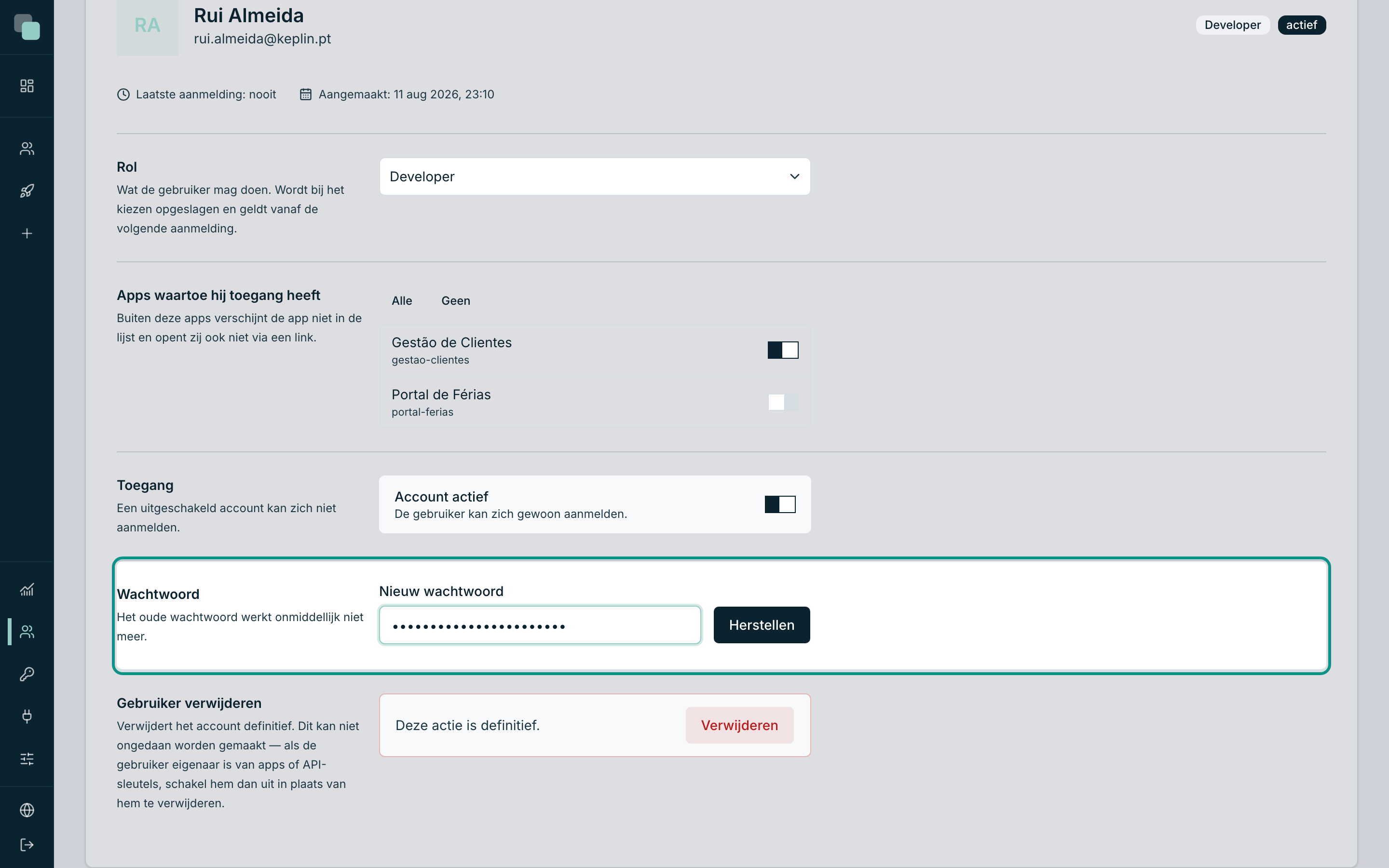
Het oude wachtwoord werkt meteen niet meer, en de sessies die de persoon open had, worden gesloten: bij het volgende verzoek moet die opnieuw aanmelden, met het nieuwe wachtwoord.
Uitschakelen en opnieuw inschakelen
Uitschakelen is de juiste manier om de toegang weg te nemen van iemand die het team heeft verlaten. Het account blijft, de geschiedenis van wat die persoon gedaan heeft, blijft kloppen, en de toegang houdt op.
- Open de fiche van het account.
- Klik in het paneel Toegang — "Een uitgeschakeld account kan zich niet aanmelden." — op de schakelaar Account actief.
- De bevestiging 'Het account van Rui Almeida uitschakelen?' opent, met de waarschuwing: "De gebruiker kan niet meer binnenkomen. Al geopende sessies verlopen binnen uiterlijk 12 uur."
- Klik op Account uitschakelen. De fiche toont voortaan Account uitgeschakeld en de zin "De gebruiker kan zich niet aanmelden.", en de bevestiging "Account uitgeschakeld." verschijnt.
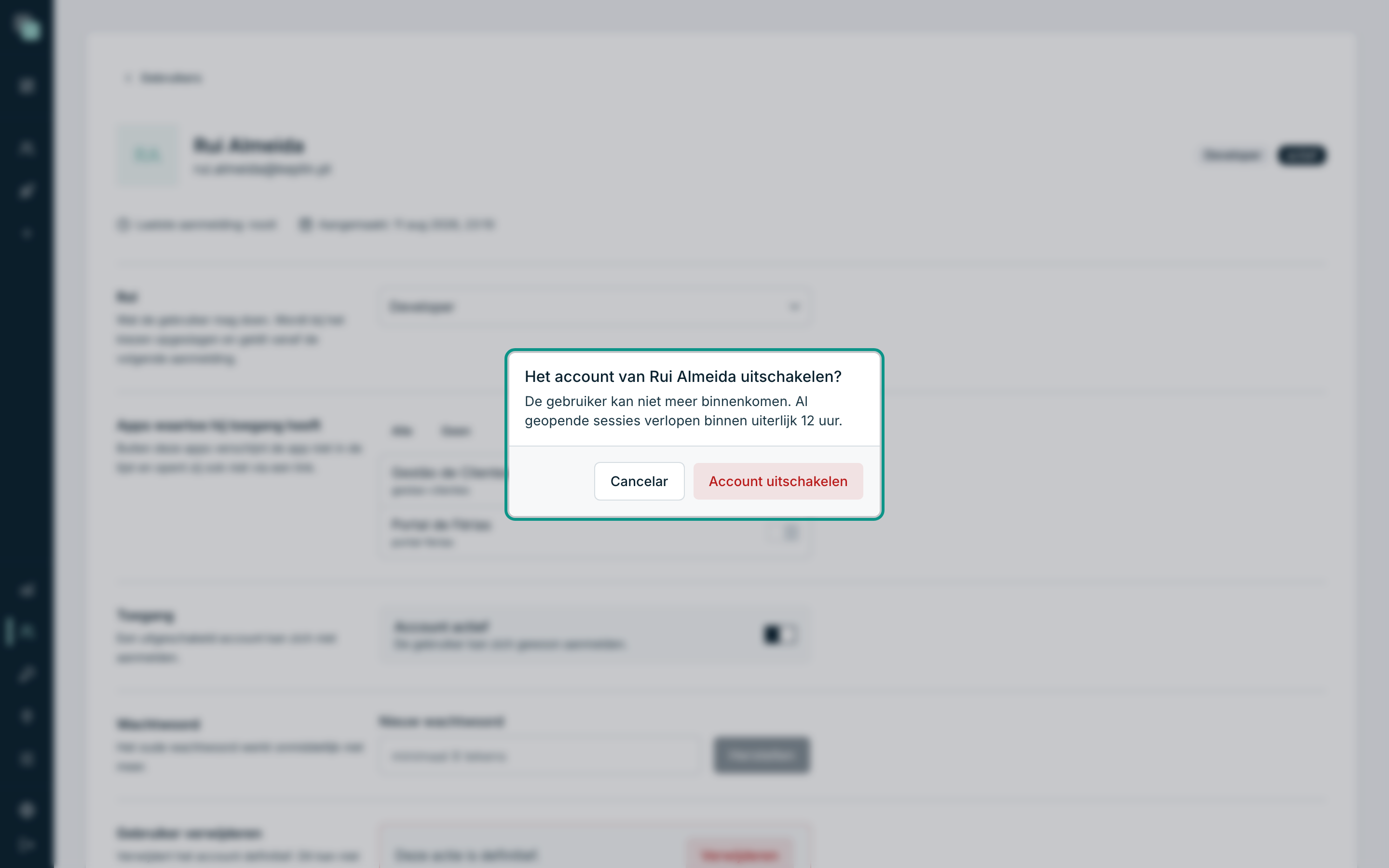
Om opnieuw in te schakelen gaat u terug naar dezelfde schakelaar en zet u hem aan — deze keer zonder bevestiging, met het bericht "Account opnieuw ingeschakeld."
Opmerking
U kunt uzelf niet uitschakelen: het paneel zegt "U kunt uw eigen account niet uitschakelen." en de schakelaar reageert niet.
Een account verwijderen
- Open de fiche van het account.
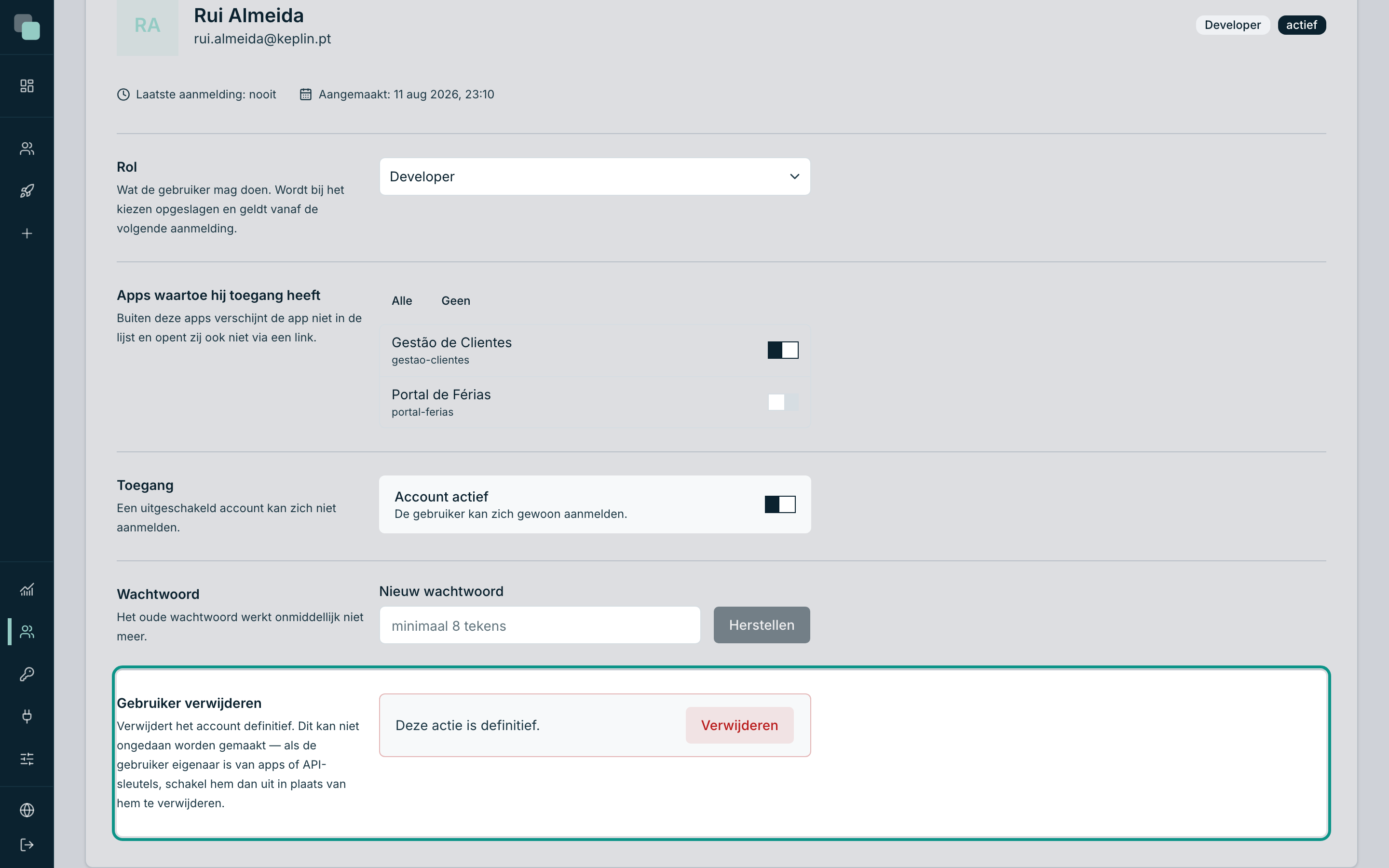
- Ga omlaag naar het paneel Gebruiker verwijderen — "Haalt het account permanent weg. Dit kan niet ongedaan worden gemaakt — is de gebruiker eigenaar van apps of API-sleutels, schakel hem dan uit in plaats van hem te verwijderen."
- Klik op Verwijderen.
- Bevestig in 'Het account van Rui Almeida verwijderen?' — "Het account wordt definitief verwijderd. Deze actie kan niet ongedaan worden gemaakt." — met Gebruiker verwijderen.
- U keert terug naar de lijst, nu zonder het account, met de bevestiging "Rui Almeida verwijderd."
Let op
Kies liever uitschakelen dan verwijderen. Verwijderen is permanent en geeft niets terug; de fiche zegt het zelf. Wat de persoon gebouwd heeft, blijft in de apps staan, maar haar naam is dan niet meer aan een account gekoppeld — en op de dag dat u moet nagaan wie wat gedaan heeft, hebt u haar daar liever staan, uitgeschakeld.
Waarom zie ik niet…?
- …het menu Gebruikers? Alleen de beheerders hebben het. Met een developerprofiel toont de beheerzone van de zijbalk alleen wat hem aangaat.
- …de knop Gebruiker aanmaken? Dezelfde reden: accounts aanmaken is voorbehouden aan de beheerders.
- …de wijziging van de rol effect hebben? Die heeft nog geen effect: zij geldt vanaf de volgende aanmelding van de persoon. Vraag haar uit te loggen en opnieuw in te loggen.
- …het account dat ik heb uitgeschakeld uit de lijst verdwijnen? Het verdwijnt niet uit de lijst — het komt op uitgeschakeld te staan in de kolom Status. Uit de lijst verdwijnen doet alleen wie verwijderd wordt.