Het gegevensmodel
De database van de app aanmaken, de drie tabellen van het CRM en het model met de relaties die de rest van het platform gaat gebruiken.
De app Klantenbeheer bestaat en is leeg. Deze etappe geeft haar het
fundament: de database waarin de records leven, de tabellen contas,
contactos en oportunidades, en het model dat alles verbindt — de kaart
die de API's, de schermen en de scripts vanaf nu gaan lezen.
Aan het einde van deze pagina hebt u echte gegevens: drie tabellen aangemaakt, aan elkaar gekoppeld, en een console waarin de query's rijen teruggeven.
Twee lagen, en het loont om ze niet te verwarren
Keplin werkt met gegevens in twee lagen over elkaar. Zij doen verschillende dingen en worden op verschillende plekken aangeraakt:
| Laag | Wat het is | Waar u eraan werkt |
|---|---|---|
| Datasource | De database zelf — de verbinding, de tabellen, de kolommen, de rijen. | Paneel Data ▸ Datasources |
| Model | Het portret van die database binnen het platform: entiteiten, velden met weergavenamen en relaties. | Het tabblad van de datasource, op het canvas van het model |
Het onderscheid is praktisch. Een kolom aanmaken raakt de database aan. Een tabel naar het model importeren raakt niets aan in de database — het zegt het platform alleen "deze tabel interesseert mij, en zo wordt zij gelezen". Het is het model dat de GraphQL-API van de app voedt, de tabel-API's en, via die, de schermen.
Opmerking
In deze handleiding wordt de database vanaf nul binnen de app aangemaakt. Heeft uw organisatie al een database met de klanten erin, dan is de weg dezelfde vanaf de stap "De tabellen naar het model importeren" — leg de verbinding vast en importeer de tabellen die er zijn. Het hoofdstuk Databases koppelen behandelt dat geval.
De datasource Dados CRM aanmaken
De eerste stap is de database van de app vastleggen. Omdat we niets externs gaan koppelen, gebruiken we het type dat het platform samen met de app zelf aanmaakt en bewaart: het vraagt geen server, poort, gebruiker of wachtwoord.
Kies in de werkruimte van de app het paneel Data onderaan de zijbalk.
Klik in de sectie Datasources op de knop + (Nieuwe datasource). Het dialoogvenster Nieuwe datasource opent — "Verbind een database met deze app. Alles wordt versleuteld opgeslagen."
Schrijf bij Interne naam
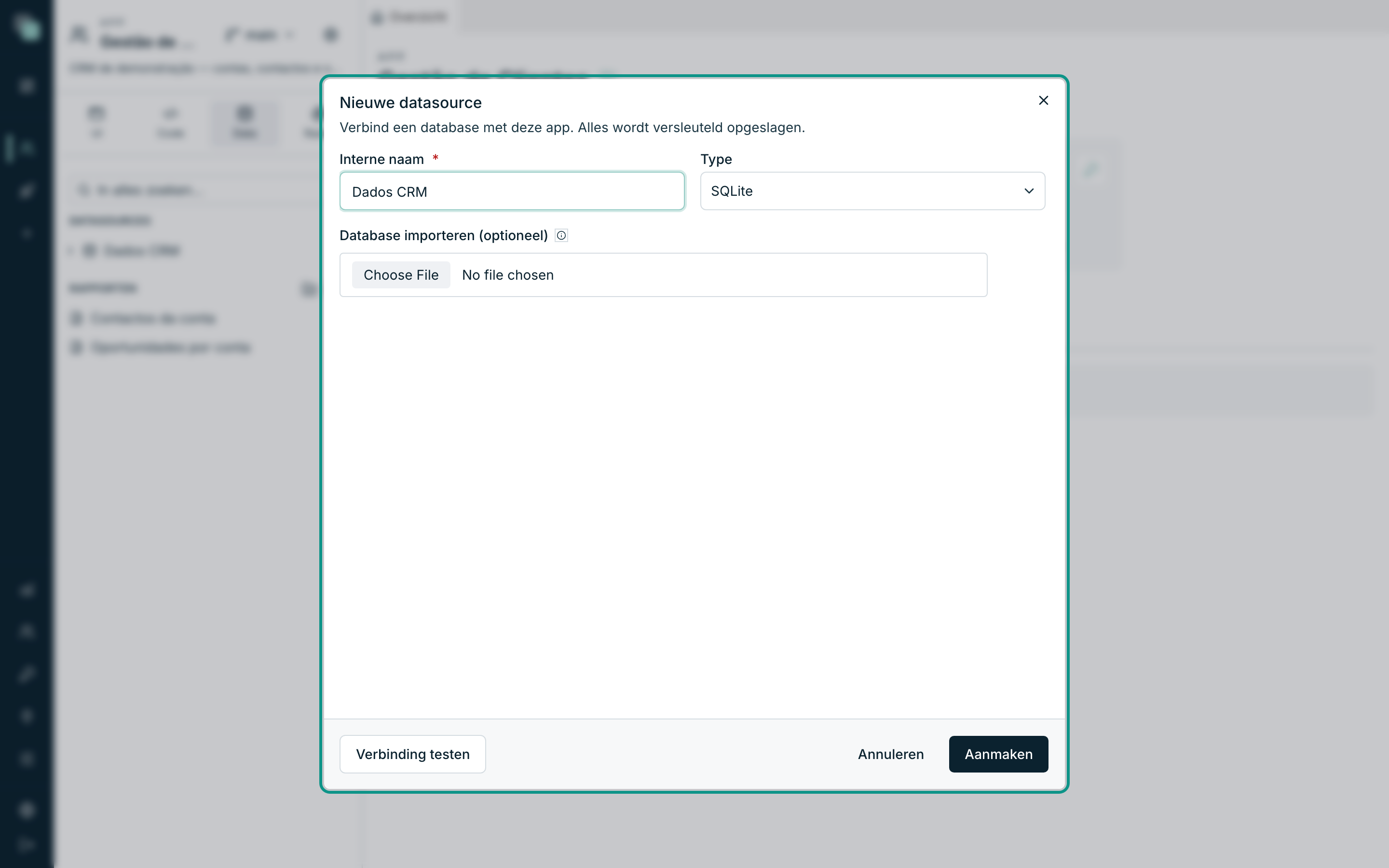
Dados CRM. Onder deze naam — precies deze — zullen de API's en de scripts verderop in de handleiding naar de verbinding verwijzen.Open de lijst Type. Zij toont alle ondersteunde engines; kies die van de lokale database, die samen met de app wordt bewaard. Let op wat er daarna gebeurt: de velden voor server, poort, gebruiker en wachtwoord verdwijnen — er valt niets te verbinden.
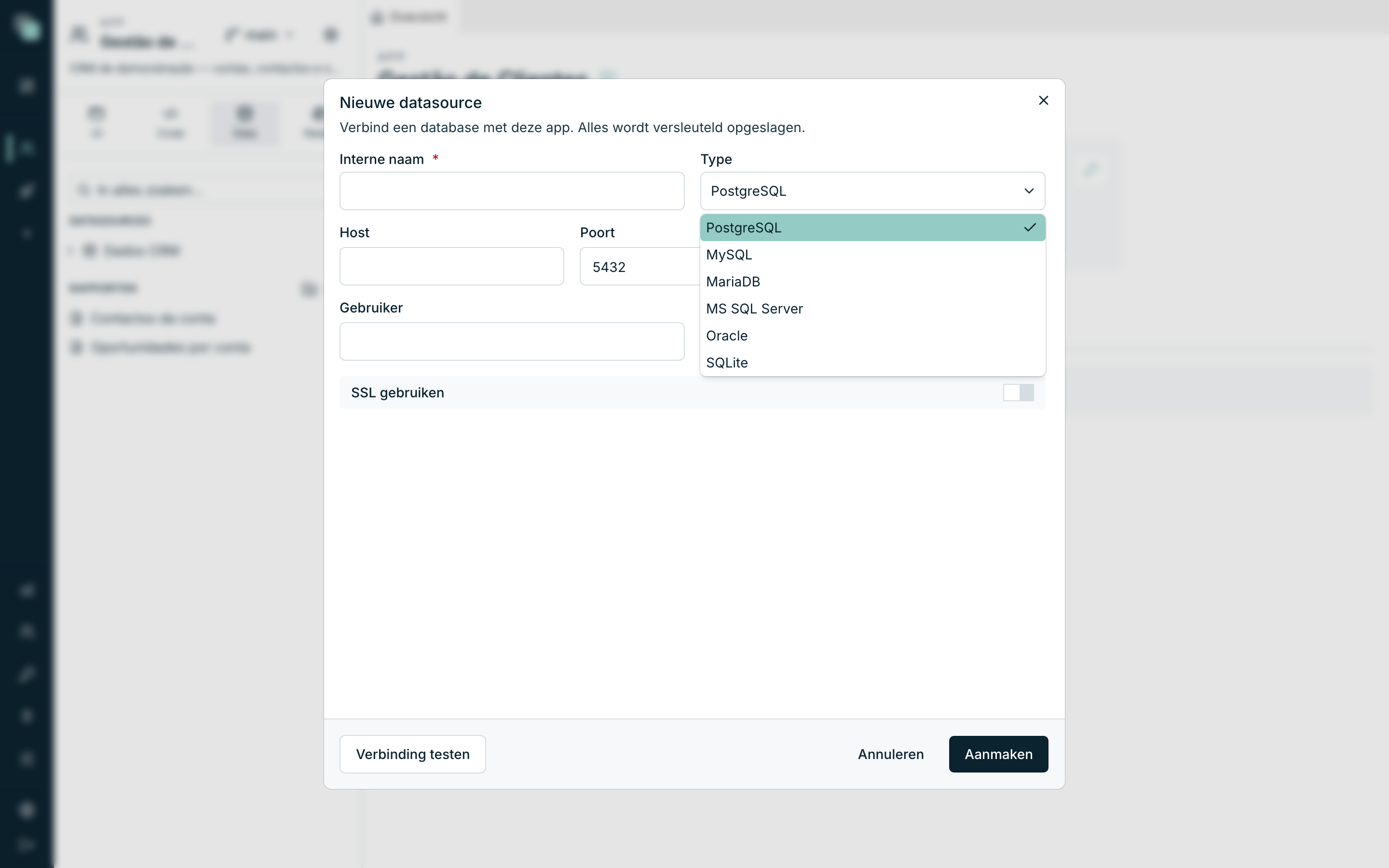
De lijst met databasetypes in het dialoogvenster Nieuwe datasource: de zes ondersteunde engines. Er blijft één veld over, Database importeren (optioneel). Laat het leeg: "Zonder bestand wordt er een lege database aangemaakt." Dat is wat we willen.
Klik op Verbinding testen om het te bevestigen — het antwoord is Verbinding OK.
Klik op Aanmaken. De datasource verschijnt in de boom en haar tabblad opent meteen, met het canvas van het model — nog leeg.
Let op
De Interne naam is een identificatie, geen label. Hem later wijzigen
dwingt u de scripts na te lopen die db("Dados CRM") aanroepen en de
SQL-stappen die de verbinding op de oude naam hebben gekozen.
De tabel contas aanmaken
Met de datasource aangemaakt maakt u de tabellen zonder het platform te verlaten.
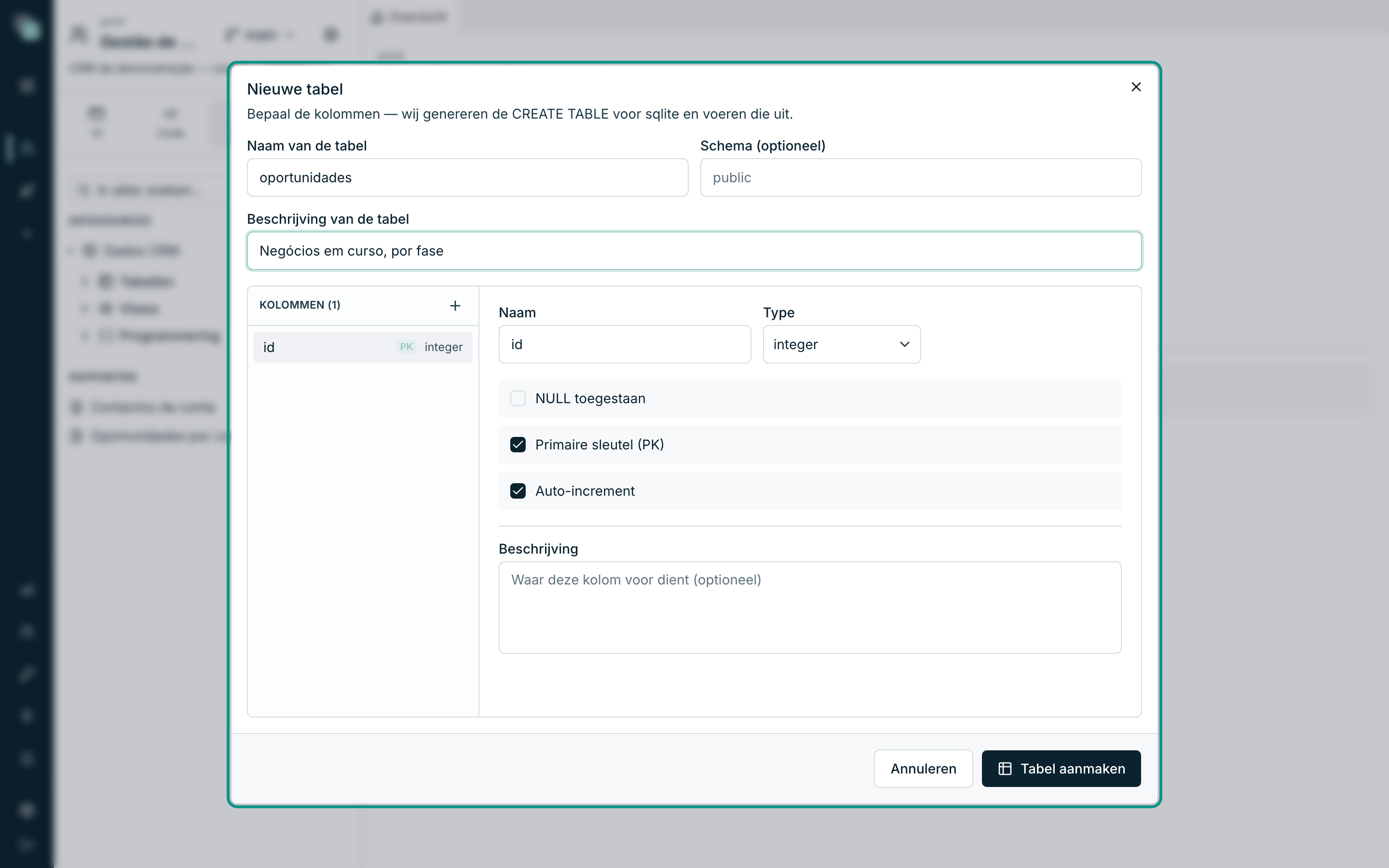
- Open in de boom het menu ⋯ van de datasource Dados CRM en kies Nieuwe tabel.
- Schrijf bij Naam van de tabel
contas. Laat Schema (optioneel) leeg. - Schrijf bij Beschrijving van de tabel
Klanten en potentiële klanten. Het is optioneel, maar het is wat u over een jaar gaat lezen. - De lijst Kolommen bevat al een kolom
id, van het typeinteger, met Primaire sleutel (PK) en Auto-increment aan. Laat haar zoals zij is — zij is de identiteit van elk record. - Klik op de + van Kolommen voor elke nieuwe kolom en vul Naam, Type en de schakelaars in. De tabel hieronder zegt wat u moet schrijven.
- Bevestig met Tabel aanmaken. De tabel wordt in de database geboren en verschijnt voortaan in de objectenboom.
De kolommen van de tabel contas:
| Kolom | Type | NULL toegestaan | Waarvoor zij dient |
|---|---|---|---|
id |
integer |
nee | Primaire sleutel, met auto-increment |
nome |
text |
nee | De naam van het bedrijf |
nif |
text |
ja | Btw-nummer |
sector |
text |
ja | Agrovoeding, Technologie, Zorg… |
cidade |
text |
ja | Waar het bedrijf zit |
telefone |
text |
ja | Algemeen contact |
email |
text |
ja | Algemeen contact |
estado |
text |
nee | ativo, prospeto of inativo |
Tip
NULL toegestaan uitgeschakeld betekent verplicht in de database. Bewaar dat voor wat werkelijk verplicht is — de naam van een bedrijf, de account waar een contactpersoon bij hoort. Een veld dat vandaag optioneel is en morgen verplicht, wijzigt u in een oogwenk; andersom dwingt u gegevens op te schonen.
De tabellen contactos en oportunidades aanmaken
Herhaal het gebaar — menu ⋯ van de datasource ▸ Nieuwe tabel — nog twee keer.
contactos (beschrijving: Contactpersonen van elke account):
| Kolom | Type | NULL toegestaan | Waarvoor zij dient |
|---|---|---|---|
id |
integer |
nee | Primaire sleutel, met auto-increment |
nome |
text |
nee | Naam van de persoon |
cargo |
text |
ja | Algemeen directeur, Inkoopverantwoordelijke… |
email |
text |
ja | |
telefone |
text |
ja | |
conta_id |
integer |
nee | De account waar de persoon bij hoort |
oportunidades (beschrijving: Lopende deals, per fase):
| Kolom | Type | NULL toegestaan | Waarvoor zij dient |
|---|---|---|---|
id |
integer |
nee | Primaire sleutel, met auto-increment |
titulo |
text |
nee | De naam van de deal |
conta_id |
integer |
nee | De account van de deal |
valor |
real |
ja | Waarde in euro's — getal met decimalen |
fase |
text |
nee | De fase van de deal (zie hieronder) |
data_fecho |
text |
ja | Verwachte sluitingsdatum, in JJJJ-MM-DD |
responsavel |
text |
ja | Wie de deal opvolgt |
De kolom fase is een gesloten lijst van waarden. Zij wordt als tekst
opgeslagen, en de mogelijke waarden zijn altijd deze zes:
| Opgeslagen waarde | Wat zij betekent |
|---|---|
prospecao |
Er is nog geen echt gesprek geweest |
qualificacao |
Er is interesse en we onderzoeken of het past |
proposta |
Voorstel afgeleverd |
negociacao |
Voorwaarden worden besproken |
fechada_ganha |
Deal gesloten |
fechada_perdida |
Deal verloren |
Opmerking
Wij slaan de "technische" waarde op (fechada_ganha) en tonen het mooie
label ("Gewonnen") op het scherm. Het is die scheiding die het kanbanbord
van de volgende etappe laat werken: elke kolom van het bord is een van deze
waarden, met haar eigen label en haar eigen kleur. De kolommen estado (van
de accounts) en fase volgen hetzelfde idee.
De structuur van een tabel nazien en wijzigen
U hebt een type verkeerd gekozen, er ontbrak een kolom, de naam is niet de beste. Niets daarvan is definitief:
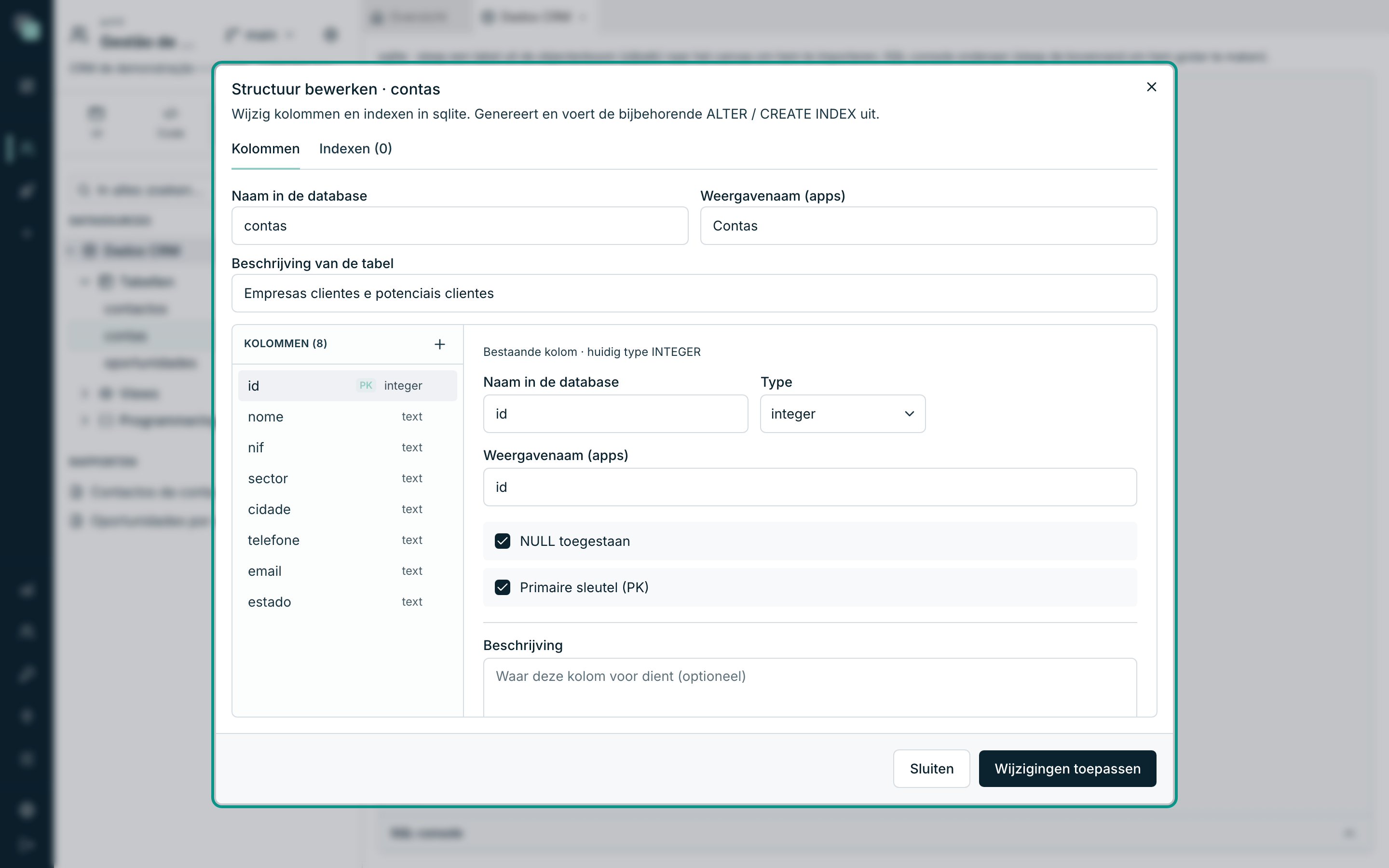
- Open in de boom het menu ⋯ van de tabel en kies Structuur bewerken.
- Het dialoogvenster heeft twee tabbladen: Kolommen en Indexen. Bovenaan staan de Naam in de database, de Weergavenaam (apps) — de naam die de schermen gaan tonen — en de beschrijving.
- Klik links op een kolom om haar rechts te bewerken, of gebruik de + om er een toe te voegen. Nieuwe kolommen worden gemarkeerd met "Nieuwe kolom — wordt aangemaakt zodra de wijzigingen worden toegepast"; verwijderde kolommen krijgen "Gemarkeerd om te verwijderen (DROP) bij toepassen", en de verwijdering kan ongedaan worden gemaakt zolang u niet toepast.
- Klik op Wijzigingen toepassen.
Let op
Een kolom verwijderen verwijdert haar gegevens. Het platform voert de wijziging pas uit wanneer u op Wijzigingen toepassen klikt — tot dan is alles concept, en het dialoogvenster sluiten bederft niets.
De gegevens bekijken en zaaien
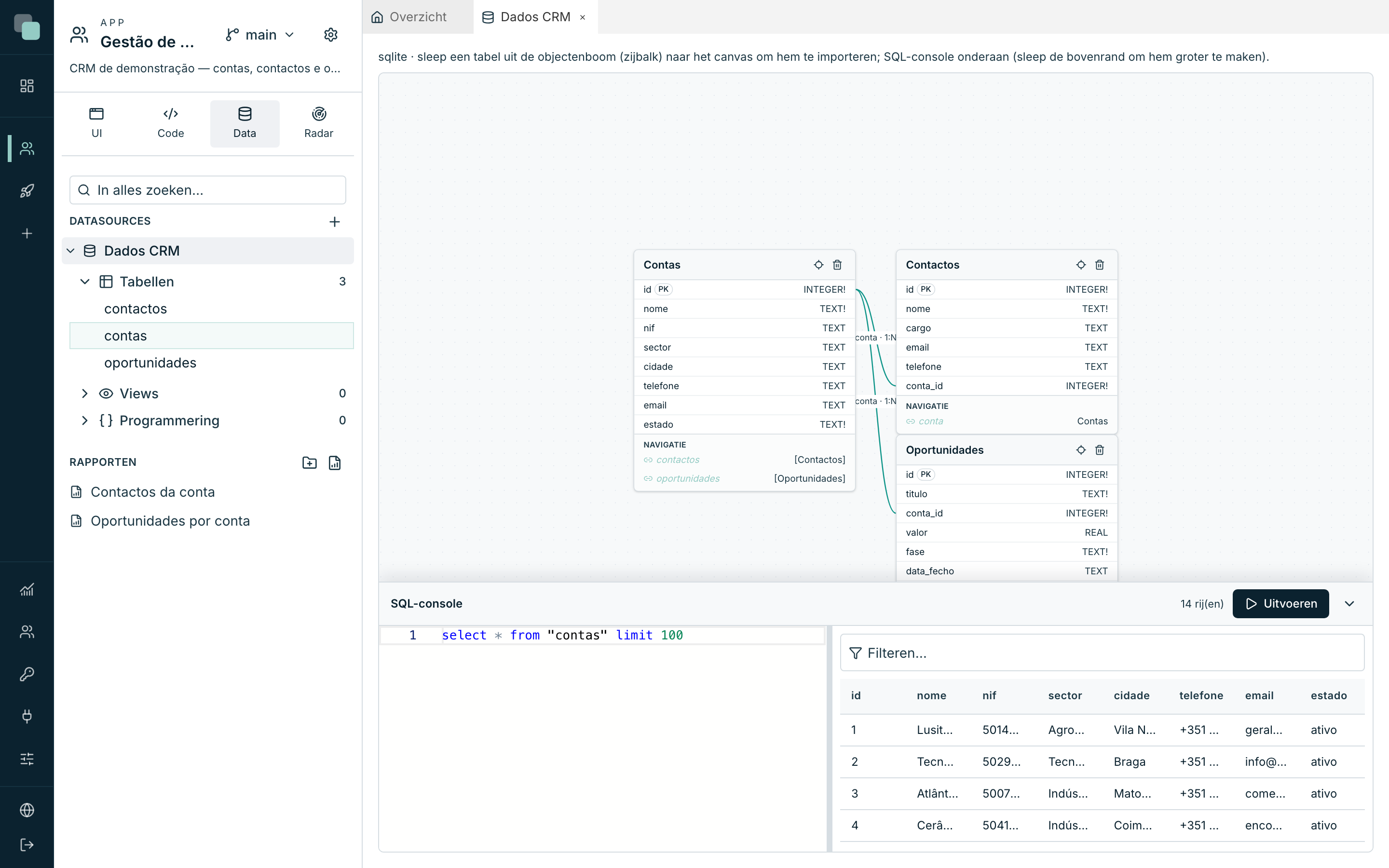
De objectenboom heeft een console onder het model, en daarmee gluurt u naar de gegevens (of zaait u ze):
- Open het menu ⋯ van een tabel en kies Gegevens bekijken. De
SQL-console opent onderaan, al met een
selectklaar voor die tabel. - Klik op Uitvoeren. De resultaten verschijnen rechts, met het aantal rijen en een veld Filteren….
- Om de eerste rijen erin te zetten, schrijft u de
insert-opdrachten die u wilt in de console en voert u ze uit. Het is de snelste manier om voorbeeldgegevens te hebben voordat er schermen zijn om ze aan te maken.
De tabellen naar het model importeren
De tabellen bestaan, maar het platform weet nog niet dat het ze wil gebruiken. Dat is wat het importeren doet:
- Klap in de boom Dados CRM ▸ Tabellen uit. Alle drie staan er.
- Open voor elk van hen het menu ⋯ en kies Naar model importeren — of sleep de tabel uit de boom naar het canvas van het model, wat op hetzelfde neerkomt.
- Elke tabel wordt een kaart op het canvas: de entiteit. De kaart toont de velden, het type van elk veld en de markering PK op de primaire sleutel.
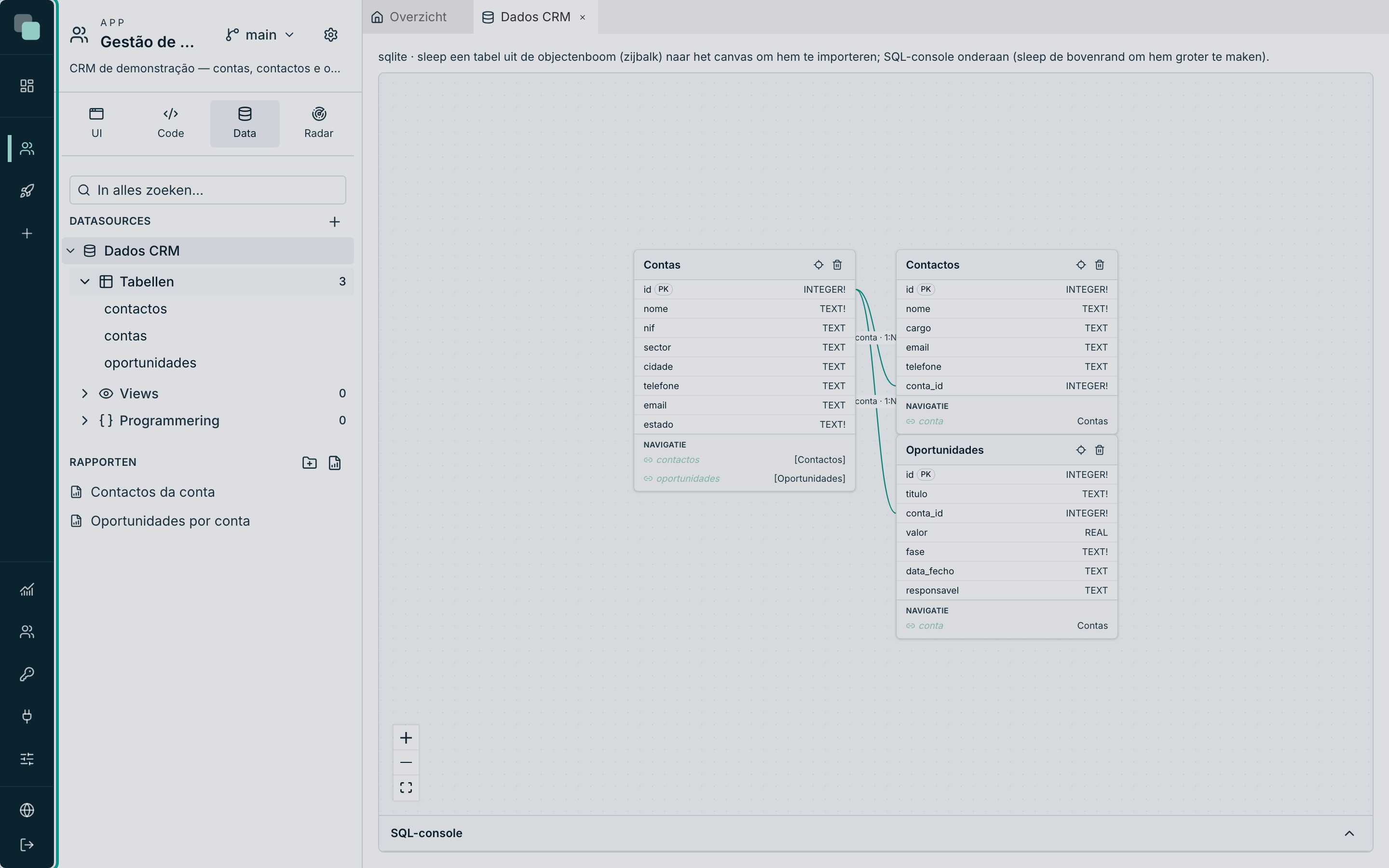
De namen van de entiteiten krijgen een hoofdletter — contas wordt
Contas — omdat zij zo in de API's en op de schermen verschijnen. De tabel
in de database blijft contas heten.
Opmerking
Importeren kopieert geen gegevens en maakt niets aan in de database. En een entiteit uit het model verwijderen verwijdert de tabel evenmin — "De tabel in de database wordt NIET gewijzigd", zoals de waarschuwing zelf zegt.
De entiteiten koppelen — de twee relaties
Een CRM zonder relaties is drie losse lijsten. Er ontbreken twee koppelingen: elke contactpersoon hoort bij één account, elke opportuniteit hoort bij één account.
Om een relatie aan te maken, sleept u het veld conta_id van de entiteit
Contactos naar het veld id van de entiteit Contas — de tip op de
kaart herinnert eraan: "Sleep naar een veld van een andere tabel om te
koppelen". Het dialoogvenster Nieuwe relatie opent, met de entiteiten en
de kolommen al ingevuld:
| Veld | Wat u kiest | Waarom |
|---|---|---|
| Cardinaliteit | One-to-many (1:N) | Eén account heeft veel contactpersonen; elke contactpersoon heeft één account. |
| Parent (waarnaar verwezen wordt) | Contas ▸ id |
De "één"-kant. |
| Child (heeft de FK) | Contactos ▸ conta_id |
De "veel"-kant — die bewaart de verwijzing. |
| Type relatie | Fysiek — maakt de FK aan in de database | De database gaat voortaan garanderen dat er geen wezen zijn onder de contactpersonen. |
| Navigator in Contactos → Contas | conta |
Het virtuele veld dat, vanaf een contactpersoon, zijn account geeft. |
| Navigator in Contas → Contactos | contactos |
Het virtuele veld dat, vanaf een account, haar contactpersonen geeft. |
| Bij het verwijderen van de parent (ON DELETE) | Niets (blokkeert als er children zijn) | Een account met contactpersonen verwijderen wordt voortaan geweigerd — liever een fout dan een gat. |
Bevestig met Relatie aanmaken en herhaal het gebaar tussen
Oportunidades ▸ conta_id en Contas ▸ id, met de omgekeerde
navigator oportunidades.
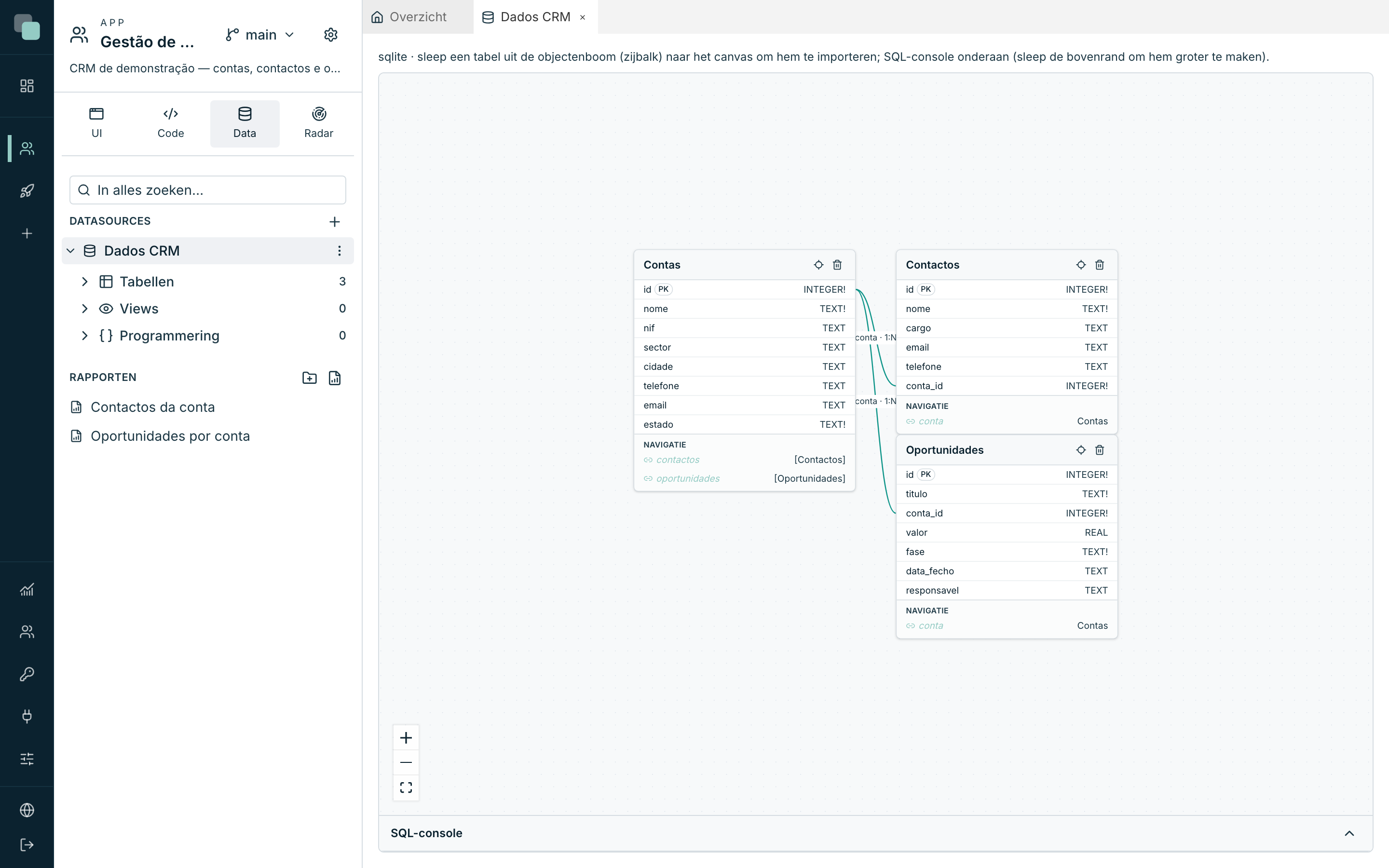
De navigators zijn het deel dat het meeste oplevert. Het zijn velden die
niet in de database bestaan maar wel in het model: dankzij hen geeft een query
op opportuniteiten conta.nome terug zonder dat iemand een join schrijft.
Dat is precies wat de tabel van het dashboard in de volgende etappe gaat doen,
in de kolom Conta.
Tip
Fysiek maakt de externe sleutel werkelijk aan in de database; Virtueel — alleen in het model van het platform dient voor databases waarin u het schema niet mag (of niet wilt) aanraken. In deze handleiding is de database van ons, dus fysiek.
Wat er nu is vrijgekomen
Met het model klaar heeft de app gratis dingen erbij gekregen:
- De GraphQL-API van de app kent Contas, Contactos en Oportunidades al, met de relaties — zie De GraphQL-API van het model.
- De tabel-API's kunnen nu naar een entiteit wijzen en lezen en schrijven genereren zonder één regel SQL. Dat is de eerste stap van de volgende etappe.
- De schermen gaan uit deze API's lezen via datastores.
Waarom niet…?
- Waarom verschijnt mijn tabel niet in de boom? De objectenboom wordt uit de database gelezen — gebruik Objecten vernieuwen in het menu ⋯ van de datasource nadat u buiten het platform iets hebt gewijzigd.
- Waarom lukt het niet om de relatie aan te maken? De twee kolommen moeten
compatibel zijn: een primaire sleutel
integerkoppelt aan eeninteger. Hebt u naar het verkeerde veld gesleept, annuleer dan en herhaal — het dialoogvenster zegt dat de kolommen nog gekozen moeten worden. - Waarom verschijnt het veld
contaniet in mijn gegevens? Navigators zijn geen kolommen: zij bestaan alleen via het model. Bevraagt u de gegevens via de SQL-console, dan ziet u de echte kolommen; de navigators verschijnen in de API's en op de schermen. - Waarom laat het platform mij een account niet verwijderen? U hebt Niets (blokkeert als er children zijn) gekozen bij ON DELETE — en er zijn contactpersonen of opportuniteiten die ernaar wijzen. Verwijder die eerst, of wijzig de regel van de relatie.
Het fundament staat. Volgende etappe: de schermen.