De app aanmaken
De app Klantenbeheer vanaf nul aanmaken en de werkruimte leren kennen waarin al het overige gaat gebeuren.
Alles in Keplin leeft binnen een app: het gegevensmodel, de schermen, de API's, de scripts, het thema, de gebruikers. De eerste stap van de handleiding is dus de app Klantenbeheer aanmaken — dat duurt minder dan een minuut — en de werkruimte begrijpen die daarna opengaat, want daar gaat u de rest van de handleiding doorbrengen.
De app Klantenbeheer aanmaken
- Klik in de zijbalk van het platform op Nieuwe app.
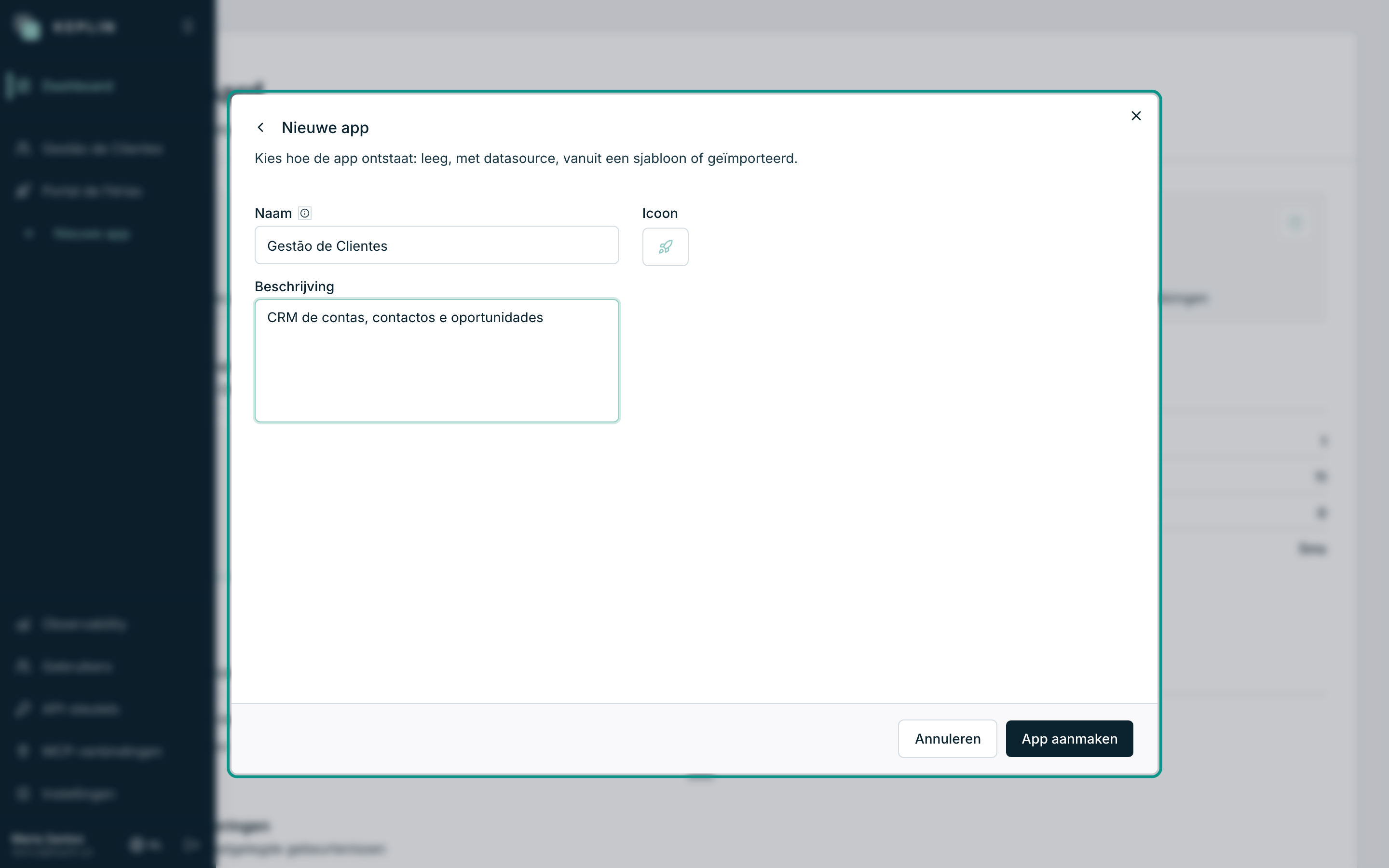
- Het dialoogvenster Nieuwe app opent, met twee tabbladen: Van nul beginnen en Pakket importeren. Blijf op Van nul beginnen — importeren dient om een app te installeren die iemand heeft geëxporteerd, en dat is hier niet het geval.
- Schrijf in het veld Naam
Klantenbeheer. - Let op de opmerking naast de naam: de slug wordt automatisch van de naam
afgeleid. De slug is de identificatie van de app in de adressen — voor
deze naam wordt dat
gestao-clientes, en daarmee zal de app verderop in de handleiding antwoorden op/app/gestao-clientes. - Schrijf bij Beschrijving iets als
CRM van accounts, contactpersonen en opportuniteiten. Het is optioneel, maar het verschijnt in de lijst met apps en in de zijbalk — over zes maanden bent u er blij mee. - Kies bij Icoon een icoon naar uw smaak — het is het symbool van de app in de lijst en in de menu's van het platform.
- Klik op App aanmaken.
De app wordt aangemaakt en opent meteen in haar werkruimte, met het tabblad Overzicht vooraan.
Opmerking
Alleen beheerders en developers van het platform maken apps aan. Ziet u de knop Nieuwe app niet, vraag dan een beheerder om u het juiste profiel te geven in Gebruikers.
De werkruimte van een app
De werkruimte is waar een app wordt gebouwd: links een boom met alles wat de app heeft, en rechts een zone met tabbladen waarin elk ding opengaat en wordt bewerkt. Het loont om naar de onderdelen te kijken voordat u verder gaat:
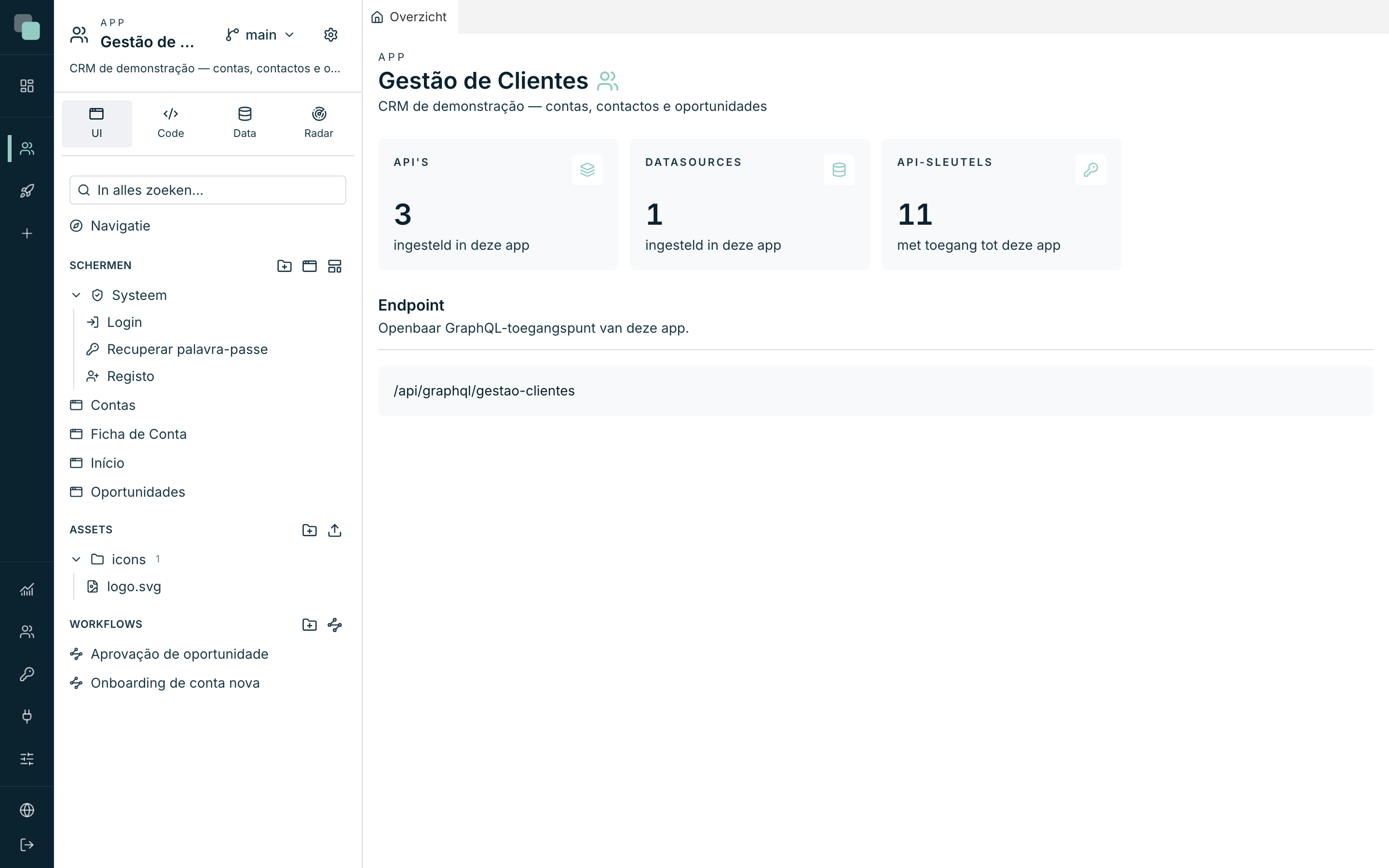
| Zone | Wat die doet |
|---|---|
| Zijbalk van de app | De inhoudsboom van de app. Zij verandert met het paneel dat u onderaan kiest. |
| Panelen UI, Code, Data, Radar | De vier panelen van de boom: schermen en navigatie (UI); API's, scripts en planningen (Code); datasources en model (Data); activiteit en fouten (Radar). |
| Instellingen van de app | Het tandwielicoon naast de panelen — het opent de instellingen (algemeen, thema, gebruikers van de app, rechten…). |
| Tabbladenzone | Elke tabel, elk scherm, elke API of elk script opent hier in een eigen tabblad. U kunt er meerdere naast elkaar open hebben. |
| Zoeken | Het veld In alles zoeken… boven in de boom vindt elk element van de app op naam. |
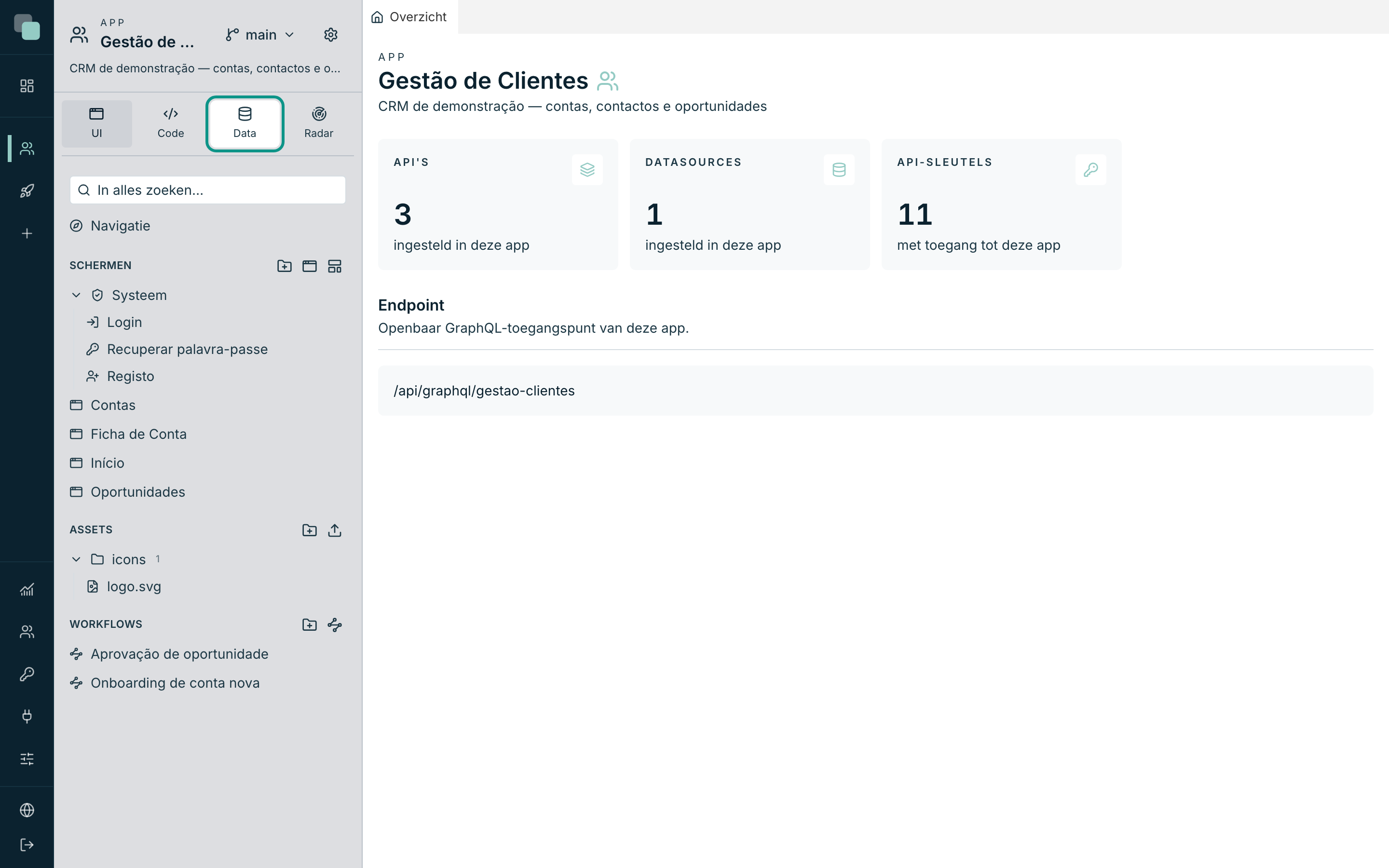
Het tabblad Overzicht vat de status van de app samen: haar openbare GraphQL-Endpoint, en de aantallen API's, Datasources en API-sleutels. In een net aangemaakte app staat alles op nul — dat is ons vertrekpunt.
Twee gedragingen van de werkruimte die u vanaf nu moet kennen:
- Er gaat niets verloren door tabbladen te sluiten. Heeft een tabblad niet-opgeslagen wijzigingen, dan waarschuwt het platform (Niet-opgeslagen wijzigingen) en vraagt het om bevestiging voordat het sluit.
- Alles wat u opslaat, komt in de geschiedenis. Elke opslagactie wordt vastgelegd en is omkeerbaar — het hoofdstuk Versiebeheer legt uit hoe u teruggaat.
Waar u de app later terugvindt
De app staat in de lijst met apps in de zijbalk van het platform. Klik er op elk moment op om de werkruimte weer te openen, precies zoals u haar achterliet — de geopende tabbladen worden per app onthouden.
Tip
In de loop van de handleiding springt u vaak tussen de panelen Data, Code en UI. Maak u het gebaar eigen: paneel onderaan, element in de boom, tabblad rechts. Het is altijd deze weg.
De app bestaat, maar zij is leeg. Volgende etappe: haar het gegevensmodel geven.