Toegang per app
Hoe wordt bepaald welke apps elk account ziet, wat een developer daarbinnen mag doen, en waarom een app "niet verschijnt" bij wie haar zou moeten zien.
Een profiel zegt wat; de toegang per app zegt waar. Een developer doet alles binnen een app — hij ontwerpt schermen, wijzigt het model, schrijft scripts, publiceert — maar alleen in de apps die hem worden toegewezen. Die toewijzing gebeurt in een eigen paneel, op de fiche van het account.
Het is het onderdeel dat het meest voorkomende geval van interne ondersteuning oplost: "de app verschijnt niet in mijn zijbalk". Bijna altijd is dat geen storing — het is een app die nog niet aan dat account is gegeven.
Het paneel Apps waartoe hij toegang heeft
- Open Gebruikers in de zijbalk.
- Klik op de regel van de persoon om haar fiche te openen.
- Het tweede paneel is Apps waartoe hij toegang heeft, met de notitie "Buiten deze apps verschijnt de app niet in de lijst en opent zij ook niet via een link."
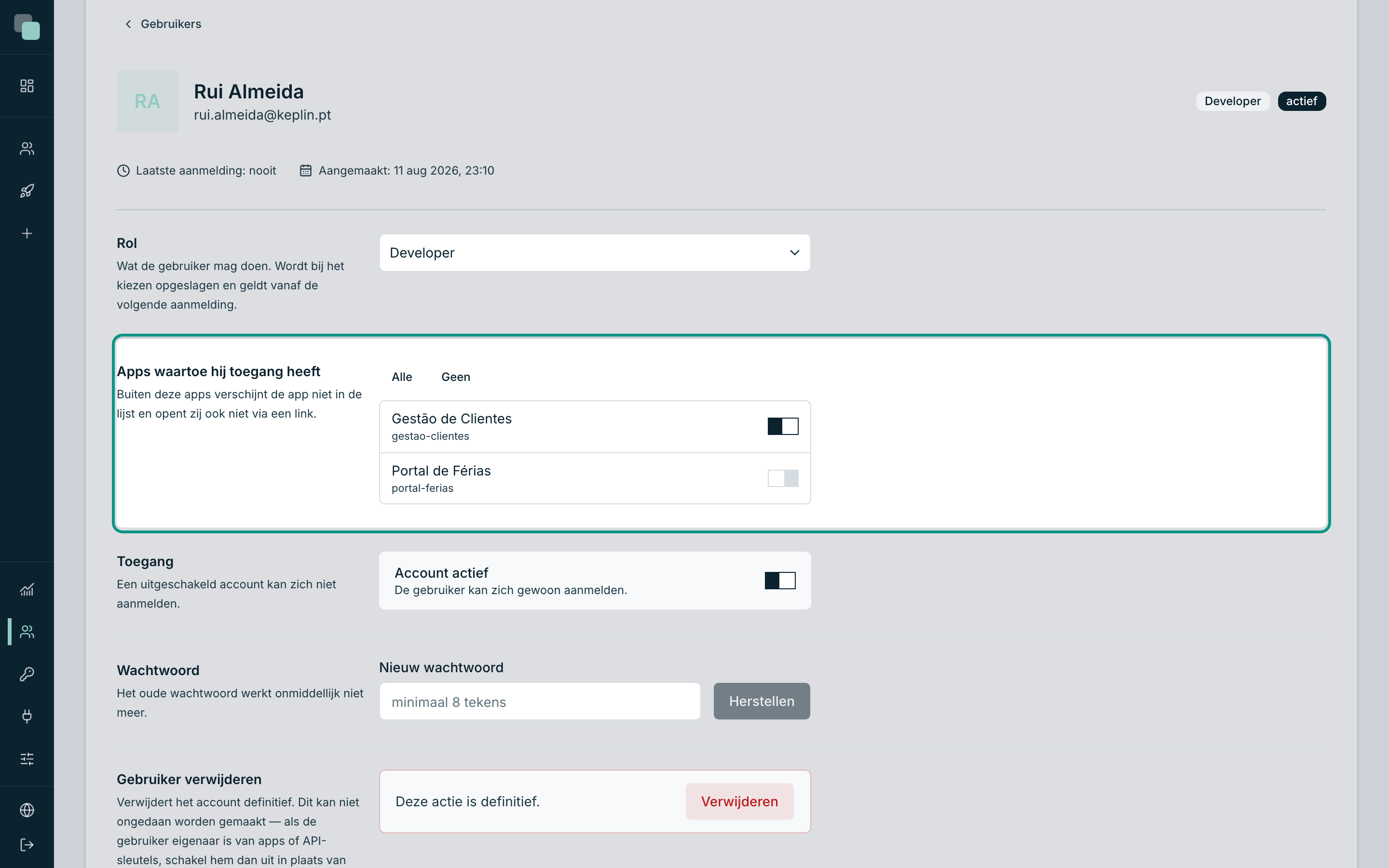
Het paneel somt alle apps van de installatie op, één per regel, met de
naam en, daaronder, de korte identificatie (gestao-clientes) — want twee
apps kunnen op elkaar lijkende namen hebben en de identificatie bedriegt
nooit. Elke regel heeft een schakelaar: aan, dan ziet het account de app; uit,
dan niet.
Boven de lijst staan twee snelkoppelingen:
| Knop | Wat die doet |
|---|---|
| Alle | Zet alle apps in één keer aan. |
| Geen | Zet ze allemaal uit. De fiche waarschuwt dan "Geen apps toegewezen — hij ziet niets wanneer hij binnenkomt." |
Toegang tot een app geven
- Zet op de fiche van het account, in het paneel Apps waartoe hij toegang heeft, de schakelaar aan van de app die u wilt geven — bijvoorbeeld Klantenbeheer.
- Dat is alles. Er is geen knop Opslaan: de wijziging wordt meteen bewaard en de bevestiging "Toegang opgeslagen." verschijnt onderaan.
- Herhaal dit voor de andere apps, of gebruik Alle.
Toegang wegnemen is dezelfde beweging andersom: zet de schakelaar uit. De app verdwijnt bij de volgende aanmelding uit de zijbalk van die persoon.
Opmerking
"Buiten deze apps verschijnt de app niet in de lijst en opent zij ook niet via een link." Beide helften tellen. Het adres van een app in de favorieten bewaren omzeilt de toewijzing niet: zonder de app aan op de fiche opent het adres niet.
Wie beheerder is, kiest geen apps
Op de fiche van een beheerder heeft het paneel helemaal geen schakelaars — het heeft één zin:
Deze gebruiker is beheerder: hij heeft toegang tot alle apps, ook tot apps die later worden aangemaakt.
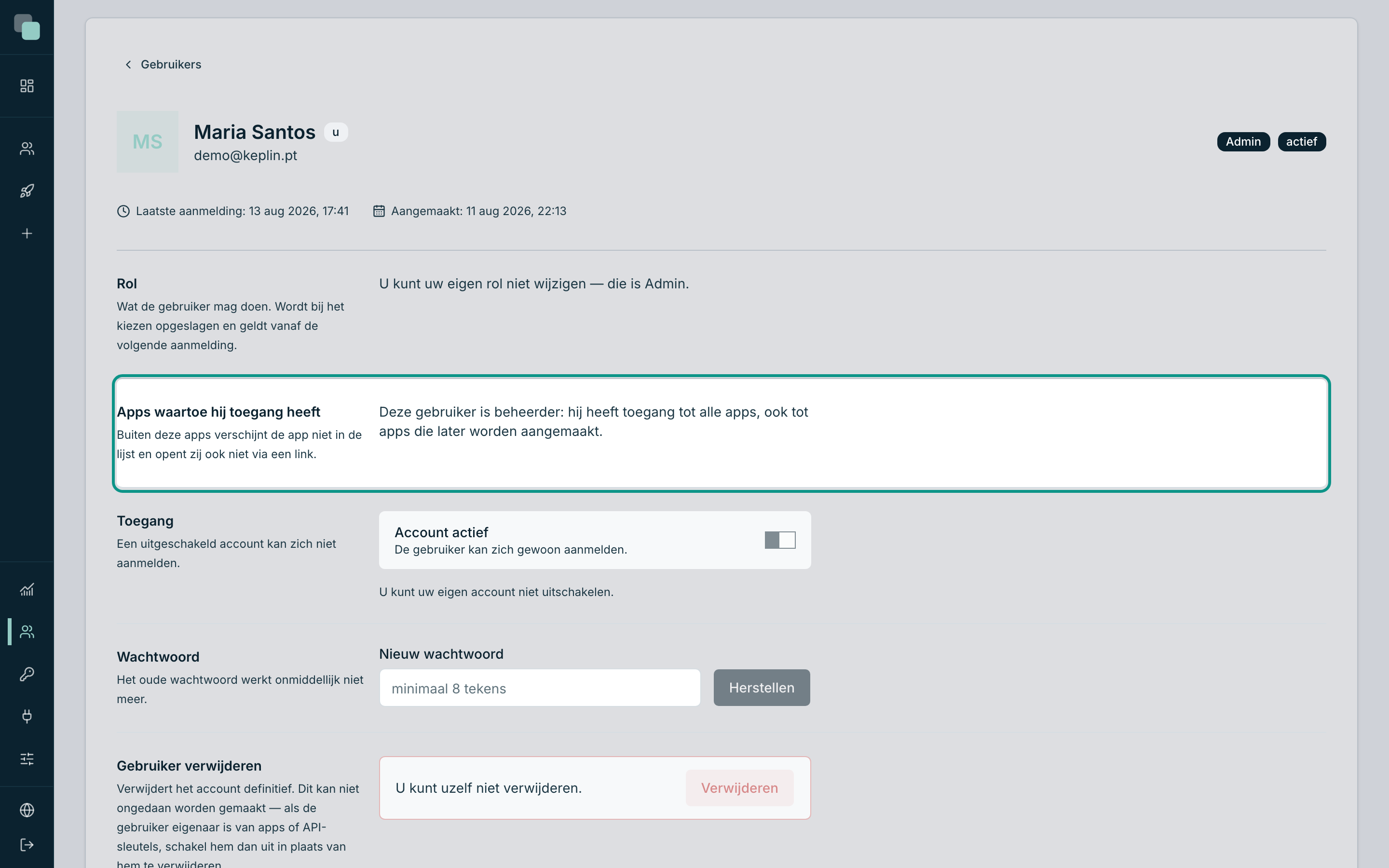
Het detail dat ertoe doet, is het einde van de zin: ook tot apps die later worden aangemaakt. Een beheerder hoeft niet aan elke nieuwe app te worden toegevoegd. Een developer wel — een app die vandaag wordt aangemaakt, verschijnt bij niemand, behalve bij de beheerders en bij wie haar op zijn fiche krijgt.
Promoveert u iemand tot Admin, dan verdwijnen de schakelaars en tellen de toewijzingen die hij had niet meer mee (ze tellen weer mee als u hem degradeert).
Wat de toegang geeft — en wat niet
Binnen een toegewezen app is een developer geen gast: hij doet daarbinnen hetzelfde als een beheerder zou doen.
| Binnen een toegewezen app | Daarbuiten |
|---|---|
| Schermen, lay-outs en widgets aanmaken en bewerken | Nieuwe apps aanmaken of pakketten importeren |
| Het gegevensmodel, API's, scripts, rapporten en workflows bewerken | Een app verwijderen |
| Versies aanmaken, mergen, de geschiedenis bekijken | Accounts van het platform beheren in Gebruikers |
| De Radar van de app bekijken en problemen onderzoeken | API-sleutels aanmaken of intrekken |
| De instellingen van de app beheren — thema, vertalingen, accounts en rechten van de app | Aan de Instellingen van het platform komen |
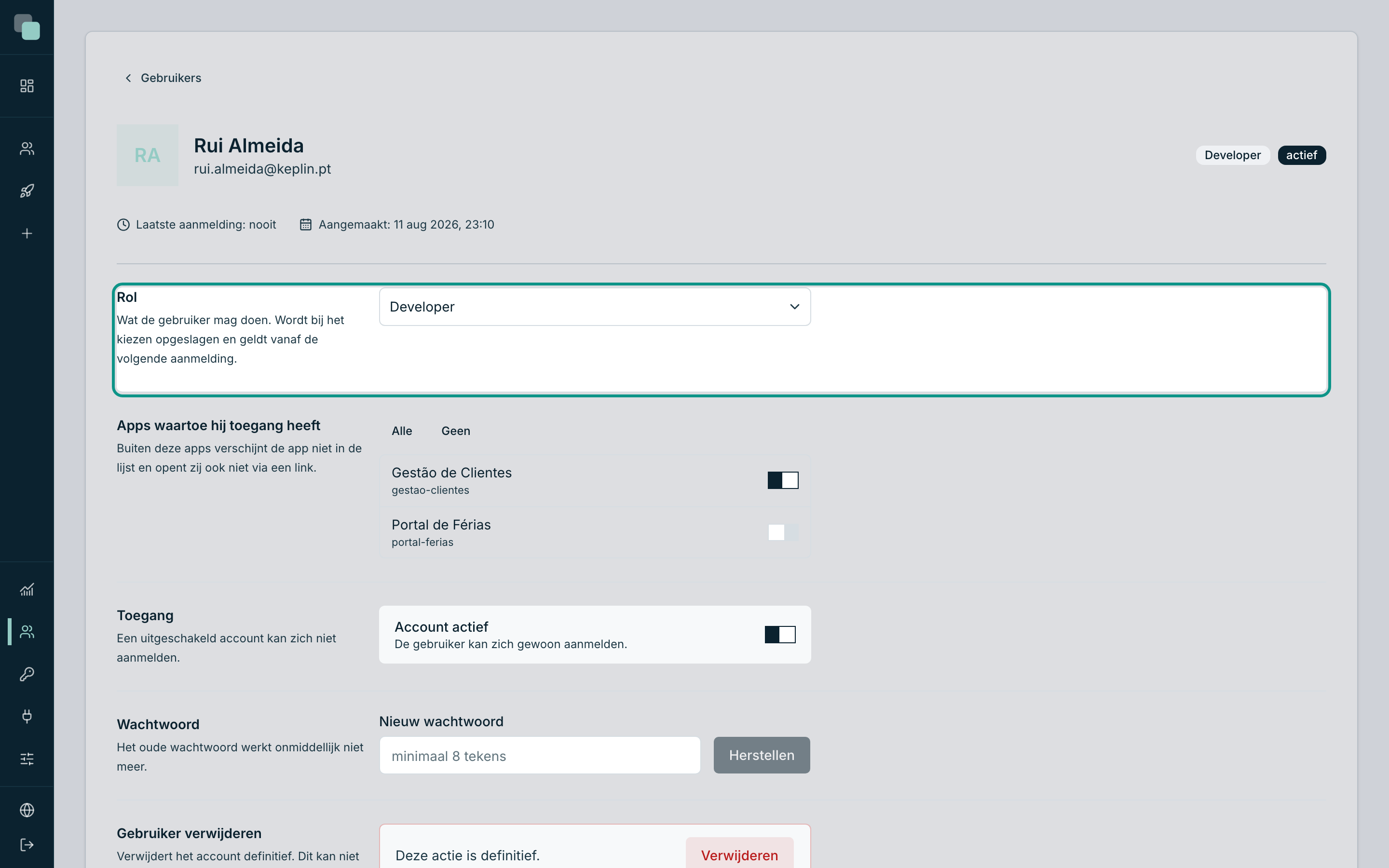
Dat is hetzelfde als zeggen: het profiel en de toegangen vermenigvuldigen elkaar. Een developer zonder toegewezen apps komt binnen en ziet niets. Een developer met één app is er in de praktijk de eigenaar van. Er is geen middenweg binnen een app — wie binnenkomt, komt binnen om te bouwen.
Tip
Moet u iemand beperkte toegang tot een applicatie geven — de klanten wel zien maar niet verwijderen, bijvoorbeeld — dan is dit niet de juiste plek. Dat zijn de accounts en de rollen van de app zelf, die in haar instellingen worden beheerd en die gelden voor wie de applicatie gebruikt, niet voor wie haar bouwt.
De twee werelden, naast elkaar
Het is de moeite waard het onderscheid vast te houden, want de woorden lijken op elkaar:
| Gebruikers (menu van het platform) | Gebruikers van de app (instellingen van elke app) | |
|---|---|---|
| Wie ze zijn | Wie bouwt | Wie de gepubliceerde applicatie gebruikt |
| Waar ze binnenkomen | Op het platform | Op het adres van de app |
| Profielen | Admin, Developer | De rollen die de app vastlegt |
| Wie ze beheert | Beheerders van het platform | Wie toegang tot de app heeft |
| Wat dit paneel bestuurt | Welke apps ze zien | Niets — het zijn gescheiden werelden |
Eén persoon kan aan beide kanten bestaan, met verschillende inloggegevens, en dat is normaal: 's ochtends bouwt zij de app en 's middags gebruikt zij haar.
Wanneer iemand het team verlaat
De juiste vraag is niet "haal ik haar apps weg?" maar "snijd ik haar toegang af?".
- Ga naar de fiche van de persoon.
- Zet in het paneel Toegang de schakelaar Account actief uit en bevestig met Account uitschakelen.
Dat snijdt alles in één keer af — apps, API, alles — en houdt de geschiedenis leesbaar. De schakelaars een voor een uitzetten laat het account nog steeds het platform binnenkomen, zonder apps: het werkt, maar het lost minder op en het wordt vaker vergeten.
Waarom zie ik niet…?
- …een app in de zijbalk? Uw account heeft haar niet toegewezen gekregen. Een beheerder lost dat op in Gebruikers → uw fiche → Apps waartoe hij toegang heeft.
- …de schakelaars op de fiche van iemand? Dat account is beheerder — en beheerders hebben per definitie alle apps.
- …een knop Opslaan in dit paneel? Die bestaat niet: elke schakelaar slaat zichzelf op en zegt "Toegang opgeslagen.".
- …de app verschijnen meteen nadat ik toegang heb gegeven? De wijzigingen in profiel en status gelden vanaf de volgende aanmelding. Vraag de persoon uit te loggen en opnieuw in te loggen.