Publiceren en gebruiken
Een versie bevriezen, de app op een adres publiceren, bepalen wie wat mag en de accounts aanmaken van wie haar gaat gebruiken.
De app is gebouwd. De laatste etappe ontbreekt nog — en het is de etappe die de aard verandert van wat u hebt gemaakt: tot nu toe was Klantenbeheer een project binnen het platform; vanaf nu is het een applicatie met een eigen adres, eigen accounts en gebruikers die nog nooit van Keplin hebben gehoord.
Vier stappen: versie, adres, wie wat mag, accounts.
Versies — wat er wordt gepubliceerd
Terwijl u bouwt, werkt u altijd in een werkversie. Een versie is een volledig portret van de app: schermen, model, API's, scripts, thema — en haar gegevens.
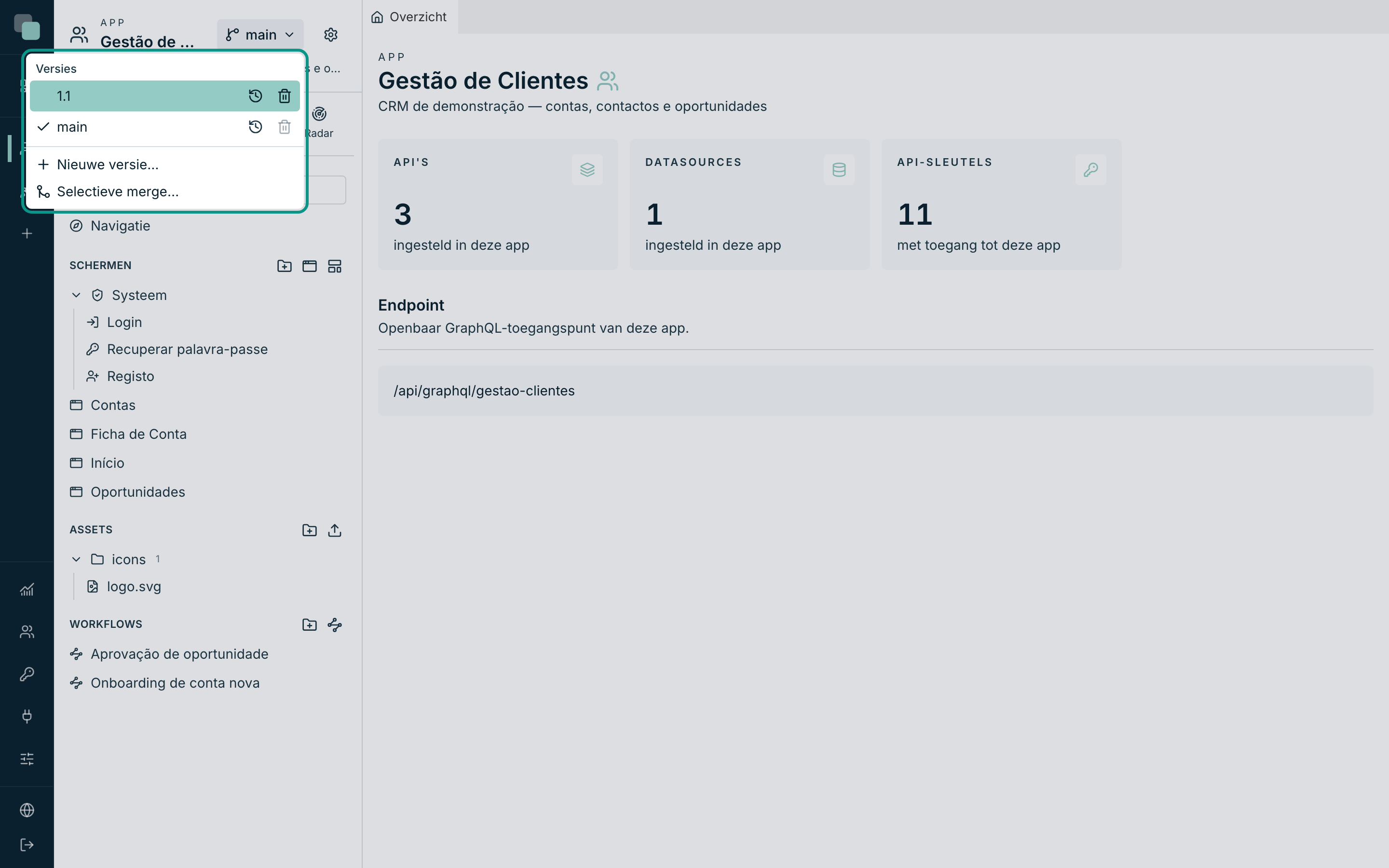
- Klik boven in de balk van de app op de keuzelijst Versies.
- Klik op Nieuwe versie….
- Geef haar een naam —
1.0, bijvoorbeeld — en kies bij Vanaf de bronversie. - Bevestig. "Versie «1.0» aangemaakt — u werkt er nu in."
Let op
Versies delen geen gegevens. Een nieuwe versie wordt geboren met een kopie van de gegevens van de bron en gaat daarna haar eigen weg. Dat is precies wat u wilt om zonder angst te experimenteren — en precies wat u te pakken neemt als u een versie publiceert in de verwachting daar de records van de andere aan te treffen.
Met versies wordt het werkpatroon helder: main is waar u ontwikkelt, 1.0
is wat online staat, en de Selectieve merge brengt alleen de wijzigingen
die al klaar zijn naar de gepubliceerde versie.
Op een adres publiceren
- Open de Instellingen van de app (het tandwielicoon boven in de balk).
- Kies in de groep Applicatie Algemeen.
- Ga naar beneden tot de sectie Publicatie.
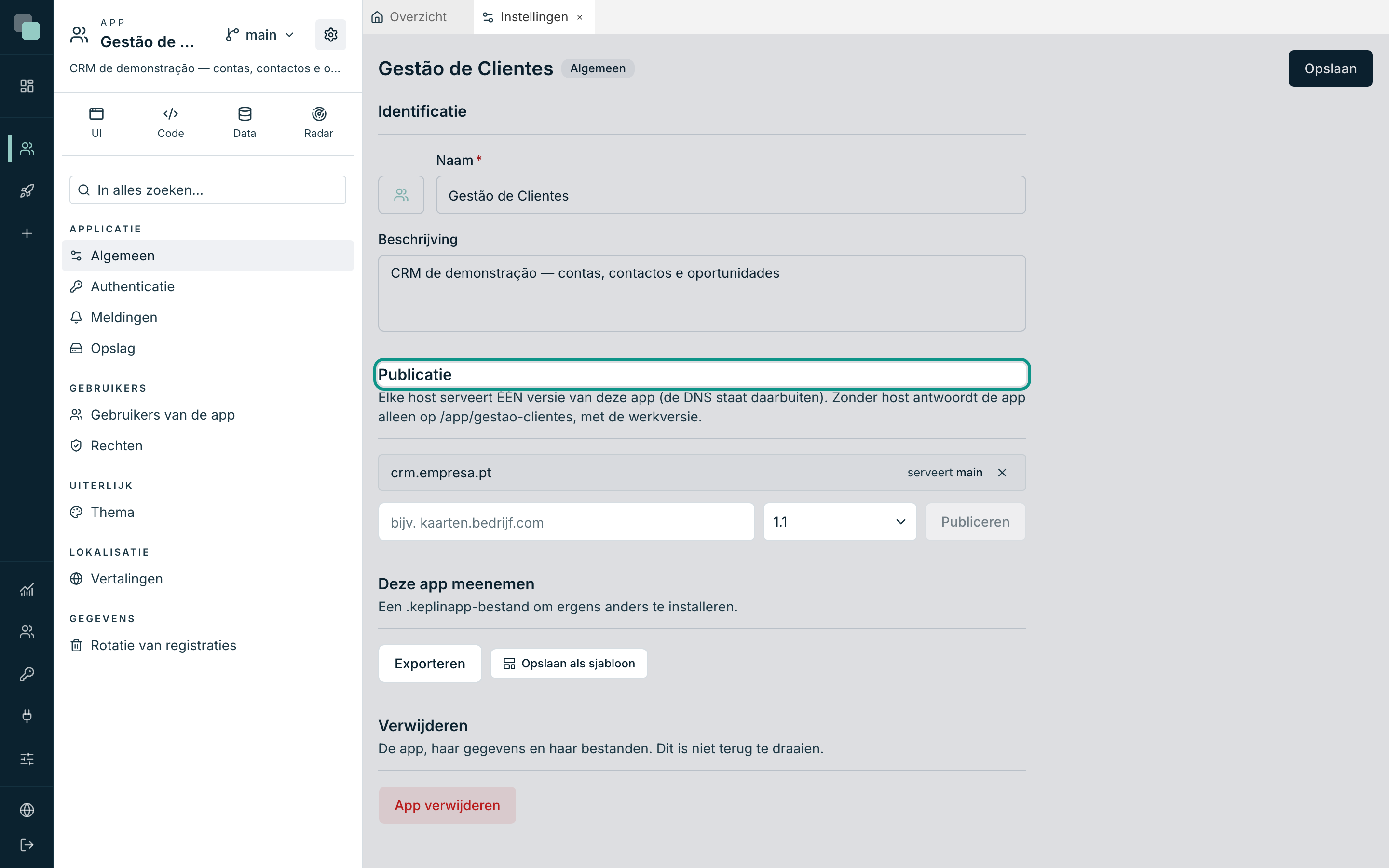
De regel staat er geschreven: "Elke host serveert ÉÉN versie van deze app (de
DNS staat daarbuiten). Zonder host antwoordt de app alleen op
/app/gestao-clientes, met de werkversie."
- Schrijf in het hostveld het adres — bijvoorbeeld
crm.mijnbedrijf.nl. - Kies in de keuzelijst ernaast de versie die dat adres gaat serveren.
- Klik op Publiceren. "Host gepubliceerd."
Wat dat in de praktijk betekent:
| Situatie | Waar de app antwoordt | Welke versie zij serveert |
|---|---|---|
| Zonder gepubliceerde hosts | /app/gestao-clientes |
De werkversie |
| Met één host | Dat adres | De versie die u eraan hebt gekoppeld |
| Met twee hosts | Beide | Elk zijn eigen versie — zo hebt u een stabiele crm.bedrijf.nl en een crm-test.bedrijf.nl met de volgende versie |
Opmerking
Het platform koppelt het adres aan de app en aan de versie; de DNS van
dat adres naar de server laten wijzen is netwerkwerk, buiten dit alles om.
Zolang de DNS niet klaar is, blijft /app/gestao-clientes de app gewoon
serveren.
Om een adres uit dienst te nemen: Publicatie ongedaan maken.
Wie wat mag — de rollen
Voordat u accounts aanmaakt, bepaalt u wat elk type persoon mag doen. Dat gebeurt in rollen, en niet persoon voor persoon.
- Kies in de Instellingen van de app, groep Gebruikers, Rechten.
- Klik op Nieuwe rol en geef haar een naam. Voor ons CRM volstaan er drie.
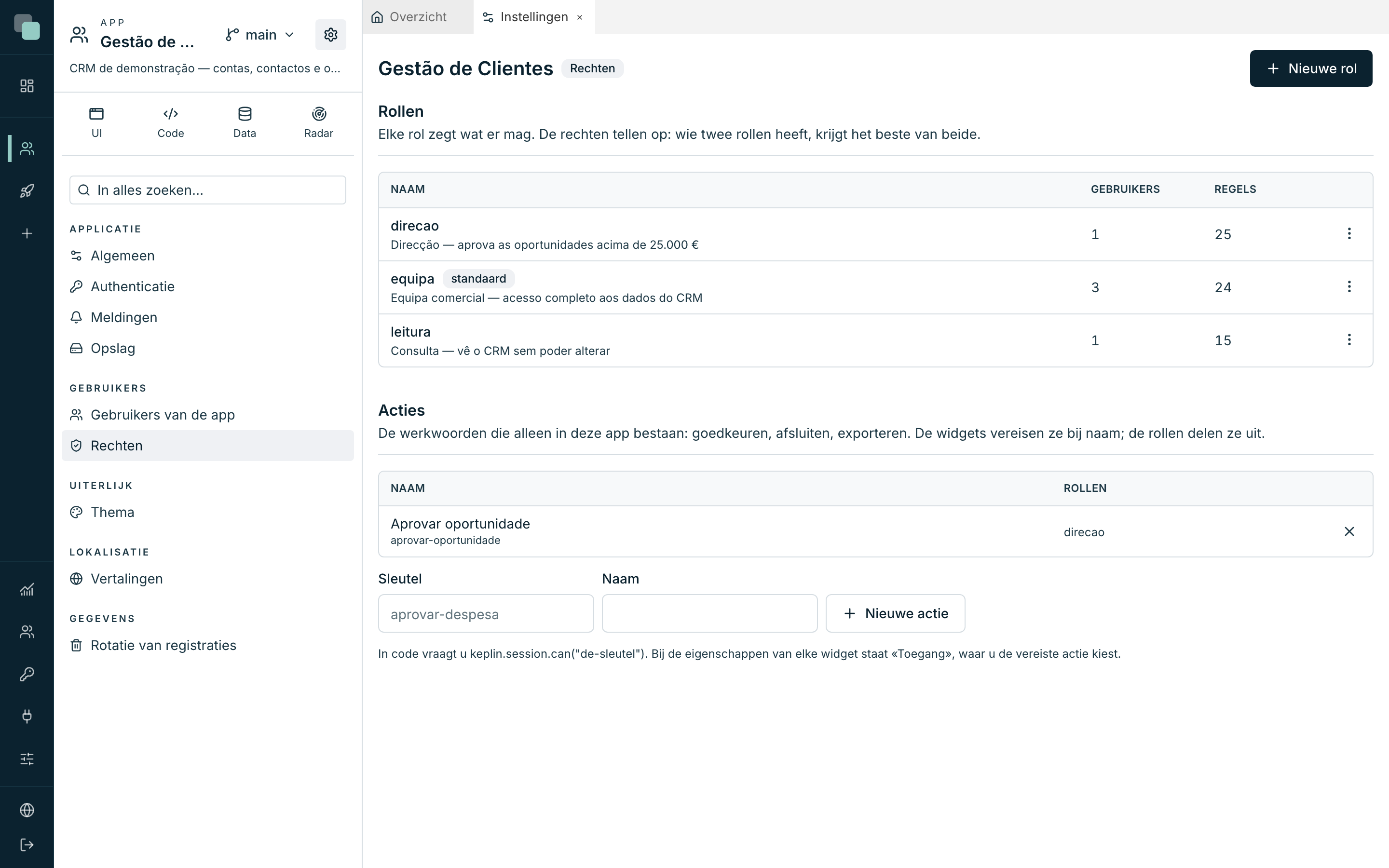
| Rol | Beschrijving | Voor wie |
|---|---|---|
team |
Commercieel team — volledige toegang tot de gegevens van het CRM | Wie dagelijks aan de accounts werkt. Het is de rol die standaard wordt toegekend. |
directie |
Directie — keurt de opportuniteiten boven 25.000 € goed | Wie beslist. |
lezen |
Raadplegen — ziet het CRM zonder iets te kunnen wijzigen | Wie alleen hoeft te kijken. |
Binnen een rol verdeelt het werk zich over vijf tabbladen:
| Tabblad | Wat het bepaalt |
|---|---|
| Algemeen | Naam, beschrijving, Volledige toegang en Standaard toegekend (toegekend aan wie nieuw wordt aangemaakt). |
| Gegevens | Per tabel-API wat er mag — Bekijken, Aanmaken, Wijzigen, Verwijderen — en het Bereik: Alle records, Alleen de mijne of Met voorwaarde…. |
| Schermen | Per scherm en per apparaat: Verborgen, Bekijken (alleen-lezen) of Bewerken. |
| Menu's | Wat er uit de navigatie wordt verborgen. Anders dan bij schermen is een menu standaard zichtbaar. |
| Acties | De werkwoorden die alleen in deze app bestaan — opportuniteit-goedkeuren, bijvoorbeeld. Zij worden hier gedeclareerd en in de widgets vereist. |
Voor de rol team het minimum dat het CRM laat werken:
- Vink op het tabblad Gegevens Bekijken, Aanmaken, Wijzigen
en Verwijderen aan bij de drie API's (
contas,contactos,oportunidades), met het bereik Alle records. - Zet op het tabblad Schermen de vier schermen op Bewerken, op de drie apparaten.
- Zet op het tabblad Algemeen Standaard toegekend aan.
- Opslaan — "Rechten opgeslagen."
Voor de rol lezen hetzelfde met één verschil: alleen Bekijken bij de
gegevens, en de schermen op Bekijken (alleen-lezen).
Let op
"Zonder ook maar één regel ziet deze rol niets van deze API." Een nieuwe rol begint leeg — en een gebruiker met alleen die rol komt de app binnen en ziet helemaal geen gegevens. Lijkt de app voor iemand leeg, dan ligt het antwoord bijna altijd hier.
De accounts van wie de app gebruikt
Nu komt het deel dat de twee populaties van Keplin scheidt. Deze accounts zijn geen accounts van het platform:
- Kies in de Instellingen van de app, groep Gebruikers, Gebruikers van de app. De waarschuwing bovenaan zegt alles: "Deze gebruikers horen bij de gebouwde app — zij melden zich in de runtime bij de app aan en hebben geen enkele toegang tot het KEPLIN-platform."
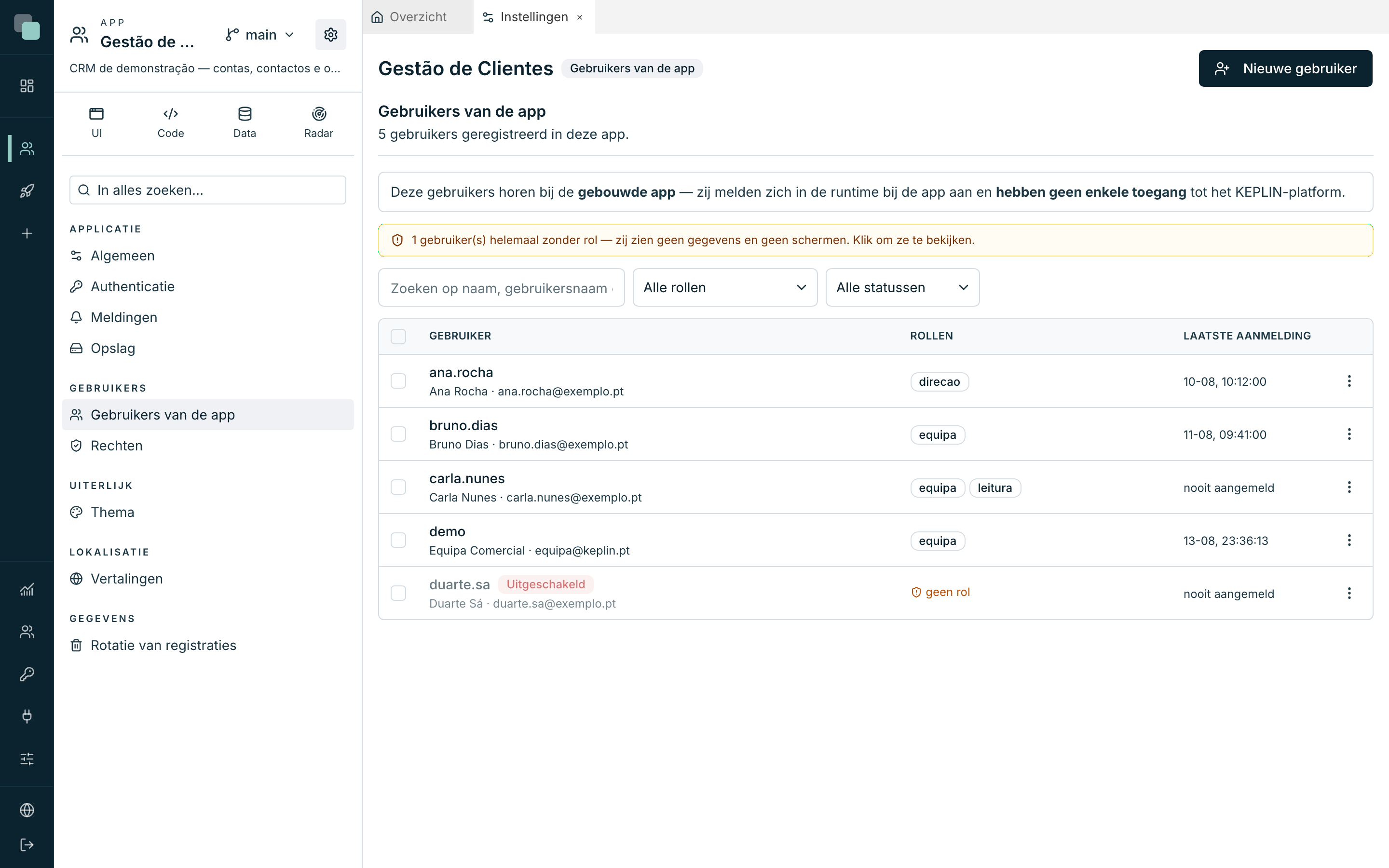
- Klik op Nieuwe gebruiker. Het formulier opent als pagina.
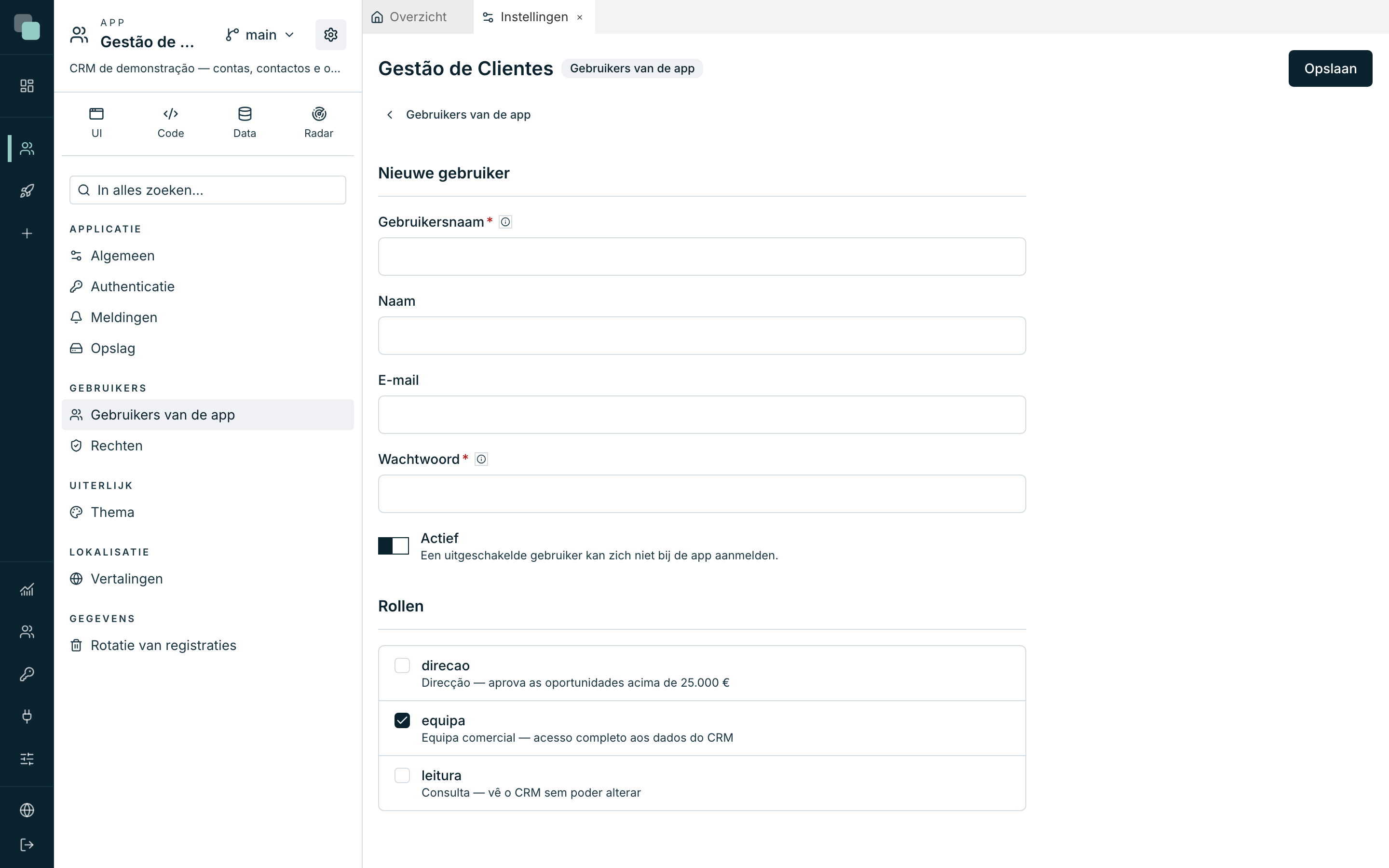
- Vul in:
| Veld | Wat u invult |
|---|---|
| Gebruikersnaam | Verplicht — letters, cijfers, punt, koppelteken, _ en @. Bijv.: bram.dijkstra. |
| Naam | De naam van de persoon; dat is wat in het gebruikersmenu binnen de app verschijnt. |
| Optioneel, maar nodig voor het wachtwoordherstel. | |
| Wachtwoord | Het beginwachtwoord — "de gebruiker kan het in de app wijzigen". |
| Actief | Aan. Uit bestaat het account wel, maar komt het er niet in. |
| Rollen | De rollen van de persoon. Een nieuw account heeft de rollen die standaard worden toegekend al aangevinkt. |
- Opslaan — "Gebruiker aangemaakt."
Herhaal dit voor het hele team. Wanneer het om veel mensen gaat, werkt de lijst voor u: selecteer meerdere accounts en gebruik Rol toekennen, Rol intrekken, Inschakelen of Uitschakelen in één keer.
Tip
De amberkleurige waarschuwing "… gebruiker(s) helemaal zonder rol — zij zien geen gegevens en geen schermen" is aanklikbaar en filtert die accounts meteen. Het loont om ernaar te kijken telkens wanneer iemand zegt dat "de app niets toont".
De app binnenkomen
Alles staat klaar. Open het gepubliceerde adres — of /app/gestao-clientes,
als u nog geen host hebt gepubliceerd — in een gewoon browservenster.
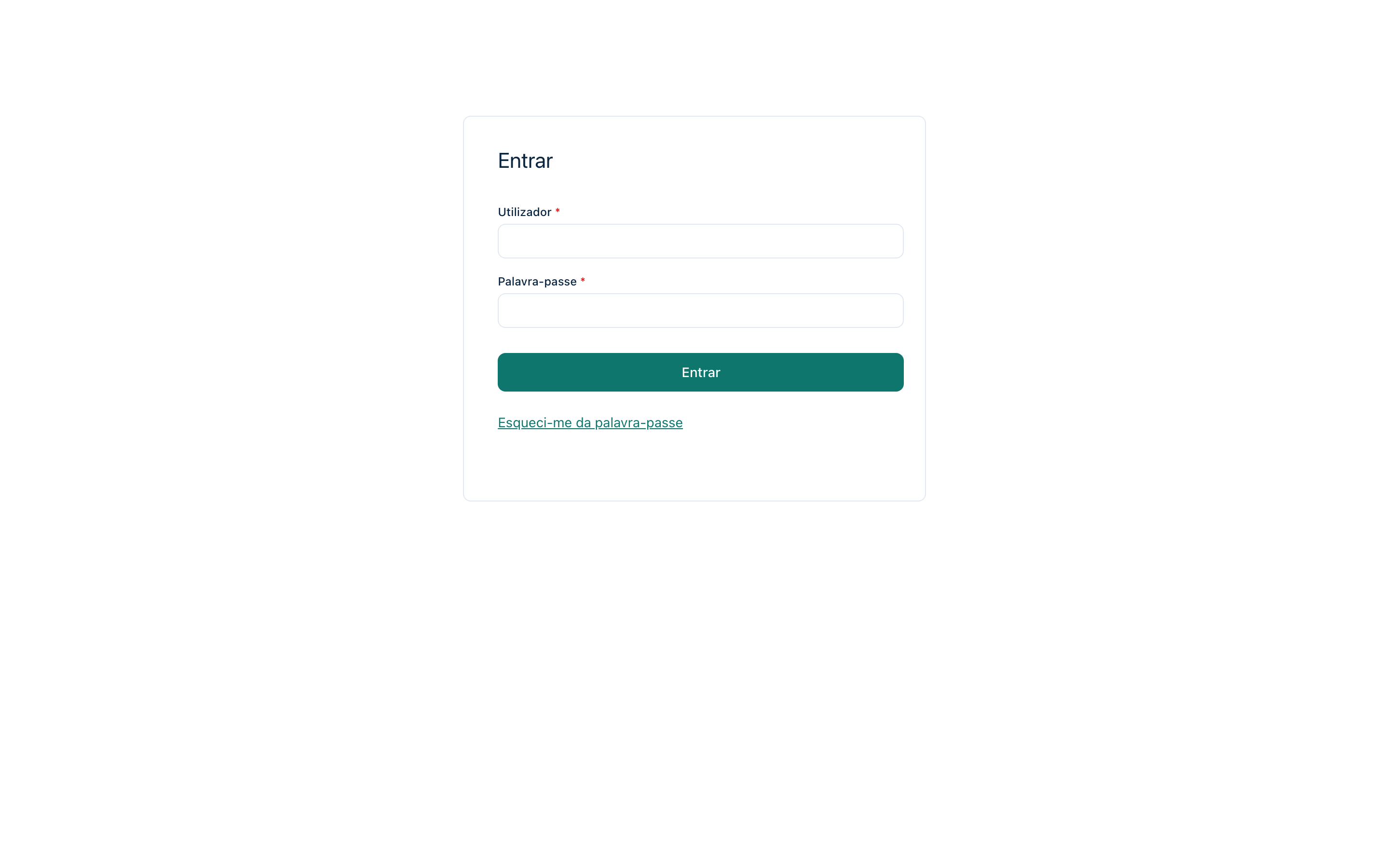
Wat er verschijnt is het scherm Login: de velden Gebruiker en Wachtwoord, de knop Aanmelden en de link Wachtwoord vergeten. Het is een van de schermen uit de groep Systeem van de app — het komt kant en klaar en geschilderd met het thema dat u in de vorige etappe hebt gekozen.
Meld u aan met een van de accounts die u hebt aangemaakt. De app opent op het Beginmenu dat u hebt ingesteld: het dashboard, met de indicatoren berekend over de echte gegevens, het menu met uw logo en de kleuren van uw merk.
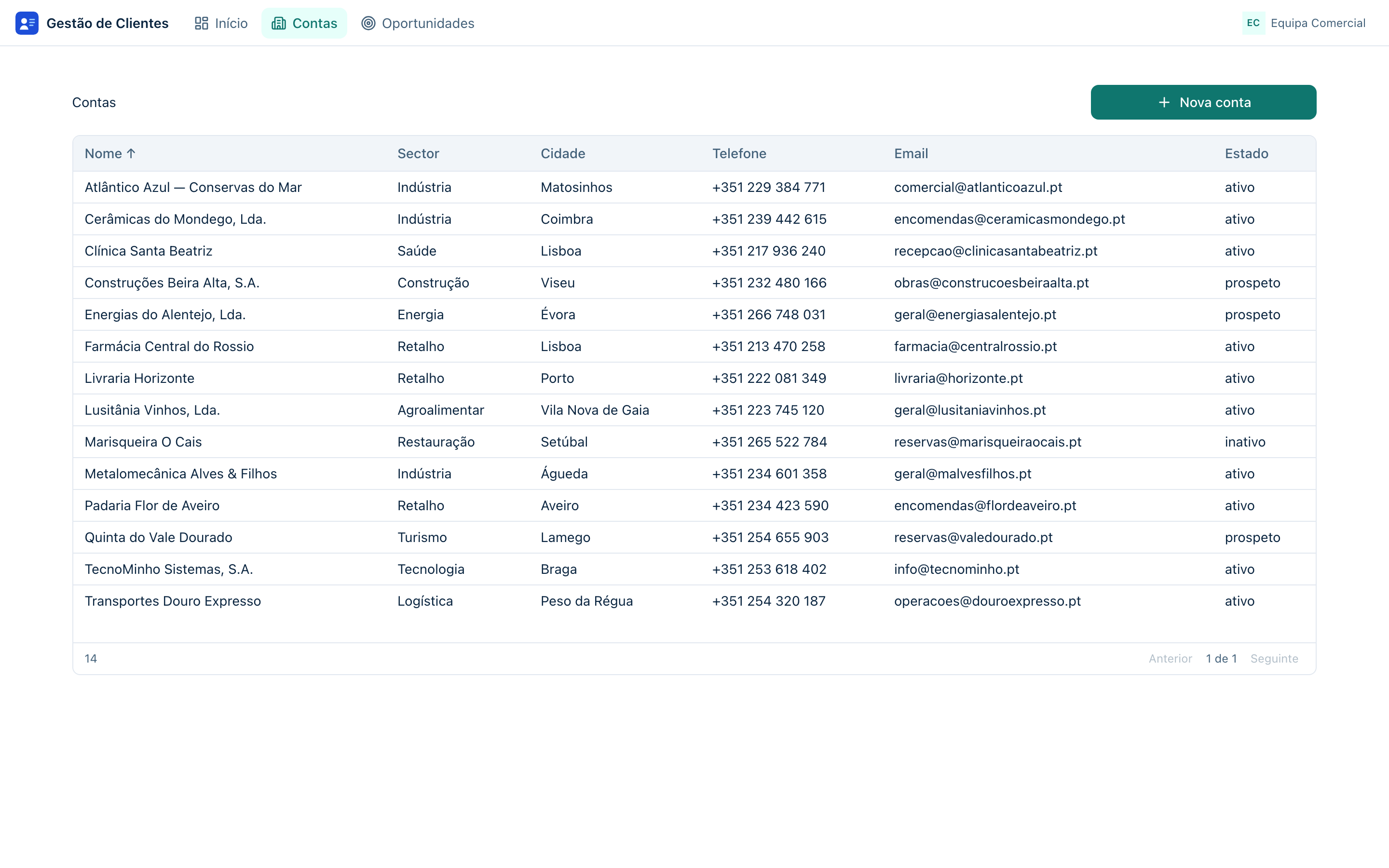
Loop door wat u hebt gebouwd, vanuit het gezichtspunt van wie dit elke dag gaat gebruiken:
- Início — de vier indicatoren, de grafiek van de pipeline en de tabel met de eerstvolgende sluitingen.
- Contas — de lijst; klik op een rij en u belandt op de fiche van die account, met haar contactpersonen ernaast.
- Wijzig een veld en klik op Opslaan — de melding verschijnt en u keert terug naar de lijst, al met de wijziging.
- Klik op Nieuwe account — dezelfde fiche, nu leeg. Vul in en sla op: het record wordt aangemaakt.
- Oportunidades — sleep een kaart van Voorstel naar Onderhandeling. De fase wordt meteen opgeslagen; ga terug naar Início en de grafiek is al veranderd.
De handleiding is klaar. En nu?
U hebt een werkende bedrijfsapplicatie, van begin tot eind gebouwd. Vanaf hier heeft elk onderdeel een hoofdstuk dat veel dieper gaat dan deze handleiding kon gaan:
| Als u wilt… | Ga naar |
|---|---|
| Rijkere schermen — meer widgets, gebeurtenissen, lay-outs per apparaat | Schermbouwer |
| De app koppelen aan databases die al bestaan | Datasources |
| De gegevens beschikbaar stellen aan systemen van buiten | API's & GraphQL en API-sleutels |
| Meer automatisering — afhankelijkheden, bestanden, de volledige SDK | Scripts |
| Alles wat van de app is bijstellen — meldingen, opslag, bewaartermijnen | Instellingen van de app |
| Deze app naar een andere installatie brengen | Importeren en exporteren |
Waarom niet…?
- Waarom opent mijn adres de app niet? De host is op het platform
vastgelegd, maar de DNS van dat adres moet naar de server wijzen. Tot
dat geregeld is, gebruikt u
/app/gestao-clientes. - Waarom serveert het adres de verkeerde versie? Elke host serveert ÉÉN versie, gekozen op het moment van publiceren. Maak de publicatie ongedaan en publiceer opnieuw met de juiste versie.
- Waarom komt de gebruiker binnen en ziet hij niets? Hij heeft geen rol, of zijn rol heeft geen regels bij Gegevens. Controleer het via de lijst met gebruikers (de amberkleurige waarschuwing) en daarna op het tabblad Gegevens van de rol.
- Waarom ziet de gebruiker het menu maar zegt het scherm dat hij geen toegang heeft? Het scherm staat op Verborgen voor zijn rol, op het tabblad Schermen — en dat is per apparaat: het kan open zijn op web en verborgen op de telefoon.
- Waarom verschijnen de gegevens die ik bij het testen heb aangemaakt niet in de gepubliceerde versie? Omdat versies geen gegevens delen. U hebt ze in de werkversie aangemaakt; de host serveert een andere.
- Waarom komt mijn account van het platform de app niet binnen? Omdat het verschillende populaties zijn. Om de app binnen te komen hebt u een account van Gebruikers van de app nodig, ook al bent u degene die haar bouwt.