De autonome modus
Wat er met uw vensters gebeurt terwijl een agent in uw account werkt, hoe u ziet wat hij aan het doen is, en hoe u hem laat stoppen.
Terwijl een agent in uw account werkt, gaan uw vensters in de autonome modus: ze blijven in beeld maar zijn onaanraakbaar, met onderaan een balk die vertelt wat hij aan het doen is en een knop om hem te laten stoppen.
Het is geen schakelaar die u aanzet. Het is een toestand: hij bestaat zolang er een agent aan het werk is, en hij verdwijnt vanzelf zodra die stopt.
Waarom de vensters op slot gaan
De panelen van de werkruimte slaan zichzelf op en houden nog niet opgeslagen toestand vast. Twee handen op hetzelfde scherm — die van u en die van de agent — geven geen mooi conflict: ze geven verloren werk. Zolang hij werkt, is het venster van hem.
De sluier is met opzet doorzichtig: de pagina blijft in beeld, omdat het de bedoeling is dat u ziet wat er gebeurt. Wat u niet kunt, is klikken.
De balk van de autonome modus
Hij verschijnt onderaan, over de volle breedte van het scherm, en hij heeft drie delen:
| Deel | Wat dat toont |
|---|---|
| De titel | "Autonome modus — een agent werkt in uw account", met de naam van de client ernaast. |
| De onderste regel | De laatste stap van de agent — het gereedschap dat hij gebruikte en wat hij deed. Vóór de eerste stap zegt hij "Bezig met starten…". |
| Activiteit (N) | Opent de lijst met wat hij in deze sessie al gedaan heeft. |
| Autonome modus beëindigen | Laat hem stoppen. |
Klik op Activiteit en de lijst opent boven de balk: één regel per stap, met het tijdstip, wat er gedaan is, en een rood teken bij de stappen die mislukt zijn. Een sessie waarin nog niets gedaan is, zegt "Nog geen activiteit vastgelegd in deze sessie."
Het scherm gaat met de agent mee
Terwijl hij werkt, haalt het platform opnieuw op waar hij aan gekomen is en toont het dat — zonder de pagina te herladen en zonder uw selectie kwijt te raken. Slaat de agent een scherm op, dan is dat het scherm dat voor u verschijnt.
Dat is wat de autonome modus tot iets maakt dat u ziet en niet alleen tot een blokkade: u kunt het werk zien gebeuren, scherm voor scherm.
Om dit in real time te laten werken, moeten de Meldingen in real time aanstaan in de Instellingen van het platform.
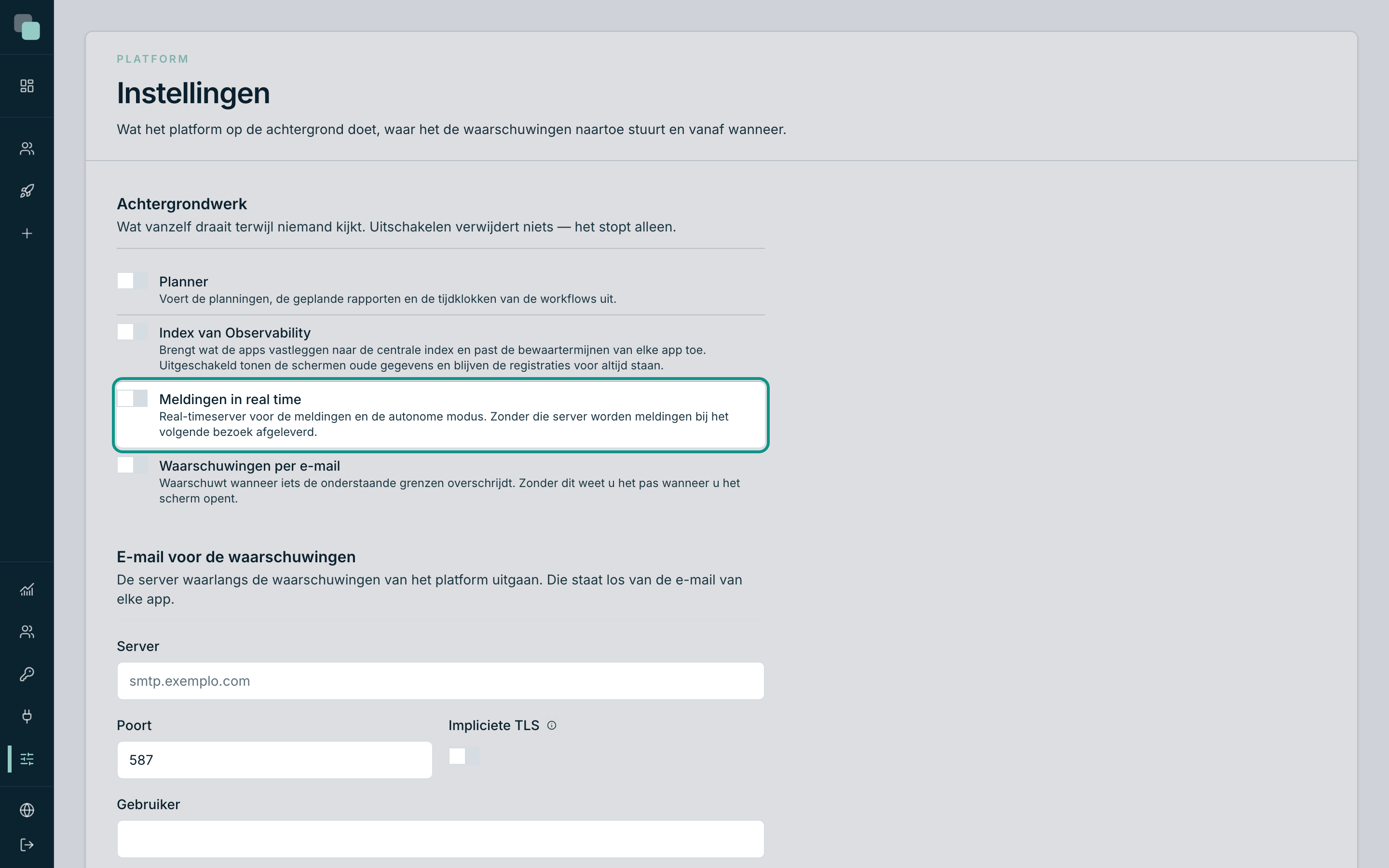
De hulp naast de schakelaar zegt het: "Real-timeserver voor de meldingen en de autonome modus." Zonder die server blijft de balk gewoon werken — hij werkt zich alleen om de paar seconden bij, in plaats van meteen.
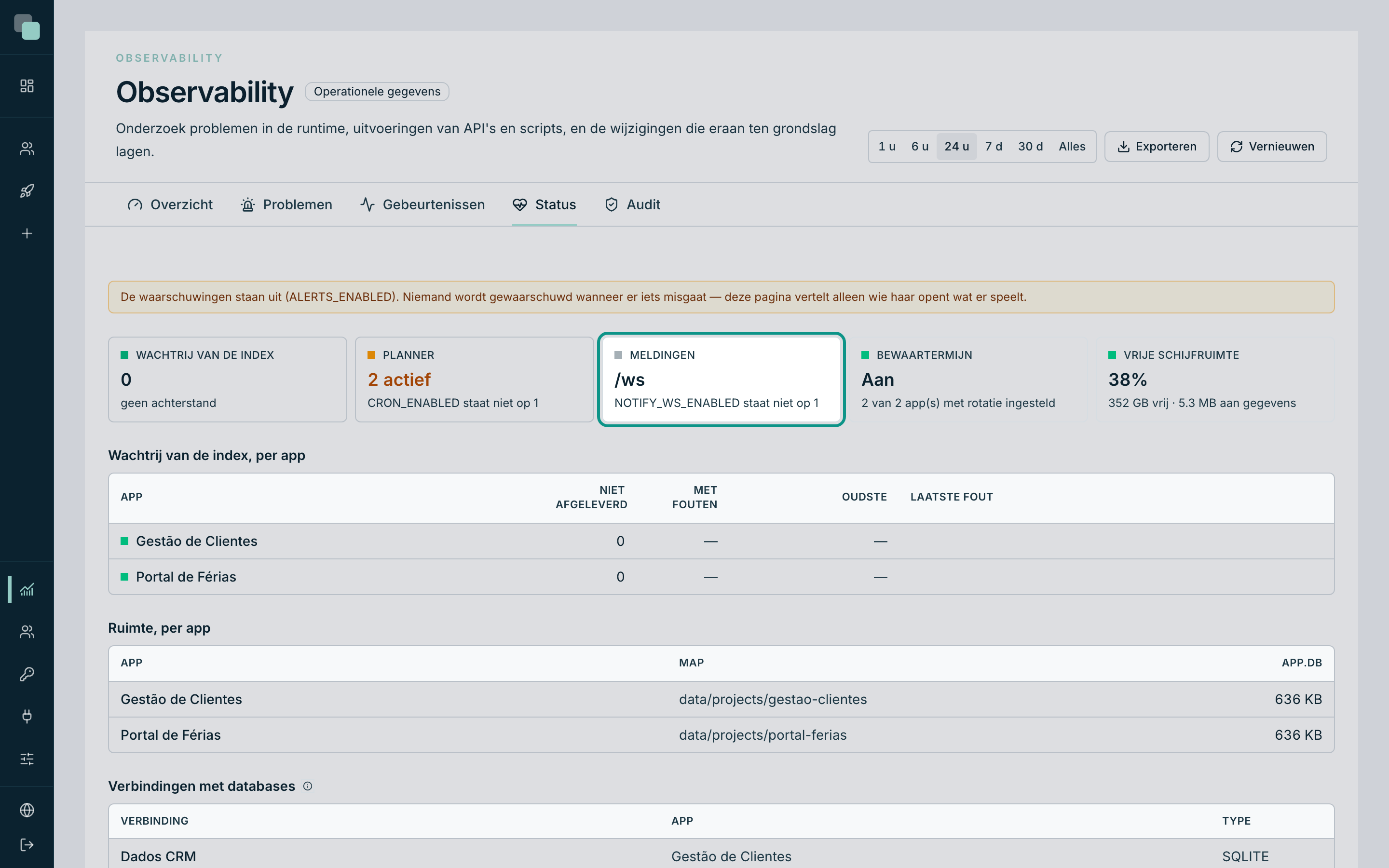
U kunt de staat van de real-timeserver controleren in Observability → Status, op de kaart Meldingen.
Laten stoppen
Klik op Autonome modus beëindigen. Er gebeuren twee dingen:
- De sessie van de agent sluit en uw vensters zijn weer van u.
- De agent mag een afkoelperiode lang niet terugkomen.
Het tweede is wat de knop iets waard maakt. Zonder dat zou de agent de volgende seconde een nieuwe sessie openen en was de knop decoratief. Wanneer hij probeert door te gaan, krijgt hij een duidelijke opdracht: stoppen met het werk en niets meer aanroepen totdat het hem opnieuw gevraagd wordt.
Opmerking
Een agent die gewoon stopt, heeft de knop niet nodig: de sessie sluit zichzelf na een paar minuten stilte. De knop is voor wanneer u werk wilt onderbreken dat bezig is.
Wat de autonome modus niet is
- Het is geen schakelaar van de MCP. De agent werkt net zo goed zonder ook maar één browser open. De autonome modus is wat de vensters tonen wanneer ze bestaan — geen voorwaarde om hem te laten werken.
- Het is geen recht. Hij geeft de agent niets en neemt hem niets af; zijn bereik blijft dat van het account dat hem geautoriseerd heeft.
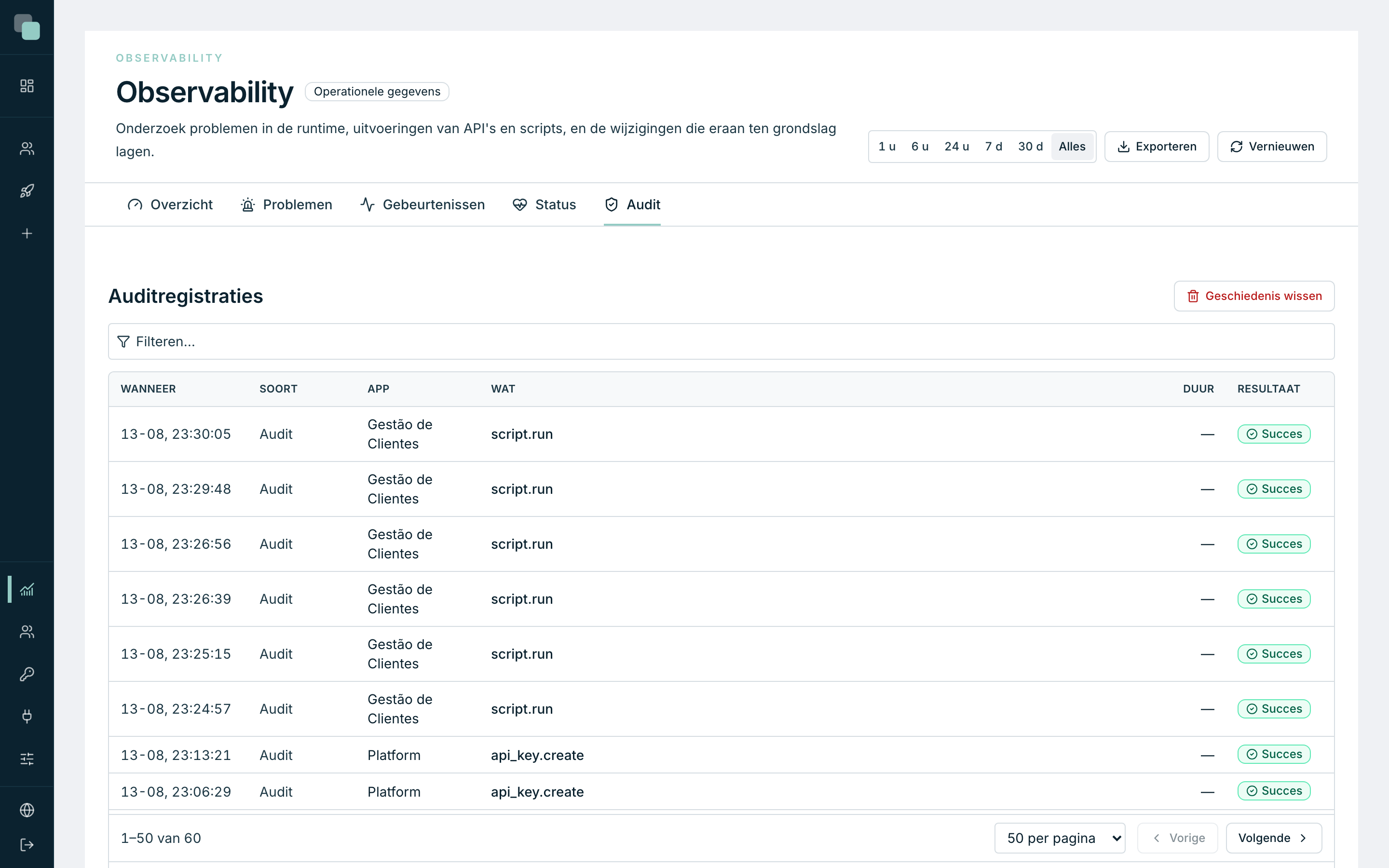
- Het is geen registratie. De activiteitenlijst is die van de lopende sessie. De blijvende registratie van wat er gedaan is, staat in de geschiedenis van de app en in Observability → Audit.
Na de agent
Drie plekken om het werk na te lopen, op volgorde van nut:
- De geschiedenis van de app — wat er is opgeslagen, wanneer en door wie. Vandaar draait u een wijziging terug of zet u een toestand terug.
- Observability → Audit — de wijzigingen in de configuratie, met het voor en het na van elke wijziging.
- De Radar van de app — heeft de agent scripts of API's uitgevoerd, dan staan zijn uitvoeringen daar, met resultaat en duur.
Tip
Zet de agent aan het werk in een versie die daarvoor is aangemaakt. Aan
het einde neemt u rustig door wat hij gedaan heeft en haalt u alleen het
goede naar de main, met de Selectieve merge. Dat is het verschil
tussen werk nakijken en schade opruimen.
Waarom zie ik niet…?
- …de balk van de autonome modus, terwijl de agent werkt? De balk bestaat alleen in geopende tabbladen van het platform. Hebt u er zojuist een geopend, vernieuw dan de pagina.
- …de activiteit in real time verschijnen? De Meldingen in real time staan mogelijk uit in de Instellingen. Zonder die meldingen werkt de balk zich om de paar seconden bij.
- …een manier om de agent meteen na het stoppen opnieuw te autoriseren? De afkoelperiode duurt een paar minuten, en dat is met opzet. Wacht even en zet de agent daarna weer aan het werk.