Skärmarna
Tabell-API:erna som serverar data och appens fyra skärmar — dashboard, kontolista, kontodetaljvy och tavlan med affärsmöjligheter.
Det här är guidens längsta etapp, och den som ger appen ett ansikte. I slutet har du fyra skärmar ritade och i drift ovanpå modellens riktiga data: ett Início med indikatorer och ett diagram, en lista med Contas, en Ficha de Conta som sparar, och en tavla med Oportunidades där korten går att dra.
Före skärmarna finns dock ett kort steg som gör dem möjliga.
Först tabell-API:erna
En skärm talar inte med databasen. Den talar med datastores — varje skärms databehållare — och datastorena läser och skriver via appens tabell-API:er. Ett tabell-API pekar på en entitet i modellen och genererar, på egen hand, läs- och skrivoperationerna.
Vi skapar tre, en per entitet:
- Välj panelen Kod i sidofältet.
- På raden API:er, klicka på + (Nytt API).
- I Namn, skriv
contas. Namnet är grunden för operationerna (getContas,addContas,updateContas,deleteContas) — så sätt inga prefix somgetellerlistapå det. - Klicka på Skapa API. Byggaren öppnas på fliken Bygg.
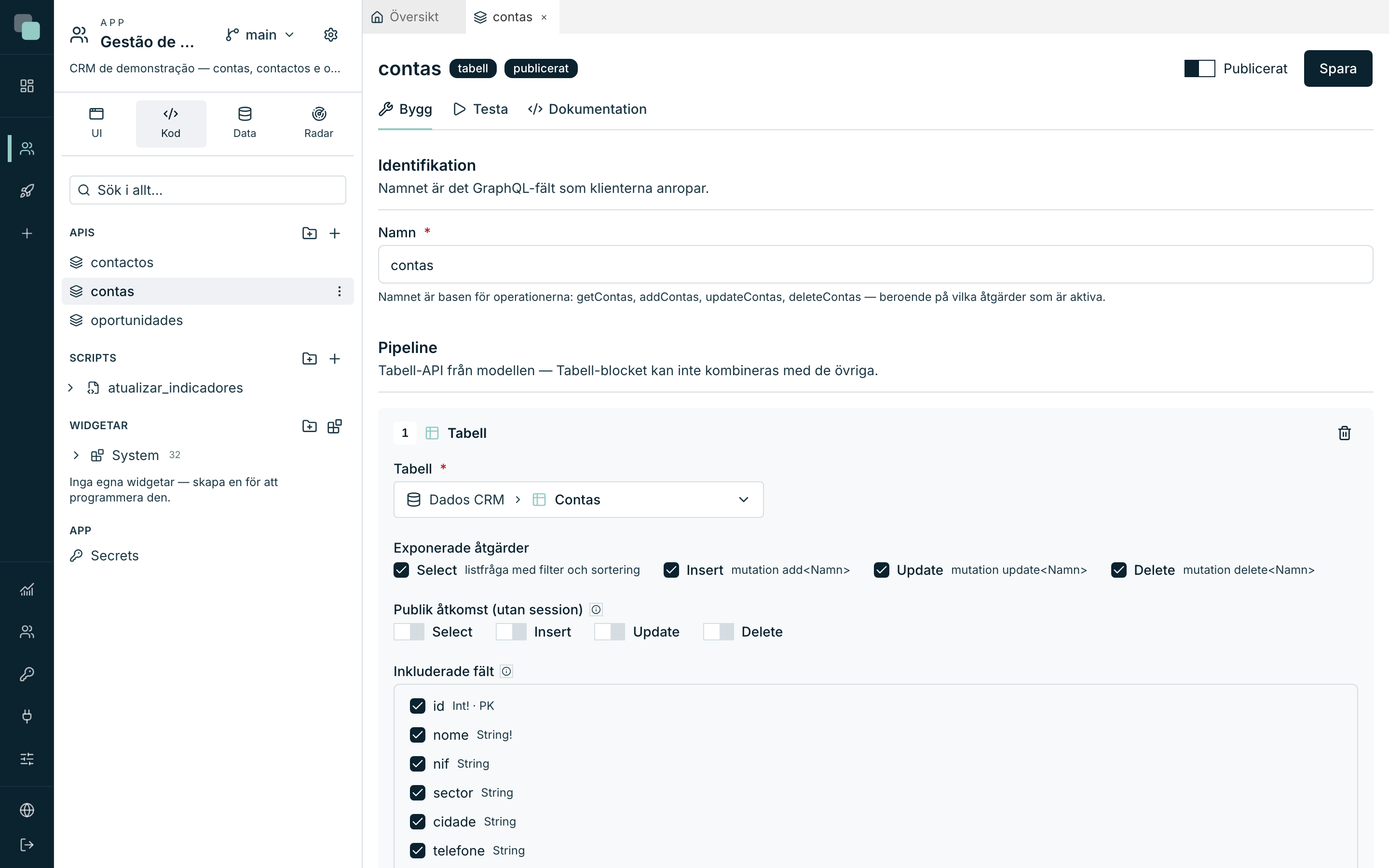
- I avsnittet Pipeline, välj blocket Tabell.
- I fältet Tabell, välj
Dados CRM ▸ Contas. - I Exponerade åtgärder, låt Select, Insert, Update och Delete vara ikryssade — CRM:et behöver alla fyra.
- Låt Publik åtkomst (utan session) vara helt avstängd: den här appen är till för dem som har en påbörjad session.
- I Inkluderade fält, kontrollera att de fält som skärmarna ska använda är ikryssade. För kontona är det alla.
- Slå på reglaget Publicerat och klicka på Spara.
Upprepa för de andra två:
| API | Entitet | Åtgärder | Anteckningar |
|---|---|---|---|
contas |
Contas | Select, Insert, Update, Delete | Alla fält. |
contactos |
Contactos | Select, Insert, Update, Delete | Inkluderar navigatorn conta (bara fältet nome). |
oportunidades |
Oportunidades | Select, Insert, Update, Delete | Inkluderar navigatorn conta (bara fältet nome). |
Navigatorerna är det som gör att du kan visa kontots namn bredvid en
affärsmöjlighet utan att skriva en rad SQL: kryssa i dem i listan över
inkluderade fält, så blir fältet conta.nome tillgängligt på skärmarna.
Obs
Ett API som är ett utkast syns bara för den som bygger. Om du glömmer att publicera det hittar skärmarnas datastores det inte — det är orsak nummer ett till ”skärmen laddar ingenting”. Kapitlet API-byggaren går igenom API:erna på djupet.
Skapa de fyra skärmarna
Skärmarna bor i panelen UI, i avsnittet Skärmar.
- Välj panelen UI i sidofältet.
- På raden Skärmar, klicka på knappen Ny skärm.
- Skriv namnet och bekräfta med Skapa. Skärmen öppnas direkt på arbetsytan.
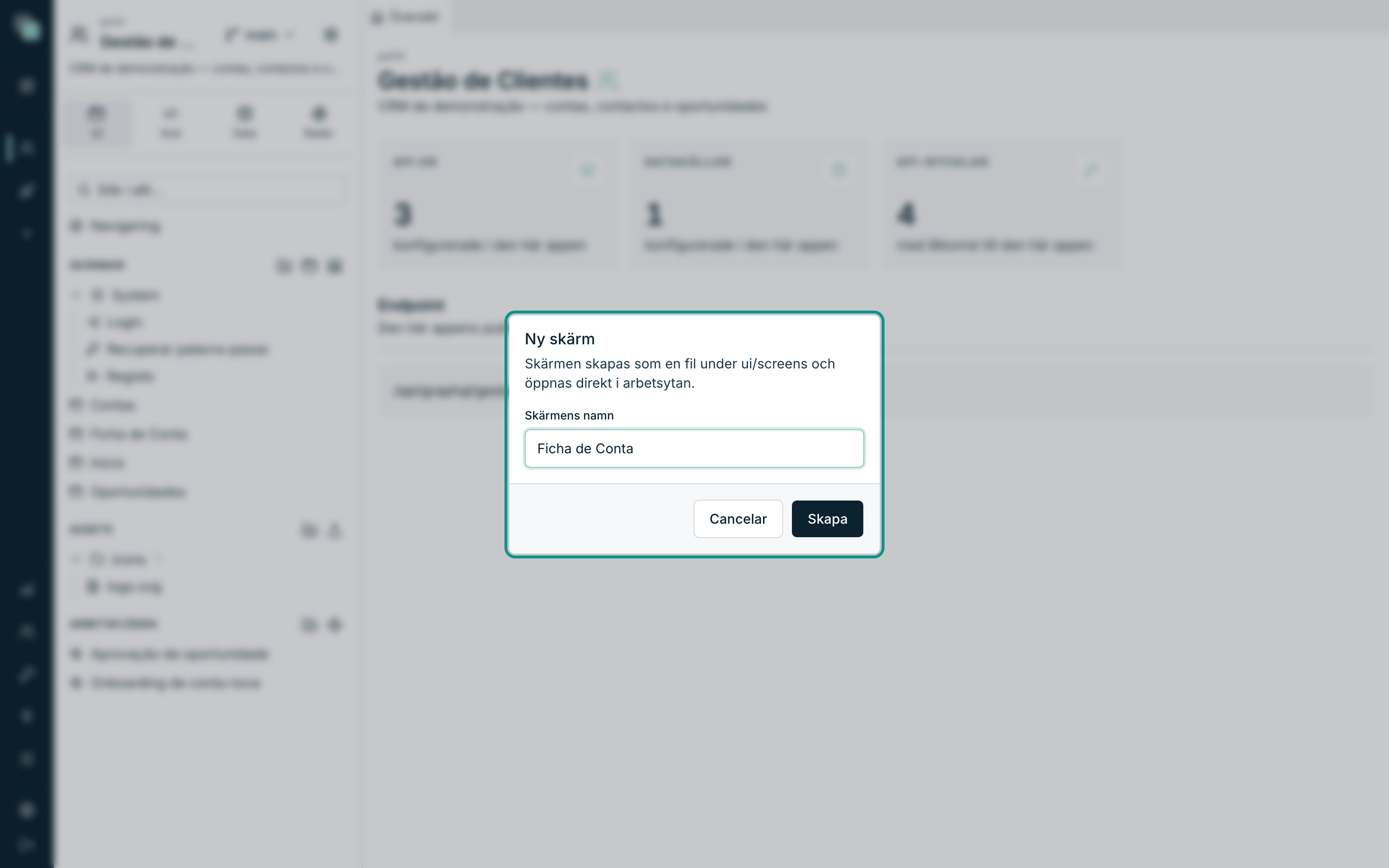
Skapa alla fyra på en gång, i den här ordningen:
| Skärmens namn | Rutt | Vad den ska bli |
|---|---|---|
Início |
/inicio |
Säljpanelen, med indikatorer och diagram. |
Contas |
/contas |
Listan över konton. |
Ficha de Conta |
/ficha-de-conta |
Formuläret för ett konto. |
Oportunidades |
/oportunidades |
Kanban-tavlan. |
Rutt härleds från namnet och syns (och redigeras) i inspektorn, när ingen widget är markerad. Låt dem vara som de är — guiden hänvisar till dem längre fram.
Tips
Arbeta alltid i enheten Webb (1280px) genom hela den här guiden. De två andra — Surfplatta och Mobil — har sin egen, oberoende design; de tas om hand efteråt, när webbdesignen är stabil.
Skärmen Início — säljpanelen
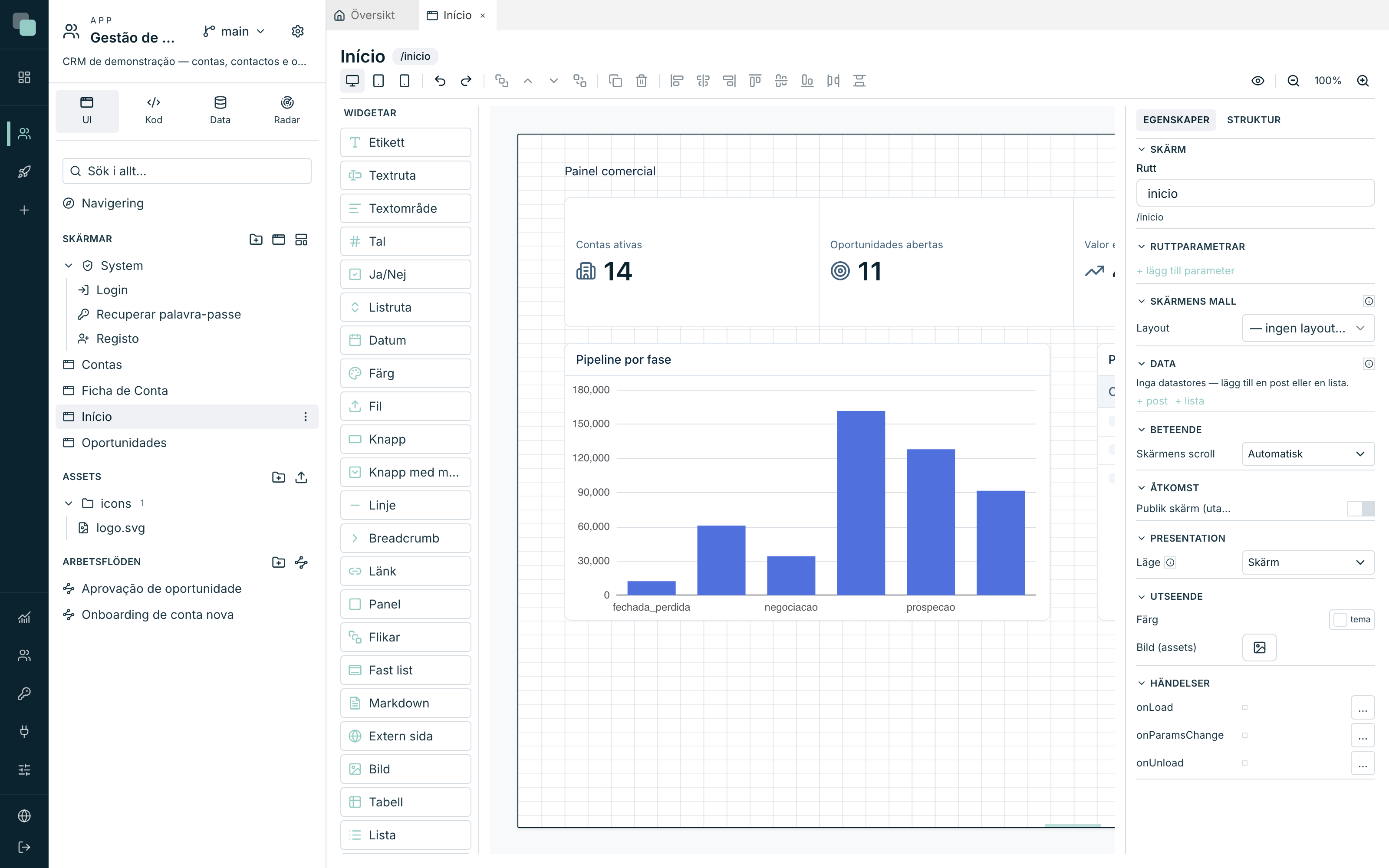
Öppna skärmen Início. Designen har fyra delar: en titel, ett band med indikatorer, ett diagram och en tabell.
Titeln
- Dra en Etikett från paletten till canvasens överkant.
- I kategorin Innehåll i inspektorn, skriv texten
Säljpanel. - I kategorin Utseende, höj textens Storlek — det är sidans titel.
Indikatorbandet
Fyra tal sida vid sida gör man med en KPI-widget med fyra indikatorer, inte med fyra widgetar: justering och avstånd blir garanterat rätt.
- Dra en KPI under titeln och sträck ut den över hela bredden.
- I kategorin Data börjar avsnittet Indikatorer med en. Använd Lägg till indikator tills du har fyra.
- Varje indikator har en Etikett, en ikon, en Egen datamängd (dess datastore) och ett värde med Aggregering.
Ställ in dem så här:
| Etikett | Datastore (tabell-API) | Filter | Värde |
|---|---|---|---|
Aktiva konton |
contas |
— | Antal av id |
Öppna affärsmöjligheter |
oportunidades |
fase ≠ fechada_ganha och fase ≠ fechada_perdida |
Antal av id |
Värde i pipeline |
oportunidades |
samma filter | Summa av valor |
Stängt detta kvartal |
oportunidades |
fase = fechada_ganha |
Summa av valor |
I de två pengaindikatorerna, öppna Format och välj valutan EUR med noll decimaler — 475 850 läses bättre än 475850.
Diagrammet
- Dra ett Diagram till vänstra halvan, under KPI:n.
- I kategorin Data, skapa listdatastoren ovanpå API:et
oportunidades. - I Diagramtyp, välj Staplar.
- I Kategorifält (X-axel/sektorer), välj
fase. - I Värdefält, lägg till
valor. - I kategorin Utseende, slå på Visa titel och skriv
Pipeline per fas.
Tabellen med kommande avslut
- Dra en Tabell till högra halvan, bredvid diagrammet.
- I kategorin Data, skapa listdatastoren ovanpå
oportunidades, med filtret för de öppna faserna (samma som i indikatorerna), sorterad pådata_fechostigande och Per sida satt till 8. - I kategorin Data, avsnittet Kolumner, definiera fyra kolumner:
| Fält | Rubrik |
|---|---|
titulo |
Affärsmöjlighet |
conta.nome |
Konto |
valor |
Värde (€) |
data_fecho |
Avslut |
- Slå på Visa titel och skriv
Kommande avslut.
Skärmen Contas — listan
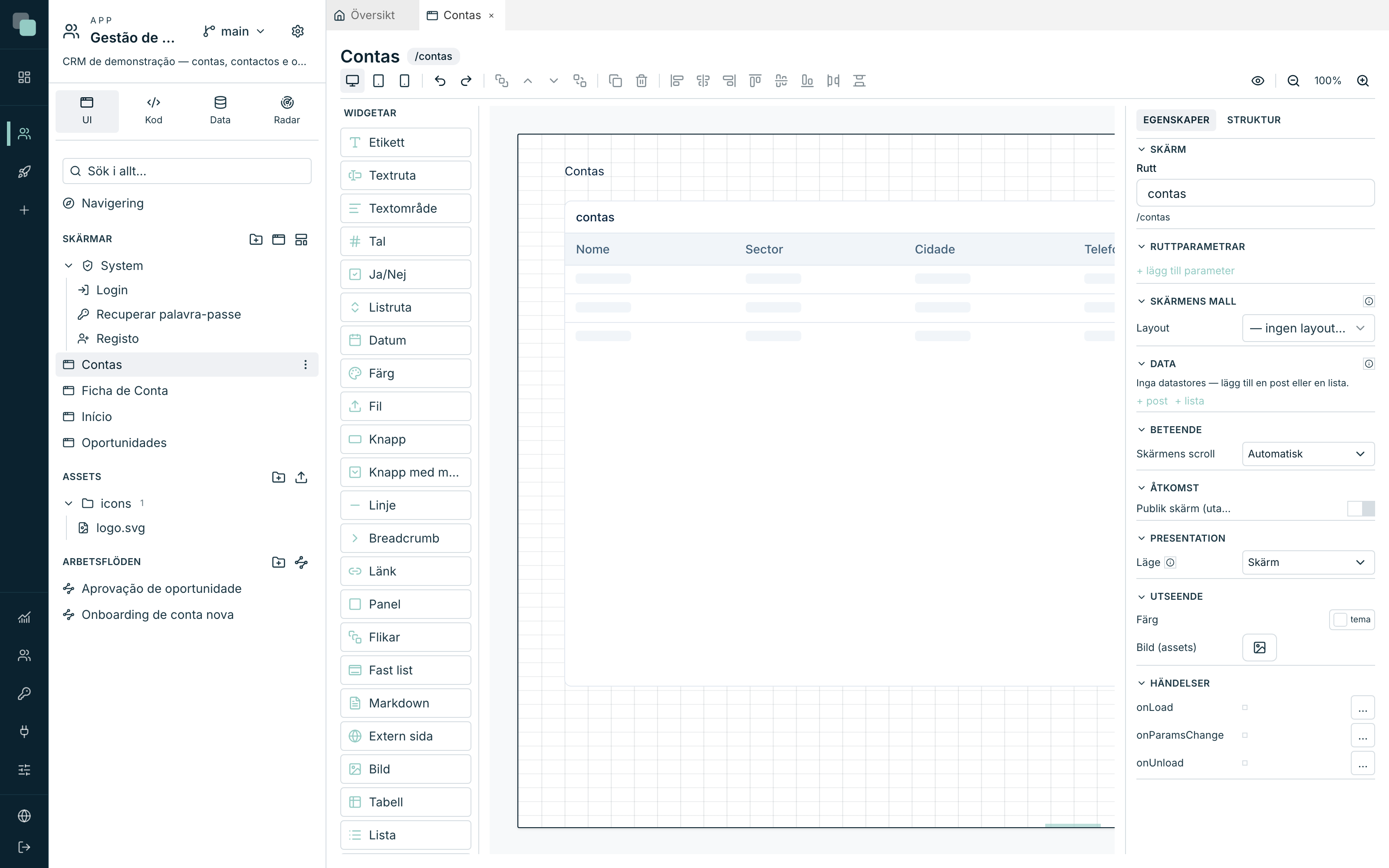
Öppna skärmen Contas. Det är tre widgetar.
- En Etikett högst upp, med texten
Konton. - En Knapp i övre högra hörnet: i kategorin Innehåll, texten
Nytt kontooch ikonenplus. - En Tabell som upptar resten av skärmen. I kategorin Data, skapa
listdatastoren ovanpå API:et
contas, sorterad pånomestigande, och definiera kolumnerna:
| Fält | Rubrik |
|---|---|
nome |
Namn |
sector |
Bransch |
cidade |
Stad |
telefone |
Telefon |
email |
E-post |
estado |
Status |
Nu återstår att koppla de två gester som gör den här listan användbar till något. Båda skrivs i kategorin Händelser, i TypeScript:
På Knapp, i händelsen onClick — öppna en tom detaljvy, för att skapa:
keplin.nav.go("/ficha-de-conta");
På Tabell, i händelsen onRowClick — öppna detaljvyn för den klickade
raden:
keplin.nav.go("/ficha-de-conta/" + keplin.event.row.id);
Obs
keplin.event.row är raden som användaren klickade på, med alla fält från
datastoren. Det är därför row.id räcker för att sätta ihop detaljvyns
adress.
Skärmen Ficha de Conta — formuläret
Det här är skärmen med flest delar, och den som bäst visar hur data fungerar. Öppna skärmen Ficha de Conta.
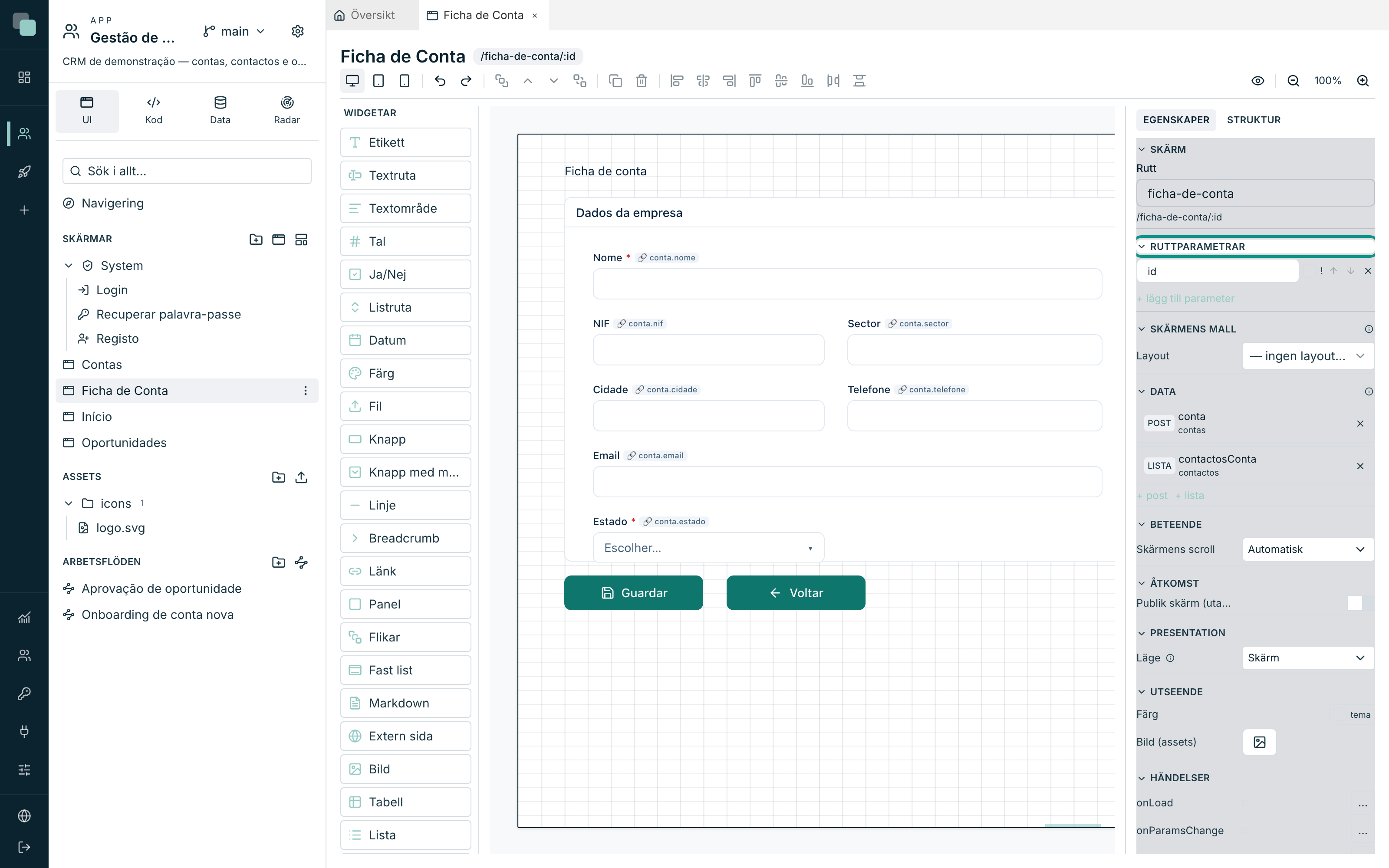
Ruttparametern
- Klicka på en tom yta på canvasen — inspektorn börjar visa skärmen.
- I avsnittet Ruttparametrar, klicka på + lägg till parameter och
skriv
id. - Låt Obligatorisk vara avstängd. Det är avsiktligt: utan
idöppnas skärmen tom, och det är så samma formulär också duger till att skapa ett nytt konto.
Rutt blir nu /ficha-de-conta/:id.
Skärmens två datastores
Fortfarande med skärmen markerad, i kategorin Data:
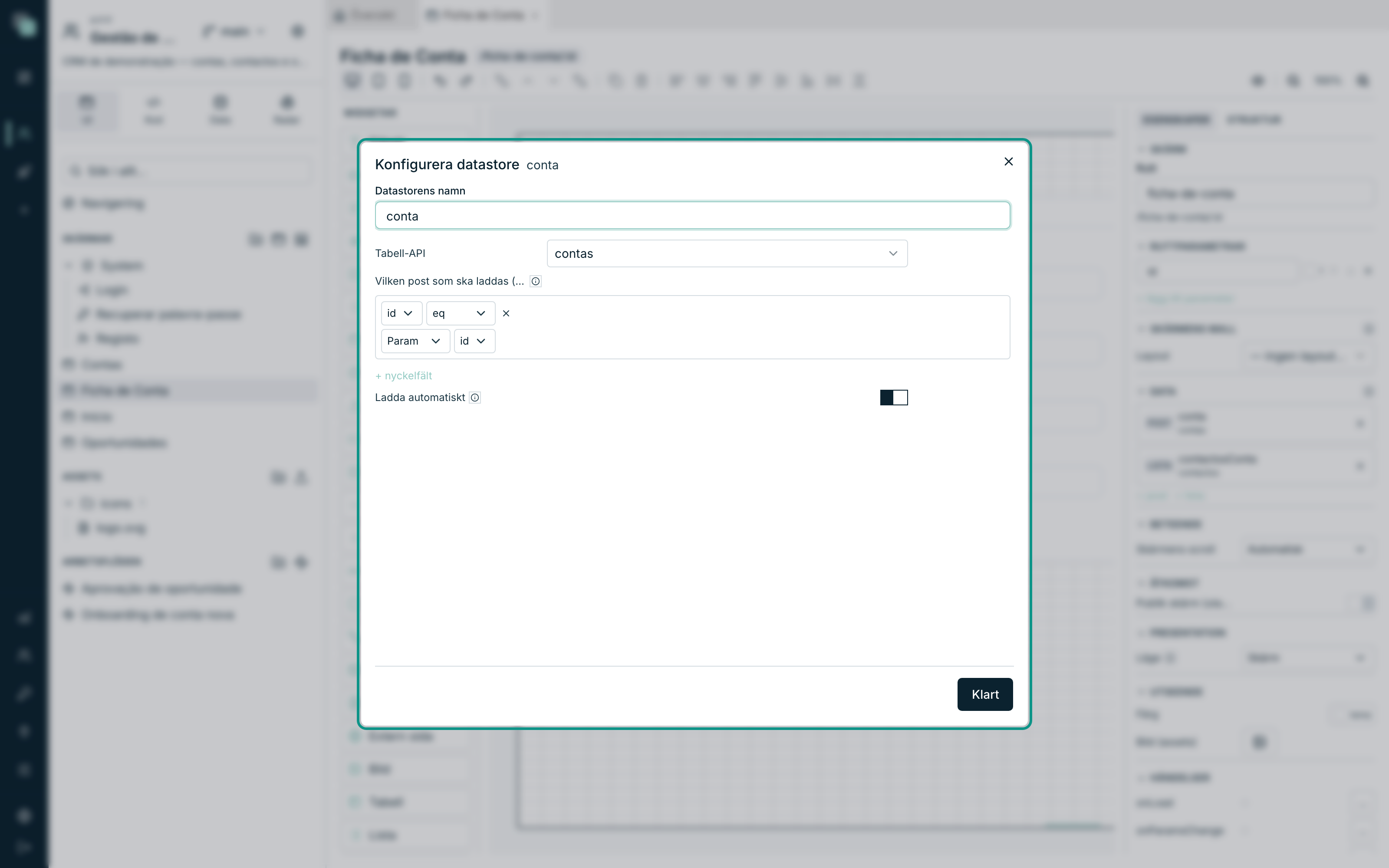
- Klicka på + post. Klicka på den skapade datastoren för att öppna dialogrutan Konfigurera datastore.
- I Datastorens namn, skriv
conta. - I API, välj
contas. - I Vilken post som ska laddas (nyckel), klicka på + nyckelfält och
sätt ihop villkoret: fältet
id, operatorneq, värdet Param ▸id. - Låt Ladda automatiskt vara påslaget och stäng med Klart.
Nu den andra, för kontots kontakter:
- Klicka på + lista och öppna den.
- Namn
contactosConta, APIcontactos. - I Filter (where), lägg till: fältet
conta_id, operatorneq, värdet Param ▸id. - Sortera på
nomestigande.
Tips
Utan villkor i nyckeln laddar en post-datastore en ny, tom post. Det är
det beteendet som gör en andra skärm för ”skapa konto” överflödig: öppnad
utan id börjar formuläret tomt, och sparningen gör en infogning.
Formuläret
- Dra en Panel till canvasens vänstra sida. I kategorin Utseende, slå
på Visa titel och skriv
Företagsuppgifter. - Dra Textrutorna in i panelen — att släppa en widget inne i en panel gör
den till dess barn. För var och en, skriv etiketten i kategorin
Innehåll och välj, i kategorin Data, avsnittet Databindning,
datastoren
contaoch fältet:
| Etikett | Fält | Obligatoriskt |
|---|---|---|
Namn |
nome |
ja |
Org.nr |
nif |
nej |
Bransch |
sector |
nej |
Stad |
cidade |
nej |
Telefon |
telefone |
nej |
E-post |
email |
nej |
- För status, använd en Lista i stället för en textruta: etiketten
Status, kopplad tillconta▸estado, Obligatoriskt påslaget, och statiska alternativ:
| Värde | Etikett |
|---|---|
ativo |
Aktiv |
prospeto |
Prospekt |
inativo |
Inaktiv |
- Dra en Tabell till höger om panelen, kopplad till datastoren
contactosConta, med kolumnernanome(Namn),cargo(Befattning) ochtelefone(Telefon), och titelnKontakter för det här kontot.
Spara och gå tillbaka
Två Knappar under panelen, med var sin händelse onClick:
Spara (ikonen save):
const ok = await keplin.data.store("conta").save();
if (ok) {
  keplin.ui.toast("Kontot har sparats");
  keplin.nav.go("/contas");
}
Tillbaka (ikonen arrow-left):
keplin.nav.go("/contas");
save() validerar först — obligatoriska fält och regler — och sparar bara om
allt går igenom; den returnerar true när den har sparat. Det är därför
meddelandet och navigeringen ligger inuti if-satsen.
Skärmen Oportunidades — kanban-tavlan
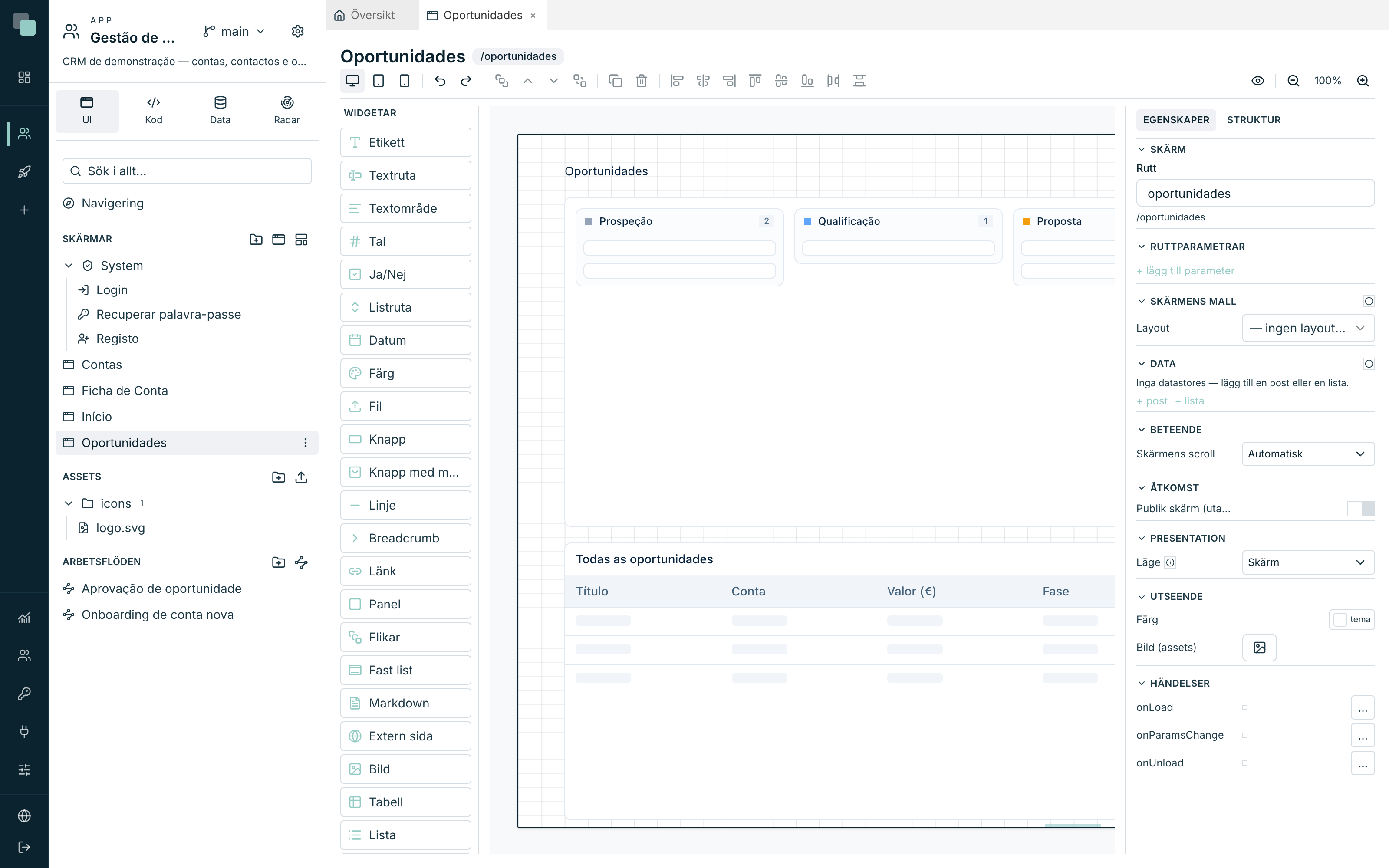
Öppna skärmen Oportunidades.
- En Etikett högst upp, med texten
Affärsmöjligheter. - Dra en Kanban under den, över hela bredden.
- I kategorin Data, skapa listdatastoren ovanpå API:et
oportunidades(utan filter — tavlan visar allt), med Per sida satt till 50. - I Statusfält (kolumn), välj
fase. Det är det fältet som säger i vilken kolumn varje kort bor — och det är det som skrivs när någon drar ett kort. - I Kolumnernas källa, välj Statisk och använd + lägg till kolumn sex gånger:
| Värde | Etikett | Färg |
|---|---|---|
prospecao |
Prospektering |
grå |
qualificacao |
Kvalificering |
blå |
proposta |
Offert |
bärnsten |
negociacao |
Förhandling |
lila |
fechada_ganha |
Vunnen |
grön |
fechada_perdida |
Förlorad |
röd |
- Slå på Tillåt att kort dras och Antal kort; låt Kolumn för utan kategori vara avstängd.
- I Kortmall, säg vad varje kort ska visa:
| Fält | Roll |
|---|---|
titulo |
Titel |
conta.nome |
Undertext |
valor |
Värde |
- Under tavlan, lägg till en Tabell med titeln
Alla affärsmöjligheter, kopplad till en listdatastore ovanpåoportunidades, med kolumnernatitulo,conta.nome,valor,fase,data_fechoochresponsavel.
Obs
Att dra ett kort mellan kolumner sparar det nya värdet på fase i posten,
via tabell-API:et — därför fungerar dragandet bara om datastoren har en
primärnyckel och API:et har åtgärden Update aktiv.
Se resultatet
Det finns ingen sparaknapp på skärmarna: ändringarna sparas av sig själva, och det övre högra hörnet säger hur det står till (Sparar…, Sparat).
För att se skärmen på riktigt, klicka på Förhandsgranska: plattformen sparar det som ligger och väntar och öppnar skärmen i den riktiga appen, i en ny webbläsarflik. Du går genom inloggningen som vilken användare som helst — kontona som loggar in i appen skapas i etappen Publicera och använda, och fram till dess kan du använda det som redan finns.
Varför inte…?
- Varför syns inte mitt API i listan över datastores? API:et är ett utkast. Öppna det och slå på Publicerat.
- Varför öppnas alltid en tom detaljvy? Post-datastoren har inga villkor i
Vilken post som ska laddas (nyckel), eller så kommer parametern
idinte fram i rutten. Kontrollera att rutten är/ficha-de-conta/:id. - Varför ser jag inte kolumnen
conta.nome? Navigatorn ingår inte i tabell-API:ets Inkluderade fält — eller så konfigurerades datastoren innan du kryssade i den. Öppna Konfigurera datastore igen och välj API:et på nytt för att uppdatera bilden av fälten. - Varför går det inte att dra i kanban? Primärnyckeln saknas i datastoren, eller åtgärden Update i tabell-API:et.
- Varför är diagrammet tomt? Kategorifält eller Värdefält är inte valda — eller så släpper datastorens filter inte igenom någon rad.
Skärmarna finns, men det går ännu inte att hoppa mellan dem. Nästa etapp: navigering och tema.