Skapa din första app
Att skapa en app från grunden med knappen Ny app, förstå vad som föds tillsammans med den, och importera ett paket när appen kommer någon annanstans ifrån.
Det är dags att skapa något. På den här sidan skapar du appen som följer med oss genom hela dokumentationen — Kundhantering — och får veta exakt vad en ny app kommer med från fabriken. I slutet går vi också igenom den alternativa vägen: att importera en app som kommer från en annan installation.
Obs
Att skapa och importera appar är förbehållet administratörer. Om ditt konto är developer syns inte knappen Ny app — be en administratör att skapa appen och tilldela dig den.
Skapa en app från grunden
Tryck på Ny app i det globala navigeringsfältet (+ under applistan).
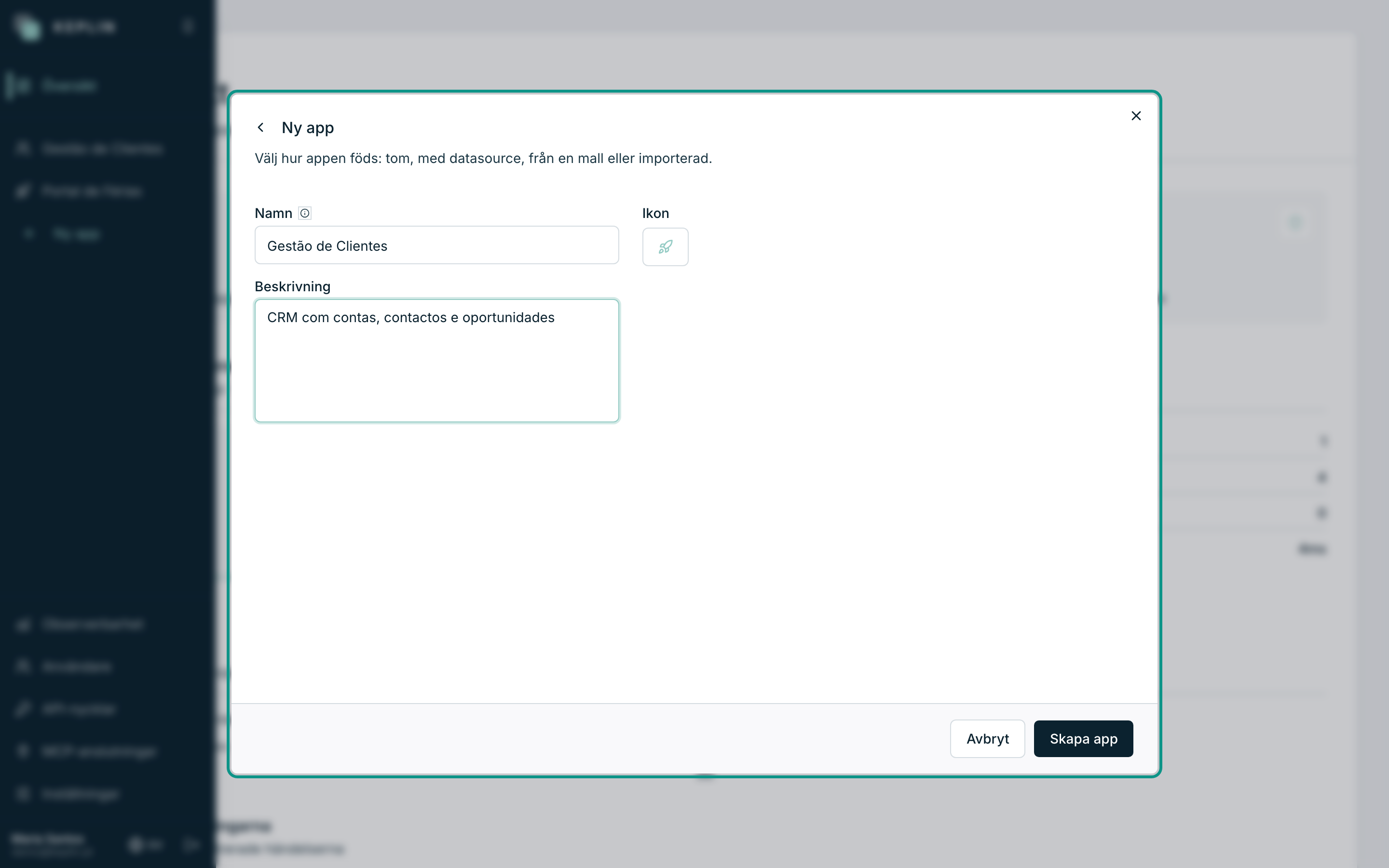
Fönstret Ny app öppnas — det första steget är ett val i kort: tom, med datasource, från en mall, eller importera ett paket. För guiden, välj Tom app.
Fyll i fälten:
Fält Vad det är Namn Appens namn (2 till 120 tecken). För vårt exempel: Kundhantering. Sluggen härleds automatiskt från namnet —gestao-clientes— och används i appens adresser.Beskrivning Valfritt, upp till 500 tecken. Visas i trädets sidhuvud och i fliken Översikt. T.ex.: CRM med konton, kontakter och affärsmöjligheter.Ikon Appens symbol i sidofältet. Välj en i galleriet till höger. Tryck på Skapa app (den visar Skapar… medan den arbetar).
Fönstret stängs, bekräftelsen Appen har skapats. visas och du hamnar direkt på den nya appens arbetsyta, med fliken Översikt öppen.
Om det valda namnet ger en slug som redan finns i installationen misslyckas skapandet med en varning i själva fönstret — byt namn (eller skapa med ett annat namn och byt namn efteråt i inställningarna; sluggen ligger kvar).
Vad som föds tillsammans med en ny app
En nyss skapad app är inte ett tomt blad — den är en komplett applikation, bara ännu tom. Det här finns redan innan du har rört någonting:
| Föds med appen | Var du ser det |
|---|---|
| Versionen main — din arbetsversion | Menyn Versioner, i trädets sidhuvud |
Den interna adressen /app/gestao-clientes, som svarar med arbetsversionen |
Öppna den i webbläsaren — det är appen levande |
GraphQL-endpointen /api/graphql/gestao-clientes |
Fliken Översikt, avsnittet Endpoint |
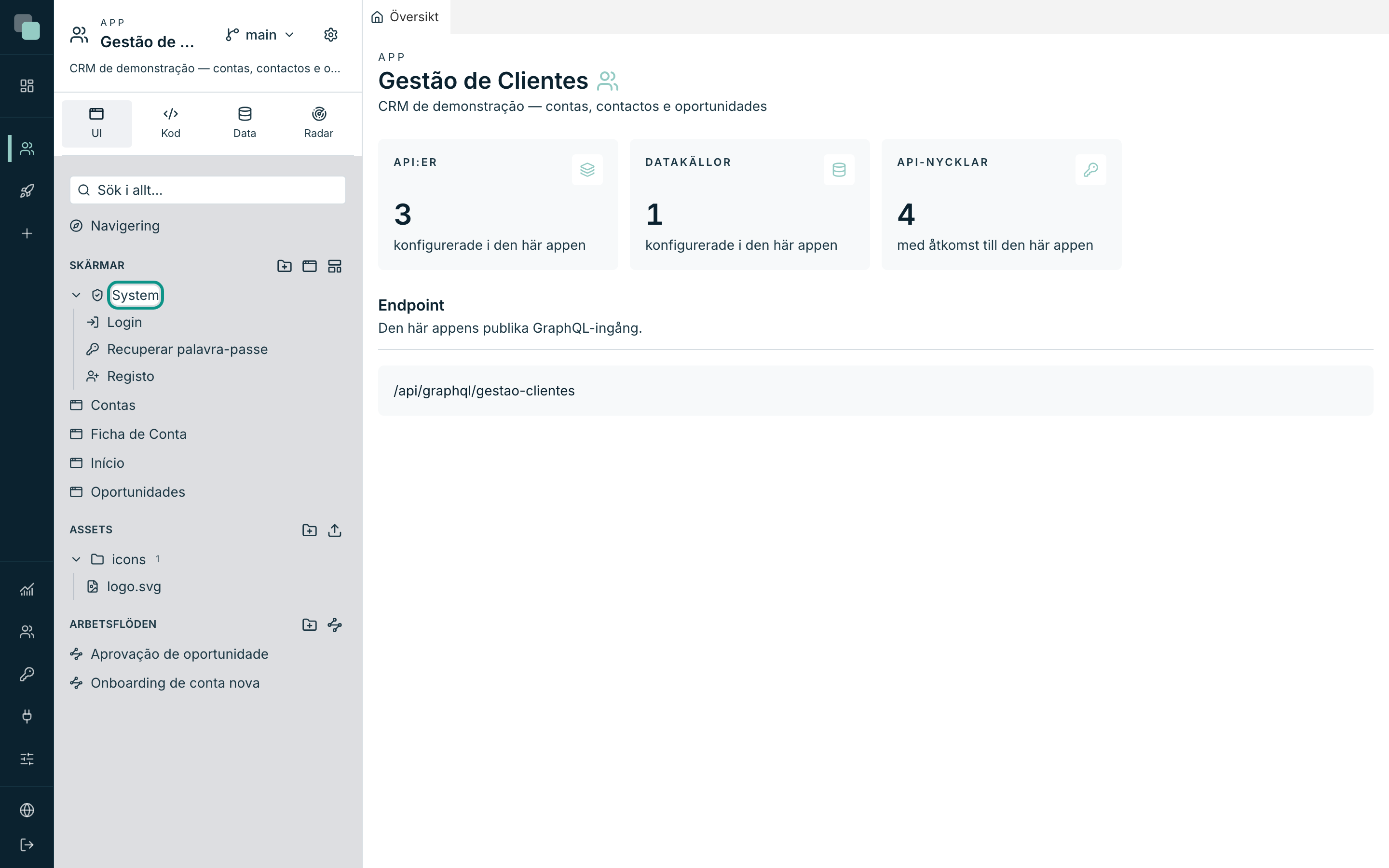
| Systemskärmarna Login, Recuperar palavra-passe och Registo, funktionsdugliga och redigerbara | Minitabben UI ▸ Skärmar ▸ gruppen System |
| De egna inställningarna: Autentisering, Tema, Översättningar, Appens användare, Behörigheter, … | Kugghjulet Appens inställningar |
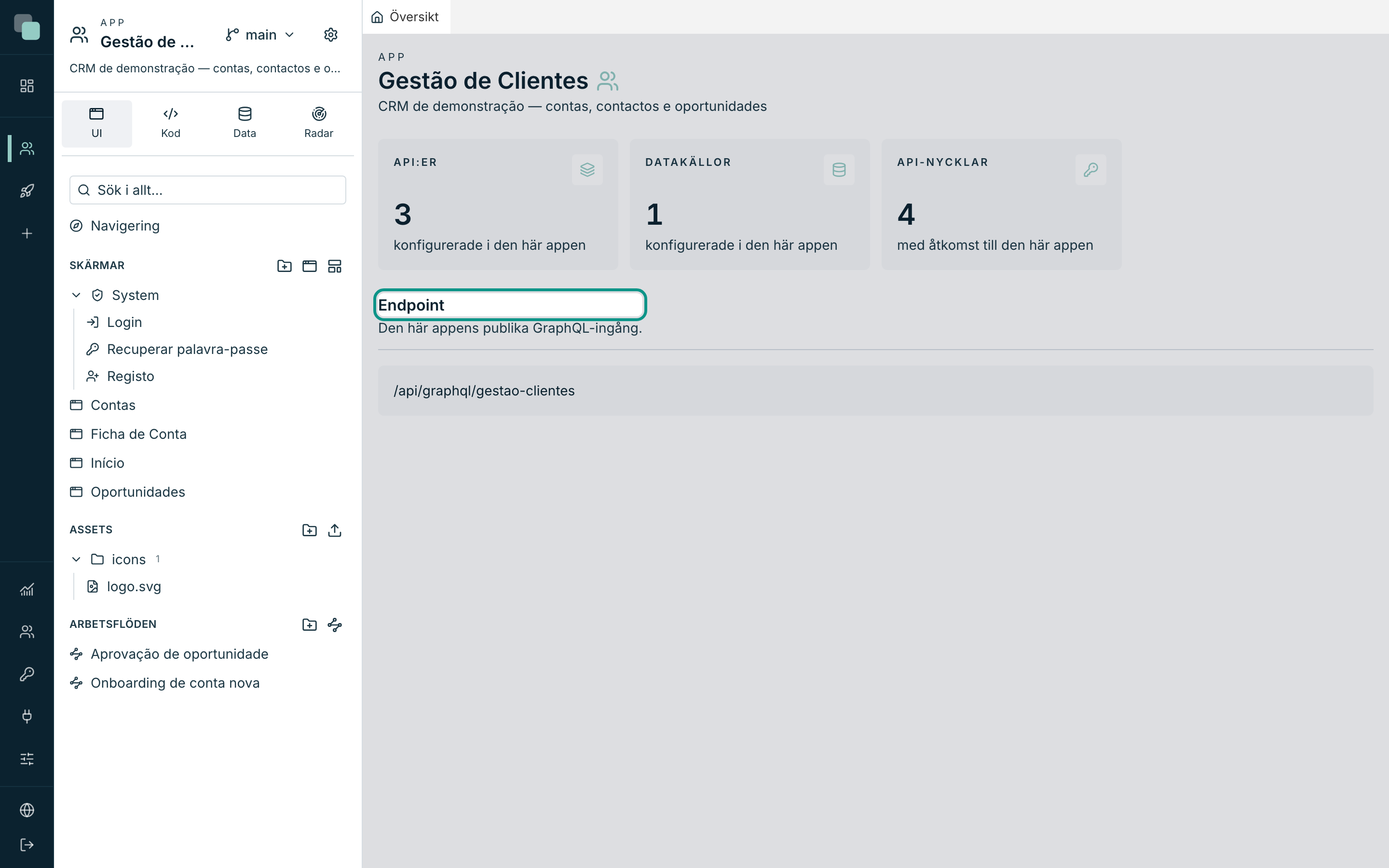
Resten är oanvänt, och träden säger det tydligt: Det finns inga skärmar ännu — skapa den första med knappen ovan., Inga API:er., Inga skript., Inga datakällor. Det är den tomheten som guiden Ett CRM från grunden fyller, del för del.
Tips
Öppna /app/gestao-clientes i en webbläsarflik redan nu och låt den ligga
kvar: det är det snabbaste sättet att se varje ändring du gör vakna till
liv — den visar alltid din arbetsversion, utan att något publiceras.
Importera ett paket
När appen redan finns i en annan installation — köpt, delad, eller hämtad
från en utvecklingsmiljö — skapar man den inte från grunden: man importerar
.keplinapp-filen som exporterades därifrån.
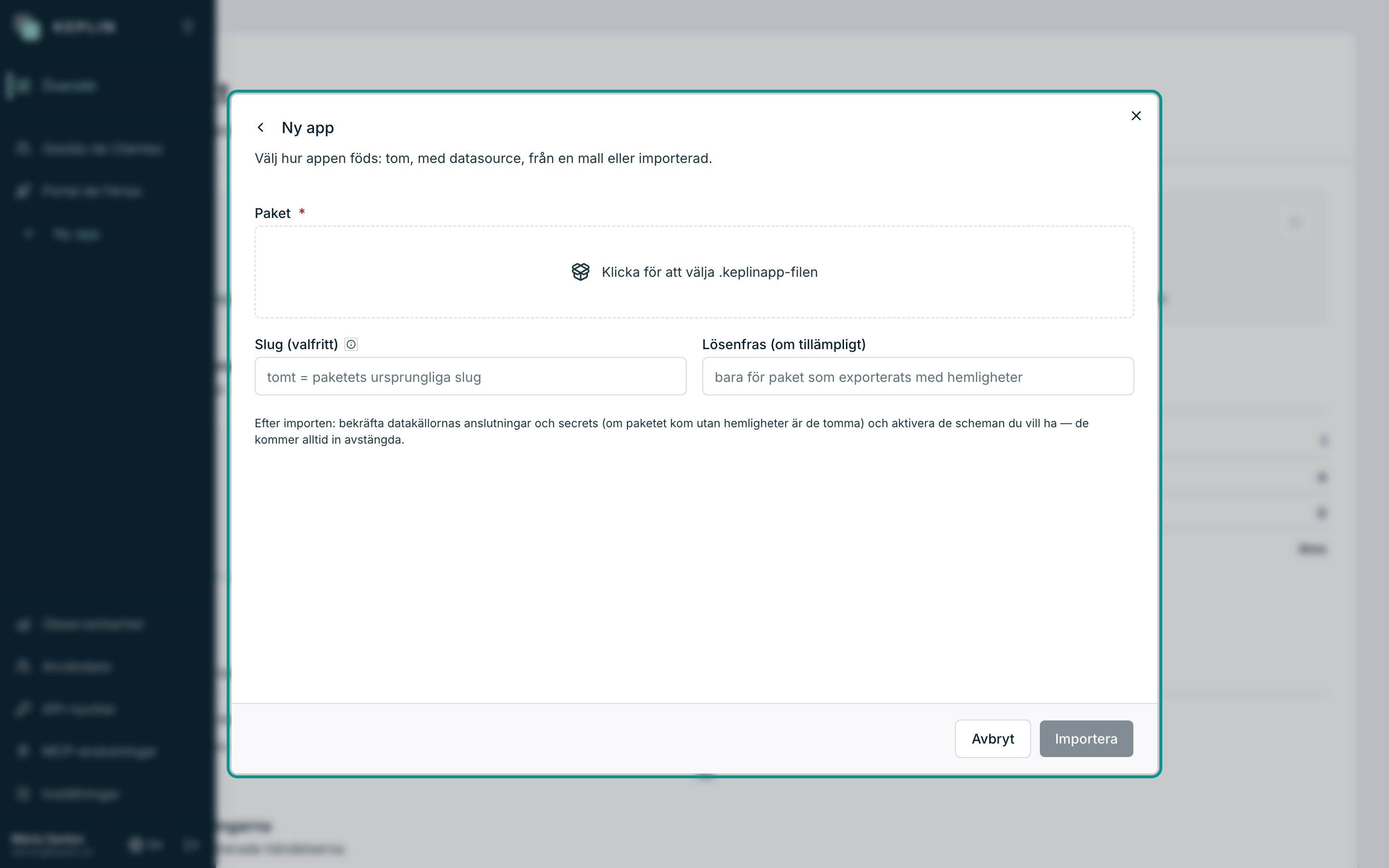
Tryck på Ny app och byt till fliken Importera paket.
Fyll i:
Fält Vad det är Paket Obligatoriskt. Tryck i den streckade zonen (Klicka för att välja .keplinapp-filen) och välj filen. Slug (valfritt) Behövs bara om installationen redan har en app med paketets ursprungliga slug — tomt behåller originalet. Lösenfras (om tillämpligt) Bara för paket som exporterats med hemligheterna inkluderade — det är frasen som angavs vid exporten. Tryck på Importera (den visar Importerar…).
Till sist visas bekräftelsen med den importerade appens namn och du hamnar på dess arbetsyta.
Efter importen finns det tre kontroller som hör till arbetet — appen kommer fram hel, men världen runt omkring den har ändrats:
- Datakällor — bekräfta anslutningarna: den gamla installationens adresser och autentiseringsuppgifter kanske inte gäller här.
- Secrets — om paketet kom utan hemligheter (eller utan rätt lösenfras) är de tomma; fyll i dem för hand.
- Scheman — de kommer alltid in avstängda, med flit. Aktivera ett i taget, när du har bekräftat att appen är redo att köra på egen hand.
Varning
Utan lösenfrasen går hemligheterna i ett paket som exporterats med dem inte att få tillbaka — inte ens Keplin kan öppna dem. Har du den inte, importera ändå och fyll i Secrets på nytt.
Varför ser jag inte…?
Varför ser jag inte knappen Ny app? Ditt konto är developer. Knappen finns bara för administratörer — och en knapp som alltid gav fel skulle du inte ha någon nytta av.
Jag skapade appen men en kollega ser den inte. Developer-konton ser bara de appar som är tilldelade dem. Tilldela den i Användare ▸ kollegans konto ▸ Appar som användaren kan öppna.
Kan jag byta namn senare? Ja — i Appens inställningar ▸ Allmänt går identifikationen (namn, ikon, beskrivning) att redigera när du vill. Sluggen ligger däremot kvar: den är appens identitet i adresserna.